
Sådan chatter du i Figma
Lær, hvordan du kommunikerer i Figma ved hjælp af kommentarer, omtaler og cursor-chat. Denne guide gennemgår værktøjer til samarbejde i realtid, så du kan strømline feedback på design.
Denne guide gennemgår, hvordan du bruger Figmas kommenter- og samarbejdsfunktioner. Du lærer, hvordan du efterlader kommentarer, nævner teammedlemmer og deler din Figma-fil til samarbejde i realtid.
Figma gør det nemt at samarbejde med andre ved hjælp af tre hovedværktøjer: cursor chat, voice chat og kommentarer.
Cursor chat
Cursor chat giver dig mulighed for at sende hurtige tekstbeskeder, der følger din mus, ideelt til teamwork i realtid.
Sådan slår du det til: Højreklik hvor som helst på lærredet, og vælg Cursor Chat, eller tryk bare på
/-tasten.Sådan skriver du: Begynd at skrive, og din besked vises ved siden af din cursor.
Sådan nulstiller du: Tryk på
Escfor at rydde din aktuelle besked.Bemærk: Du er begrænset til 52 tegn pr. besked.
Voice chat
Hvis du hellere vil tale, understøtter Figma stemmesamtaler (kun på desktop og i browser).
Sådan starter du: Hold musen over dit avatarbillede, klik Start conversation, og giv adgang til mikrofonen.
Sådan deltager du: Klik Join conversation i den øverste værktøjslinje, hvis en anden allerede har startet en.
Kommentarer
Kommentarer er perfekte til at dele tanker, forslag eller feedback, selv når andre ikke er online.
Sådan tilføjer du en: Klik på 💬-ikonet eller tryk på
Cfor at gå til kommentartilstand.Sådan fastgør du den: Klik hvor som helst på lærredet for at placere din kommentar.
Sådan giver du besked til nogen: Brug
@efterfulgt af deres navn for at tagge dem, og de får en notifikation.
Trin-for-trin-guide: Sådan chatter du i Figma
Trin 1
For at komme i gang med at chatte i Figma skal du åbne en Figma-fil og vælge kommenterværktøjet, som findes i nederste højre side af grænsefladen.

Trin 2
Klik hvor som helst på lærredet for at efterlade en kommentar. Du kan nævne et teammedlem ved navn eller skrive enhver tekst, der fanger deres opmærksomhed, og samtidig give dem adgang til at se og gå tilbage til kommentaren.
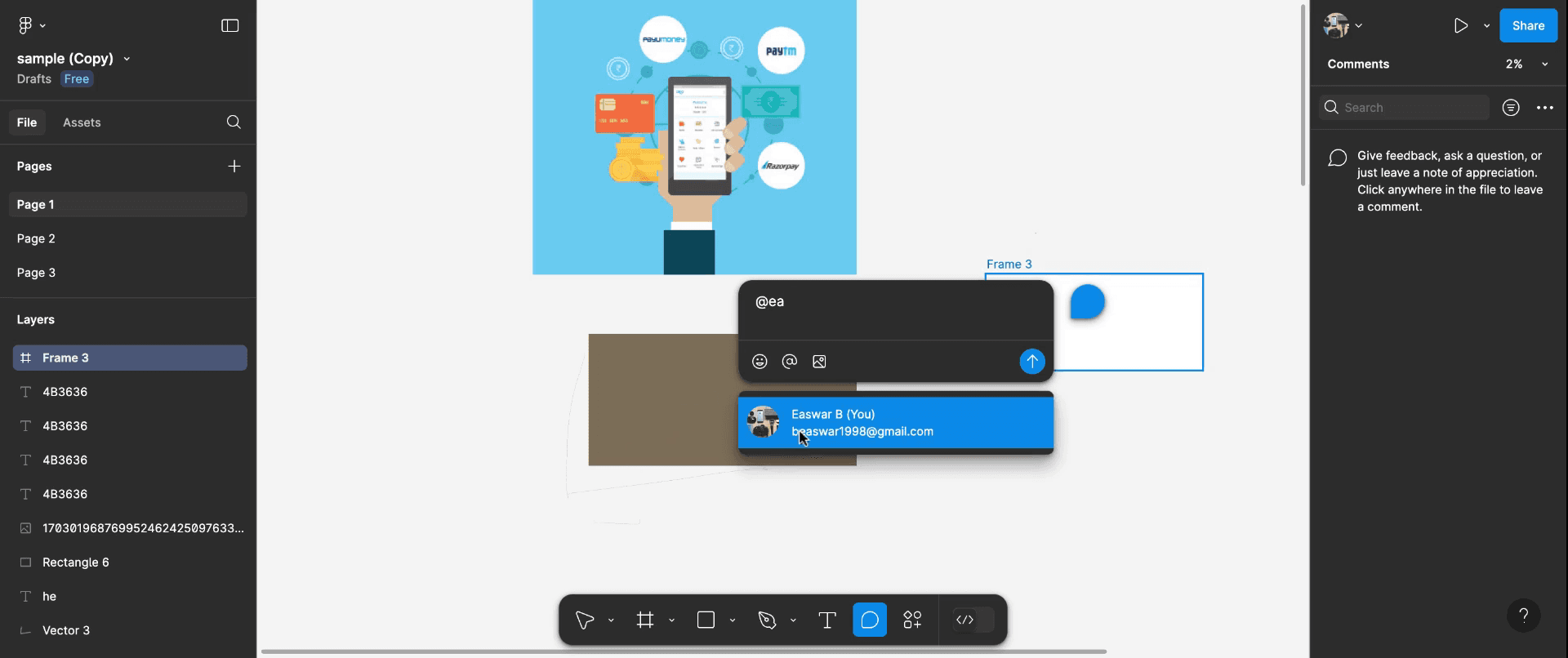
Trin 3
Når du har skrevet din kommentar, har du mulighed for at uploade en vedhæftning, tilføje emojis og indsætte billeder. Når du er klar, skal du trykke på enter for at publicere din kommentar.
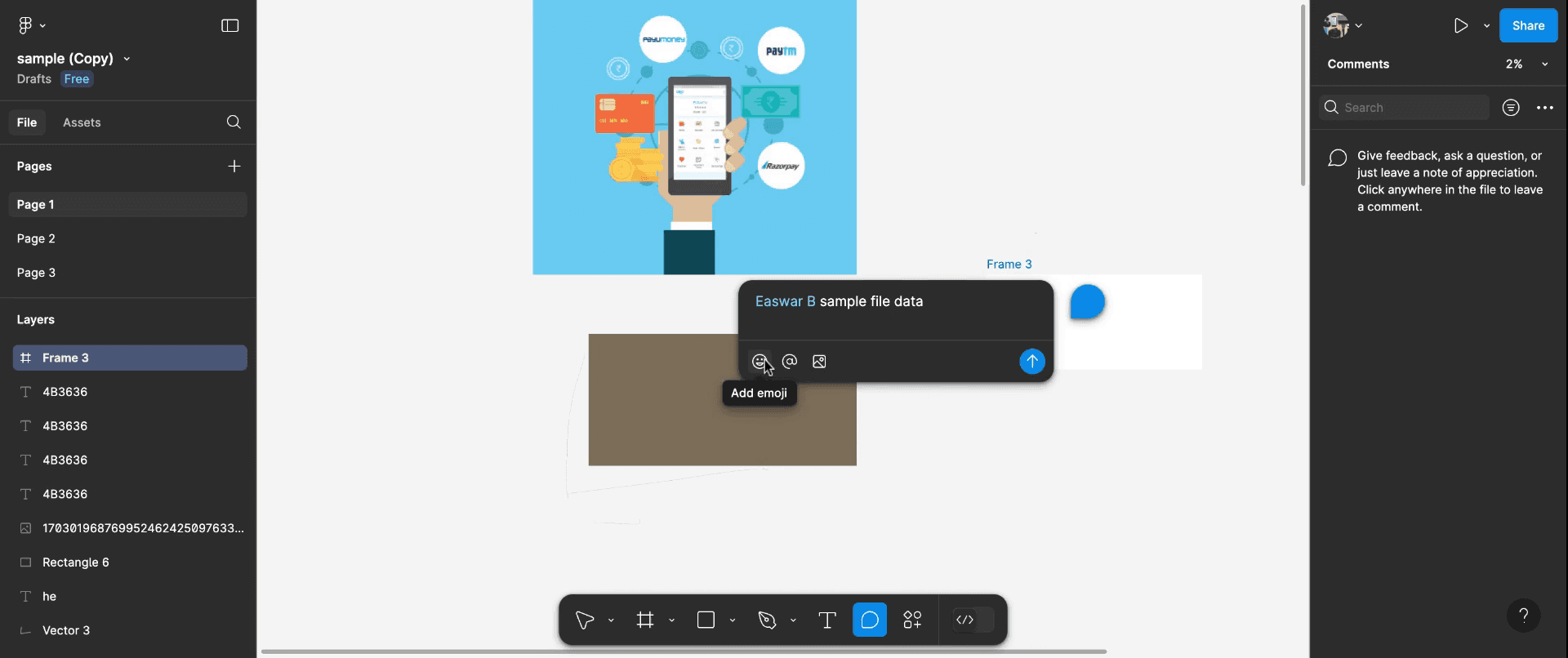
Trin 4
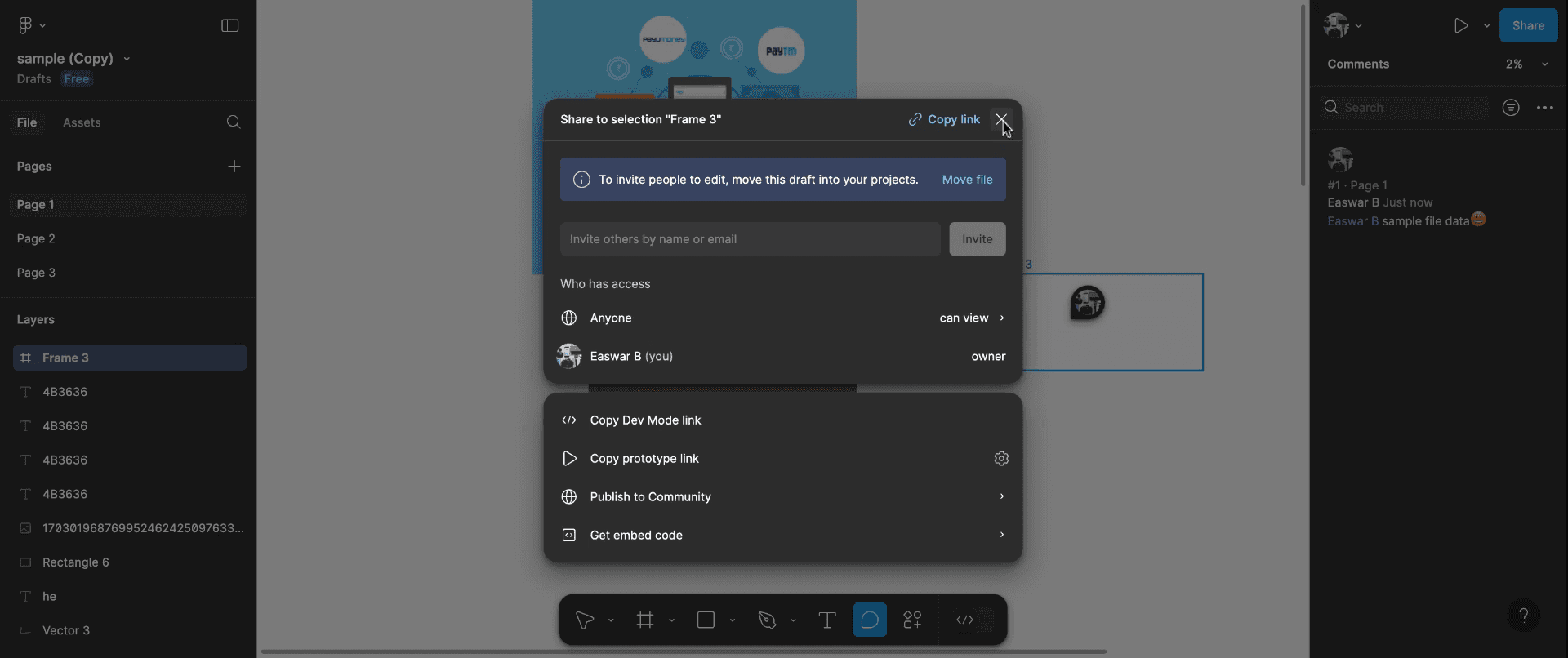
Din kommentar vil nu være synlig og fastgjort på lærredet, så den er nem at finde tilbage til. Alternativt kan du bruge metoden med cursor i realtid til at samarbejde med andre. Ved at give adgang eller dele linket kan andre se eller redigere filen.
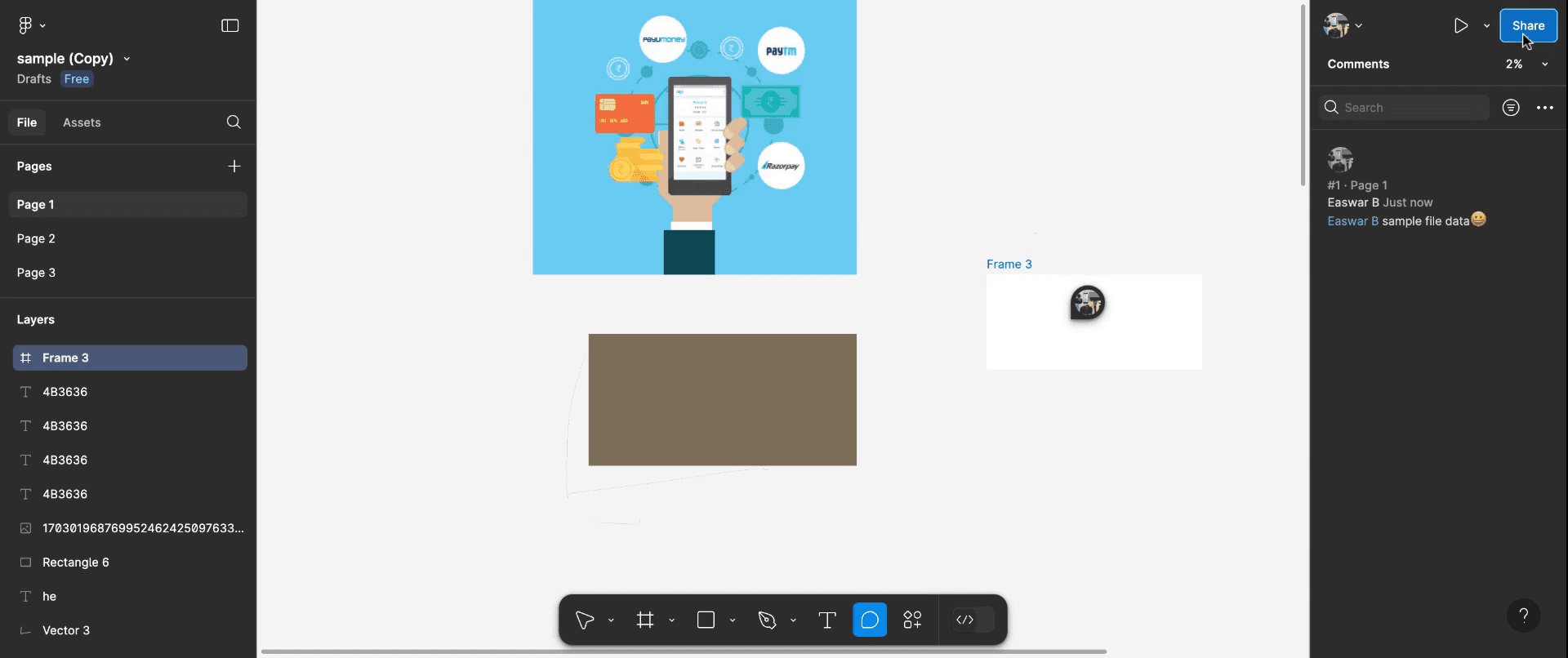
Trin 5
Du kan holde musen over et teammedlems cursor under en samarbejdssession for at se deres placering på lærredet, mens de arbejder eller diskuterer.
Pro tip til at chatte i Figma
Åbn kommentarpanelet:
I Figma giver kommentarfunktionen teammedlemmer mulighed for at efterlade feedback. Klik på kommentarknappen i øverste højre hjørne for at åbne kommentarpanelet.Efterlad kommentarer på specifikke elementer:
Hvis du vil chatte eller kommentere på en bestemt del af designet, skal du klikke på elementet (form, tekst osv.), hvor du vil efterlade feedback. Det fastgør din kommentar direkte til det element.Tag teammedlemmer:
Brug @-omtaler til at tagge teammedlemmer i kommentarer. Skriv blot @ efterfulgt af deres brugernavn for at gøre dem opmærksomme og give dem besked om specifik feedback.Brug emojis eller reaktioner:
Hvis du hurtigt vil anerkende feedback eller udtrykke dine tanker uden at skrive en kommentar, kan du bruge emojis eller reaktioner ved at holde musen over en kommentar og vælge den relevante emoji.Svar på kommentarer:
Hvis du vil i gang med en samtale, kan du svare på kommentarer ved at klikke på knappen "Reply" under en kommentar. Det hjælper med at holde feedbacken organiseret og i tråde.Løs kommentarer:
Når et problem er blevet håndteret, skal du klikke på knappen Resolve for at markere en kommentar som løst. Det hjælper med at holde feedbackprocessen ren og organiseret.
Typiske faldgruber, og hvordan du undgår dem, når du chatter i Figma
Bruger ikke @-omtaler korrekt:
Løsning: Tag altid teammedlemmer, når du vil have dem til at handle eller læse din kommentar, så vigtig feedback ikke bliver overset.Kommentar-overload:
Løsning: Undgå overdreven kommentering. Vær specifik og kortfattet, og kommentér kun når det er nødvendigt for at undgå at gøre designet rodet med for mange beskeder.Misforståelser i kommentarer:
Løsning: For at undgå misforståelser skal du være tydelig i dine kommentarer og undgå tvetydigt sprog. Hvis det er nødvendigt, kan du bruge visuelle referencer eller annotationer til at forklare dit synspunkt.Ignorerer løste kommentarer:
Løsning: Lad ikke løste kommentarer hænge. Markér dem som løst, når problemet er blevet håndteret, så feedbackprocessen forbliver strømlinet.Holder ikke kommentarer organiseret:
Løsning: Hold dig organiseret ved at samle relaterede kommentarer og svare i de rigtige tråde, så det bliver nemmere at følge med i fremskridtet.
Ofte stillede spørgsmål om at chatte i Figma
Kan jeg chatte i Figma i realtid som i en beskedapp?
Figma tilbyder ikke direkte chat i realtid som en beskedapp, men det har en kommentarfunktion til at give feedback og føre diskussioner om designs.Kan jeg kommentere på et specifikt område af designet?
Ja, du kan klikke på ethvert objekt eller område i designet og efterlade en kommentar, der er fastgjort til netop det element.Hvordan ser jeg alle kommentarer i Figma?
Du kan se alle kommentarer i panelet Kommentar. Panelet viser både løste og uløste kommentarer.Kan jeg fjerne eller redigere mine kommentarer i Figma?
Ja, du kan slette dine egne kommentarer ved at klikke på de tre prikker ved siden af kommentaren og vælge Slet. Du kan dog ikke redigere en kommentar, når den er blevet offentliggjort.Kan jeg chatte med flere personer i Figma?
Ja, Figma understøtter samarbejde i teams, så flere personer kan efterlade kommentarer og svare hinanden i kommentartrådene.Sådan laver du skærmoptagelse på mac?
For at lave skærmoptagelse på en Mac kan du bruge Trupeer AI. Det giver dig mulighed for at optage hele skærmen og tilbyder AI-funktioner som at tilføje AI-avatarer, tilføje voiceover, tilføje zoom ind og ud i videoen. Med trupeer’s funktion til AI-videooversættelse kan du oversætte videoen til 30+ sprog.Sådan tilføjer du en AI-avatar til en skærmoptagelse?
For at tilføje en AI-avatar til en skærmoptagelse skal du bruge et værktøj til AI-skærmoptagelse. Trupeer AI er et værktøj til AI-skærmoptagelse, som hjælper dig med at lave videoer med flere avatarer og også med at oprette din egen avatar til videoen.Sådan laver du skærmoptagelse på windows?
For at lave skærmoptagelse på Windows kan du bruge den indbyggede Game Bar (Windows + G) eller et avanceret AI-værktøj som Trupeer AI til mere avancerede funktioner som AI-avatarer, voiceover, oversættelse osv.Sådan tilføjer du voiceover til video?
For at tilføje voiceover til videoer skal du downloade trupeer ai chrome-udvidelsen. Når du er tilmeldt, skal du uploade din video med voice, vælge den ønskede voiceover fra trupeer og eksportere din redigerede video.Hvordan zoomer jeg ind på en skærmoptagelse?
For at zoome ind under en skærmoptagelse skal du bruge zoom-effekterne i Trupeer AI, som giver dig mulighed for at zoome ind og ud på bestemte tidspunkter og dermed øge den visuelle effekt af dit videomateriale
Anbefalede læsninger
Technical Documentation Generator
Sådan laver du et billede om til en farvelægningsside i Canva
Sådan printer du dobbeltsidet på Canva
Sådan strækker du tekst i Canva
Related Tutorials


