
Sådan ændrer du dit navn på Twitter
Vil du opdatere dit Twitter-navn eller din profil? Følg denne trin-for-trin-guide til at ændre dit visningsnavn eller brugernavn på Twitter via mobil eller desktop.
Sådan ændrer du dit visningsnavn:
Gå til din profils side: Klik på dit profilikon, og vælg "Profil".
Redigér din profil: Klik på knappen "Redigér profil".
Skift dit navn: Find feltet "Navn", og indtast dit ønskede nye visningsnavn.
Gem ændringer: Klik på knappen "Gem" for at bekræfte.
Trin-for-trin-guide: Sådan ændrer du dit navn på Twitter
Trin 1
Gå til din profil, og klik på den.
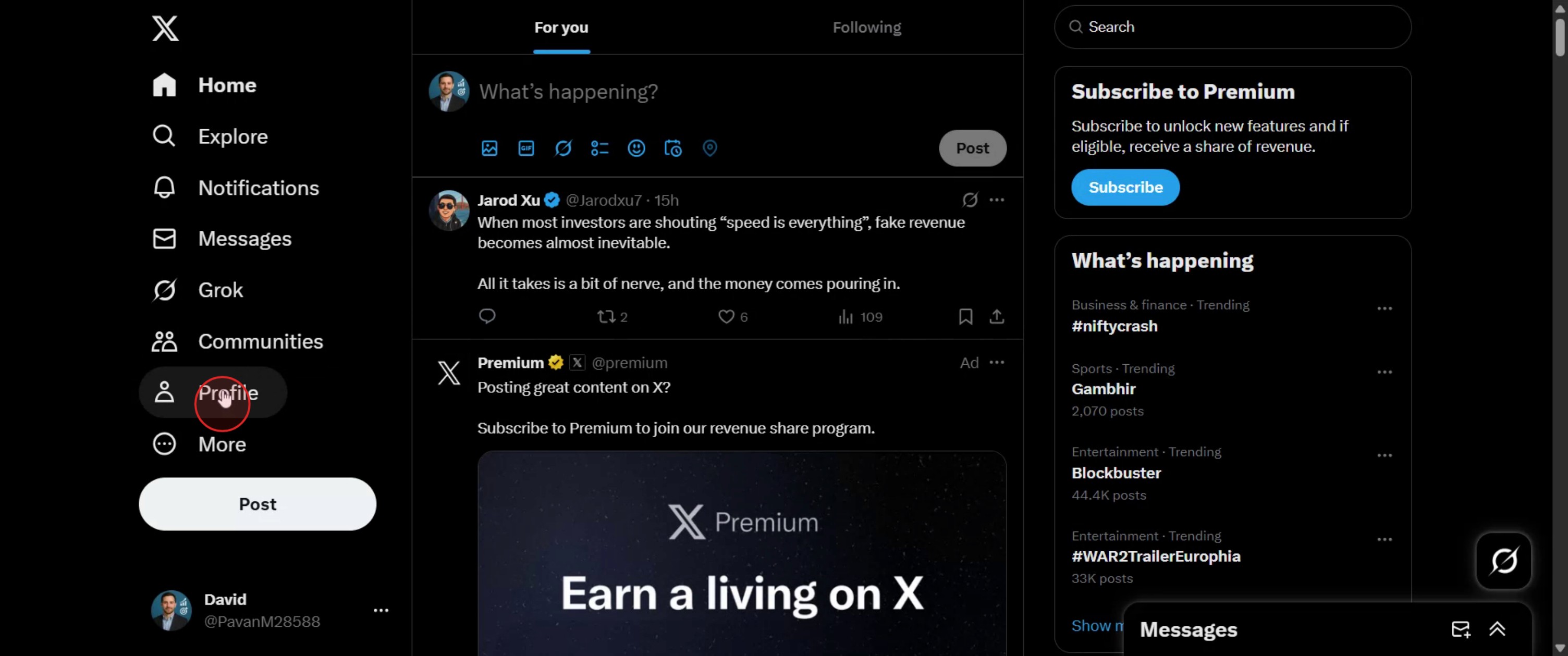
Trin 2
I profilsektionen skal du vælge indstillingen "Redigér profil" og klikke på den.

Trin 3
Fortsæt til næste trin.
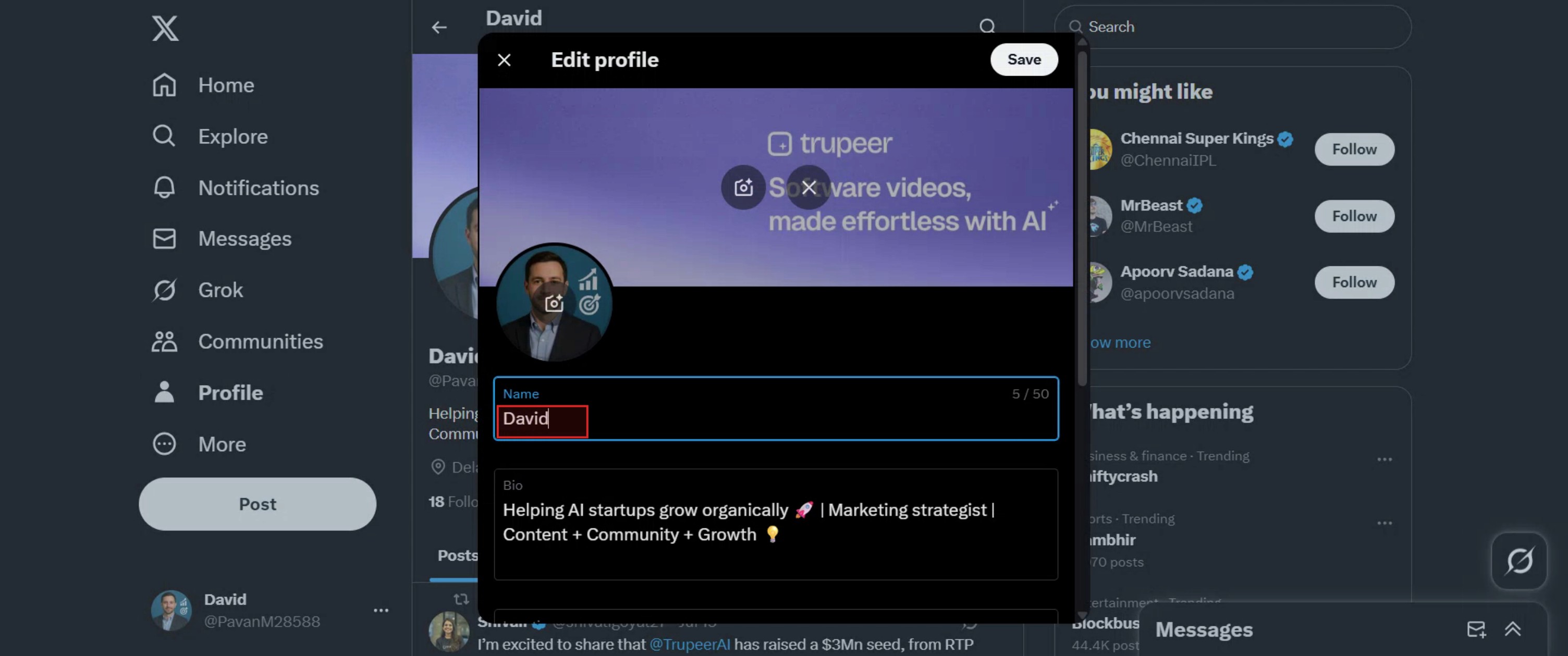
Trin 4
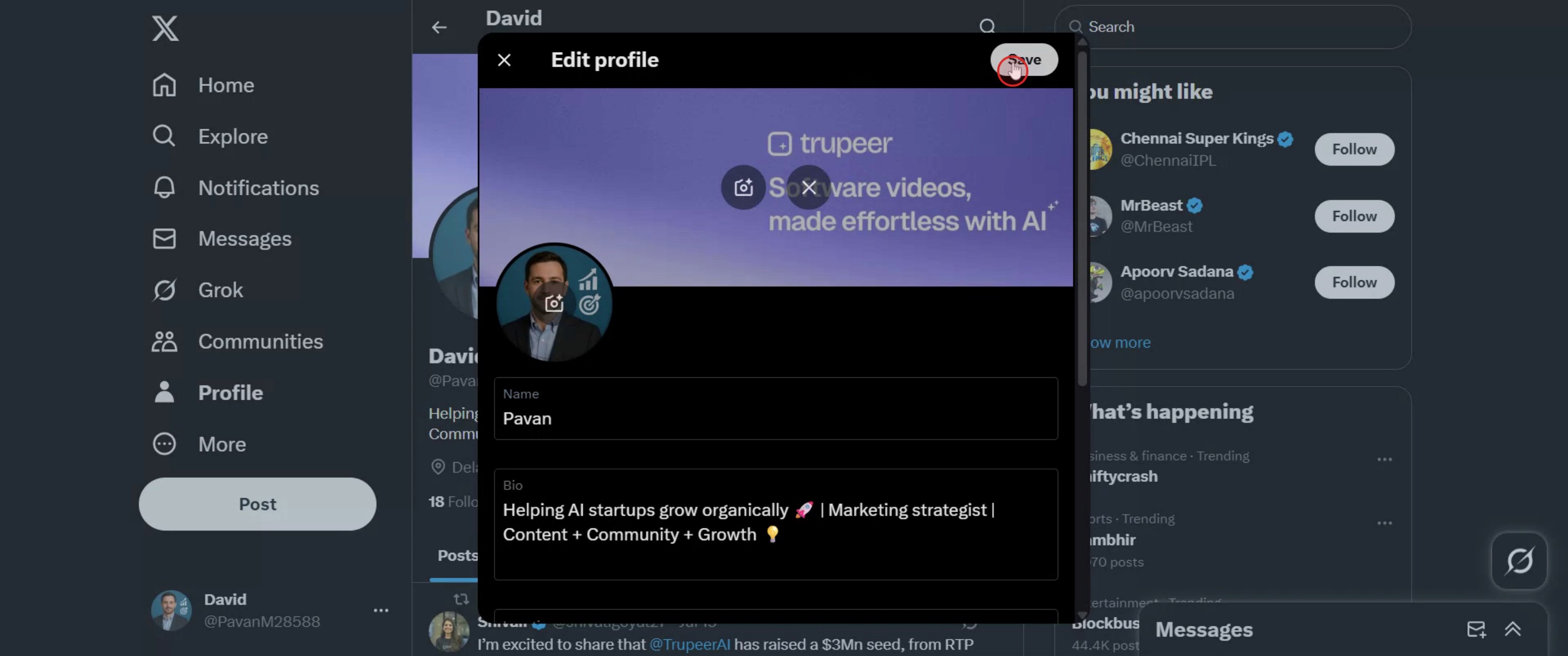
Indtast det navn, du ønsker, og klik på "Gem."
Pro-tip til at ændre dit navn på Twitter
Åbn Twitter, og log ind
Gå til twitter.com eller åbn Twitter-appen på din enhed, og log ind med dine oplysninger.Gå til din profils side
Klik på dit profilikon i sidebjælken eller i topmenuen, og klik derefter på “Profile” for at se din offentlige profil.Klik på knappen Edit Profile
På din profils side skal du klikke på knappen “Edit Profile”, som ligger nær øverst til højre.Opdater dit visningsnavn
I feltet “Name” skal du slette det nuværende navn og skrive dit nye navn, som du ønsker, at det skal vises.Gem ændringer
Når du har foretaget opdateringen, skal du klikke på knappen “Save” øverst til højre på redigeringsskærmen for at anvende det nye navn.Opdater din profil
Efter du har gemt, bør dit opdaterede navn vises med det samme på din profil og i dine tweets. Opdater siden for at bekræfte.
Typiske faldgruber – og hvordan du undgår dem
Forveksling af brugernavn med visningsnavn
Dit navn er anderledes end dit @brugernavn (handle). Hvis du ændrer dit visningsnavn, påvirker det ikke dit Twitter-handle.Navnet opdateres ikke med det samme
Hvis navnet ikke opdateres med det samme, så prøv at opdatere siden eller genstarte appen.Brug af begrænsede tegn
Twitter tillader de fleste bogstaver, mellemrum og emojis, men undgå at bruge tegn, der ikke understøttes, eller specialværktøjer til formatering.Overskridelse af tegnbegrænsningen
Visningsnavnet er begrænset til 50 tegn. Sørg for, at dit nye navn passer inden for grænsen.Forsøg på at ændre navn for ofte
Selvom Twitter i øjeblikket ikke begrænser navneændringer, kan hyppige redigeringer virke mistænkelige for dine følgere.
Ofte stillede spørgsmål om at ændre navn på Twitter
Hvordan ændrer jeg mit navn på Twitter?
Gå til din profil, klik på “Rediger profil”, skriv dit nye navn i feltet Navn og klik på “Gem”.Kan jeg også ændre mit Twitter-handle?
Ja, men handle’et redigeres separat ved at gå til Indstillinger > Kontooplysninger > Brugernavn.Er der en grænse for, hvor ofte jeg kan ændre mit navn?
Der er ingen officiel grænse, men hyppige ændringer kan forvirre dine følgere eller påvirke genkendelsen af dit brand.Vil ændring af mit navn påvirke mine følgere eller tweets?
Nej, dine tweets og følgere forbliver de samme. Kun dit visningsnavn opdateres.Kan andre stadig finde mig, efter jeg har ændret mit navn?
Ja, din profil forbliver den samme. Hvis dit brugernavn ikke ændres, kan du stadig søges frem via @handle.Sådan laver du skærmoptagelse på mac?
For at lave skærmoptagelse på en Mac kan du bruge Trupeer AI. Det giver dig mulighed for at optage hele skærmen og tilbyder AI-funktioner som at tilføje AI-avatarer, tilføje voiceover, tilføje zoom ind og ud i videoen. Med trupeer’s AI-videotranslationsfunktion kan du oversætte videoen til 30+ sprog.Sådan tilføjer du en AI-avatar til en skærmoptagelse?
For at tilføje en AI-avatar til en skærmoptagelse skal du bruge et AI-værktøj til skærmoptagelse. Trupeer AI er et AI-værktøj til skærmoptagelse, som hjælper dig med at lave videoer med flere avatarer og også hjælper dig med at oprette din egen avatar til videoen.Sådan laver du skærmoptagelse på windows?
For at lave skærmoptagelse på Windows kan du bruge den indbyggede Game Bar (Windows + G) eller et avanceret AI-værktøj som Trupeer AI til mere avancerede funktioner som AI-avatarer, voiceover, oversættelse osv.Sådan tilføjer du voiceover til video?
For at tilføje voiceover til videoer skal du downloade trupeer ai chrome-udvidelsen. Når du er oprettet, uploader du din video med lyd, vælger den ønskede voiceover fra trupeer og eksporterer din redigerede video.Hvordan zoomer jeg ind i en skærmoptagelse?
For at zoome ind under en skærmoptagelse skal du bruge zoom-effekterne i Trupeer AI, som giver dig
Andre spørger også
Technical Documentation Generator
Sådan låser du en side op i Canva
Sådan gør du et billede til en farvelægningsside i Canva
Sådan opretter du en lineal i Canva
Related Tutorials


