

Sådan ændrer du profilbillede i Microsoft Teams
Lær, hvordan du ændrer dit profilbillede i Microsoft Teams på desktop, web eller mobil. Følg denne hurtige tutorial, og opret klare workflow-videoer med Trupeer.
This guide will walk you through the steps to update your team's profile picture. Follow the instructions carefully to ensure a seamless update to a new image.
You can update your profile picture in both the desktop app and the web version of Teams. Here's how:
1. Open Microsoft Teams
Launch the Microsoft Teams desktop app or go to teams.microsoft.com in your web browser.
2. Access Your Profile
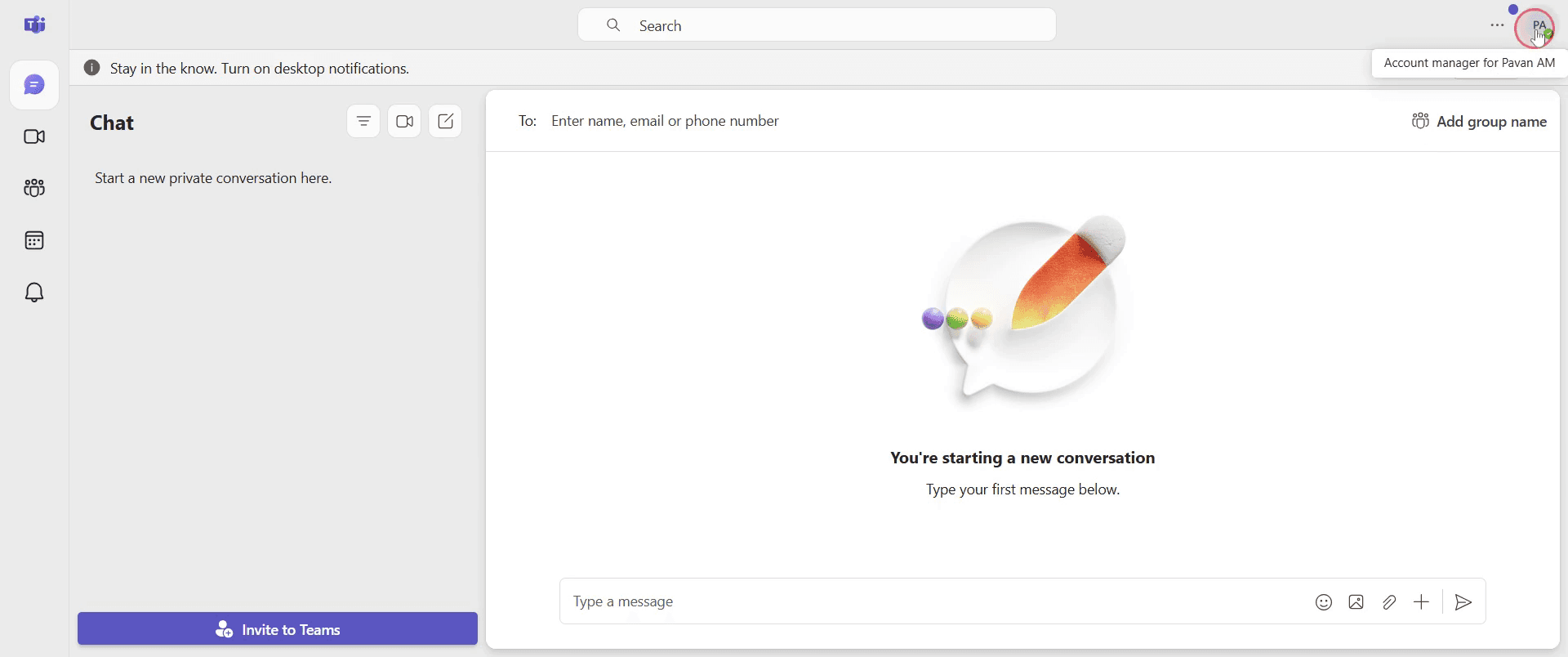
Click your profile picture or initials in the top-right corner of the Teams window.
3. Edit Profile Picture
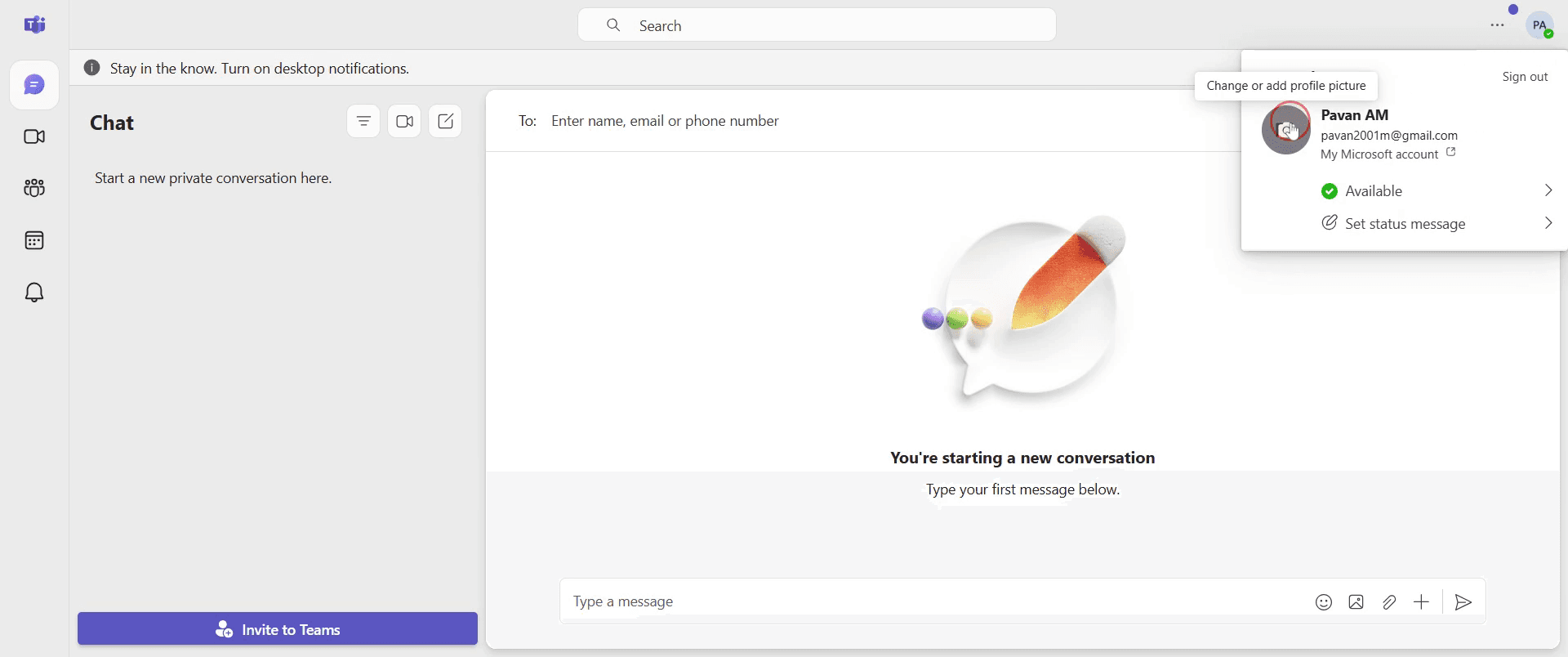
In the drop-down, click your profile picture (or initials) again.
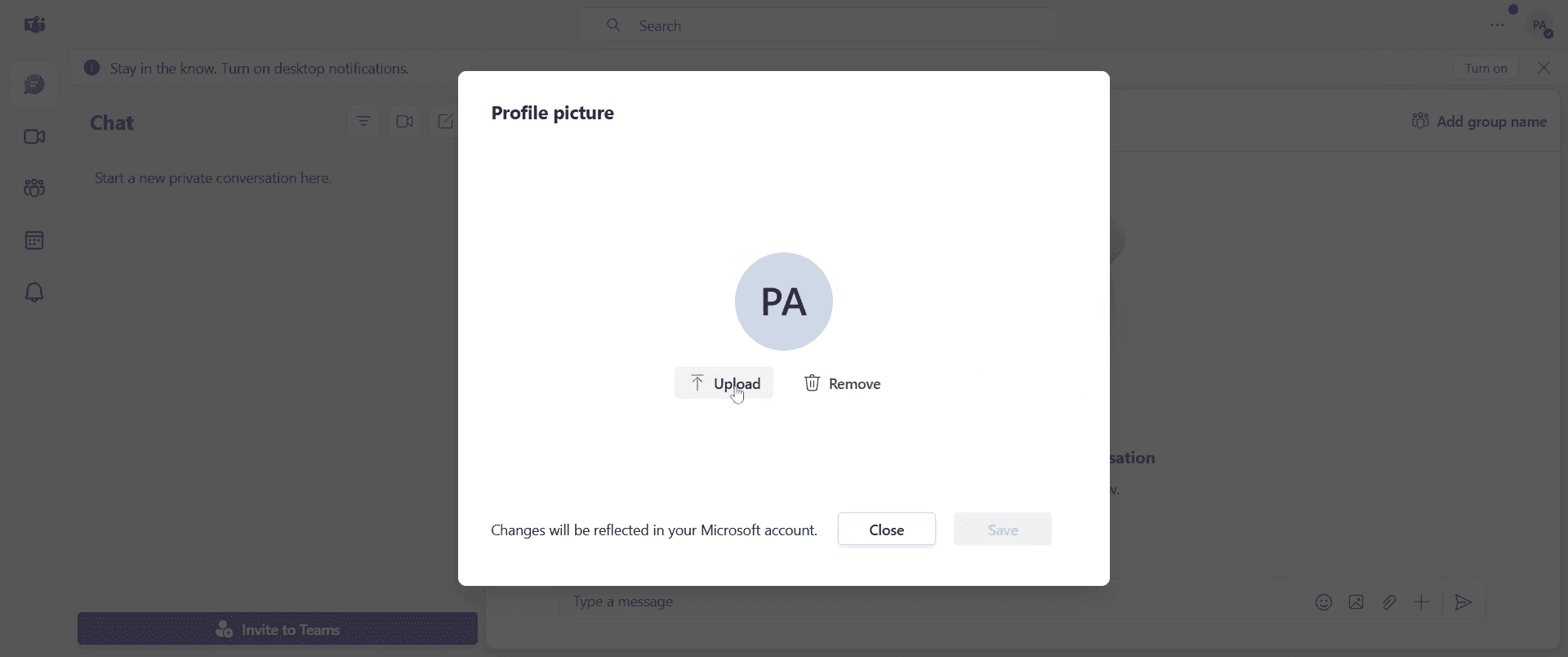
Click "Upload picture" to add a new image, or "Remove picture" to delete the current one.
4. Select and Save
Choose a new image from your device and click "Open".
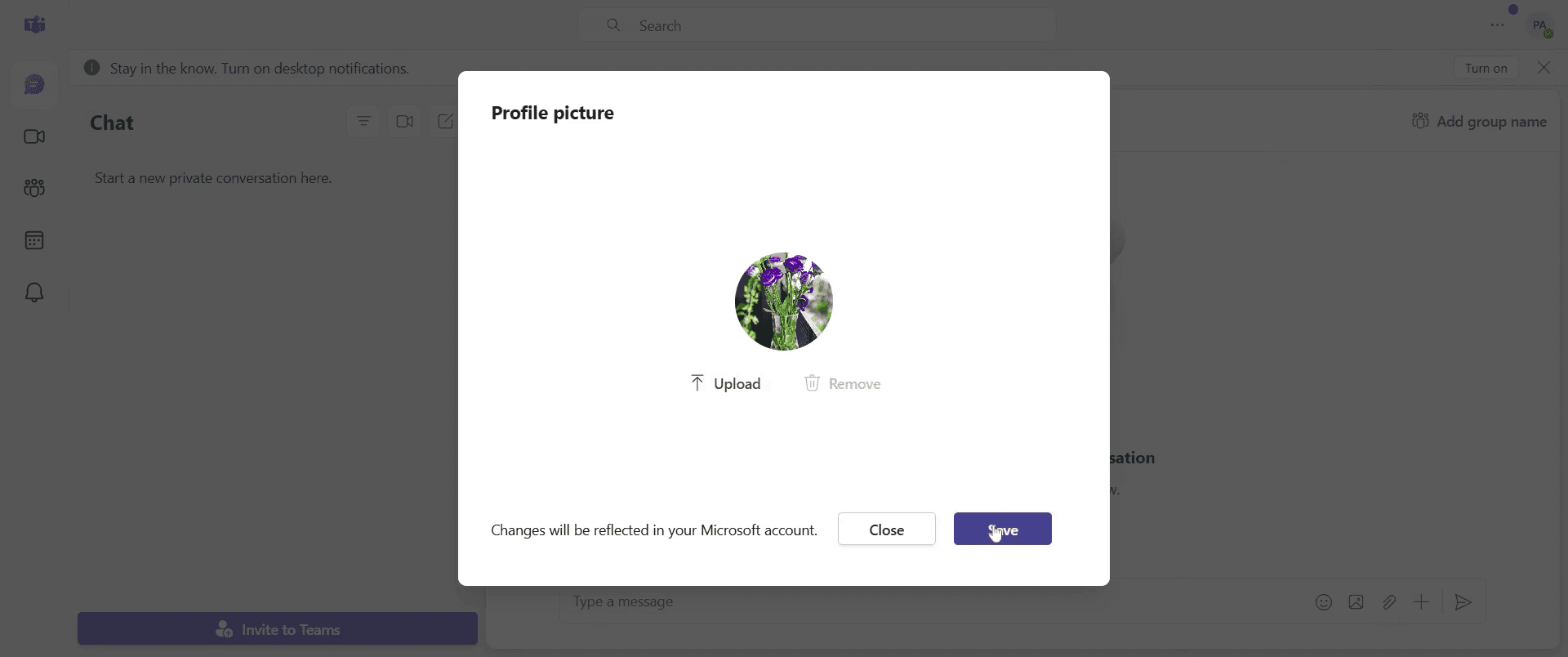
Hit "Save" if prompted. Your picture will update across Teams (sometimes it takes a few minutes to reflect for everyone).
Step-by-Step-Guide: How to Change Profile Picture in Microsoft Teams
Step 1
Go to the profile section and click on it to proceed.
Step 2
click on the current profile picture to open the upload section.
Step 3
Click on the upload section, then proceed to click on it to upload your desired image.
Step 4
Click on the save button to apply the new profile picture.
Pro-tip til at ændre Teams-profilbillede
Brug et billede i høj kvalitet med et professionelt udtryk for bedre synlighed og genkendelse
Sørg for, at billedet følger virksomhedens retningslinjer, hvis du bruger Teams til arbejde
Decupér og tilpas billedet, så det passer korrekt, før du uploader
Typiske faldgruber & hvordan du undgår dem, når du ændrer Teams-profilbillede
Uploader et filformat, der ikke understøttes - Sørg for, at dit billede er i PNG-, JPG- eller BMP-format for en vellykket upload
Billedet opdateres ikke med det samme - Log ud og log ind igen, hvis dit profilbillede ikke ændrer sig øjeblikkeligt
Begrænsninger fra administrator - Nogle organisationer deaktiverer ændringer af profilbilleder. Tjek med din IT-administrator, hvis du ikke kan opdatere det
Ofte stillede spørgsmål om at ændre Teams-profilbillede
Kan jeg ændre mit profilbillede i Teams-mobilappen?
Ja, gå til profilsektionen i appen, tryk på dit billede, vælg “Rediger billede,” og upload et nytHvorfor kan jeg ikke ændre mit profilbillede i Teams?
Din organisation har muligvis begrænset denne funktion. Kontakt din IT-administrator for hjælpHvilke filformater understøttes til Teams-profilbilleder?
PNG-, JPG- og BMP-formater understøttesSådan laver du skærmoptagelse på mac?
For at lave skærmoptagelse på en Mac kan du bruge Trupeer AI. Det giver dig mulighed for at optage hele skærmen og tilbyder AI-funktioner som at tilføje AI-avatarer, tilføje voiceover, tilføje zoom ind og ud i videoen. Med trupeer’s funktion til AI-videooversættelse kan du oversætte videoen til 30+ sprog.Sådan tilføjer du en AI-avatar til en skærmoptagelse?
For at tilføje en AI-avatar til en skærmoptagelse skal du bruge et AI-værktøj til skærmoptagelse. Trupeer AI er et AI-værktøj til skærmoptagelse, som hjælper dig med at lave videoer med flere avatarer og også med at oprette din egen avatar til videoen.Sådan laver du skærmoptagelse på Windows?
For at lave skærmoptagelse på Windows kan du bruge den indbyggede Game Bar (Windows + G) eller et avanceret AI-værktøj som Trupeer AI til mere avancerede funktioner som AI-avatarer, voiceover, oversættelse osv.Sådan tilføjer du voiceover til en video?
For at tilføje voiceover til videoer skal du downloade trupeer ai chrome-udvidelsen. Når du er tilmeldt, skal du uploade din video med voice, vælge den ønskede voiceover fra trupeer og eksportere din redigerede video.Hvordan zoomer jeg ind i en skærmoptagelse?
For at zoome ind under en skærmoptagelse skal du bruge zoom-effekterne i Trupeer AI, som giver dig mulighed for at zoome ind og ud på bestemte tidspunkter og dermed øge den visuelle effekt af dit videomateriale.
Andre spørger også
Technical Documentation Generator
Sådan deler du et GitHub-repositorium via et link
Sådan deler du din GitHub-profil
Related Tutorials



