
Sådan ændrer du sideorientering i Canva – fra portræt til landskab på en nem måde
Vil du skifte fra portræt til landskab i Canva? Lær, hvordan du ændrer sideorientering ved hjælp af Canvases værktøj til ændring af størrelse eller brugerdefinerede dimensioner.
Dette dokument beskriver trinene til at ændre sideorienteringen i Canva, så brugere kan tilpasse bredden og højden i deres design for et skræddersyet resultat.
Hvis du følger disse trin, bliver det nemmere at gennemføre processen med at ændre størrelse, så dit design til sidst er klar til deling.
Uanset om du skifter fra stående til liggende eller omvendt, gør Canva det nemt, især hvis du bruger en Pro, Teams, Education eller Nonprofits-plan.
Til Canva Pro og andre premium-brugere
Åbn dit design
Start det projekt, du vil ændre orienteringen på.Klik på “Resize & Magic Switch”
Findes i den øverste værktøjslinje. Denne funktion giver mulighed for dynamiske ændringer af størrelse og format.Vælg “Custom Size”
Indtast de nye dimensioner manuelt. For at skifte fra stående til liggende skal du bytte værdierne for bredde og højde (fx fra 800×1200 til 1200×800).Vælg én af følgende:
“Resize” for at ændre den aktuelle fil
“Copy & Resize” for at beholde originalen og oprette en ny version
Til gratis Canva-brugere
Opret et nyt design med brugerdefineret størrelse
På Canavas hjemmeside skal du klikke på “Custom Size” og indtaste den ønskede bredde og højde.Genskab dit design manuelt
Du skal manuelt kopiere og indsætte elementer eller starte forfra ved hjælp af den nye orientering.
Vigtige ting at have i mente
Ændringer i elementlayout: Hvis du bytter orientering, kan det forstyrre afstande og justering. Tilpas elementerne, så de passer til det nye format.
Fortryd med versionshistorik: Hvis du foretager en ændring, du fortryder, skal du gå til File > Version History for at vende tilbage til en tidligere version.
Trin-for-trin-guide: Sådan ændrer du sideorienteringen i Canva
Trin 1
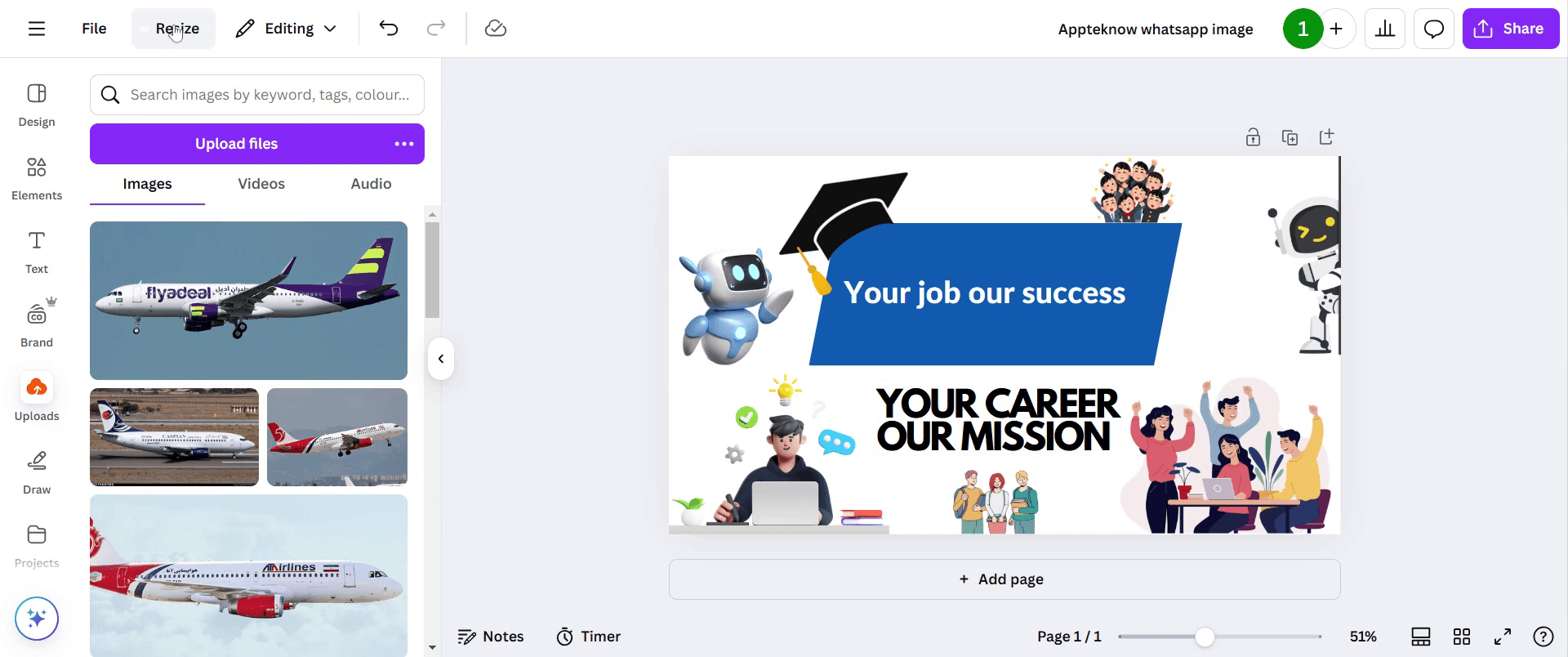
Åbn dit design, og klik på indstillingen “Resize”.
Trin 2
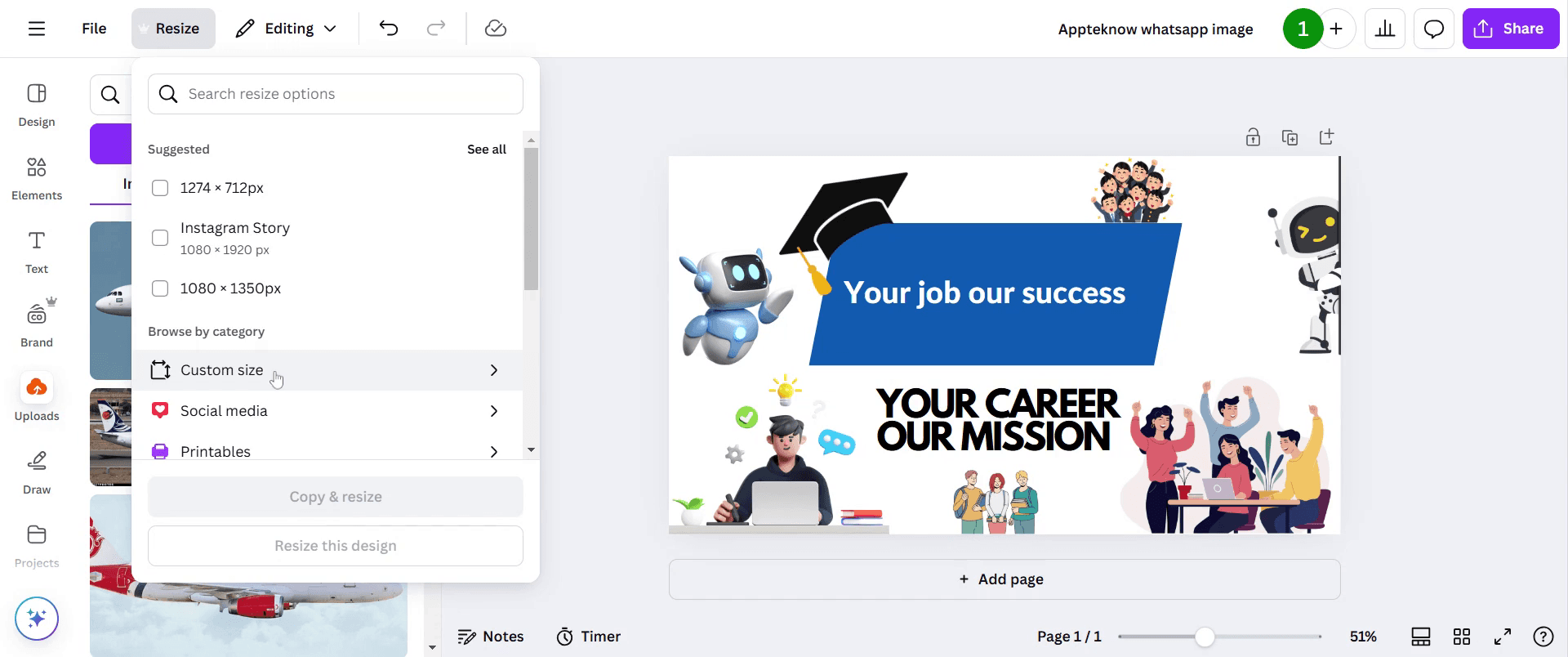
Se derefter efter indstillingen “Custom Size”, og klik på den.
Trin 3
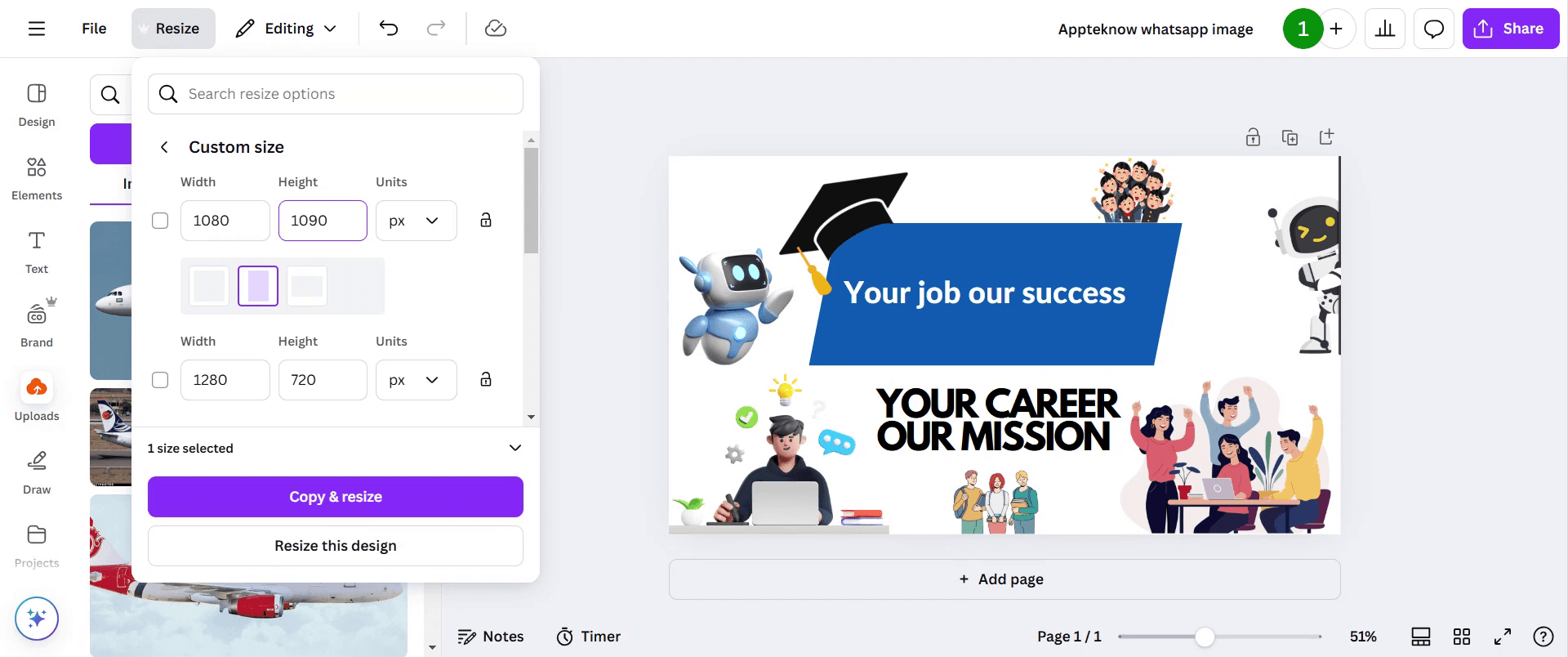
Juster bredden og højden til de mål, du ønsker.
Trin 4
Klik på “Copy and Resize”. Giv processen lidt tid til at gennemføre, mens den indlæses.
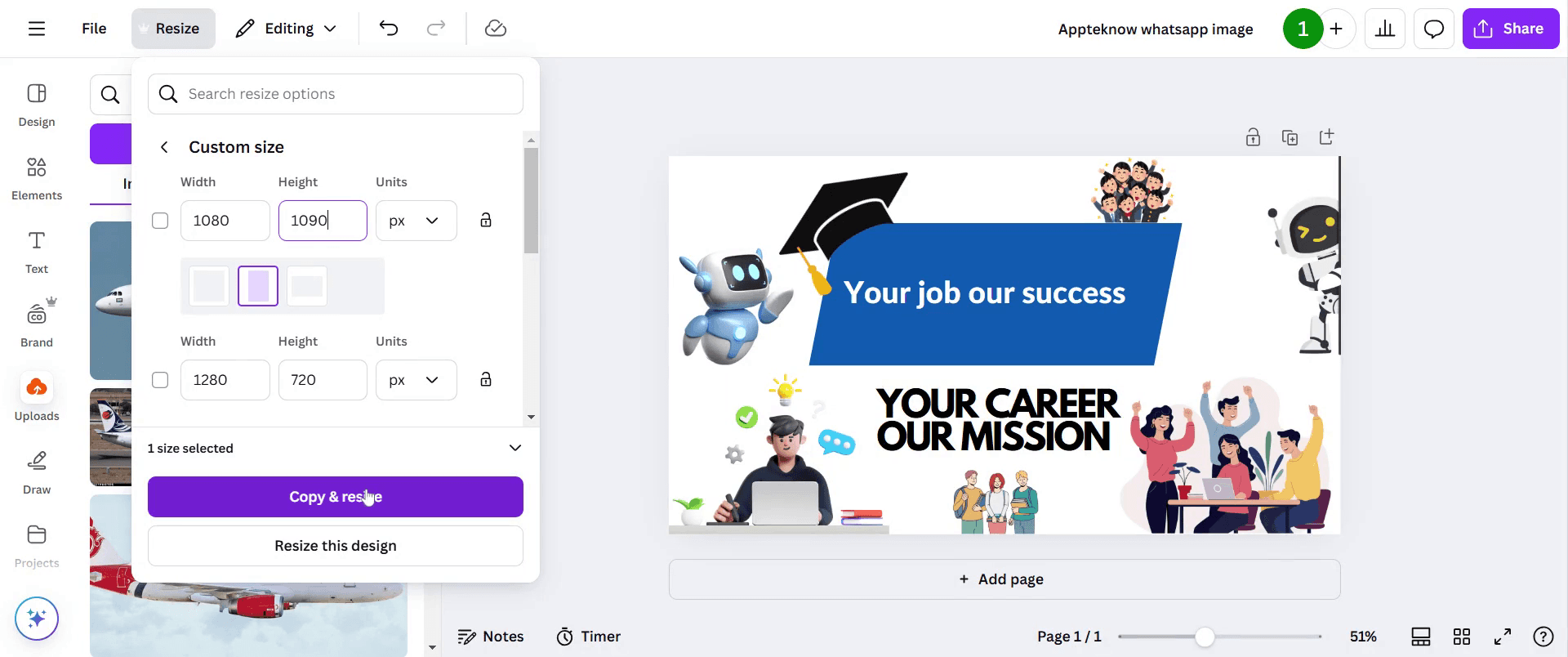
Trin 5
Dit design er nu klar til deling.
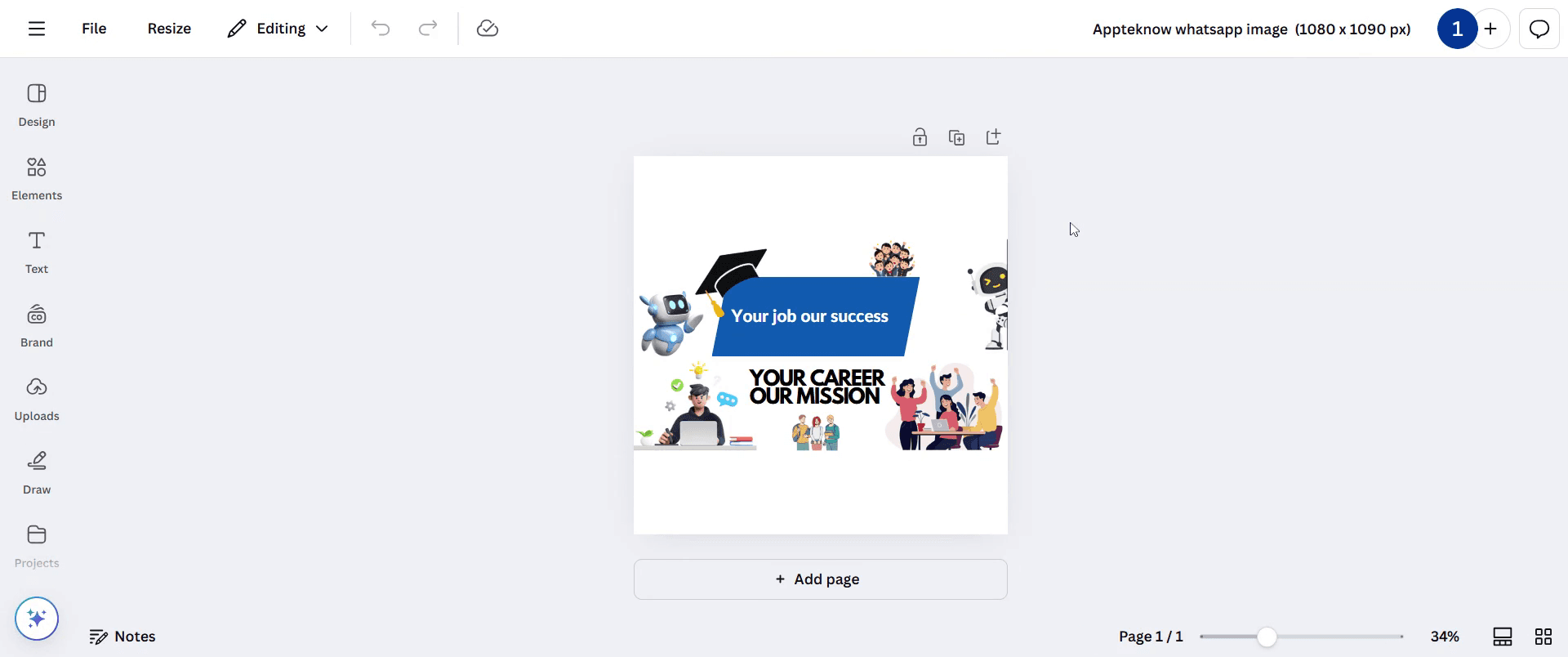
Pro-tips til at ændre sideorienteringen i Canva
Åbn dit design, klik på Resize, og justér dimensionerne for at skifte mellem stående og liggende tilstande.
Brug Custom Dimensions til at angive en helt præcis bredde og højde til dit design.
Sørg for, at alle elementer er korrekt justeret efter ændring af orienteringen, så du bevarer et professionelt udtryk.
Typiske faldgruber & sådan undgår du dem, når du ændrer sideorienteringen i Canva
Mist ikke dit designlayout: Efter ændring af størrelse skal du omarrangere elementerne, så de passer korrekt til den nye orientering.
Brug ikke Pro-funktionen: Resize-indstillingen er kun tilgængelig for Canva Pro-brugere, så overvej at opgradere, hvis det er nødvendigt.
Forvrængede billeder: Sørg for, at billeder skalerer korrekt for at undgå stræk eller pixelering, når du ændrer dimensionerne.
Ofte stillede spørgsmål om at ændre sideorientering i Canva
Hvordan skifter jeg mellem portræt og landskab i Canva?
Brug funktionen Resize i Canva Pro, eller angiv manuelt brugerdefinerede dimensioner til dit design.Kan jeg ændre sideorienteringen gratis i Canva?
Værktøjet Resize er en Pro-funktion, men gratis brugere kan oprette et nyt design med de ønskede dimensioner og kopiere elementerne over.Tilpasser mine designelementer sig automatisk, når jeg ændrer orientering?
Nogle elementer kan flytte sig, så manuelle justeringer anbefales for at bevare korrekt justering.Kan jeg ændre orienteringen for en enkelt side i et flersidet design?
Nej, Canva anvender orienteringsindstillingerne på hele designet. Du kan få brug for at oprette separate filer til forskellige orienteringer.Hvordan sikrer jeg høj opløsning efter resizing?
Brug billeder i høj opløsning, og undgå overdreven skalering for at bevare klarheden.Kan jeg angive brugerdefinerede dimensioner i stedet for at bruge de forudindstillede orienteringer?
Ja, gå til Custom Dimensions og indtast bredden og højden manuelt for fuld kontrol over sidestørrelsen.Sådan skærmoptager du på mac?
For at skærmoptage på en Mac kan du bruge Trupeer AI. Det giver dig mulighed for at optage hele skærmen og tilbyder AI-funktioner som at tilføje AI-avatarer, tilføje voiceover, tilføje zoom ind og ud i videoen. Med trupeer’s funktion til AI-videooversættelse kan du oversætte videoen til 30+ sprog.Sådan tilføjer du en AI-avatar til en skærmoptagelse?
For at tilføje en AI-avatar til en skærmoptagelse skal du bruge et AI-værktøj til skærmoptagelse. Trupeer AI er et AI-værktøj til skærmoptagelse, som hjælper dig med at lave videoer med flere avatarer og også hjælper dig med at oprette din egen avatar til videoen.Sådan skærmoptager du på windows?
For at skærmoptage på Windows kan du bruge den indbyggede Game Bar (Windows + G) eller et avanceret AI-værktøj som Trupeer AI til mere avancerede funktioner som AI-avatarer, voiceover, oversættelse osv.Sådan tilføjer du voiceover til video?
For at tilføje voiceover til videoer skal du downloade trupeer ai chrome-udvidelsen. Når du er tilmeldt, skal du uploade din video med voice, vælge den ønskede voiceover fra trupeer og eksportere din redigerede video.Hvordan zoomer jeg ind på en skærmoptagelse?
For at zoome ind under en skærmoptagelse skal du bruge zoom-effekterne i Trupeer AI, som giver dig mulighed for at zoome ind og ud på bestemte tidspunkter og dermed øge den visuelle effekt af dit videomateriale.
Anbefalede læsninger
Technical Documentation Generator
Sådan opretter du en dagbog i Canva
Sådan printer du dobbeltsidet i Canva
Sådan strækker du tekst i Canva
Related Tutorials


