
Sådan ændrer du gennemsigtighed i Canva
Lær, hvordan du ændrer gennemsigtigheden for elementer i Canva for at skabe gennemsigtige effekter. Trin-for-trin-guide til at justere gennemsigtighed i tekst, billeder og former
For at justere gennemsigtigheden eller transparensen for et element i Canva skal du vælge elementet, finde gennemsigtighedsikonet (ternet mønster eller falmet firkant) og bruge skyderen til at justere gennemsigtighedsniveauet. Du kan også indtaste en specifik numerisk værdi (0-100) i feltet.
Detaljerede trin:
1. Vælg elementet: Klik på det specifikke billede, tekstfelt, form eller andet element i dit Canva-design, som du vil gøre gennemsigtigt.
2. Åbn gennemsigtighedsværktøjet: Find gennemsigtighedsikonet, som ligner et ternet mønster eller en falmet firkant. Dette ikon findes typisk i den øverste værktøjslinje i Canva-editoren.
3. Justér skyderen: Når elementet er valgt, vises en skyder. Træk skyderen til venstre for at mindske gennemsigtigheden (så elementet bliver mere gennemsigtigt) eller til højre for at øge gennemsigtigheden (så elementet bliver mindre gennemsigtigt). Du kan også skrive en bestemt procent (0-100) i inputfeltet ved siden af skyderen.
4. Forhåndsvis ændringerne: Når du justerer skyderen, kan du se elementets gennemsigtighed opdatere i realtid på dit designlærred.
5. Færdiggør dit design: Klik hvor som helst uden for det valgte element eller objekt for at fravælge det og færdiggøre justeringen af gennemsigtigheden.
Trin-for-trin-guide: Sådan ændrer du gennemsigtighed i Canva
Trin 1
Start med at vælge et eksisterende projekt i Canva, som du vil redigere.

Trin 2
Klik derefter på det specifikke element i projektet, som du ønsker at ændre.
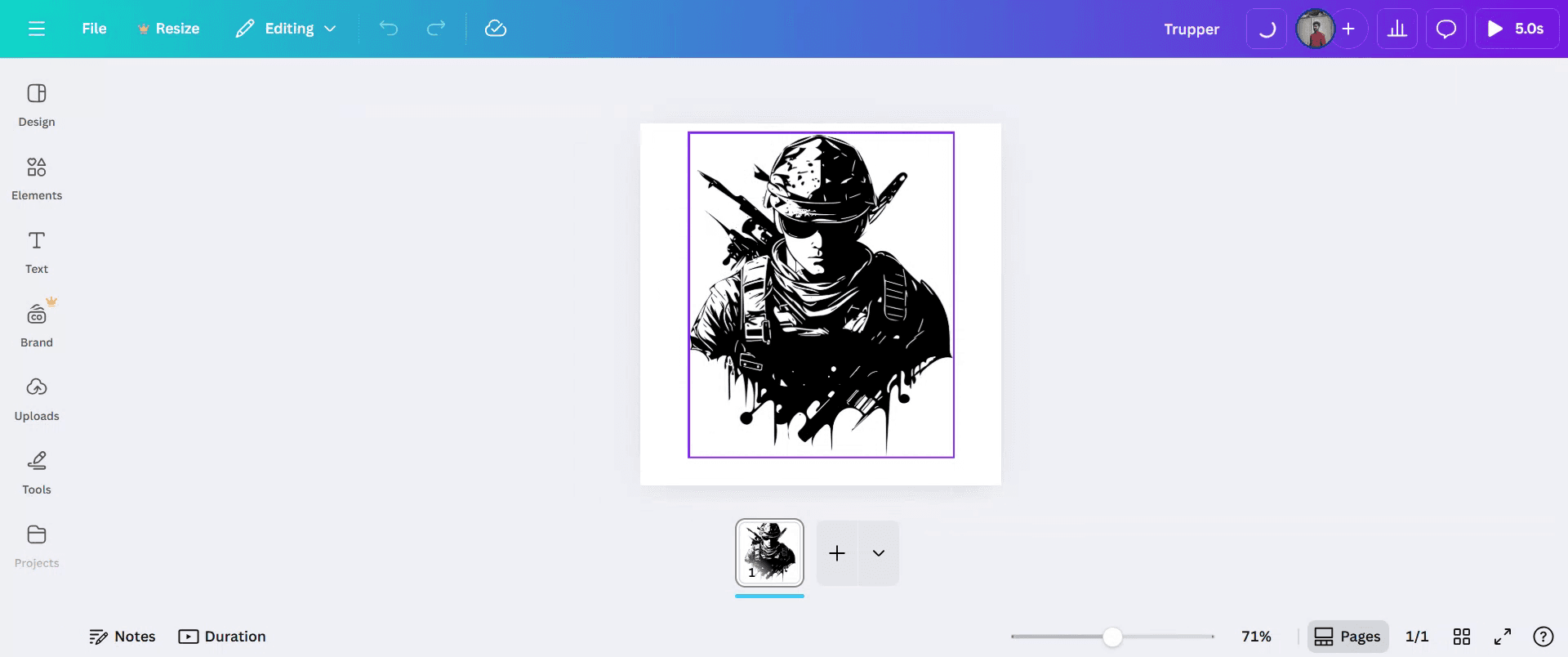
Trin 3
Klik på indstillingen "Transparens", og justér gennemsigtighedsniveauet, som du ønsker.
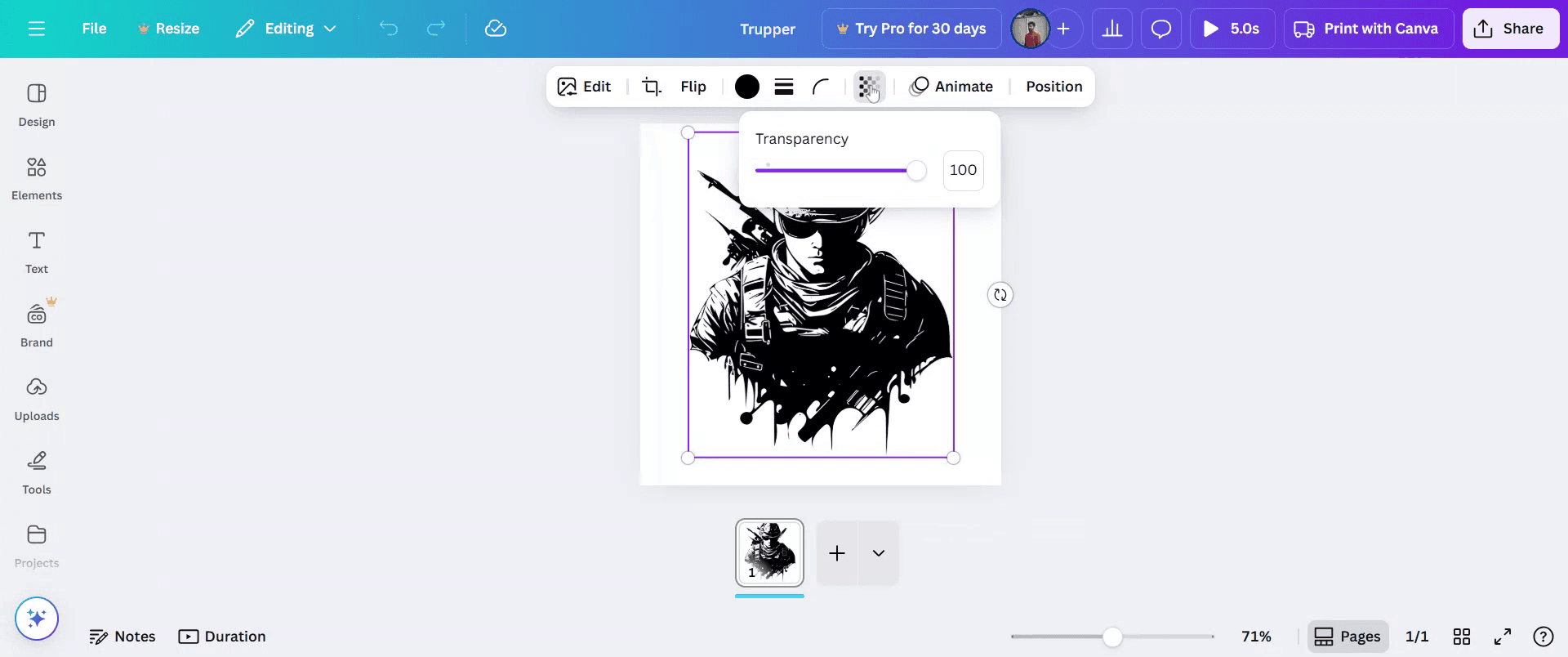
Trin 4
Når du er tilfreds med ændringerne, skal du klikke på "Del" for at dele dit projekt.

Pro tip til at ændre gennemsigtighed i Canva
Åbn dit design i Canva
Log ind på Canva, og åbn det design, hvor du vil justere gennemsigtigheden for et element.Vælg det element, du vil redigere
Klik på billedet, tekstboksen, formen eller grafikken, hvis gennemsigtighed du vil ændre.Klik på ikonet for gennemsigtighed
Se i øverste højre hjørne af værktøjslinjen, og klik på det ternede ikon, der repræsenterer gennemsigtighed.Juster skyderen for gennemsigtighed
Brug skyderen til at ændre gennemsigtighedsniveauet. Træk til venstre for at mindske gennemsigtigheden og til højre for at øge den op til 100 procent.Forhåndsvis og finjustér
Gennemgå dit design for at se, hvordan den justerede gennemsigtighed ser ud. Foretag yderligere ændringer, hvis det er nødvendigt for balance og tydelighed.
Typiske faldgruber – og hvordan du undgår dem
Gennemsigtighedsikonet er ikke synligt
Sørg for, at du har valgt et element. Gennemsigtighedsikonet vises kun, når et redigerbart objekt er aktivt.Gennemsigtighed påvirker ikke baggrunden
Hvis du vil ændre baggrundens gennemsigtighed, skal du tilføje en form eller et lag over baggrunden og justere dens gennemsigtighed i stedet.Du glemmer at justere tekst separat
Hvis du redigerer grupperede elementer, skal du huske, at tekst og former muligvis skal justeres én ad gangen.Lav gennemsigtighed gør elementer svære at se
Undgå at sætte gennemsigtigheden for lavt, især for vigtige elementer som tekst eller logoer, for at bevare læsbarheden.Gennemsigtighed følger ikke med ved downloads
Gennemsigtighedseffekter kan se anderledes ud i PDF- eller JPG-formater. Brug PNG for bedre resultater, når du downloader designs med gennemsigtighed.
Ofte stillede spørgsmål om at ændre gennemsigtighed i Canva
Hvordan justerer jeg gennemsigtigheden for et element i Canva
Vælg elementet, klik på gennemsigtighedsikonet i værktøjslinjen, og flyt skyderen til det ønskede niveau.Kan jeg ændre gennemsigtighed for flere elementer på én gang
Ja, du kan vælge flere elementer og justere gennemsigtigheden sammen.Virker gennemsigtighed på tekst og billeder
Ja, du kan ændre gennemsigtigheden for tekst, billeder, figurer og andre designelementer.Kan jeg angive en brugerdefineret procent for gennemsigtighed
Ja, du kan bruge skyderen eller manuelt indtaste et tal fra 0 til 100 for præcis kontrol.Er gennemsigtighed tilgængelig i den gratis version af Canva
Ja, gennemsigtighedskontroller er tilgængelige for både gratis- og Pro-brugere.Sådan laver du skærmoptagelse på mac?
For at lave skærmoptagelse på en Mac kan du bruge Trupeer AI. Det giver dig mulighed for at optage hele skærmen og tilbyder AI-funktioner som at tilføje AI-avatarer, tilføje voiceover, tilføje zoom ind og ud i videoen. Med trupeer’s AI-videotranslationsfunktion kan du oversætte videoen til 30+ sprog.Sådan tilføjer du en AI-avatar til en skærmoptagelse?
For at tilføje en AI-avatar til en skærmoptagelse skal du bruge et AI-værktøj til skærmoptagelse. Trupeer AI er et AI-værktøj til skærmoptagelse, som hjælper dig med at lave videoer med flere avatarer og også hjælper dig med at oprette din egen avatar til videoen.Sådan laver du skærmoptagelse på windows?
For at lave skærmoptagelse på Windows kan du bruge den indbyggede Game Bar (Windows + G) eller et avanceret AI-værktøj som Trupeer AI til mere avancerede funktioner som AI-avatarer, voiceover, oversættelse osv.Sådan tilføjer du voiceover til video?
For at tilføje voiceover til videoer skal du downloade trupeer ai chrome-udvidelsen. Når du er oprettet, skal du uploade din video med voice, vælge den ønskede voiceover fra trupeer og eksportere din redigerede video.Hvordan zoomer jeg ind på en skærmoptagelse?
For at zoome ind under en skærmoptagelse skal du bruge zoom-effekterne i Trupeer AI, som giver dig mulighed for at zoome ind og ud på bestemte tidspunkter og dermed øge den visuelle effekt af dit videomateriale.
Anbefalede læsninger
Technical Documentation Generator
Sådan opretter du en journal i Canva
Sådan printer du dobbeltsidet på Canva
Sådan strækker du tekst i Canva
Related Tutorials


