
Sådan ændrer du Notion-baggrundsfarve
Lær, hvordan du ændrer baggrundsfarven i Notion ved at anvende farver til blok- eller tekstfremhævning via stilmenuen. Følg denne hurtige vejledning, og opret guides med Trupeer.
Here's a more detailed breakdown:
Changing the background color of a block:
Open the Notion page: Navigate to the page where you want to change the background color.
Locate the block: Find the specific block (text, image, etc.) you want to modify.
Access color options: Hover over the block, and six dots will appear on the left. Click on them.
Choose background color: In the menu, find the "Color" option and expand it.
Select your color: Click on the desired background color from the available options.
Step-by-Step-Guide: How to Change Notion Background Color
Step 1
Begin by selecting the text for which you want to change the background color.
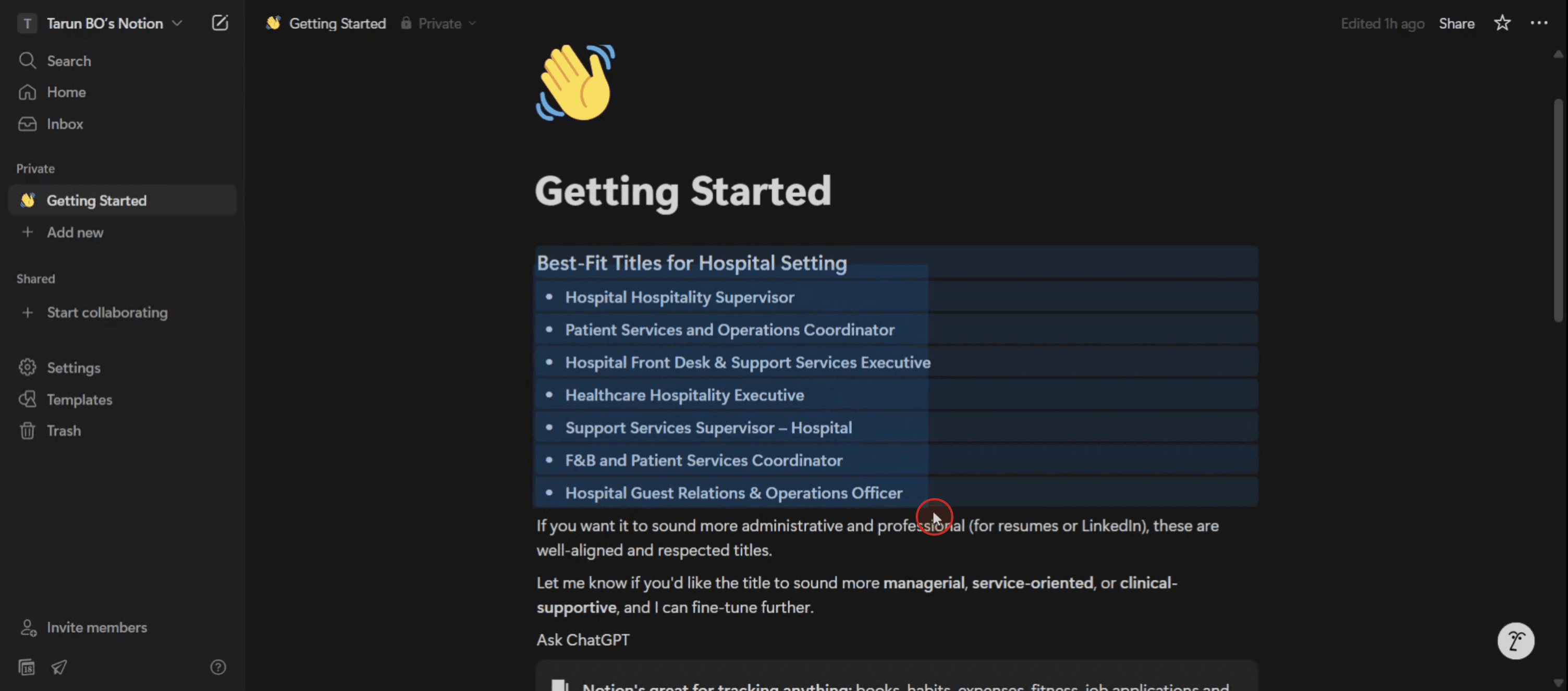
Step 2
Hover over the "dots" option, and then click on it to reveal more options.
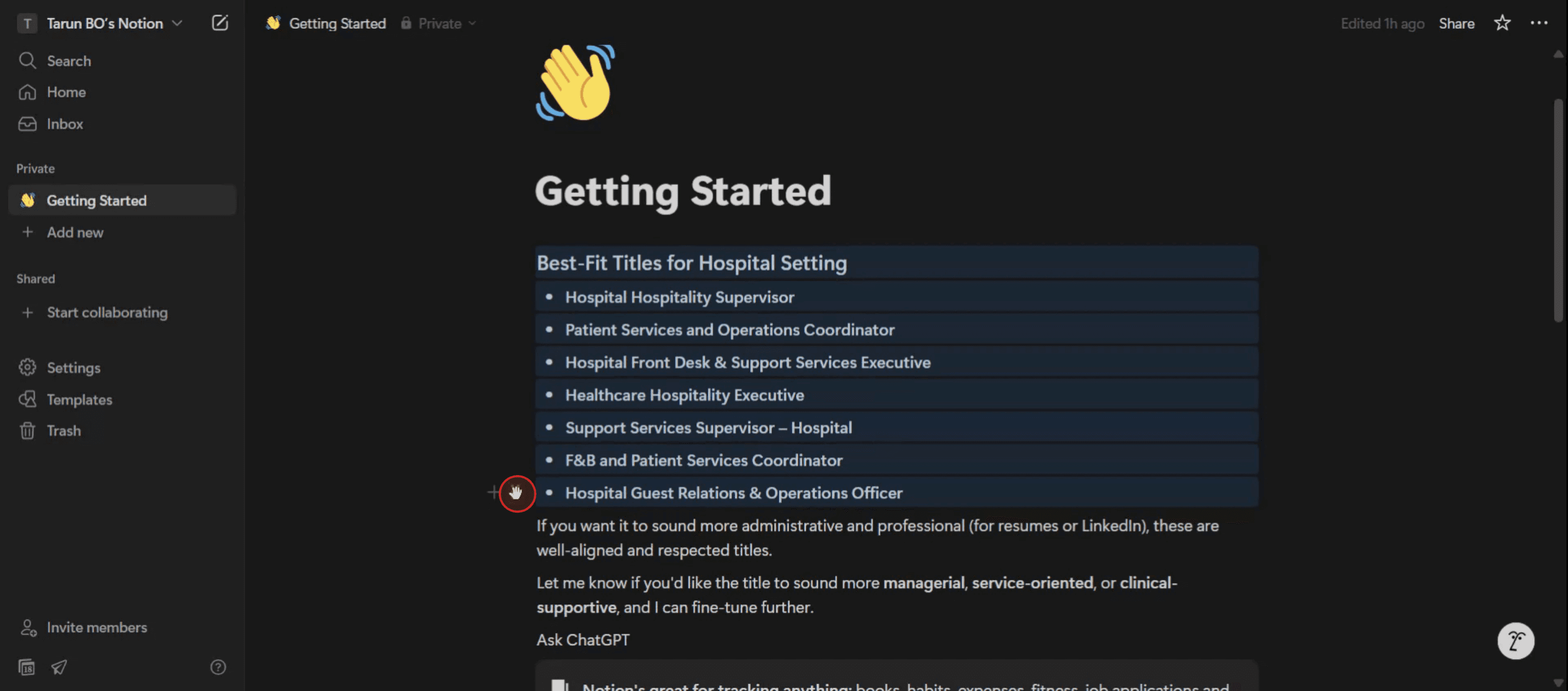
Step 3
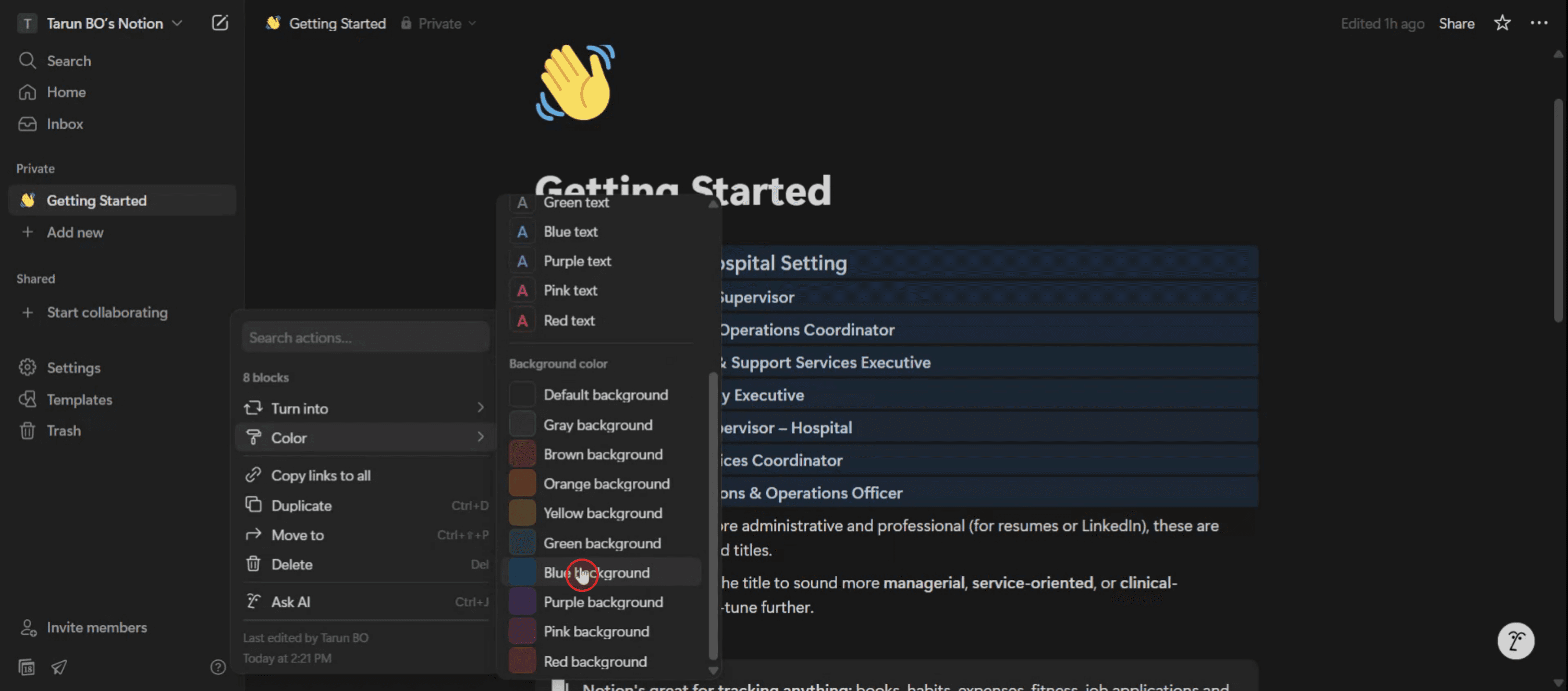
Select the "Color" option to proceed with changing the background color.
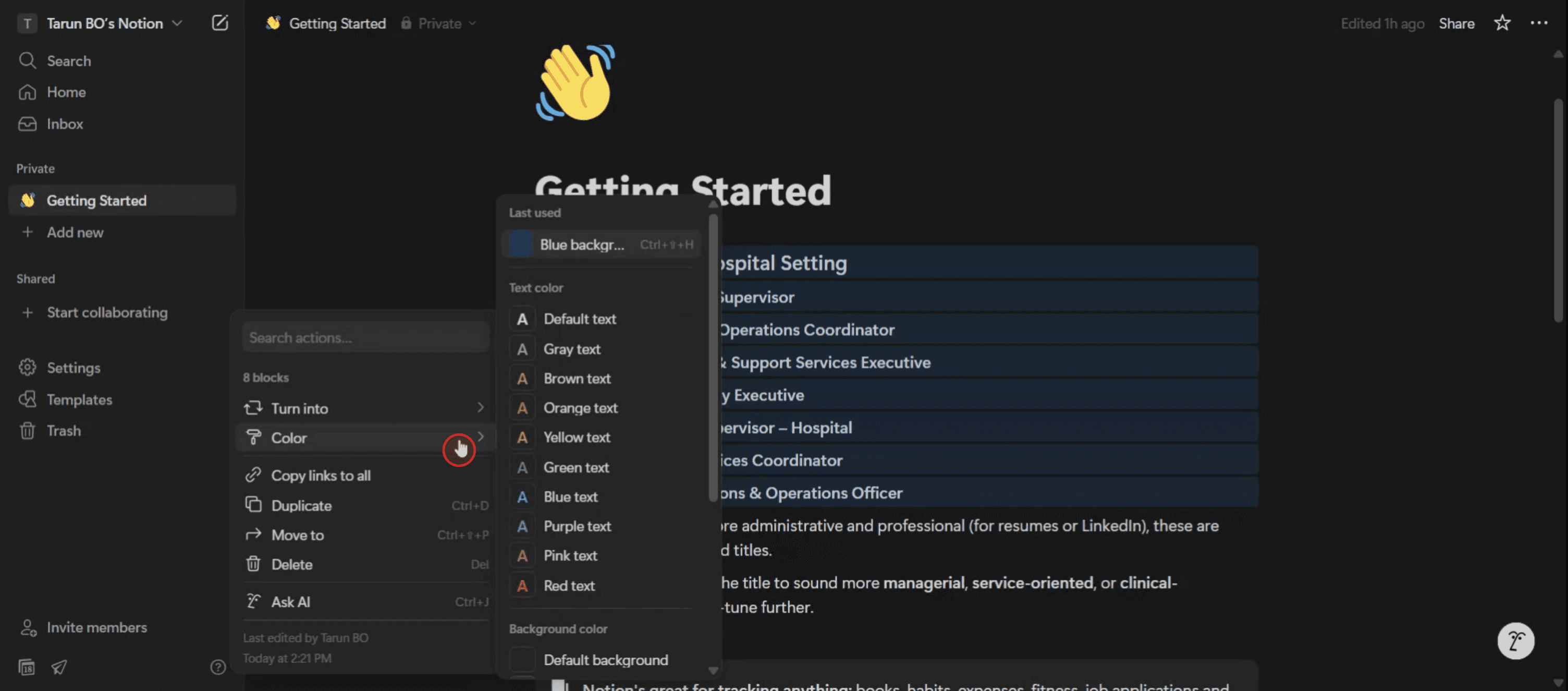
Step 4
Choose the color that suits your preferences by clicking on it.
Pro-tip til at ændre Notion-baggrundsfarve
Åbn Notion-siden
Gå til den specifikke Notion-side, hvor du vil ændre baggrundsfarven.Vælg en blok, der skal ændres
Klik på den blok (såsom tekst, overskrift eller to-do), hvis baggrundsfarve du vil ændre.Åbn menuen for blokstil
Klik på ikonet med seks prikker (⋮⋮), som vises, når du holder musen over blokken, eller højreklik på blokken for at åbne indstillingsmenuen.Vælg indstillingen “Color”
I pop-op-menuen skal du holde musen over indstillingen “Color” for at få baggrunds- og tekstfarvevalg frem.Vælg en baggrundsfarve
Under sektionen “Background” skal du klikke på den farve, du foretrækker (fx lyserød baggrund, grå baggrund, gul baggrund). Dette anvender baggrunden øjeblikkeligt på den valgte blok.Anvend på flere blokke (valgfrit)
Hvis du vil ændre baggrunden for flere blokke på én gang, skal du holde Shift eller Ctrl (Cmd på Mac) nede for at vælge dem sammen og derefter anvende baggrundsfarven med de samme trin.Brug skabeloner med farvede baggrunde
Hvis du vil have en hel sektion eller et layout med en baggrund, kan du overveje at bruge Notion-skabeloner eller oprette farvede callout-blokke som visuelle skillelinjer.
Typiske faldgruber og hvordan du undgår dem
Kan ikke se farveindstillingerne
Sørg for, at du vælger en blok og ikke selve siden. Farveindstillinger vises kun, når en specifik blok er valgt.Baggrunden gælder kun for én blok
Baggrundsfarven i Notion anvendes blok for blok. Hvis du vil anvende farve på en hel sektion, skal du formatere hver blok individuelt eller gruppere dem med callout-blokke.Begrænset farvepalette
Notion understøtter i øjeblikket et grundlæggende farvesæt. For mere designfleksibilitet kan du overveje at bruge callouts, emojis og toggles kreativt.Forveksling af tekstfarve med baggrund
Notion adskiller tekstfarve og baggrund. Sørg for, at du vælger indstillingerne under “Background” og ikke “Text.”Farven er ikke synlig i mørk tilstand
Nogle baggrundsfarver vises muligvis ikke lige så tydeligt i Notions mørke tilstand. Forhåndsvis din side i både lys og mørk tilstand for at tjekke kontrast og synlighed.
Ofte stillede spørgsmål om at ændre baggrundsfarve i Notion
Kan jeg ændre baggrundsfarven på hele Notion-siden?
Nej, Notion understøtter ikke ændringer af baggrundsfarven for hele siden. Du kan kun ændre baggrunden for individuelle blokke.Hvor mange baggrundsfarver tilbyder Notion?
Notion tilbyder i øjeblikket 9 baggrundsfarver, herunder grå, brun, orange, gul, grøn, blå, lilla, pink og rød.Kan jeg indstille en brugerdefineret baggrundsfarve?
Ikke direkte. Du kan kun bruge farverne, som Notion tilbyder. Hvis du vil have brugerdefineret styling, kan du overveje tredjeparts Notion-widgets eller temaer.Hvordan fjerner jeg en baggrundsfarve fra en blok?
Åbn blokfarvemenuen igen, og vælg “Standard” under “Baggrund”-mulighederne for at fjerne baggrundsfarven.Synkroniseres baggrundsfarver på tværs af alle enheder?
Ja, alle ændringer af baggrundsfarver, du foretager i Notion, vil blive vist ens på tværs af desktop, mobil og webapps.Sådan laver du skærmoptagelse på mac?
For at lave skærmoptagelse på en Mac kan du bruge Trupeer AI. Det giver dig mulighed for at optage hele skærmen og tilbyder AI-funktioner som at tilføje AI-avatarer, tilføje voiceover, tilføje zoom ind og ud i videoen. Med trupeer’s funktion til AI-videooversættelse kan du oversætte videoen til 30+ sprog.Sådan tilføjer du en AI-avatar til skærmoptagelse?
For at tilføje en AI-avatar til en skærmoptagelse skal du bruge et AI-værktøj til skærmoptagelse. Trupeer AI er et AI-værktøj til skærmoptagelse, som hjælper dig med at lave videoer med flere avatarer og også hjælper dig med at oprette din egen avatar til videoen.Sådan laver du skærmoptagelse på windows?
For at lave skærmoptagelse på Windows kan du bruge den indbyggede Game Bar (Windows + G) eller et avanceret AI-værktøj som Trupeer AI til mere avancerede funktioner som AI-avatarer, voiceover, oversættelse osv.Sådan tilføjer du voiceover til video?
For at tilføje voiceover til videoer skal du downloade trupeer ai chrome-udvidelsen. Når du er tilmeldt, skal du uploade din video med voice, vælge den ønskede voiceover fra trupeer og eksportere din redigerede video.Hvordan zoomer jeg ind på en skærmoptagelse?
For at zoome ind under en skærmoptagelse skal du bruge zoom-effekterne i Trupeer AI, som giver dig mulighed for at zoome ind og ud på bestemte tidspunkter og dermed øge den visuelle effekt af dit videomateriale.
Andre spørger også
Værktøj til generering af teknisk dokumentation
Sådan gør du et billede til en farvelægningsside i Canva
Sådan printer du dobbeltsidet på Canva
Sådan strækker du tekst i Canva
Related Tutorials


