

Sådan ændrer du din GitHub-adgangskode
Lær, hvordan du ændrer din GitHub-adgangskode fra kontoindstillingerne for at sikre dine repositories og udvikleradgang. Følg denne hurtige vejledning, og opret guides med Trupeer.
For at ændre din GitHub-adgangskode, skal du følge disse trin:
Log ind på GitHub: Gå til GitHub-websitet, og log ind på din konto.
Adgangsindstillinger: I øverste højre hjørne på en vilkårlig side på GitHub skal du klikke på dit profilbillede og derefter klikke på Indstillinger.
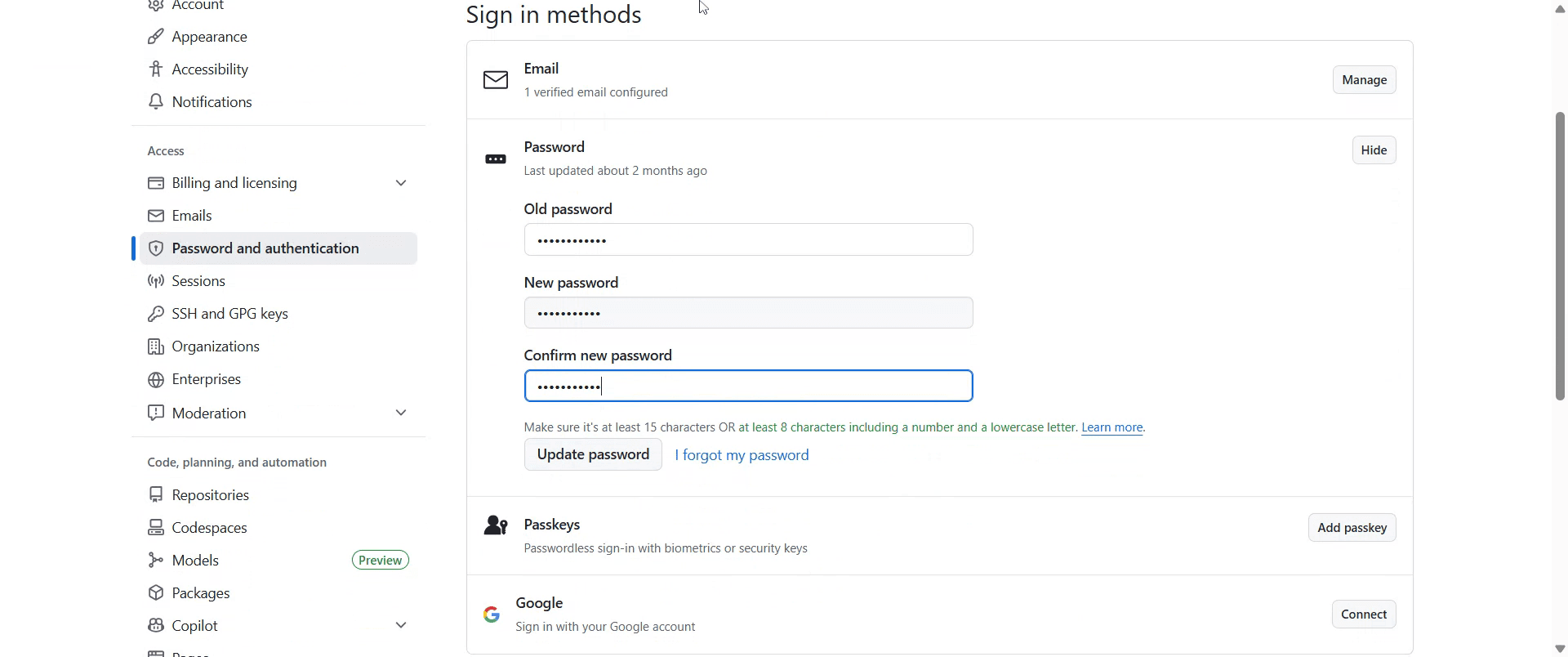
Navigér til Adgangskode og godkendelse: I venstre sidepanel under sektionen "Adgang" skal du klikke på Adgangskode og godkendelse.
Skift adgangskode: Under sektionen "Skift adgangskode" kan du se felter, hvor du kan opdatere din adgangskode. Indtast din nuværende (gamle) adgangskode i feltet "Gammel adgangskode". Indtast din nye, stærke adgangskode i feltet "Ny adgangskode". Bekræft din nye adgangskode ved at indtaste den igen i feltet "Bekræft ny adgangskode".
Opdater adgangskode: Klik på knappen Opdater adgangskode for at gemme dine ændringer.
Trin-for-trin-guide: Sådan ændrer du din GitHub-adgangskode
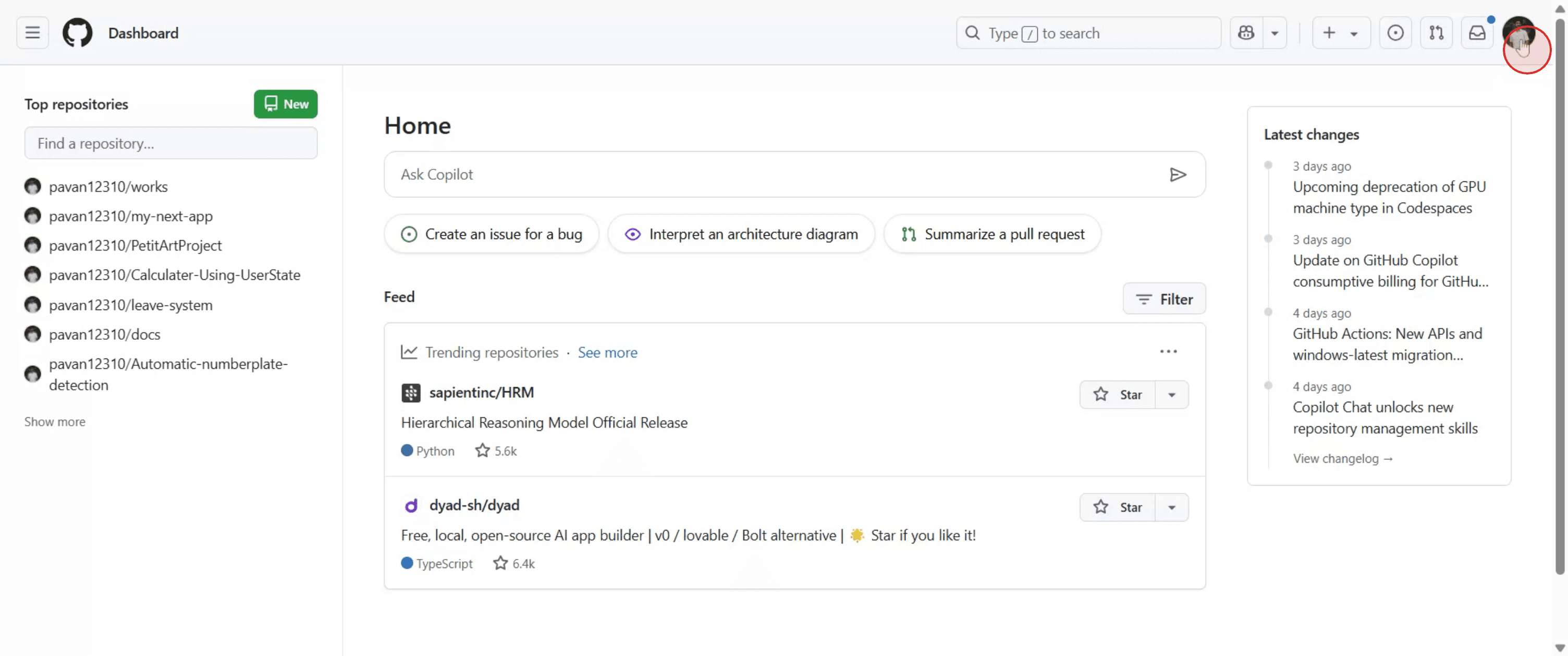
Trin 1
Klik på dit profilikon, som ligger i øverste højre hjørne af dit GitHub-dashboard.
Trin 2
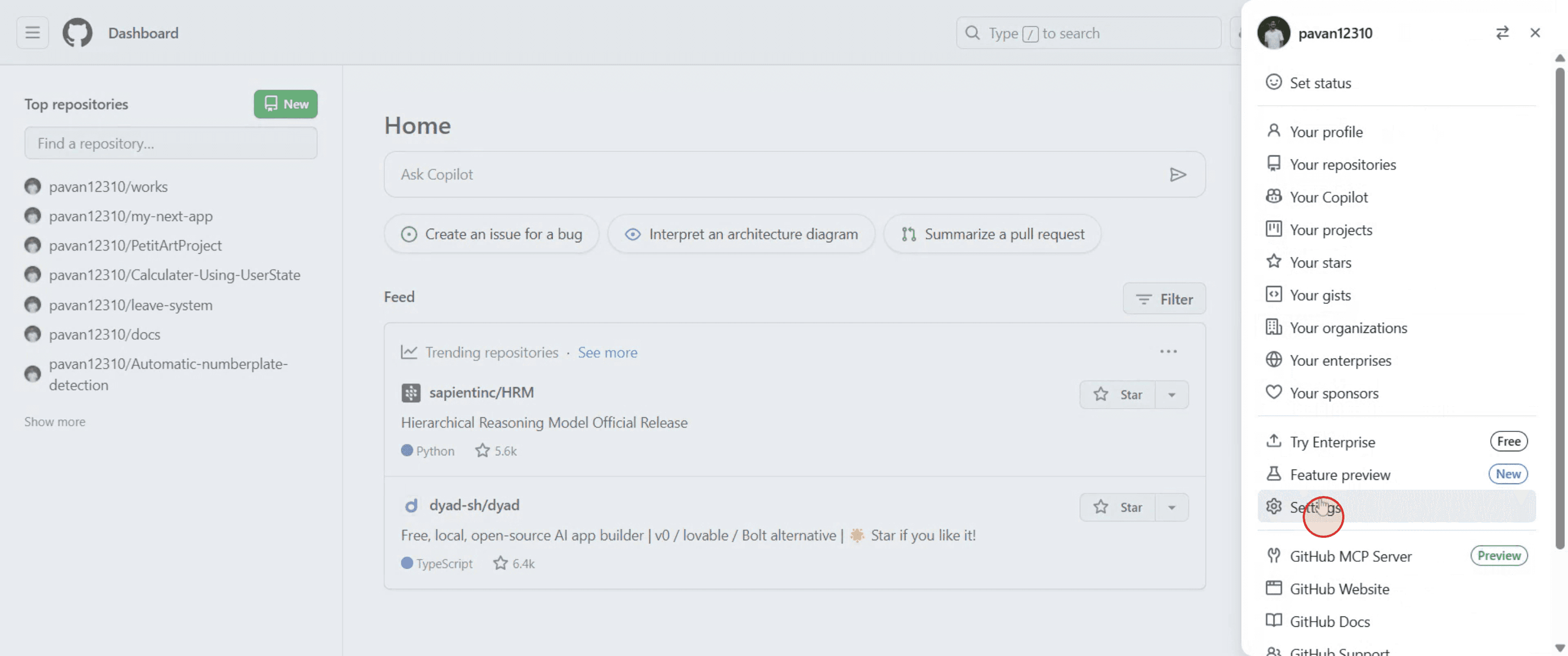
Vælg "Indstillinger" i rullemenuen.
Trin 3
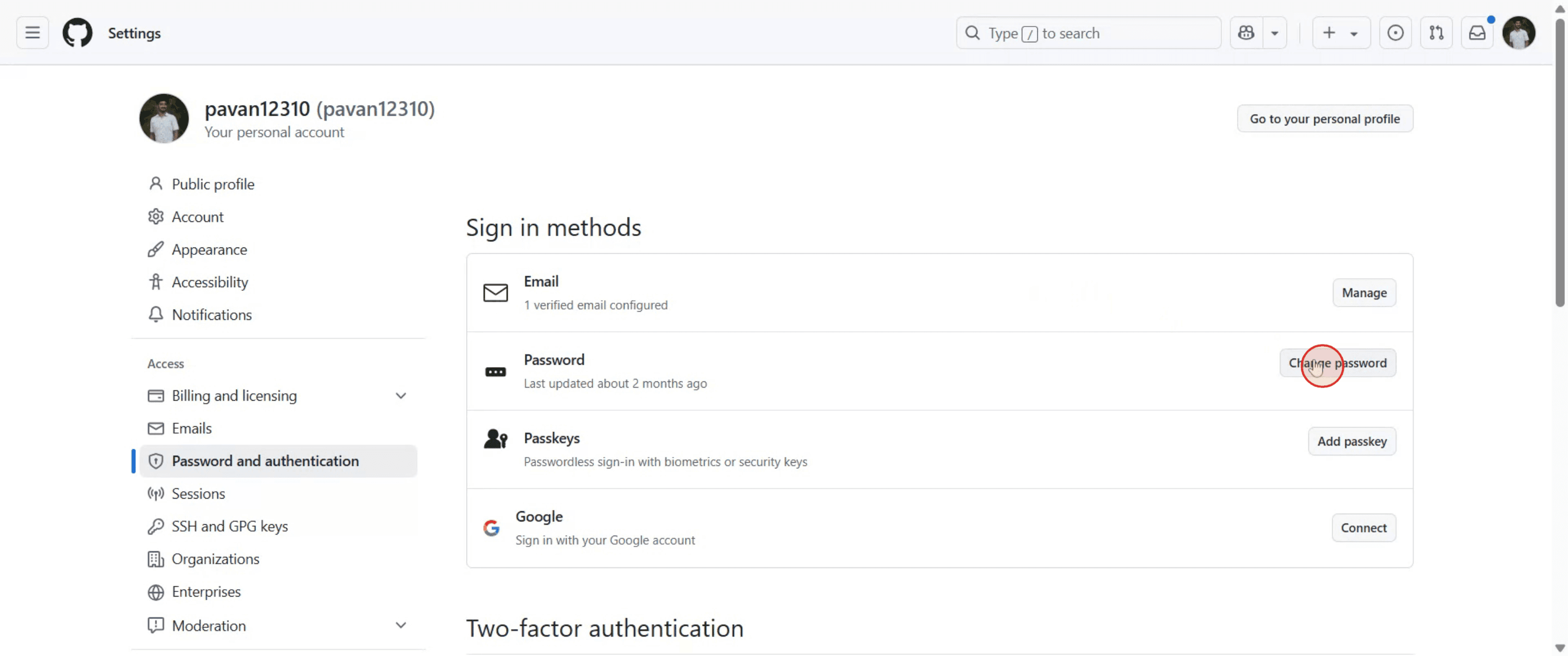
Klik på knappen "Adgangskode og godkendelse".
Trin 4
Klik på knappen "Skift adgangskode".
Trin 5
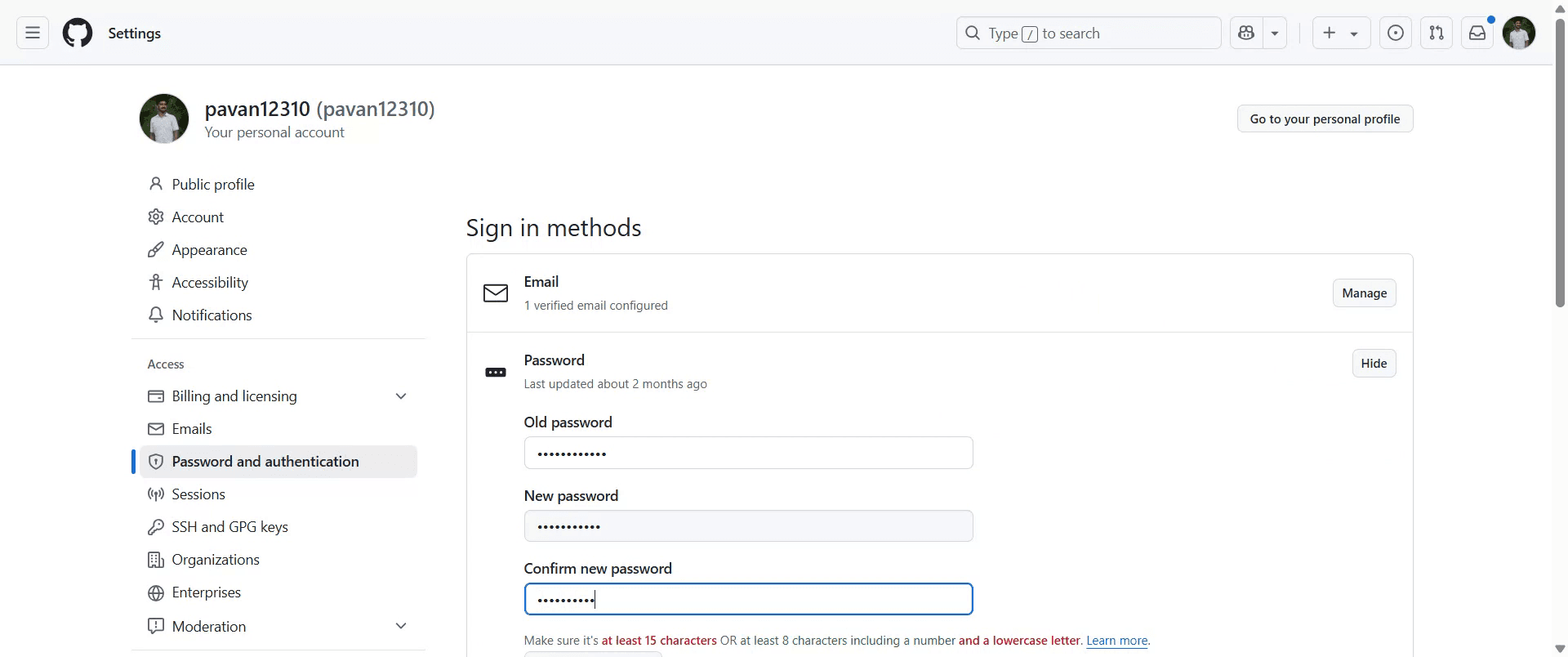
Indtast din gamle GitHub-adgangskode i feltet "Gammel adgangskode", og indtast derefter og bekræft din nye adgangskode i felterne "Ny adgangskode" og "Bekræft ny adgangskode".
Trin 6
For at gemme ændringer skal du klikke på "Opdater adgangskode". Ved at følge disse trin kan du ændre din GitHub-adgangskode sikkert.
Pro-tip til at ændre din GitHub-adgangskode
Log ind på GitHub
Gå til github.com, og log ind med din nuværende e-mailadresse og adgangskode.Gå til kontoadministration
Klik på dit profilbillede i øverste højre hjørne, og vælg "Indstillinger" i rullemenuen.Navigér til sektionen "Adgangskode og godkendelse"
I venstre sidepanel skal du klikke på "Adgangskode og godkendelse" under sektionen "Adgang".Klik på "Skift adgangskode"
Du vil se en mulighed, der hedder "Skift adgangskode". Klik på den for at fortsætte.Indtast din nuværende adgangskode
Du bliver bedt om at indtaste din nuværende adgangskode for at bekræfte din identitet.Angiv din nye adgangskode
Indtast din nye adgangskode to gange for at bekræfte. Sørg for, at den er stærk og sikker (det anbefales at bruge en kombination af bogstaver, tal og symboler).Gem ændringerne
Klik på knappen "Opdater adgangskode" for at færdiggøre ændringen. Du kan blive logget ud af andre enheder.
Typiske faldgruber og hvordan du undgår dem
Hvis du glemmer din nuværende adgangskode
Hvis du ikke kan huske din nuværende adgangskode, kan du bruge "Glemt adgangskode?"-muligheden på login-siden til at nulstille den via e-mail.Valg af en svag adgangskode
Undgå adgangskoder, der er nemme at gætte. Brug en adgangskodeadministrator, eller generér en sikker adgangskode med værktøjer som 1Password eller Bitwarden.Opdaterer ikke gemte adgangskoder
Opdater din adgangskode, hvor den end er gemt (browsere, Git-klienter eller IDE'er) for at forhindre login-fejl.Ignorering af 2FA-konfiguration
Hvis du har aktiveret tofaktor-godkendelse, skal du være forberedt på at bekræfte ændringen via din godkendelsesapp eller -metode.Mister adgang til gendannelses-e-mail
Sørg for, at din gendannelses-e-mail er opdateret, hvis du får brug for at nulstille din adgangskode i fremtiden.
Ofte stillede spørgsmål om at ændre GitHub-adgangskode
Hvordan ændrer jeg min GitHub-adgangskode?
Gå til Indstillinger > Adgangskode og godkendelse > Skift adgangskode, og indtast derefter din nuværende og nye adgangskode.Hvad hvis jeg har glemt min nuværende adgangskode?
Klik på “Glemt adgangskode?” på GitHub-login-skærmen for at nulstille den via din registrerede e-mail.Logges jeg ud overalt, når jeg ændrer min adgangskode?
Ja, det kan være, at du bliver logget ud af andre enheder og sessioner, når du ændrer din adgangskode.Kan jeg ændre min GitHub-adgangskode på mobil?
Ja, brug en mobilbrowser til at få adgang til GitHub-indstillinger. Mobilappen understøtter ikke ændring af adgangskoden.Kræves tofaktor-godkendelse for at ændre adgangskoden?
Hvis 2FA er aktiveret på din konto, skal du gennemføre et ekstra verifikationstrin under ændringen.Hvordan laver man skærmoptagelse på mac?
For at lave skærmoptagelse på en Mac kan du bruge Trupeer AI. Det giver dig mulighed for at optage hele skærmen og tilbyder AI-funktioner som at tilføje AI-avatarer, tilføje voiceover, tilføje zoom ind og ud i videoen. Med trupeer’s funktion til AI-videooversættelse kan du oversætte videoen til 30+ sprog.Hvordan tilføjer man en AI-avatar til en skærmoptagelse?
For at tilføje en AI-avatar til en skærmoptagelse skal du bruge et AI-værktøj til skærmoptagelse. Trupeer AI er et AI-værktøj til skærmoptagelse, som hjælper dig med at lave videoer med flere avatarer og også hjælper dig med at oprette din egen avatar til videoen.Hvordan laver man skærmoptagelse på windows?
For at lave skærmoptagelse på Windows kan du bruge den indbyggede Game Bar (Windows + G) eller et avanceret AI-værktøj som Trupeer AI til mere avancerede funktioner som AI-avatarer, voiceover, oversættelse osv.Hvordan tilføjer man voiceover til video?
For at tilføje voiceover til videoer skal du downloade trupeer ai chrome-udvidelsen. Når du er tilmeldt, skal du uploade din video med voice, vælge den ønskede voiceover fra trupeer og eksportere din redigerede video.Hvordan zoomer jeg ind på en skærmoptagelse?
For at zoome ind under en skærmoptagelse skal du bruge zoom-effekterne i Trupeer AI, som giver dig mulighed for at zoome ind og ud på bestemte tidspunkter og dermed øge den visuelle effekt af dit videomateriale.
Anbefalede læsninger
Generator til teknisk dokumentation
Sådan deler du et GitHub-repositorium via et link
Sådan deler du din GitHub-profil
Related Tutorials



