
Sådan ændrer du skrifttype i Microsoft Teams – hurtig guide til tilpasning
Lær, hvordan du ændrer skriftstørrelse og tekstformatering i Microsoft Teams med denne enkle trin-for-trin-guide. Opret tydelige produktvejledninger og træningsvideoer med Trupeer.
This guide provides step-by-step instructions for modifying the font style and size in the teams application, allowing you to personalize your text appearance effortlessly.
1. Change Font Size for a Specific Message
You can’t choose an exact font size like "12pt", but you can adjust emphasis using headers and formatting tools:
Click the Format (A) button below the message box to expand the rich text editor.
Use the "Heading 1" or "Heading 2" options for larger text.
You can also bold, italicize, underline, or use bulleted/numbered lists for clarity.
Adjust Overall Display Size (Zoom)
To increase or decrease everything in the Teams app (including text):
Option 1: Zoom Controls
Click the three-dot menu (⋯) in the top-right of Teams.
Go to Settings > General > Application.
Use Zoom In (+) or Zoom Out (−).
Option 2: Keyboard Shortcuts
Ctrl + = (Zoom In)
Ctrl + - (Zoom Out)
Ctrl + 0 (Reset Zoom)
Step-by-Step-Guide: How to Change Font in Microsoft Teams
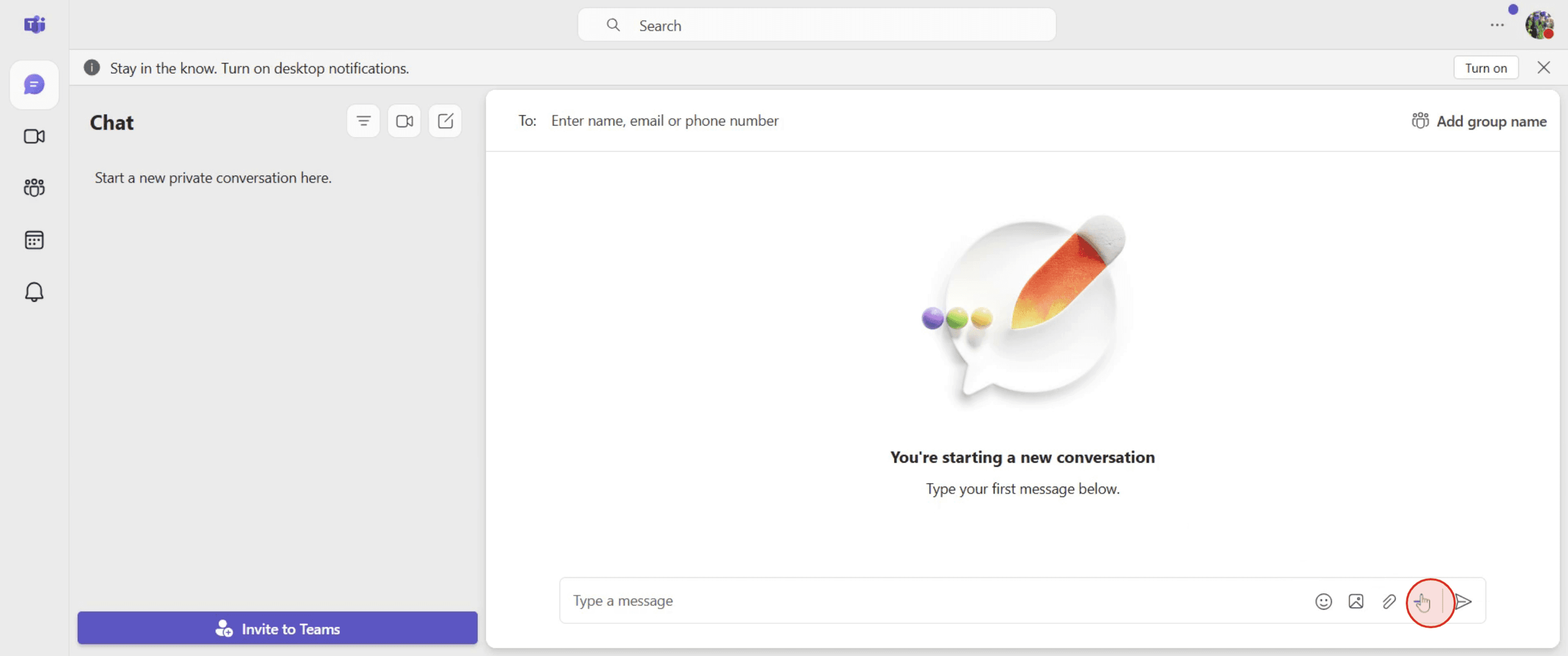
Step 1
Go to the "Actions and Apps" option and click on it.
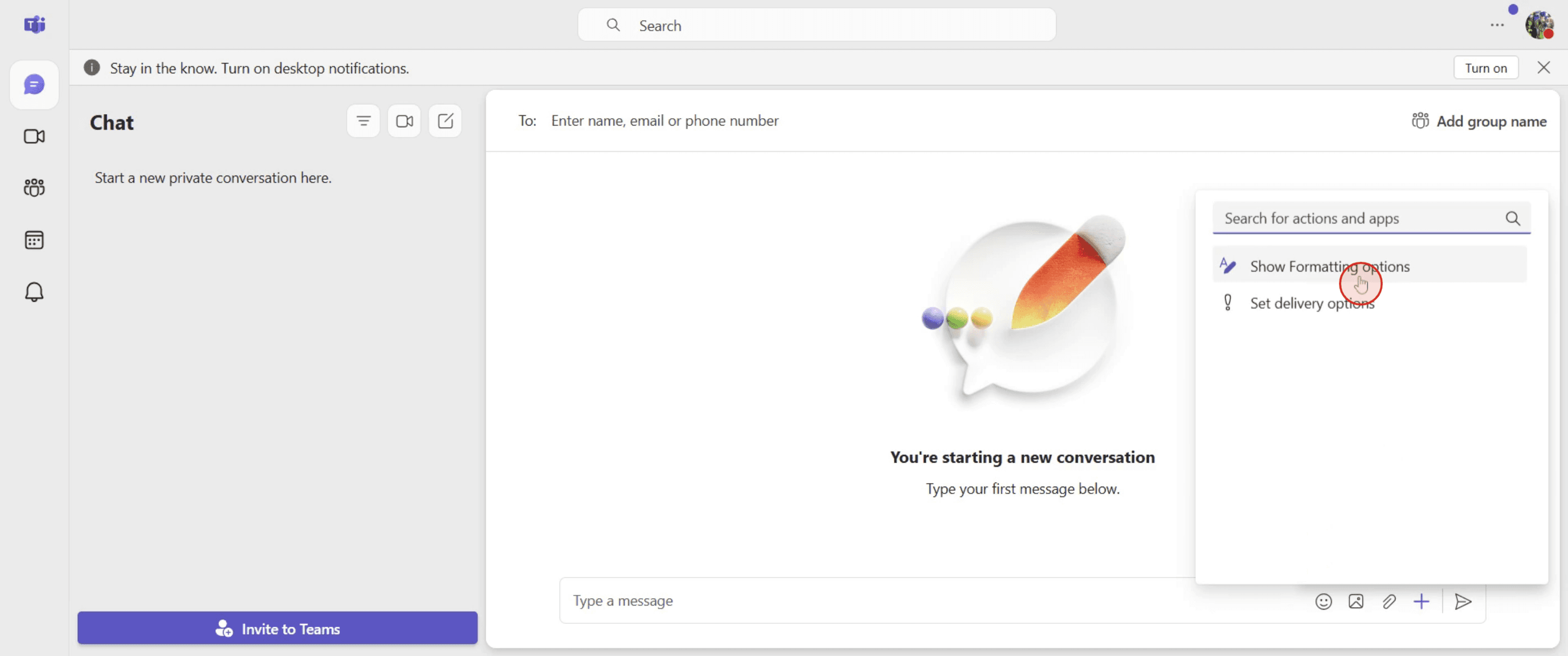
Step 2
And then select 'Show Formatting Options'.
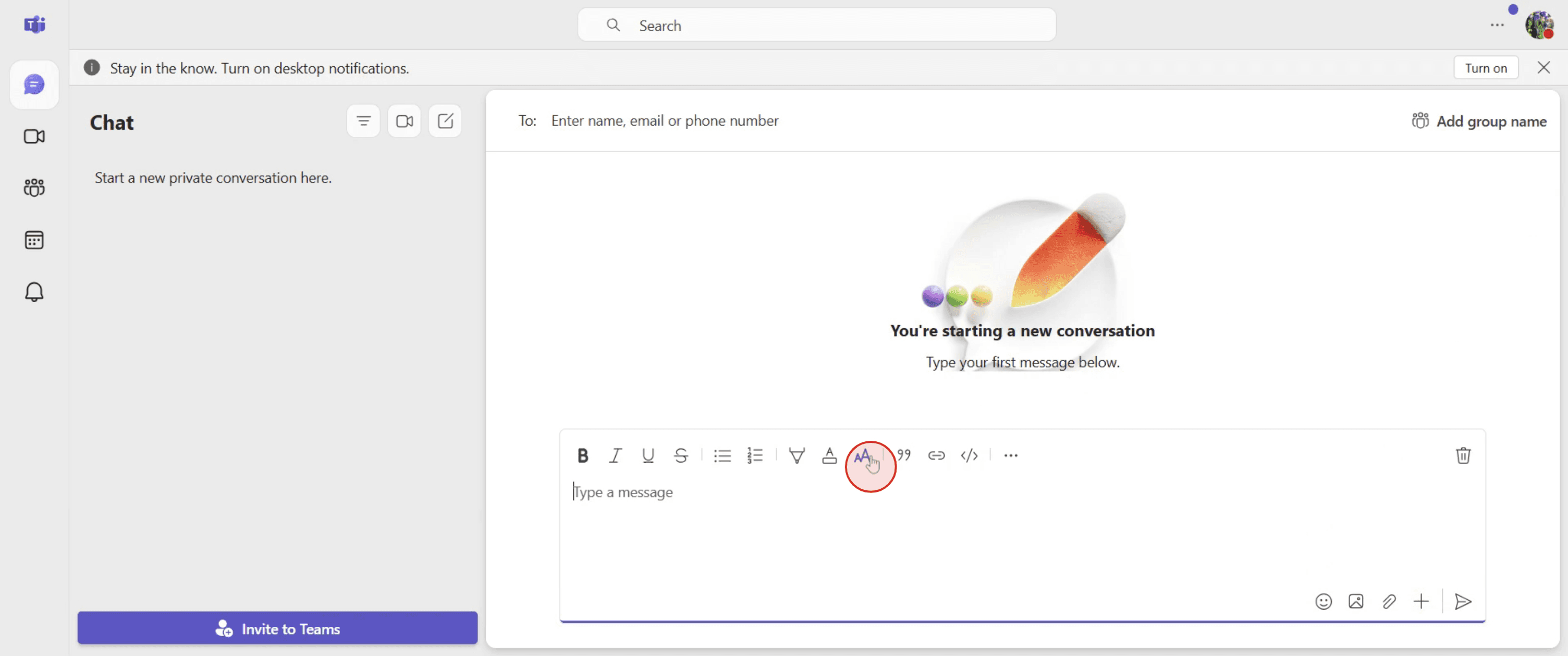
Step 3
Next, click on 'Font Size' option.
Step 4
And select the desired size that suits your needs.
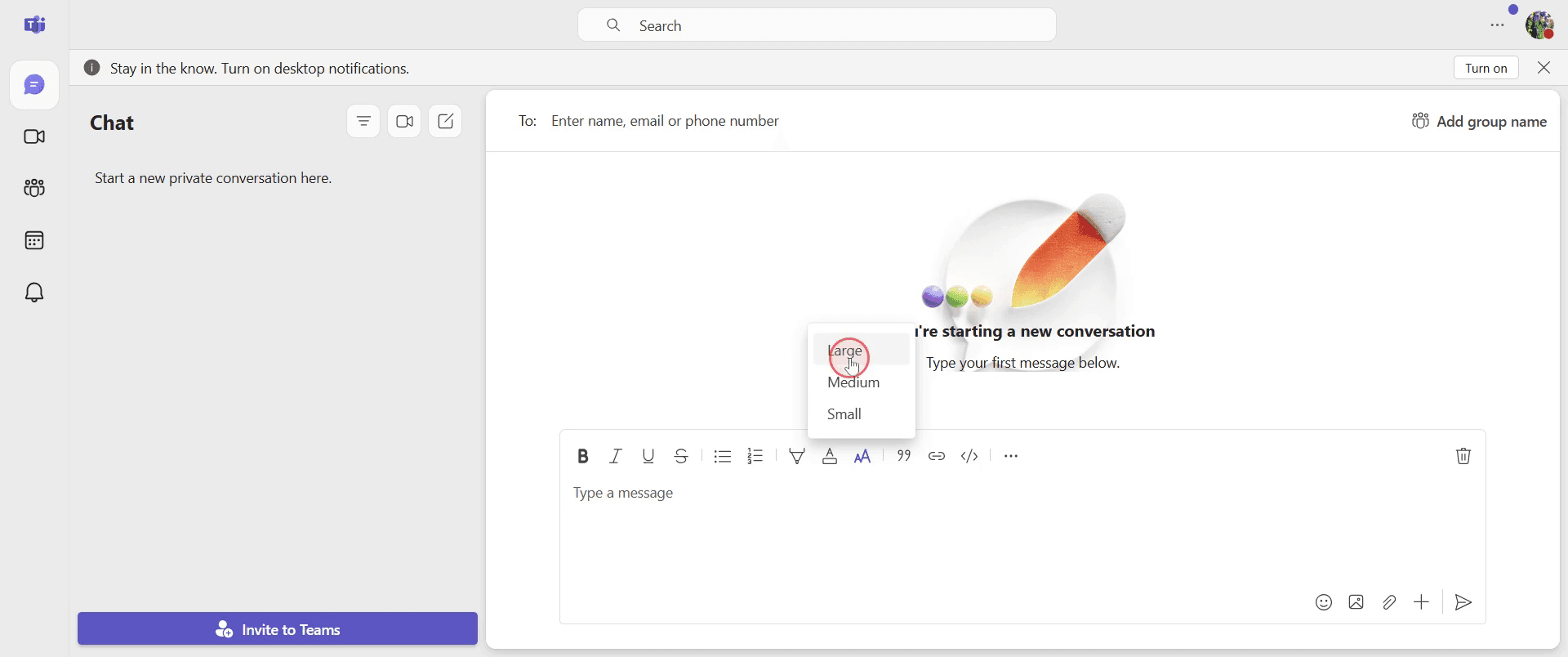
Step 5
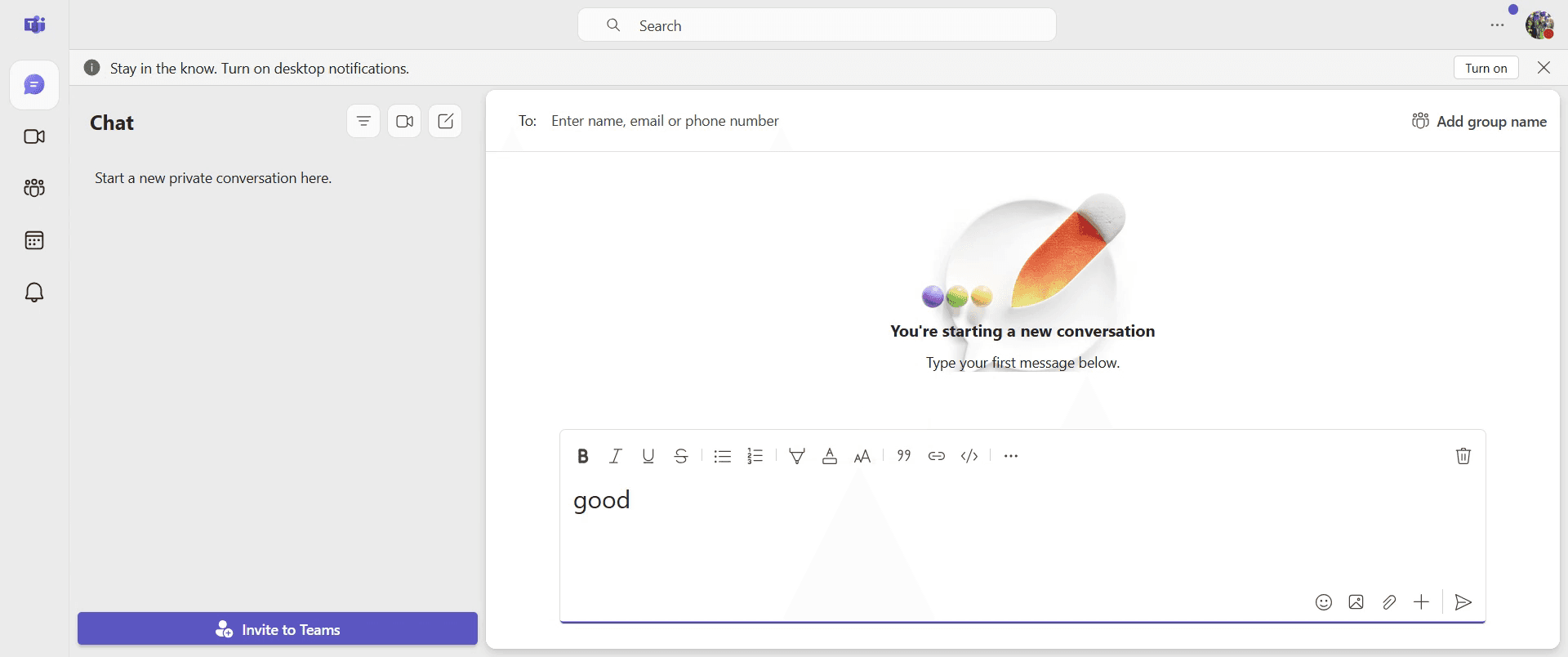
After typing your message, you can see that it applies the chosen font size.
Pro-tips til at ændre skrifttype i Teams
Brug formatering med rig tekst for bedre læsbarhed og vægt i beskeder
Hold dig til standardskrifttyper for at bevare ensartethed på tværs af forskellige enheder og platforme
Brug fed, kursiv og understregning til effektivt at fremhæve vigtige pointer
Typiske faldgruber & sådan undgår du dem, når du ændrer skrifttype i Teams
Brug ikke den avancerede teksteditor - Klik på knappen Format i chatten for at få adgang til flere tekstmuligheder
Begrænset tilpasning af skrifttype - Microsoft Teams giver ikke mulighed for at ændre standard skrifttypestil, men du kan ændre tekstformatering
Glemmer at forhåndsvise før afsendelse - Gennemgå altid din besked for at sikre korrekt formatering, før du sender
Ofte stillede spørgsmål om at ændre skrifttype i Teams
Hvordan øger jeg skriftstørrelsen i Teams-beskeder?
Brug editoren til rig tekst, og vælg en større tekststørrelse under formateringsmulighederneKan jeg ændre skrifttypen i Teams til chats og møder?
Nej, men du kan bruge formatering i rig tekst til chatbeskeder for at forbedre læsbarhedenHvordan ændrer jeg skriftstørrelsen i Teams for bedre læsbarhed?
Juster zoomindstillingerne i Teams, eller ændr Windows-skærmindstillingerne for en større grænsefladeSådan skærmoptager du på mac?
For at skærmoptage på en Mac kan du bruge Trupeer AI. Det giver dig mulighed for at optage hele skærmen og tilbyder AI-funktioner som at tilføje AI-avatarer, tilføje voiceover, tilføje zoom ind og ud i videoen. Med trupeer’s AI-videotranslationsfunktion kan du oversætte videoen til 30+ sprog.Sådan tilføjer du en AI-avatar til skærmoptagelse?
For at tilføje en AI-avatar til en skærmoptagelse skal du bruge et værktøj til AI-skærmoptagelse. Trupeer AI er et værktøj til AI-skærmoptagelse, som hjælper dig med at oprette videoer med flere avatarer og også hjælper dig med at oprette din egen avatar til videoen.Sådan skærmoptager du på windows?
For at skærmoptage på Windows kan du bruge den indbyggede Game Bar (Windows + G) eller et avanceret AI-værktøj som Trupeer AI til mere avancerede funktioner som AI-avatarer, voiceover, oversættelse osv.Sådan tilføjer du voiceover til video?
For at tilføje voiceover til videoer skal du downloade trupeer ai chrome-udvidelsen. Når du er tilmeldt, skal du uploade din video med voice, vælge den ønskede voiceover fra trupeer og eksportere din redigerede video.Hvordan zoomer jeg ind på en skærmoptagelse?
For at zoome ind under en skærmoptagelse skal du bruge zoom-effekterne i Trupeer AI, som giver dig mulighed for at zoome ind og ud på bestemte tidspunkter og dermed øge den visuelle effekt af dit videomateriale.
Anbefalede læsninger
Teknisk dokumentationsgenerator
Sådan deler du et GitHub-repositorium via et link
Sådan deler du din GitHub-profil
Related Tutorials



