

Sådan ændrer du DPI i Canva
Canva tilbyder ikke manuelle DPI-indstillinger, men sådan sikrer du downloads i høj opløsning (300 DPI) til bedre print- og billedkvalitet.
Dette dokument indeholder en kort guide til, hvordan du justerer DPI-indstillingerne for dit design i Canva. Det dækker indstilling af designets dimensioner, valg af den rigtige filtype og download af det færdige produkt med den foretrukne opløsning.
Canva lader dig ikke angive DPI manuelt, men du kan stadig opnå printkvalitet i høj opløsning specifikt 300 DPI ved at indstille din designstørrelse korrekt og downloade det i det rigtige format.
Trin-for-trin-guide:
1. Angiv brugerdefinerede dimensioner (i tommer eller CM)
Når du starter dit design, skal du klikke på "Opret et design" > "Brugerdefineret størrelse".
Indtast de ønskede printdimensioner (fx 10 in × 8 in eller 25 cm × 20 cm). Det hjælper Canva med at generere flere pixels pr. tomme, når du downloader.
2. Opret dit design
Tilføj din tekst, dine billeder og dine grafikker som normalt. Sørg for, at de billeder, du bruger, har høj opløsning, så de skalerer godt til print.
3. Download i det rigtige format
Klik på "Del" > "Download" og vælg en af disse muligheder:
PDF Print – Bedst til professionel print; inkluderer beskæringsmærker og muligheder for bleed.
PNG – Vælg kun denne, hvis du har angivet høje pixel-dimensioner (fx 3000 × 2400 pixels til et 10 × 8 in design). PNG’er er gode til digitalt eller DIY-print.
4. Brug en DPI-konverter (valgfrit)
Hvis du er i tvivl om din DPI, kan du bruge gratis værktøjer til at tjekke DPI eller billedkonvertere efter download for at bekræfte eller justere opløsningen.
Trin-for-trin-guide: Sådan ændrer du DPI i Canva
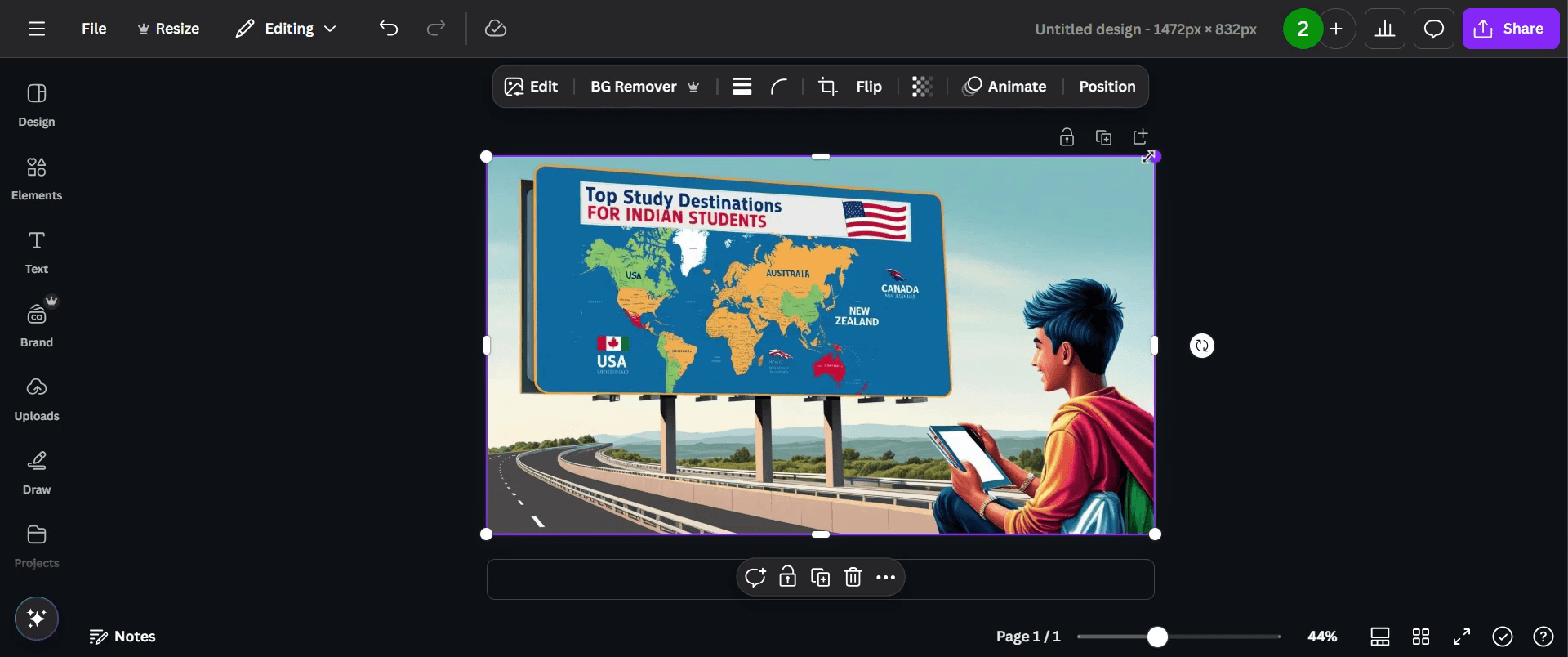
Trin 1
Indstil dine design-dimensioner til den størrelse, du har brug for til print, såsom tommer eller centimeter.
Trin 2
Klik på knappen "Del".

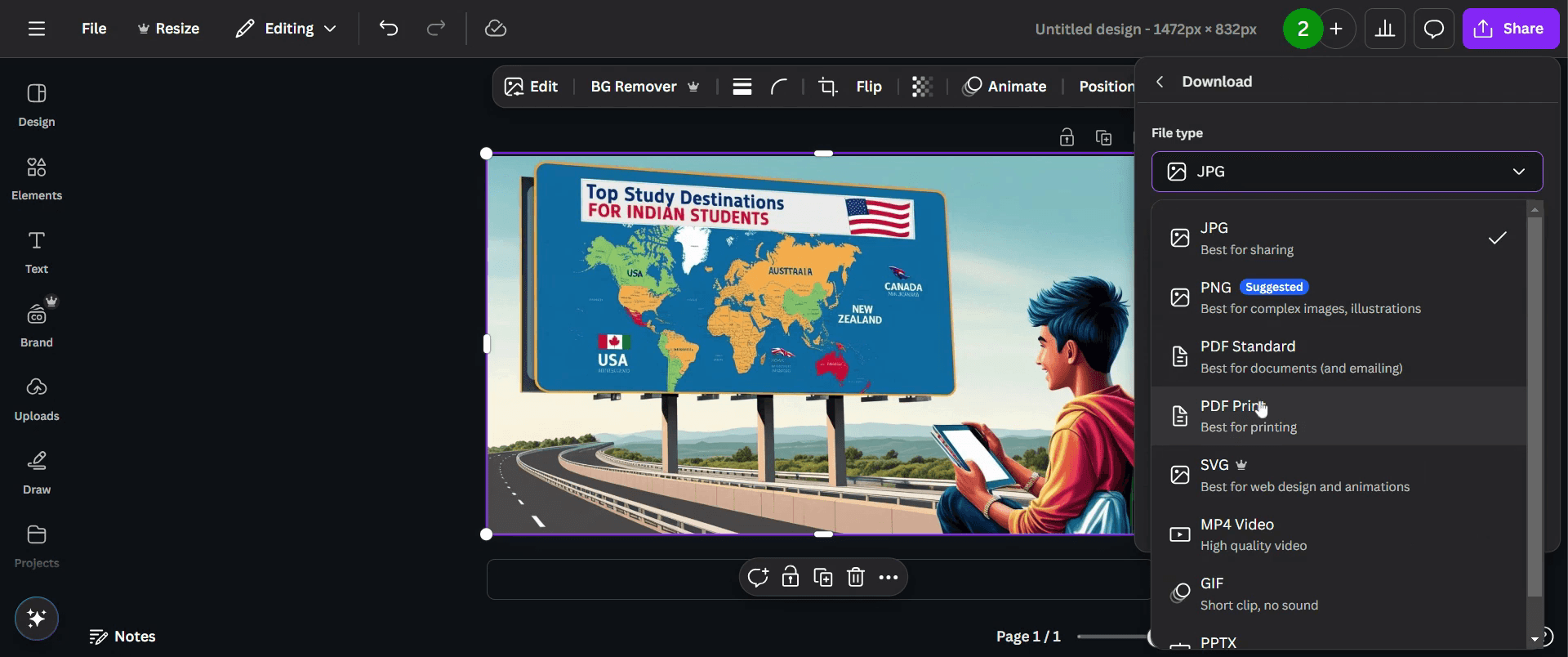
Trin 3
Skift filtypen til "PDF Print".
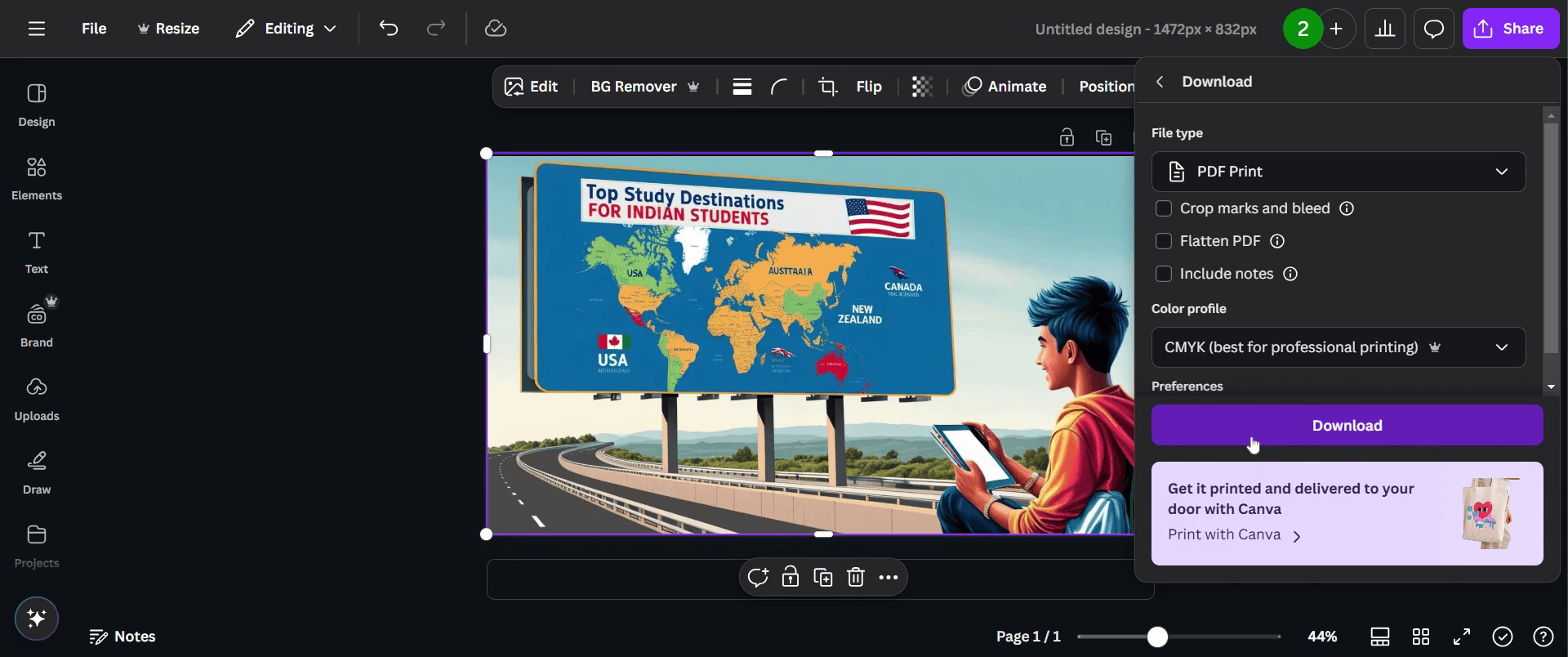
Trin 4
Klik 'Download' for at gemme dit design med de opdaterede DPI-indstillinger.
Pro-tips til at ændre DPI i Canva
Download dit design som en PDF Print for at sikre den højest mulige opløsning.
Brug tredjepartsværktøjer som Photoshop eller online DPI-konvertere til at justere DPI efter eksport fra Canva.
Forøg billedstørrelsen før eksport for at bevare en bedre kvalitet, når du justerer DPI eksternt.
Typiske faldgruber & hvordan du undgår dem, når du ændrer DPI i Canva
Canva tillader ikke direkte DPI-ændringer, så eksportér altid i den højest tilgængelige opløsning.
Eksport i det forkerte format: vælg PDF Print i stedet for PNG eller JPG for bedre kvalitet.
Tab af billedklarhed: resize dit design til en større dimension, før du eksporterer, for at bevare skarpheden.
Ofte stillede spørgsmål om ændring af DPI i Canva
Hvordan kan jeg tjekke DPI for mit Canva-eksport?
Åbn den eksporterede fil i et billedredigeringsprogram som Photoshop, og tjek billedets egenskaber.Kan jeg øge DPI efter eksport fra Canva?
Ja, brug et billedredigeringsprogram eller en online DPI-konverter til at justere opløsningen efter eksport.Hvilken DPI eksporterer Canva som standard?
Canva eksporterer billeder med 96 DPI for PNG og JPG, mens PDF Print understøtter 300 DPI.Hvordan sikrer jeg, at mit design er klar til print?
Brug PDF Print, indstil CMYK-farvetilstand ved print, og verificér DPI med et billedredigeringsprogram.Sådan laver du skærmoptagelse på mac?
For at lave skærmoptagelse på en Mac kan du bruge Trupeer AI. Det gør det muligt at optage hele skærmen og giver AI-funktioner som at tilføje AI-avatarer, tilføje voiceover, tilføje zoom ind og ud i videoen. Med trupeer’s funktion til AI-videooversættelse kan du oversætte videoen til 30+ sprog.Sådan tilføjer du en AI-avatar til en skærmoptagelse?
For at tilføje en AI-avatar til en skærmoptagelse skal du bruge et AI-værktøj til skærmoptagelse. Trupeer AI er et AI-værktøj til skærmoptagelse, som hjælper dig med at lave videoer med flere avatarer og også hjælper dig med at oprette din egen avatar til videoen.Sådan laver du skærmoptagelse på windows?
For at lave skærmoptagelse på Windows kan du bruge den indbyggede Game Bar (Windows + G) eller et avanceret AI-værktøj som Trupeer AI til mere avancerede funktioner som AI-avatarer, voiceover, oversættelse osv.Sådan tilføjer du voiceover til video?
For at tilføje voiceover til videoer skal du downloade trupeer ai chrome-udvidelsen. Når du er tilmeldt, skal du uploade din video med voice, vælge den ønskede voiceover fra trupeer og eksportere din redigerede video.Hvordan zoomer jeg ind på en skærmoptagelse?
For at zoome ind under en skærmoptagelse skal du bruge zoom-effekterne i Trupeer AI, som giver dig mulighed for at zoome ind og ud på bestemte tidspunkter og dermed øge den visuelle effekt af dit videomateriale.
Anbefalede læsninger
Technical Documentation Generator
Sådan gør du et billede til en farvelægningsside i Canva
Sådan printer du dobbeltsidet i Canva
Sådan strækker du tekst i Canva
Related Tutorials



