

Sådan ændrer du standard-branch i GitHub
Lær, hvordan du nemt ændrer standard-branch i dit GitHub-repositorium. Følg denne trin-for-trin-guide for at angive en ny main-branch uden at miste data.
Trin-for-trin-guide: Sådan ændrer du standard-branch i GitHub
Trin 1
Gå til dit repositorium, og klik på fanen "Settings" øverst i repositoriet.

Trin 2
Under sektionen "Default branch" skal du klikke på knappen, der giver dig mulighed for at skifte til en anden branch.

Trin 3
Klik på "Update" for at bekræfte ændringen.
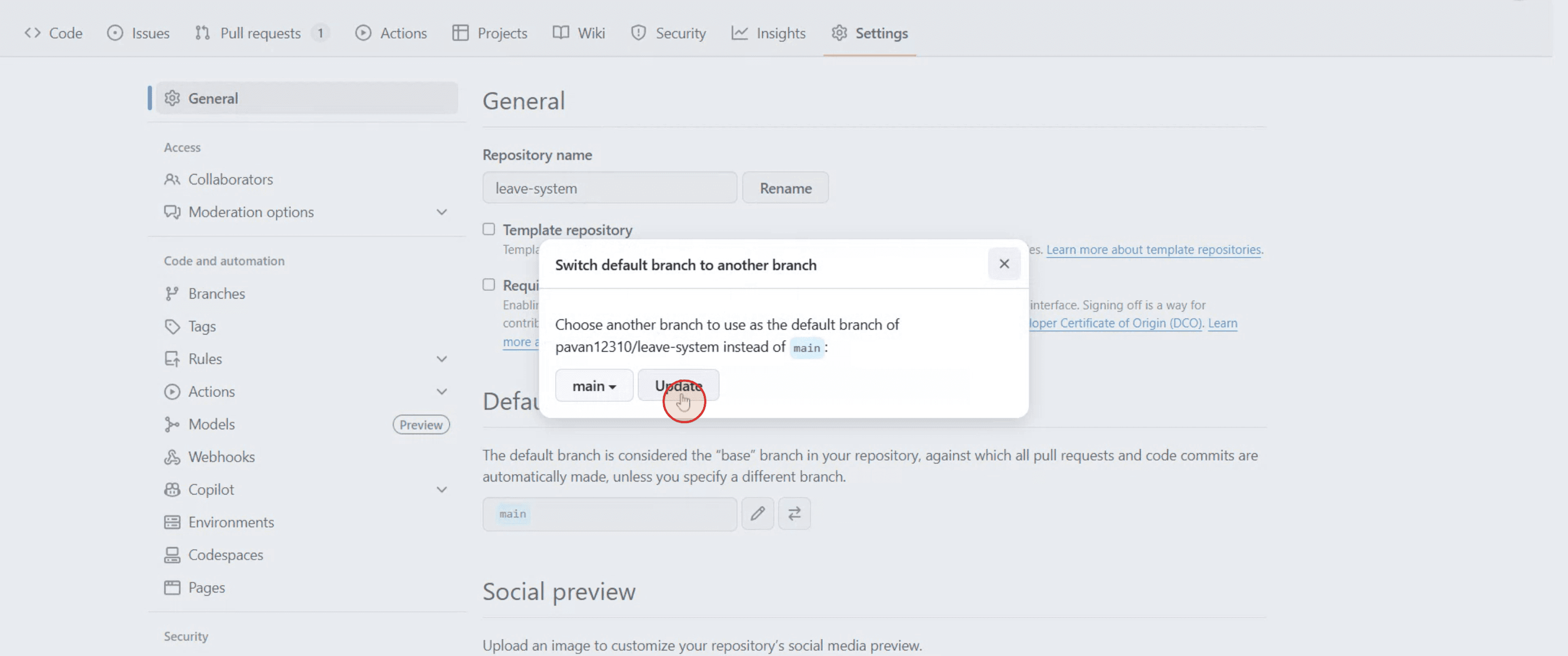
Trin 4
Bekræft handlingen ved at klikke på "I understand, update the default branch".
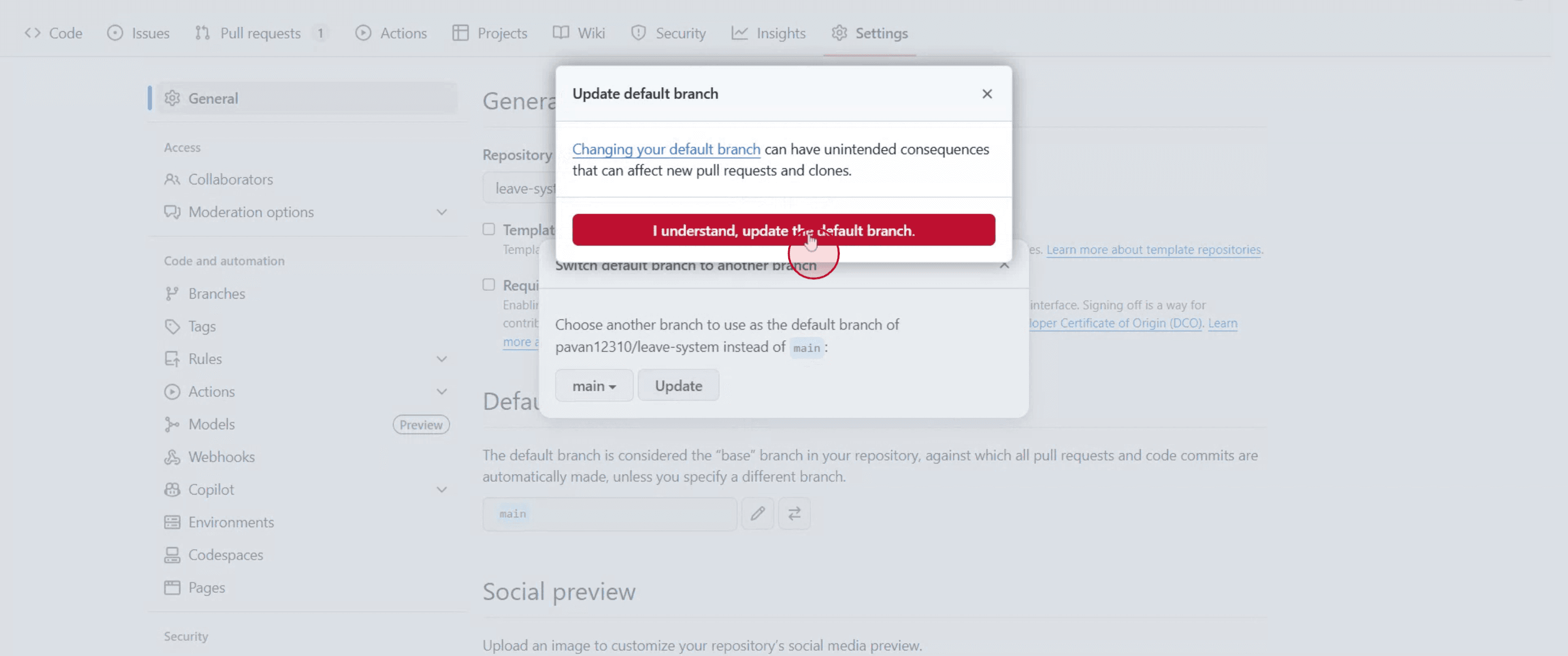
Pro tip til at ændre standardgren i GitHub
Log ind på GitHub
Gå til github.com, og log ind på din konto.Navigér til dit repository
Åbn det repository, hvor du vil ændre standardgrenen.Klik på fanen Indstillinger
I topmenuen i dit repo skal du klikke på “Settings”. Hvis du ikke kan se den, har du muligvis ikke administratoradgang.Gå til sektionen “Branches”
I venstre sidepanel skal du klikke på “Branches” under kategorien “Code and automation”.Skift standardgren
Under sektionen “Default branch” skal du klikke på blyantikonet (rediger) ved siden af den nuværende standardgren.Vælg en ny gren
Vælg den gren, du vil angive som den nye standard, i rullemenuen.Bekræft ændringen
Når du har valgt den nye gren, skal du klikke på “Update” og bekræfte dit valg i pop op-dialogen.
Typiske faldgruber og hvordan du undgår dem
Grenen er ikke oprettet endnu
Du kan kun angive en gren som standard, hvis den allerede findes. Opret den nye gren først, hvis det er nødvendigt.Tilladelsesproblemer
Det er kun brugere med administratorrettigheder til repositoryet, der kan ændre standardgrenen.Pull requests og workflows kan gå i stykker
Hvis du ændrer standardgrenen, kan det påvirke åbne pull requests eller CI/CD-pipelines. Opdater disse stier efter behov.Du sletter ved en fejl den gamle standardgren
Slet ikke den gamle standardgren, før du har opdateret alle referencer i andre værktøjer eller i samarbejdspartneres kloner.Forvirring for samarbejdspartnere
Gør dit team opmærksom på ændringen for at undgå misforståelser eller at skubbe til den forkerte gren.
Ofte stillede spørgsmål om at ændre standardgren i GitHub
Hvordan ændrer jeg standardgrenen i GitHub?
Gå til din repos Indstillinger > Branches, klik på rediger-ikonet, vælg en ny gren, og bekræft.Kan jeg ændre standardgrenen tilbage senere?
Ja, du kan skifte den igen når som helst ved hjælp af samme metode.Vil ændring af standardgrenen slette den gamle?
Nej, den gamle gren vil stadig eksistere, medmindre du sletter den manuelt.Vil eksisterende pull requests stadig fungere?
Pull requests flytter sig ikke automatisk. Du kan få brug for at rebase dem eller omdirigere dem manuelt.Kan jeg gøre det fra GitHub-mobilappen?
Nej, ændring af standardgrenen er kun tilgængelig via GitHub-webgrænsefladen.Sådan laver du skærmoptagelse på mac?
For at lave skærmoptagelse på en Mac kan du bruge Trupeer AI. Det giver dig mulighed for at optage hele skærmen og tilbyder AI-funktioner som at tilføje AI-avatarer, tilføje voiceover, tilføje zoom ind og ud i videoen. Med trupeer’s funktion til AI-videooversættelse kan du oversætte videoen til 30+ sprog.Sådan tilføjer du en AI-avatar til skærmoptagelse?
For at tilføje en AI-avatar til en skærmoptagelse skal du bruge et AI-værktøj til skærmoptagelse. Trupeer AI er et AI-værktøj til skærmoptagelse, som hjælper dig med at lave videoer med flere avatarer og også hjælper dig med at oprette din egen avatar til videoen.Sådan laver du skærmoptagelse på windows?
For at lave skærmoptagelse på Windows kan du bruge den indbyggede Game Bar (Windows + G) eller et avanceret AI-værktøj som Trupeer AI til flere avancerede funktioner som AI-avatarer, voiceover, oversættelse osv.Sådan tilføjer du voiceover til video?
For at tilføje voiceover til videoer skal du downloade trupeer ai chrome-udvidelsen. Når du er oprettet, skal du uploade din video med lyd, vælge den ønskede voiceover fra trupeer og eksportere din redigerede video.Hvordan zoomer jeg ind på en skærmoptagelse?
For at zoome ind under en skærmoptagelse skal du bruge zoom-effekterne i Trupeer AI, som giver dig mulighed for at zoome ind og ud på bestemte tidspunkter og dermed øge den visuelle effekt af dit videomateriale.
Andre spørger også
Technical Documentation Generator
How to Share GitHub Repository via Link
How to Share Your GitHub Profile
Related Tutorials


