
Sådan gør du et foto tegneserieagtigt i Canva – trin-for-trin-guide
Lær, hvordan du gør ethvert foto tegneserieagtigt i Canva ved hjælp af indbyggede fotoeffekter og kreative værktøjer. Gør portrætter til sjove illustrationer med få klik!
Dette dokument beskriver en omfattende proces for, hvordan du gør et foto om til en tegneserie i Canva.
Følg disse enkle trin for at gøre et foto til en tegneserie på en effektiv måde, så det bliver poleret og lever op til professionelle standarder—klar til deling eller brug.
Du kan nemt omdanne dit foto til et tegneseriestil-billede ved hjælp af Canvases indbyggede værktøjer og tredjepartseffekter som Cartoonify eller Prisma. Sådan gør du:
Trin-for-trin-guide:
Upload dit foto
Åbn dit Canva-projekt.
Klik på Uploads i sidepanelet, og upload din billedfil.
Træk det ind på dit lærred.
Redigér fotoet
Klik på billedet for at vælge det.
Klik derefter på Redigér foto i den øverste værktøjslinje.
Gå til sektionen "Apps"
Rul ned i panelet til fotoredigering, og klik på Apps.
Søg efter "Cartoonify", "Prisma" eller andre tegneserieeffekter.
Anvend tegneserieeffekten
Vælg den tegneserieeffekt, du ønsker.
Klik på Anvend eller Generér (afhænger af appen).
Vent på, at transformationen er færdig.
Tilpas stilen (valgfrit)
Juster filtre som intensitet, lysstyrke eller mætning afhængigt af appen.
Nogle effekter tilbyder også forskellige tegneseriestile.
Download dit tegneseriebillede
Klik på Del > Download.
Vælg dit format (fx PNG eller JPG), og gem det på din enhed.
Trin-for-trin-guide: Sådan gør du et foto om til en tegneserie i Canva
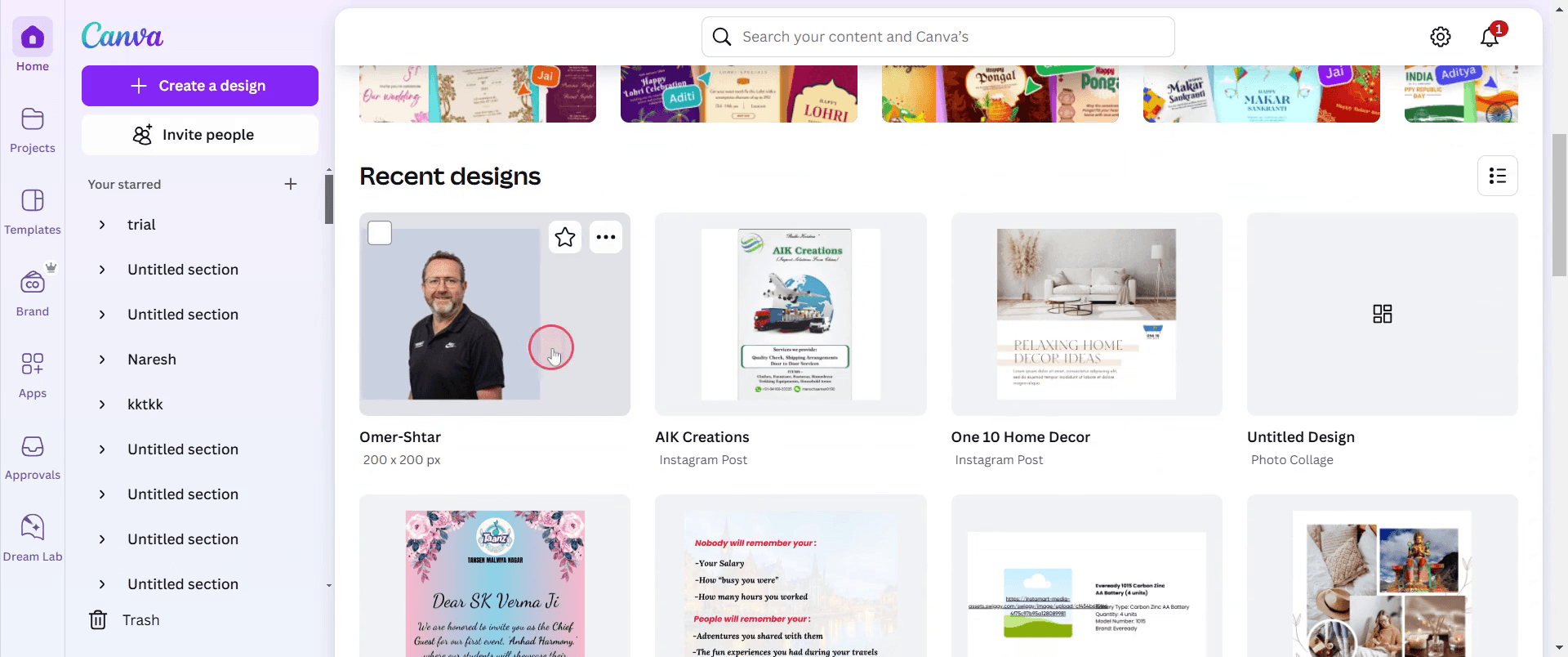
Trin 1
Start med at vælge et eksisterende foto, som du ønsker at gøre om til en tegneserie.
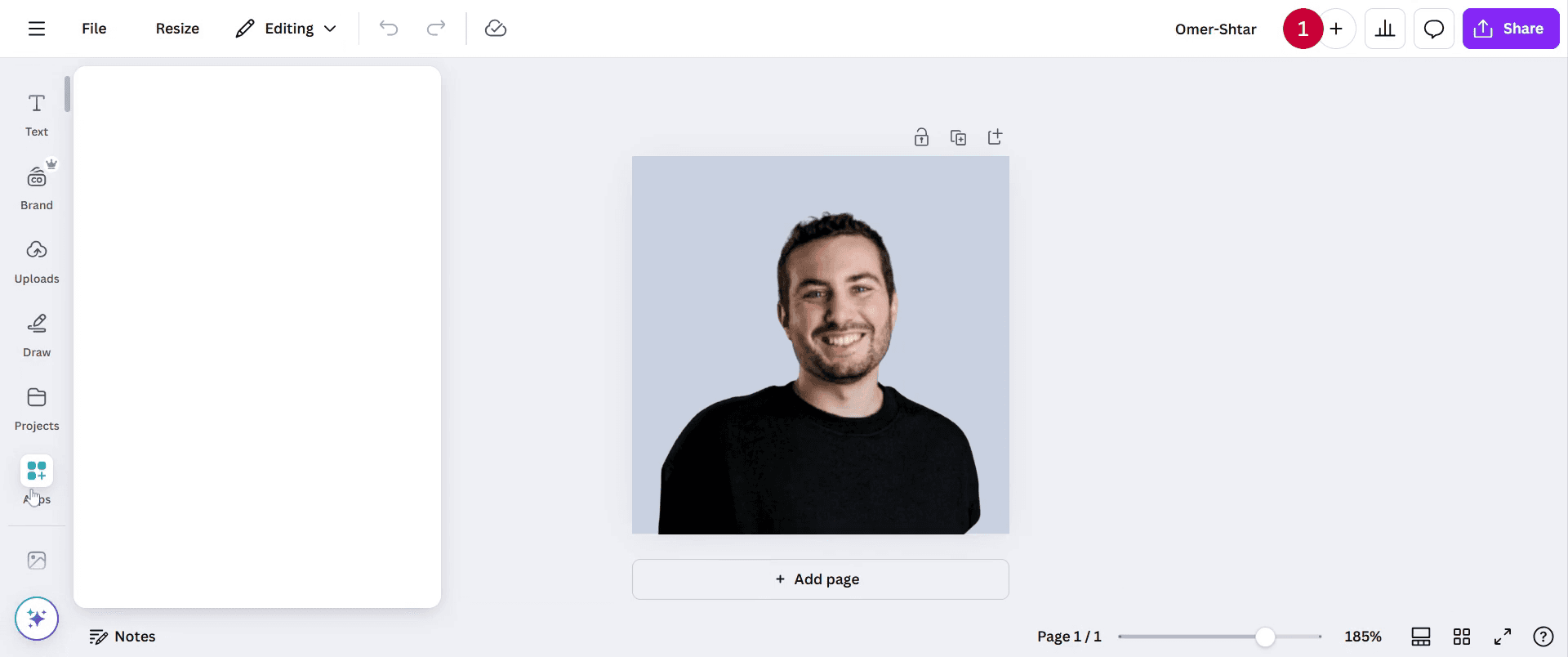
Trin 2
Når du har valgt fotoet, skal du gå til redigeringsværktøjslinjen. Klik på indstillingen 'apps'.
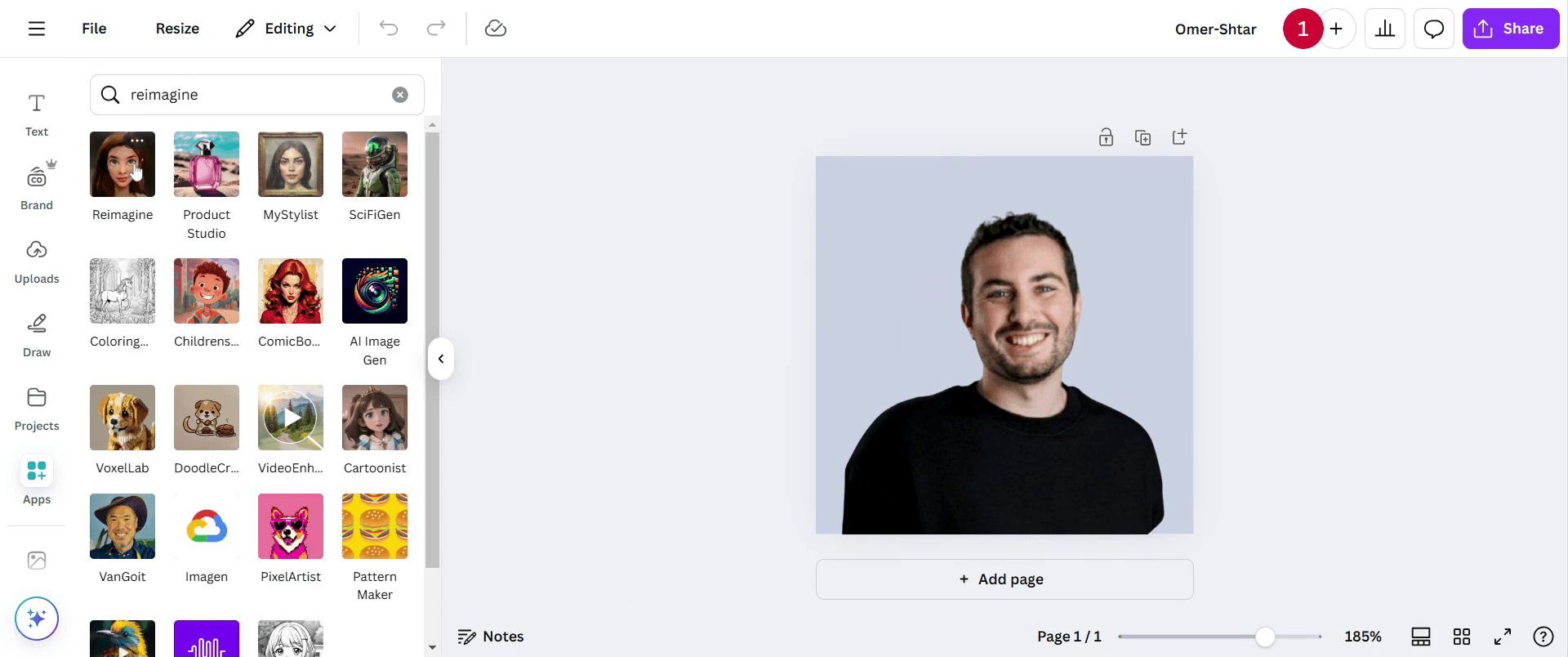
Trin 3
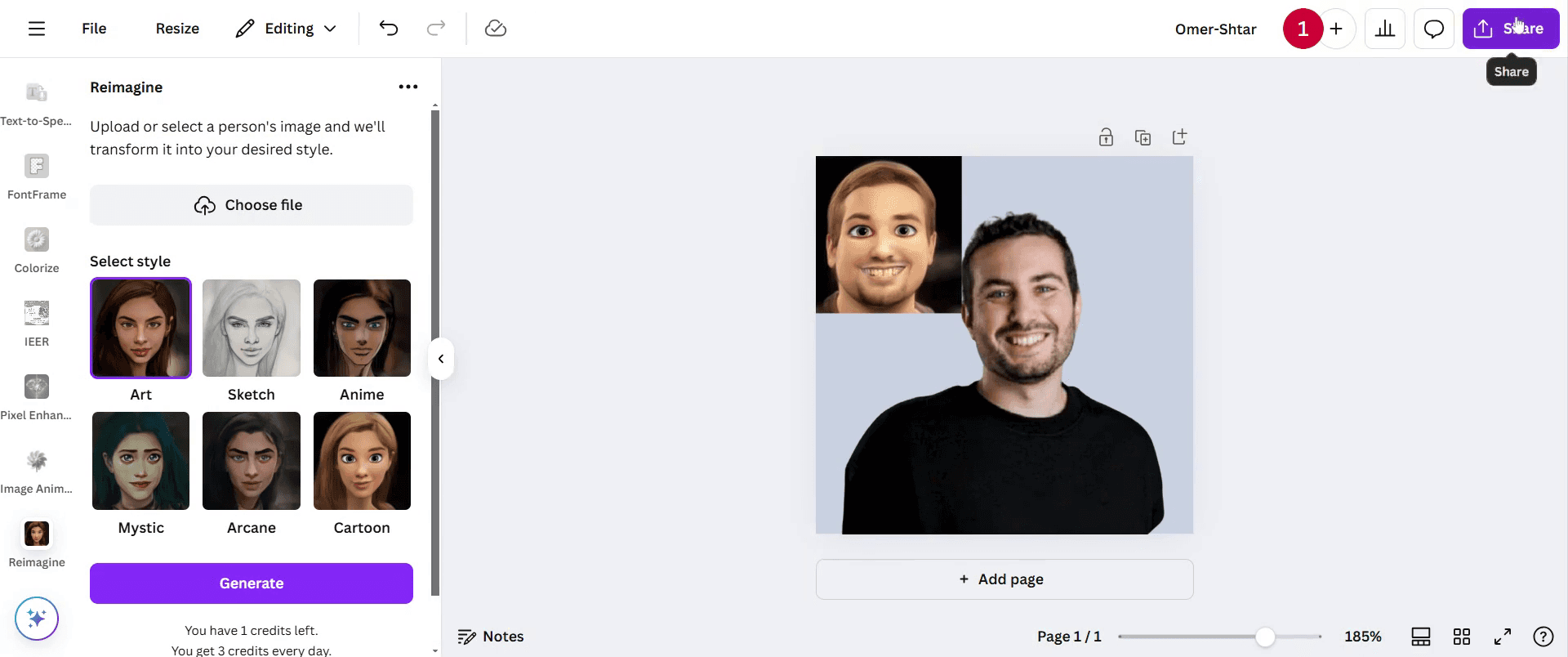
Gå til søgefeltet. Find og klik på indstillingen 'Reimagine'.
Trin 4
Vent venligst på, at det indlæses. Når det er indlæst, skal du klikke på 'Brug valgt billede' for at fortsætte.
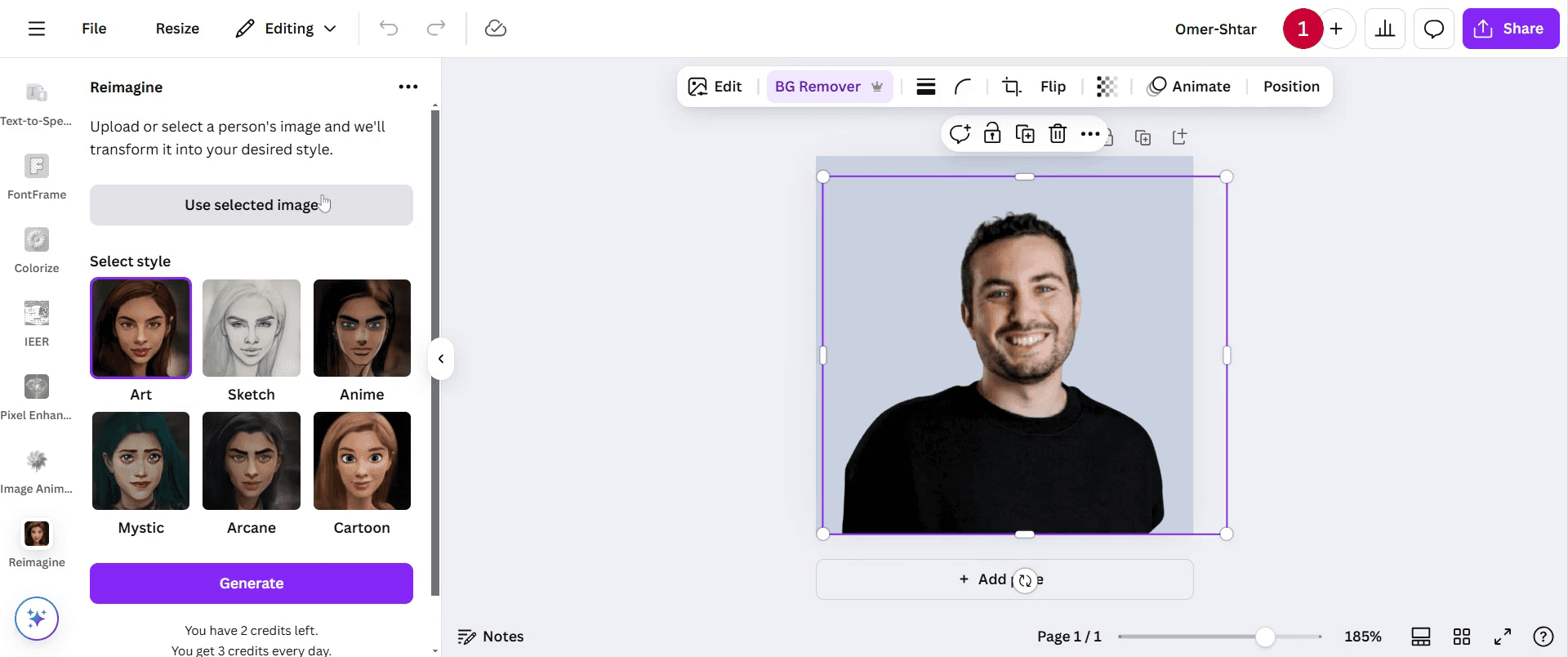
Trin 5
Klik på indstillingen 'cartoon' for at anvende den effekt.
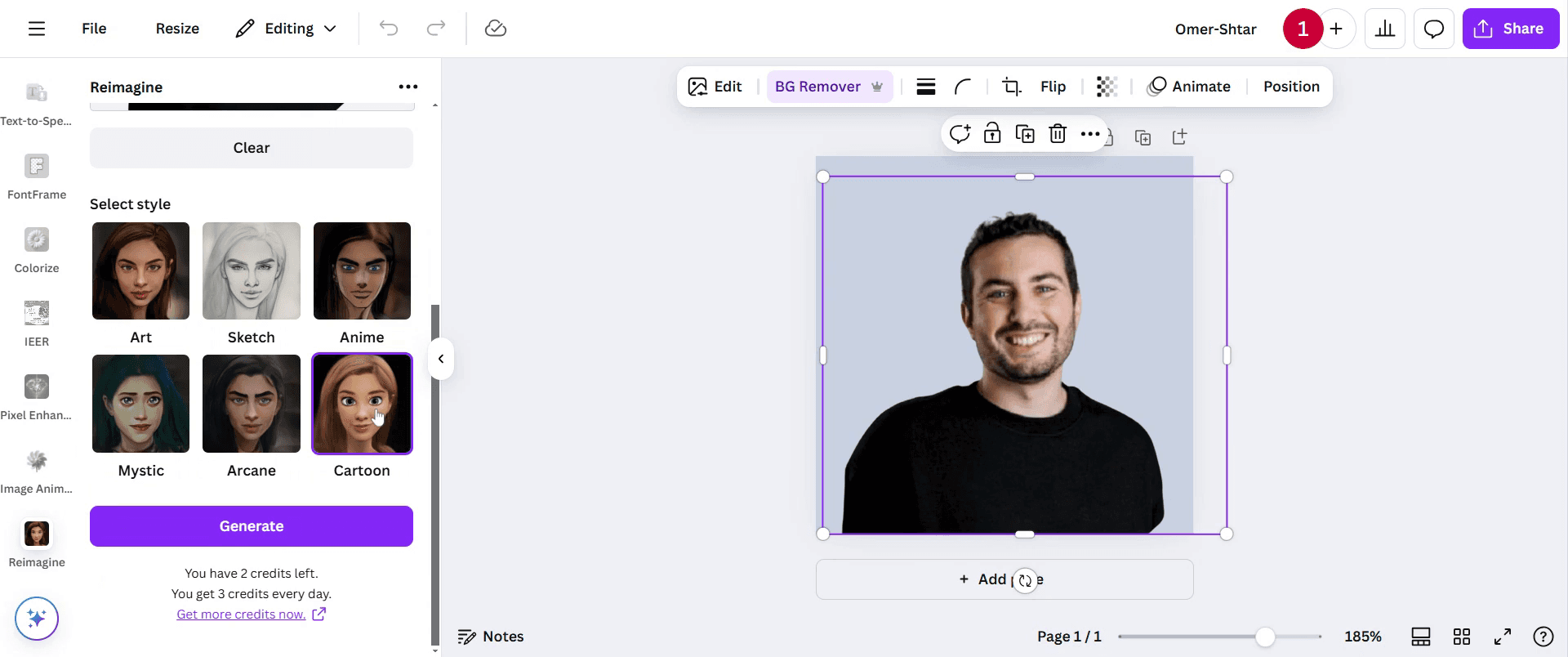
Trin 6
Næste, klik på 'generate', og vent på, at processen er færdig.
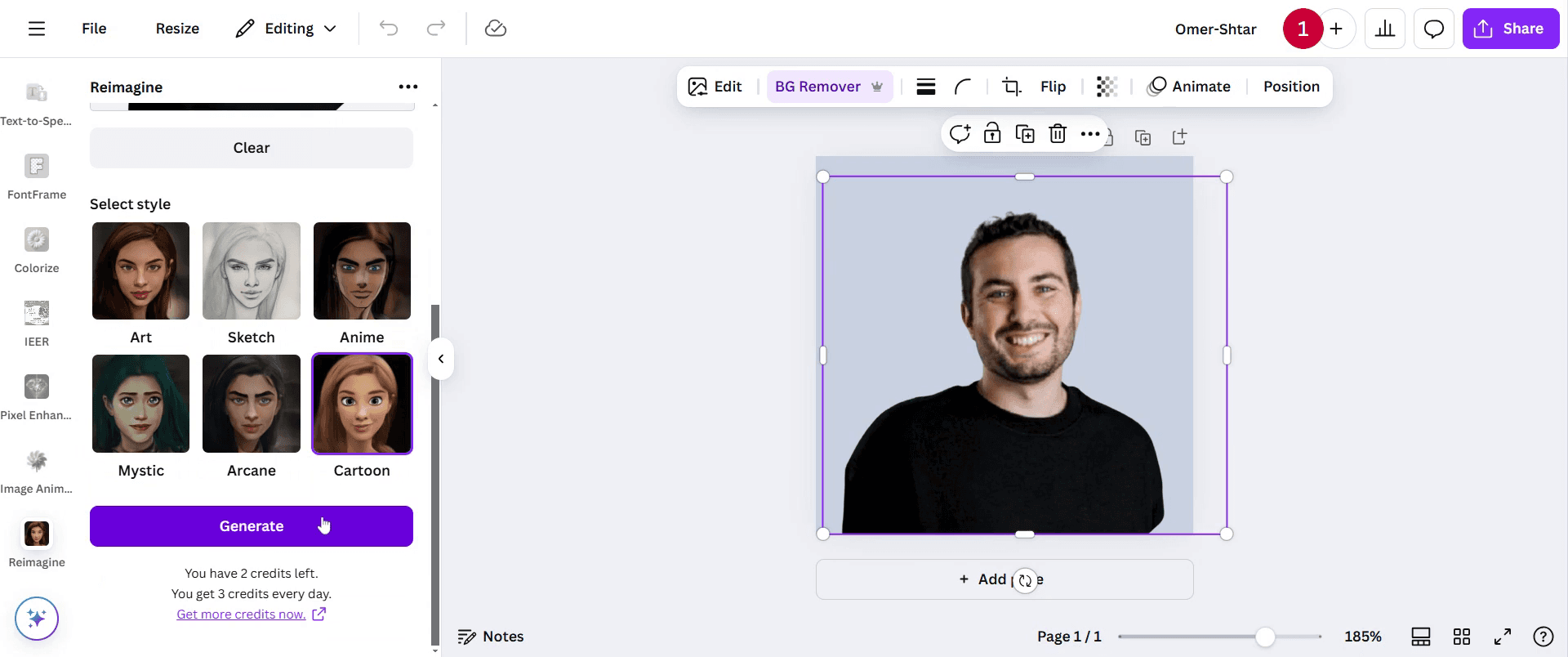
Trin 7
Når billedet er genereret, kan du ændre størrelse eller foretage yderligere justeringer.
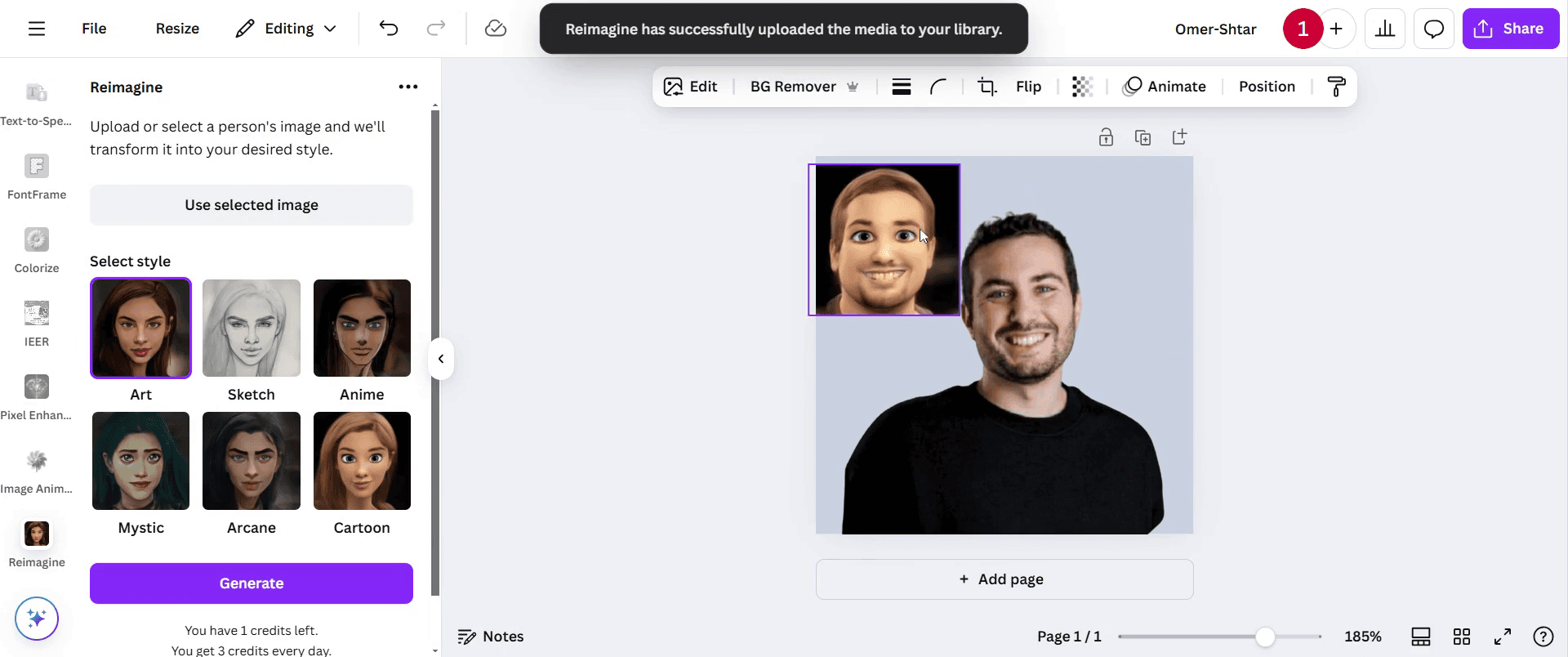
Trin 8
Når du er tilfreds med resultatet, kan du dele billedet som ønsket.
Pro-tips til at gøre et foto om til en tegneserie i Canva
Brug funktionen Redigér billede, og anvend Duotone- eller Pixelate-effekterne for et tegneseriepræget udtryk.
Søg efter tegneserie-filtre under fanen Effekter for at omdanne dit foto med det samme.
Juster lysstyrke, kontrast og mætning for at fremhæve tegneserieeffekten og få et skarpere look.
Typiske faldgruber & sådan undgår du dem, når du gør et foto om til en tegneserie i Canva
Hvis du bruger filtre for meget, kan billedet komme til at se unaturligt ud—justér indstillingerne gradvist for en mere afbalanceret effekt.
Hvis du bruger et billede i lav opløsning, kan kvaliteten blive dårlig—upload altid billeder i høj opløsning.
Hvis du ignorerer elementer i baggrunden, kan det påvirke det endelige udtryk—overvej at fjerne eller forenkle baggrunden.
Ofte stillede spørgsmål om at gøre et foto til en tegneserie i Canva
Hvordan fjerner jeg baggrunden, før jeg tegneserie-gør et foto?
Brug værktøjet Baggrundsfjerner i Canva Pro til at isolere motivet for en renere tegneserieeffekt.Kan jeg justere tegneserieeffekten efter, at jeg har anvendt den?
Ja, du kan ændre intensitet, kontrast og farver efter, at effekten er anvendt, så du kan finjustere udtrykket.Sådan laver du skærmoptagelse på mac?
For at lave skærmoptagelse på en Mac kan du bruge Trupeer AI. Det giver dig mulighed for at optage hele skærmen og tilbyder AI-funktioner som at tilføje AI-avatarer, tilføje voiceover, tilføje zoom ind og ud i videoen. Med trupeer’s AI-videotranslationsfunktion kan du oversætte videoen til 30+ sprog.Sådan tilføjer du en AI-avatar til en skærmoptagelse?
For at tilføje en AI-avatar til en skærmoptagelse skal du bruge et AI-værktøj til skærmoptagelse. Trupeer AI er et AI-værktøj til skærmoptagelse, som hjælper dig med at lave videoer med flere avatarer og også hjælper dig med at oprette din egen avatar til videoen.Sådan laver du skærmoptagelse på windows?
For at lave skærmoptagelse på Windows kan du bruge den indbyggede Game Bar (Windows + G) eller et avanceret AI-værktøj som Trupeer AI til mere avancerede funktioner som AI-avatarer, voiceover, oversættelse osv.Sådan tilføjer du voiceover til video?
For at tilføje voiceover til videoer skal du downloade trupeer ai chrome-udvidelsen. Når du er tilmeldt, uploader du din video med voice, vælger den ønskede voiceover i trupeer og eksporterer din redigerede video.Hvordan zoomer jeg ind på en skærmoptagelse?
For at zoome ind under en skærmoptagelse skal du bruge zoom-effekterne i Trupeer AI, som giver dig mulighed for at zoome ind og ud på bestemte tidspunkter og dermed øge den visuelle effekt af dit videoinhold.
Andre spørger også
Technical Documentation Generator
Sådan gør du et billede til en farvelægningsside i Canva
Sådan printer du dobbeltsidet i Canva
Sådan strækker du tekst i Canva
Related Tutorials


