

Sådan beregner du alder i Excel
Lær, hvordan du beregner alder i Excel ved hjælp af DATEDIF-funktionen eller brugerdefinerede formler. Denne guide dækker præcis aldersberegning fra fødselsdato til dagens dato.
I denne proces guider vi dig gennem trinene til at beregne alder ved hjælp af Excel.
Det indebærer at indtaste en bestemt formel i den ønskede celle, så alderen beregnes automatisk ud fra de angivne data.
Der er et par måder at beregne en persons alder i Excel på, afhængigt af hvor præcist du vil have resultatet. Her er de mest almindelige metoder, forklaret enkelt:
1. Brug af YEARFRAC og INT (mere præcist)
Hvis du vil have en præcis aldersberegning, der tager højde for skudår og delvise år, er dette et godt valg.
Formel:=INT(YEARFRAC(date_of_birth, TODAY()))
Erstat
date_of_birthmed cellen, der indeholder personens fødselsdato.TODAY()henter automatisk den aktuelle dato.YEARFRACberegner det samlede antal år (inkl. decimaler) mellem to datoer.INTfjerner decimaldelen for at give det fulde antal år.
2. Brug af YEAR og TODAY (hurtigt og enkelt)
Denne metode er nemmere, men kan være et år forkert, hvis fødselsdagen endnu ikke er indtruffet i år.
Formel:=YEAR(TODAY()) - YEAR(date_of_birth)
Den trækker blot fødselsåret fra det aktuelle år.
Den tager ikke højde for, om fødselsdagen allerede er passeret, så den er ikke altid helt præcis.
3. Brug af DATEDIF (mindre almindelig, men præcis)
En anden præcis måde er med funktionen DATEDIF, som ikke er angivet i Excels forslag, men som fungerer pålideligt.
Formel:=DATEDIF(date_of_birth, TODAY(), "y")
Den beregner antallet af hele år mellem fødselsdatoen og i dag.
Den er præcis og enkel, når du først kender formlen.
Trin-for-trin-guide: Sådan beregner du alder i Excel
Trin 1
Vælg den celle, hvor du vil have alderen vist.
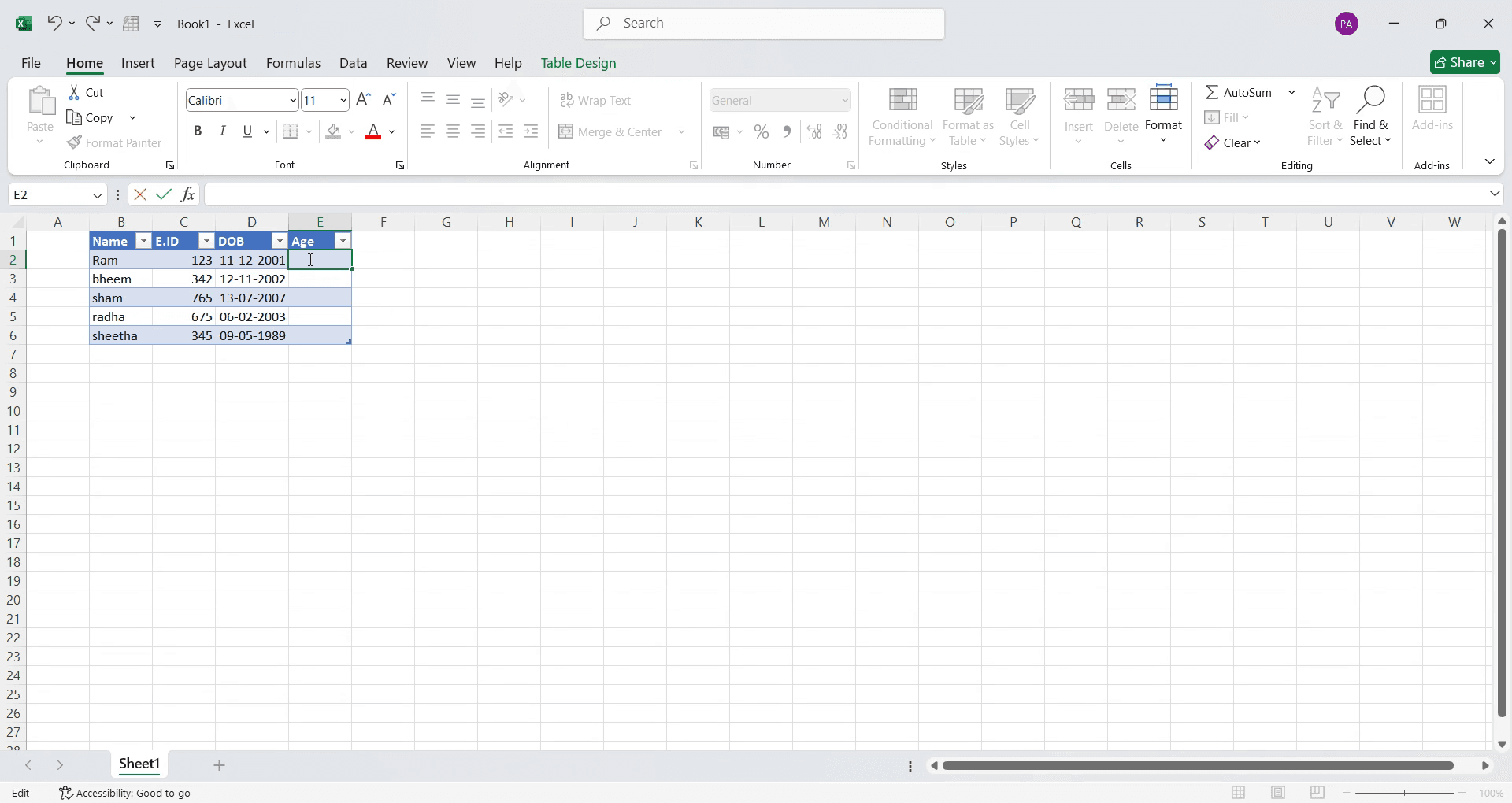
Trin 2
Klik på den celle, og indtast følgende formel: =TRUNC(YEARFRAC(<start_date>, TODAY(), 1)). Se videoen for en detaljeret gennemgang.
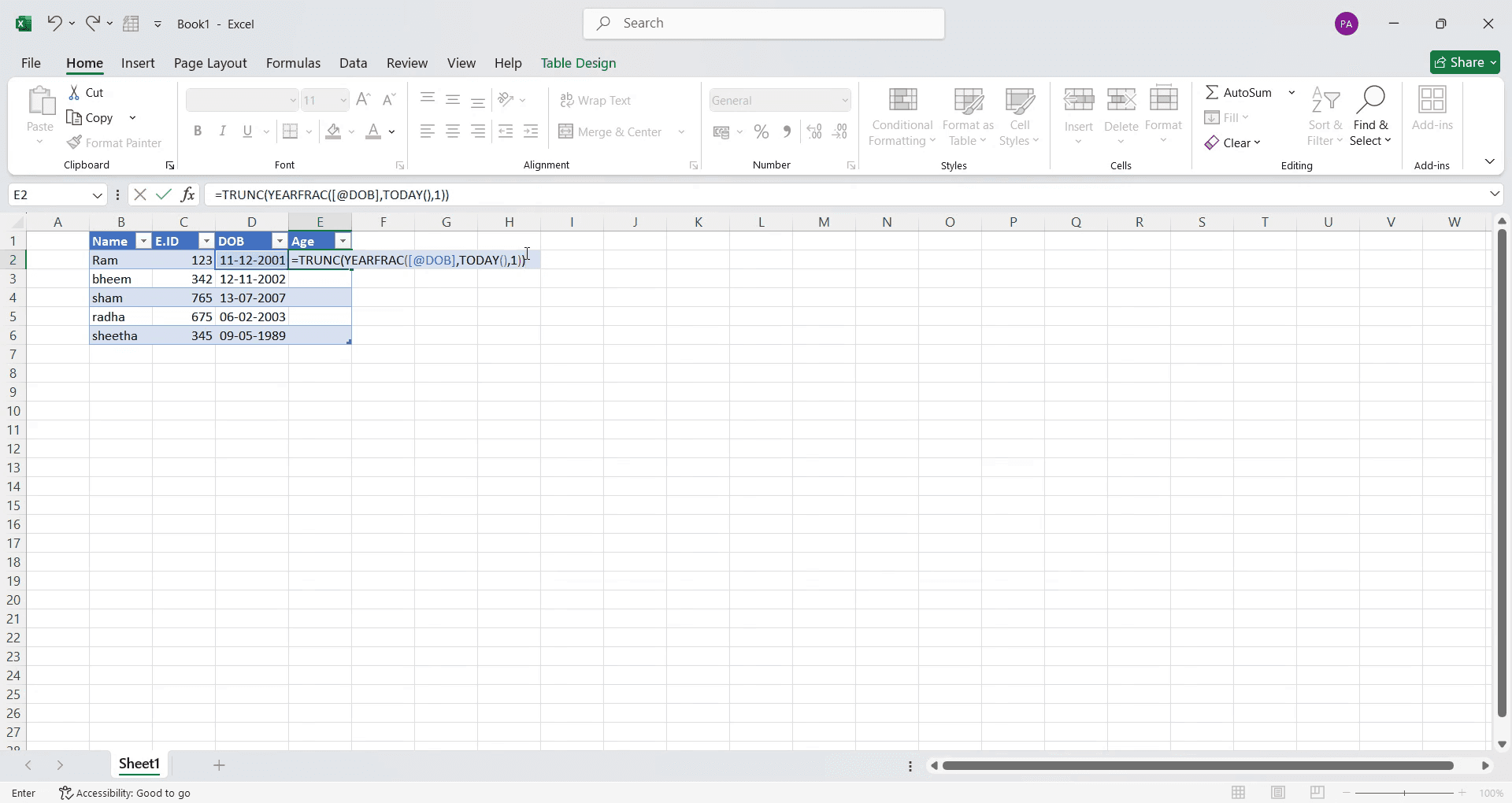
Trin 3
Når du er færdig, skal du trykke på "Enter". Så beregnes og vises aldrene automatisk i den valgte celle.
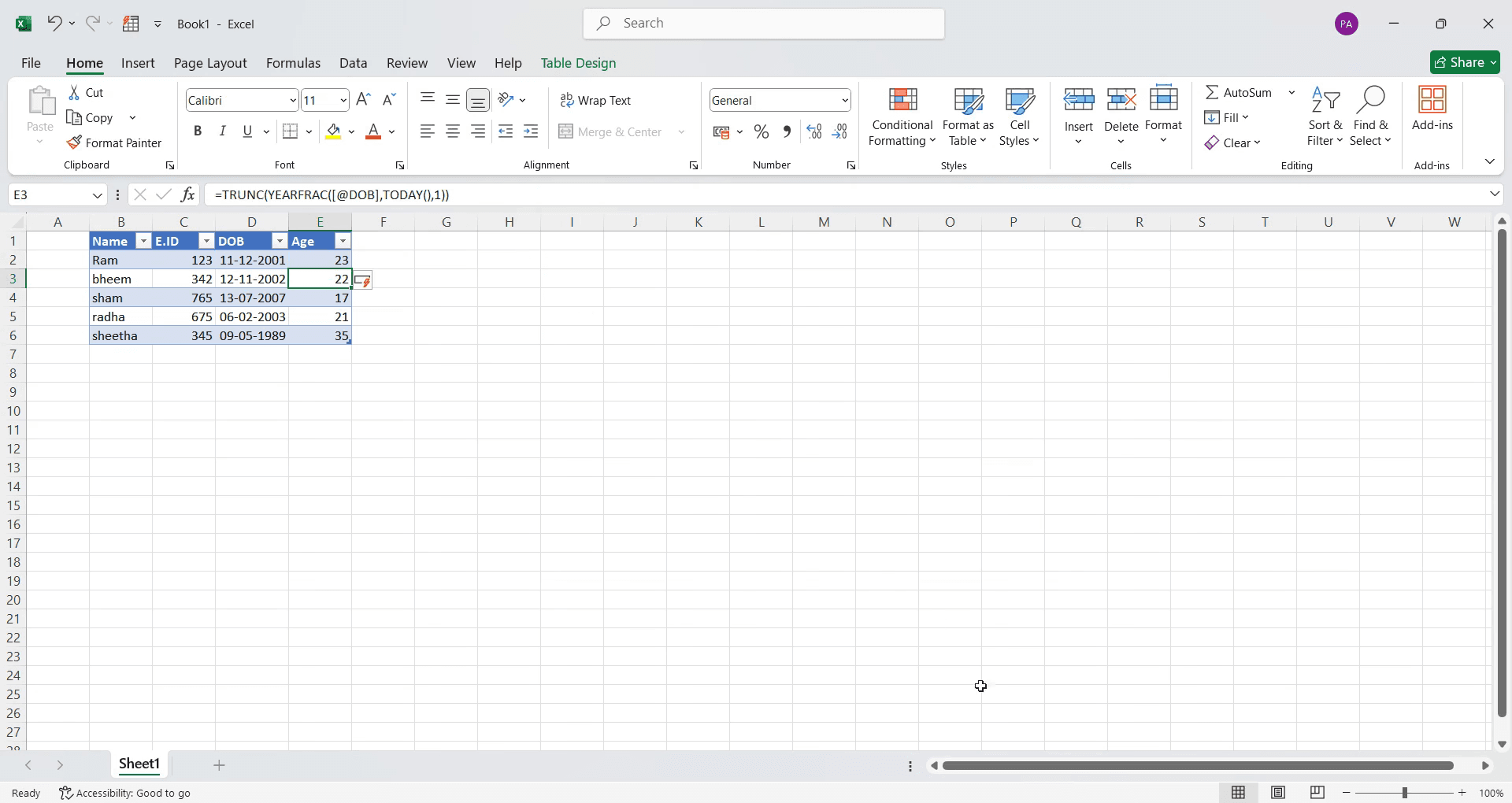
Pro-tips til at beregne alder i MS Excel
Brug funktionen
DATEDIFmed=DATEDIF(A1, TODAY(), Y)til at beregne alder i år nøjagtigt.Kombinér
YEARFRACmedINTtil præcise aldersberegninger, især når du tager højde for skudår.Sørg for, at formatet for fødselsdatoen er korrekt (MM/DD/YYYY eller DD/MM/YYYY) for at undgå beregningsfejl.
Typiske fejl og hvordan du undgår dem, når du beregner alder i MS Excel
Hvis du bruger et forkert datofomat, kan det give fejl. Formatér altid datoceller som Dato, før du foretager beregninger.
Hvis du glemmer at opdatere reference-datoen, kan det give forkerte resultater. Brug
TODAY()for at holde aldersberegningen dynamisk.Hvis du kun baserer dig på subtraktion (fx
=YEAR(TODAY())-YEAR(A1)), kan det føre til unøjagtige resultater. BrugDATEDIFfor præcision.
Ofte stillede spørgsmål om beregning af alder i MS Excel
Hvad er den nemmeste formel til at beregne alder i MS Excel?
Den enkleste formel er=DATEDIF(A1, TODAY(), Y), hvor A1 indeholder fødselsdatoen.Hvordan beregner jeg alder i år, måneder og dage?
BrugDATEDIF(A1, TODAY(),Y) & Years, & DATEDIF(A1, TODAY(), YM) & Months, & DATEDIF(A1, TODAY(), MD) & Daysfor en detaljeret opdeling.Hvorfor viser min aldersberegning en fejl i Excel?
Fejl kan opstå på grund af forkert datoformat eller hvis fødselsdatoen er efter dagens dato—sørg for korrekt formatering og værdier.Kan jeg beregne alder ud fra en given dato i stedet for dagens dato?
Ja, erstatTODAY()med en vilkårlig reference-dato, f.eks.=DATEDIF(A1, B1, Y), hvor B1 indeholder sammenligningsdatoen.Hvordan opdaterer jeg automatisk alderen hvert år i Excel?
Ved at brugeTODAY()i formlen sikrer du, at alderen opdateres dynamisk, hver gang filen åbnes.Sådan laver du skærmoptagelse på mac?
For at lave skærmoptagelse på en Mac, kan du bruge Trupeer AI. Det giver dig mulighed for at optage hele skærmen og tilbyder AI-funktioner som at tilføje AI-avatarer, tilføje voiceover, tilføje zoom ind og ud i videoen. Med trupeer’s funktion til AI-videooversættelse kan du oversætte videoen til 30+ sprog.Sådan tilføjer du en AI-avatar til en skærmoptagelse?
For at tilføje en AI-avatar til en skærmoptagelse skal du bruge et AI-værktøj til skærmoptagelse. Trupeer AI er et AI-værktøj til skærmoptagelse, som hjælper dig med at lave videoer med flere avatarer og også hjælper dig med at oprette din egen avatar til videoen.Sådan laver du skærmoptagelse på windows?
For at lave skærmoptagelse på Windows, kan du bruge den indbyggede Game Bar (Windows + G) eller et avanceret AI-værktøj som Trupeer AI til mere avancerede funktioner som AI-avatarer, voiceover, oversættelse osv.Sådan tilføjer du voiceover til video?
For at tilføje voiceover til videoer skal du downloade trupeer ai chrome-udvidelsen. Når du er tilmeldt, skal du uploade din video med lyd, vælge den ønskede voiceover fra trupeer og eksportere din redigerede video.Hvordan zoomer jeg ind på en skærmoptagelse?
For at zoome ind under en skærmoptagelse skal du bruge zoom-effekterne i Trupeer AI, som giver dig mulighed for at zoome ind og ud på bestemte tidspunkter og dermed øge den visuelle effekt af dit videomateriale.
Anbefalede læsninger
Technical Documentation Generator
Sådan laver du et billede om til en farvelægningsside i Canva
Sådan printer du dobbeltsidet i Canva
Sådan strækker du tekst i Canva
Related Tutorials


