
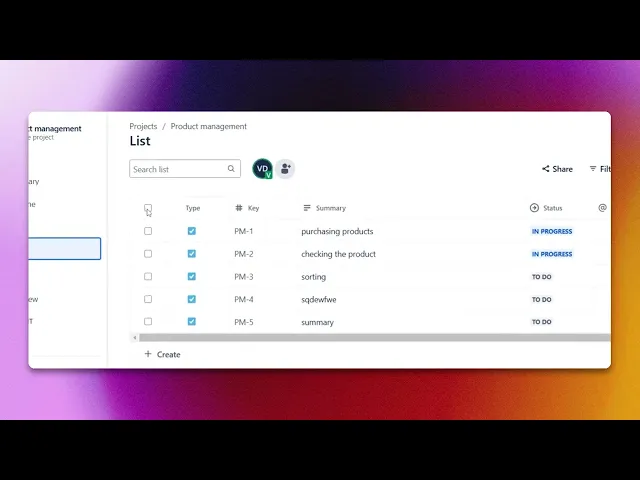
Sådan opdaterer du problemer i Jira i bulk – hurtig guide
Lær, hvordan du bulk-opdaterer problemer i Jira for at ændre assignees, statusser, prioriteringer eller felter—alt sammen på én gang med et par enkle trin.
I denne proces gennemgår vi, hvordan du effektivt foretager en bulkopdatering i Jira. Vejledningen hjælper dig med at vælge flere elementer, redigere dem og bekræfte opdateringerne på en strømlinet måde.
Trin-for-trin-guide: Sådan bulkopdaterer du issues i Jira
Trin 1
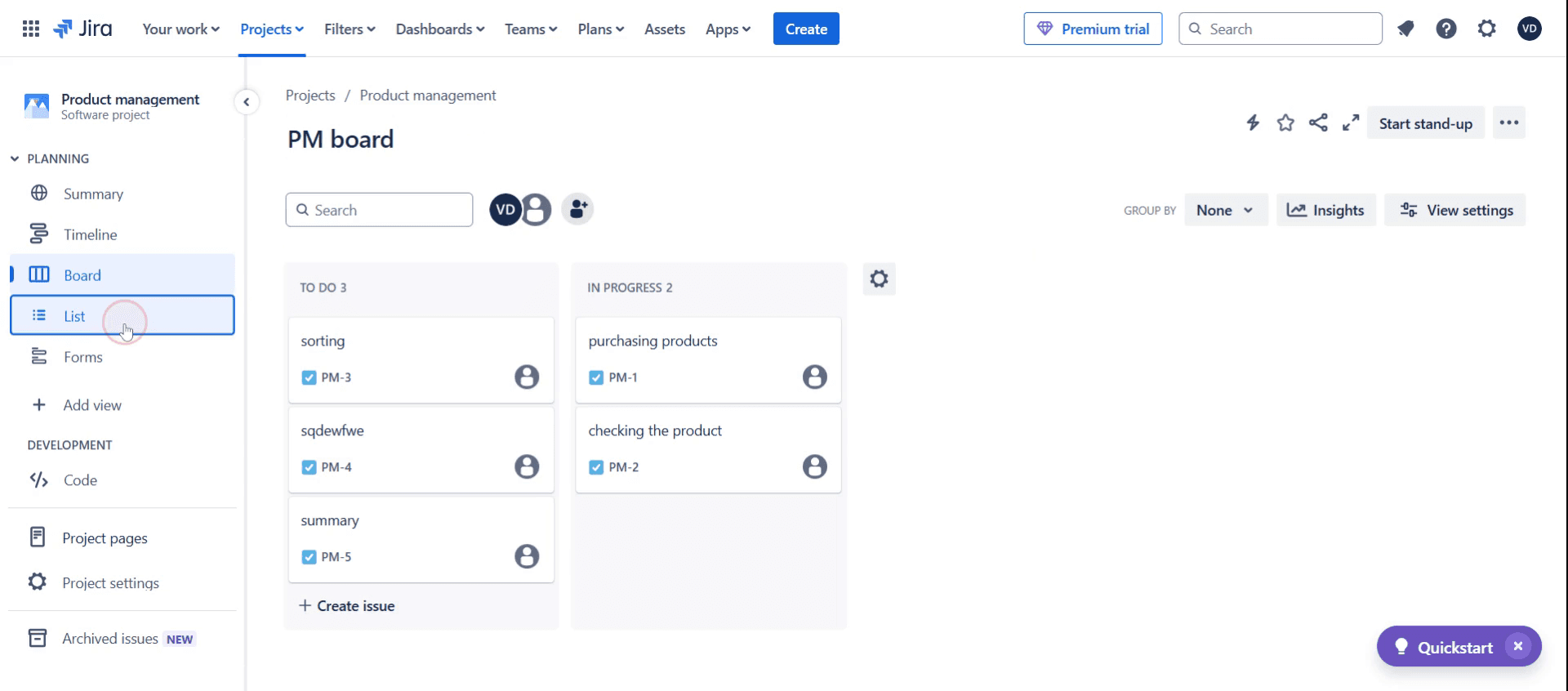
Klik på Liste for at fortsætte.
Trin 2
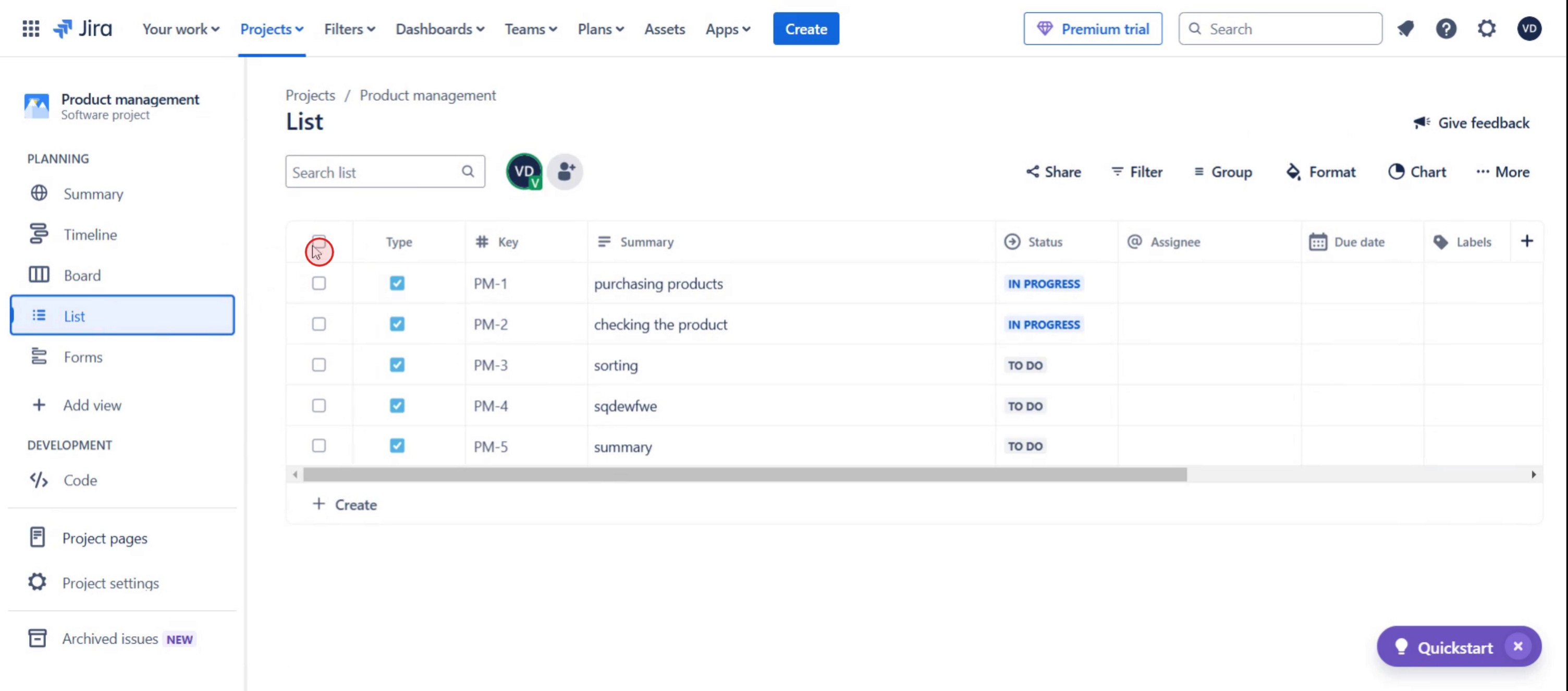
Vælg afkrydsningsfelterne,
Trin 3
Og klik på indstillingen Rediger,

Trin 4
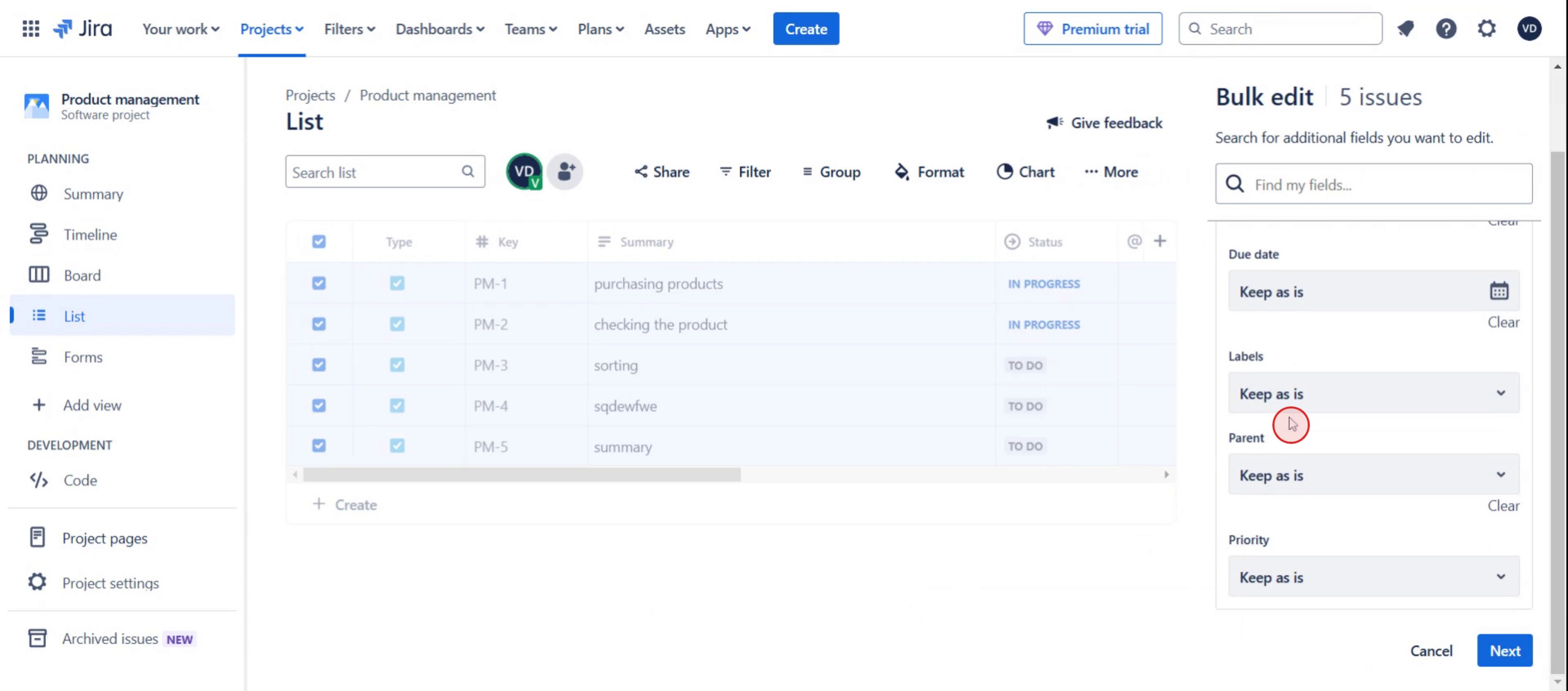
Dette åbner en visning af de valgte issues.
Trin 5
Vælg issue-datoen,
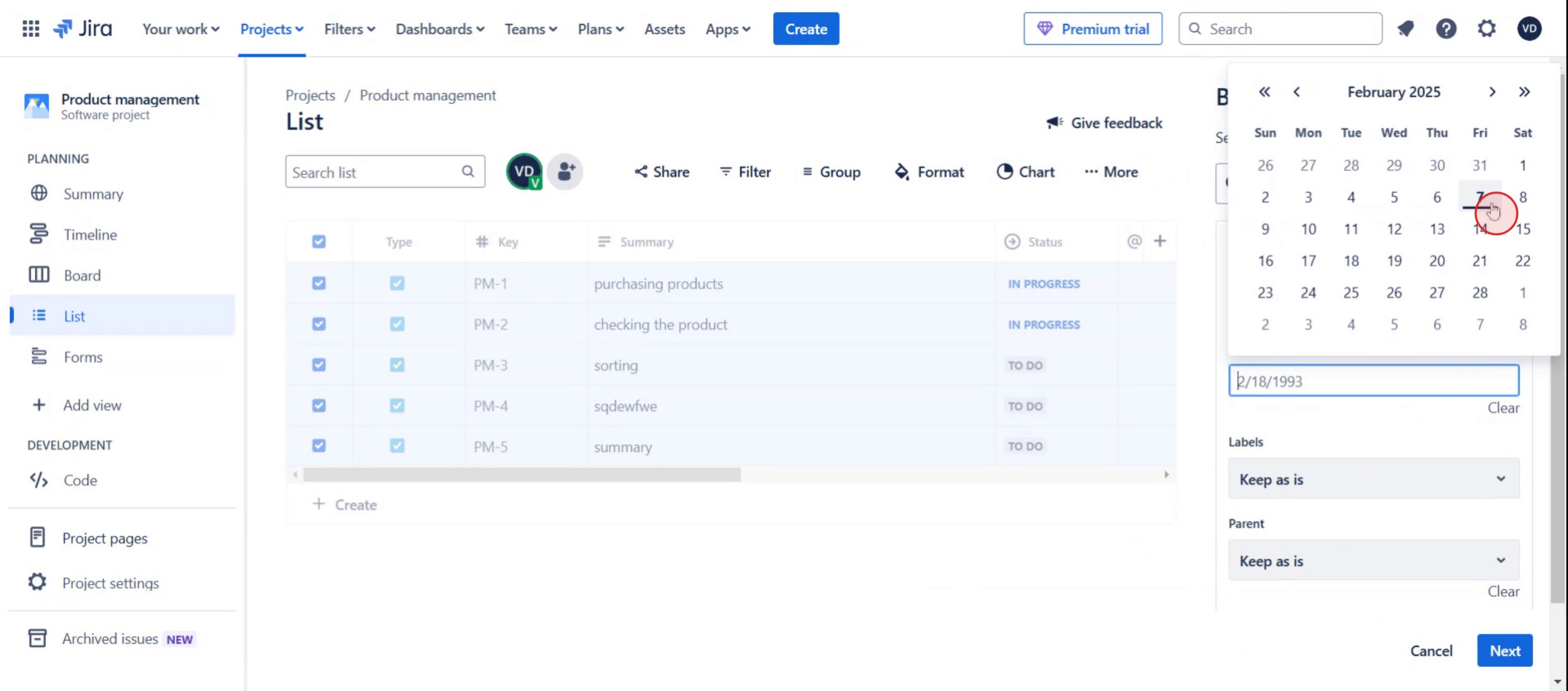
Trin 6
Klik på Næste-knappen.

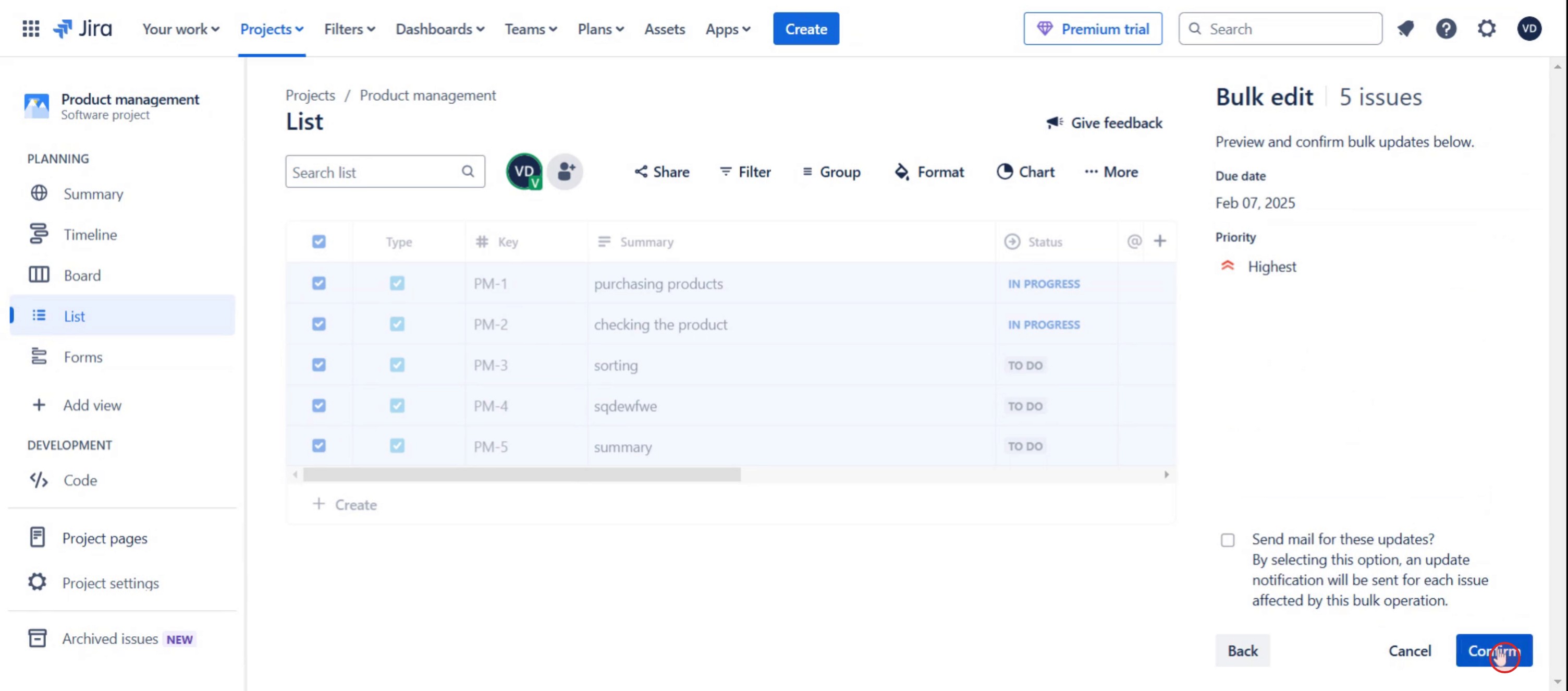
Trin 7
Og klik på bekræft,
Gode råd til, hvordan du bulkopdaterer i Jira
Vær forsigtig, når du vælger issues til bulkopdatering – filtrér issues omhyggeligt for at undgå at opdatere de forkerte.
Udnyt Jiras søgefunktion til hurtigt at finde relevante issues – brug JQL (Jira Query Language) til at filtrere og vælge issues baseret på specifikke kriterier.
Test din bulkopdatering på en lille gruppe issues først – før du udfører bulkopdateringen på alle de valgte issues, så prøv den på en begrænset batch for at sikre, at alt fungerer som forventet.
Typiske faldgruber og hvordan du undgår dem
Hvis du glemmer at dobbelttjekke de valgte issues, kan det føre til fejl, der påvirker flere opgaver end tilsigtet.
Hvis du ikke har de nødvendige tilladelser til at udføre bulkopdateringer, kan det resultere i, at opgaven ikke kan gennemføres.
Hvis du opdaterer alle issues på én gang uden at gennemgå indstillingerne for bulkændringen, kan det medføre uønskede ændringer på tværs af uafhængige opgaver.
Ofte stillede spørgsmål om, hvordan du opdaterer i bulk i Jira
Hvordan udfører jeg en opdatering i bulk i Jira uden at påvirke urelaterede opgaver?
Når du foretager opdateringer i bulk i Jira, skal du omhyggeligt filtrere issues baseret på dine kriterier og gennemgå ændringerne i bulk, før du bekræfter, så kun relevante opgaver bliver opdateret.Kan jeg opdatere issues i bulk i Jira baseret på brugerdefinerede felter?
Ja, du kan filtrere issues efter brugerdefinerede felter, når du foretager en opdatering i bulk i Jira. Sørg blot for, at det brugerdefinerede felt er inkluderet i dine søgefiltre.Vil opdatering i bulk i Jira påvirke lukkede eller løste issues?
Opdateringer i bulk i Jira kan anvendes på alle issues, inklusive lukkede eller løste, men det er vigtigt at dobbelttjekke dine filtre for at undgå unødvendige ændringer af disse issues.Hvordan fortryder jeg en opdatering i bulk i Jira?
Desværre tilbyder Jira ikke en direkte fortrydelsesfunktion til opdateringer i bulk, så det er vigtigt at gennemgå ændringerne omhyggeligt, før du forpligter dig. Hvis der opstår fejl, skal du manuelt vende ændringerne eller gendanne fra en sikkerhedskopi.Sådan laver du skærmoptagelse på mac?
For at lave skærmoptagelse på en Mac kan du bruge Trupeer AI. Det giver dig mulighed for at optage hele skærmen og tilbyder AI-funktioner som at tilføje AI-avatarer, tilføje voiceover, tilføje zoom ind og ud i videoen. Med trupeer’s funktion til AI-videooversættelse kan du oversætte videoen til 30+ sprog.Sådan tilføjer du en AI-avatar til en skærmoptagelse?
For at tilføje en AI-avatar til en skærmoptagelse skal du bruge et AI-værktøj til skærmoptagelse. Trupeer AI er et AI-værktøj til skærmoptagelse, som hjælper dig med at lave videoer med flere avatarer og også hjælper dig med at oprette din egen avatar til videoen.Sådan laver du skærmoptagelse på windows?
For at lave skærmoptagelse på Windows kan du bruge den indbyggede Game Bar (Windows + G) eller et avanceret AI-værktøj som Trupeer AI til mere avancerede funktioner som AI-avatarer, voiceover, oversættelse osv.Sådan tilføjer du voiceover til video?
For at tilføje voiceover til videoer skal du downloade trupeer ai chrome-udvidelsen. Når du er oprettet, skal du uploade din video med voice, vælge den ønskede voiceover fra trupeer og eksportere din redigerede video.Hvordan zoomer jeg ind på en skærmoptagelse?
For at zoome ind under en skærmoptagelse skal du bruge zoom-effekterne i Trupeer AI, som giver dig mulighed for at zoome ind og ud på bestemte tidspunkter og dermed øge den visuelle effekt af dit videomateriale.
Andre spørger også
Technical Documentation Generator
Sådan eksporterer du Jira-backlog til Excel
Sådan ændrer du issue-type i Jira
Related Tutorials



