
Sådan blokerer du en person på LinkedIn
Lær, hvordan du blokerer en person på LinkedIn for at stoppe uønskede beskeder, visninger eller interaktioner. En enkel guide til at beskytte dit privatliv og styre dit professionelle netværk.
Her er en mere detaljeret gennemgang:
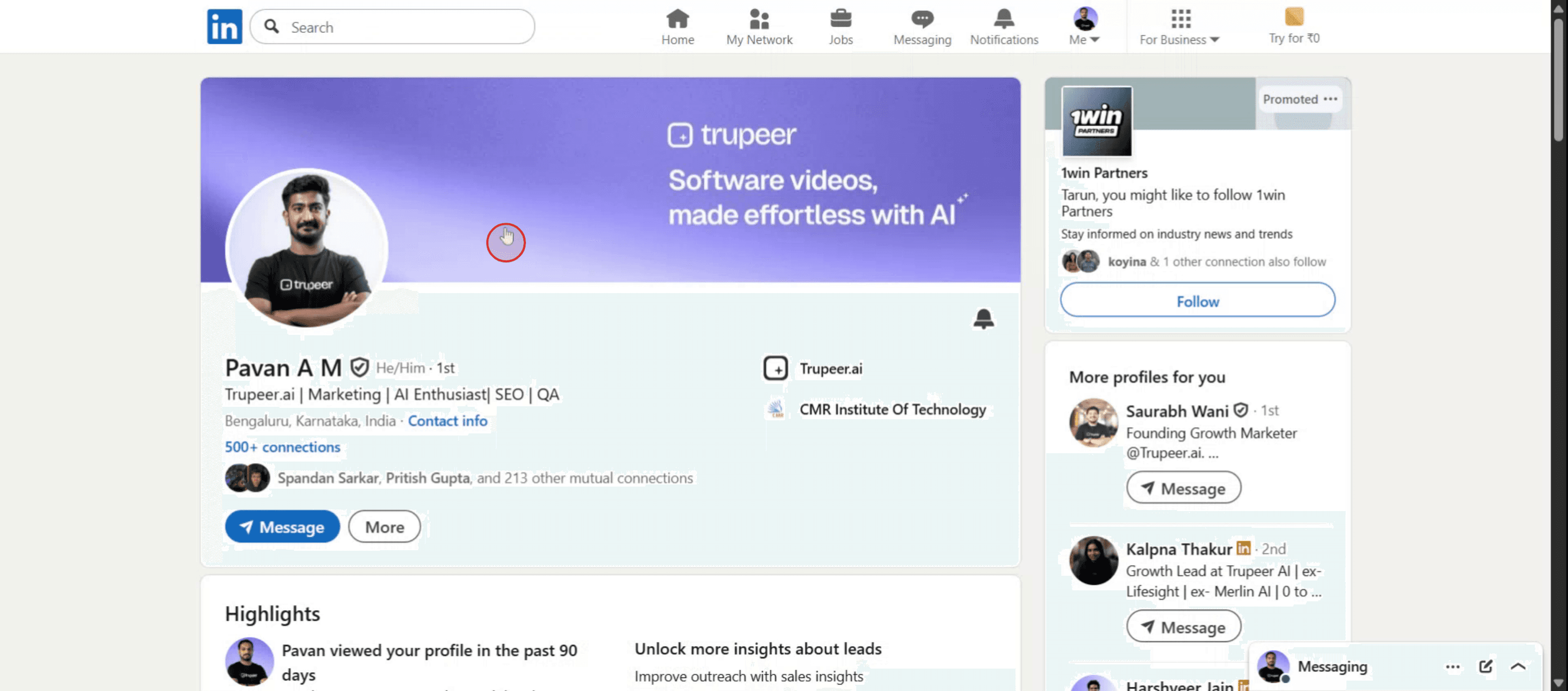
Find profilen: Gå til LinkedIn-profilen for den person, du ønsker at blokere.
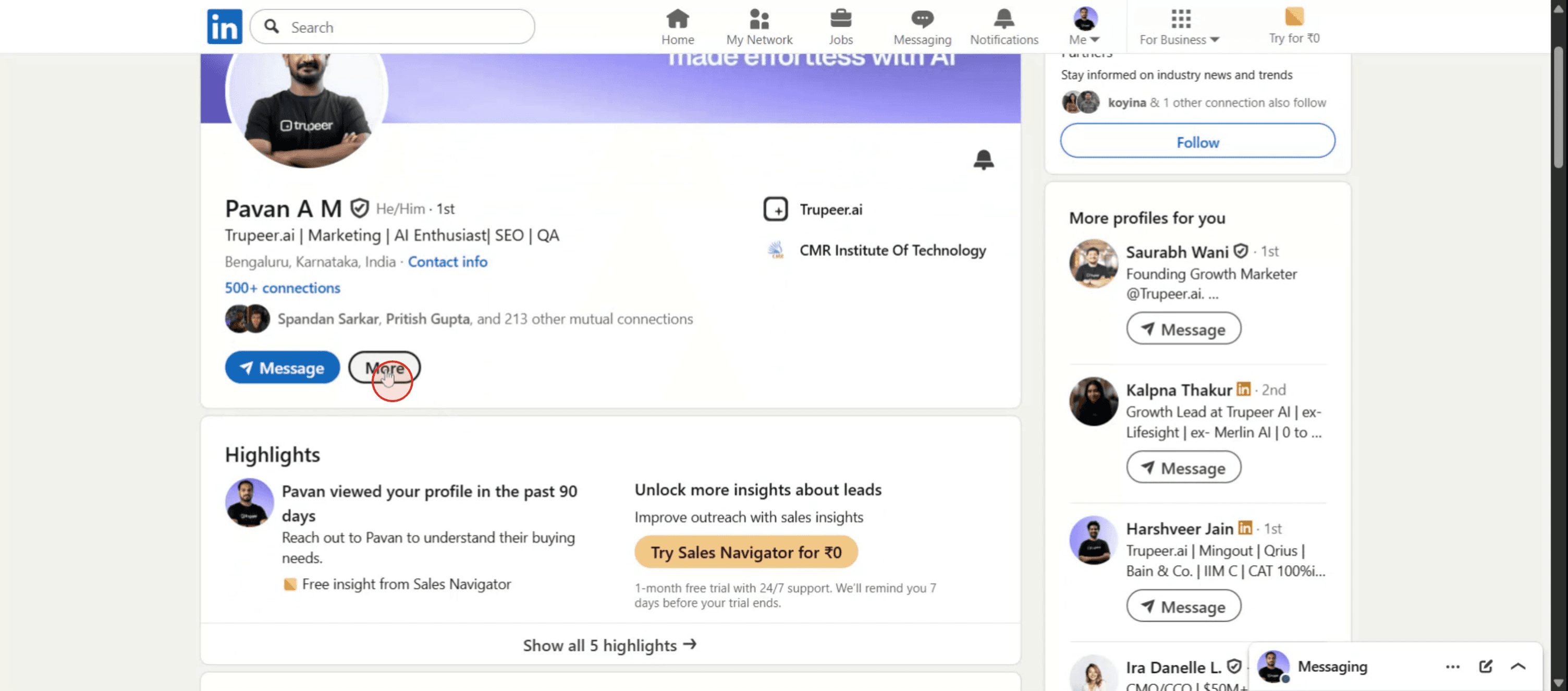
Åbn "Mere"-mulighederne: På profilsiden skal du finde og klikke på knappen "Mere", som muligvis vises som tre prikker.
Vælg "Rapportér/bloker": I rullemenuen skal du vælge indstillingen "Rapportér/bloker".
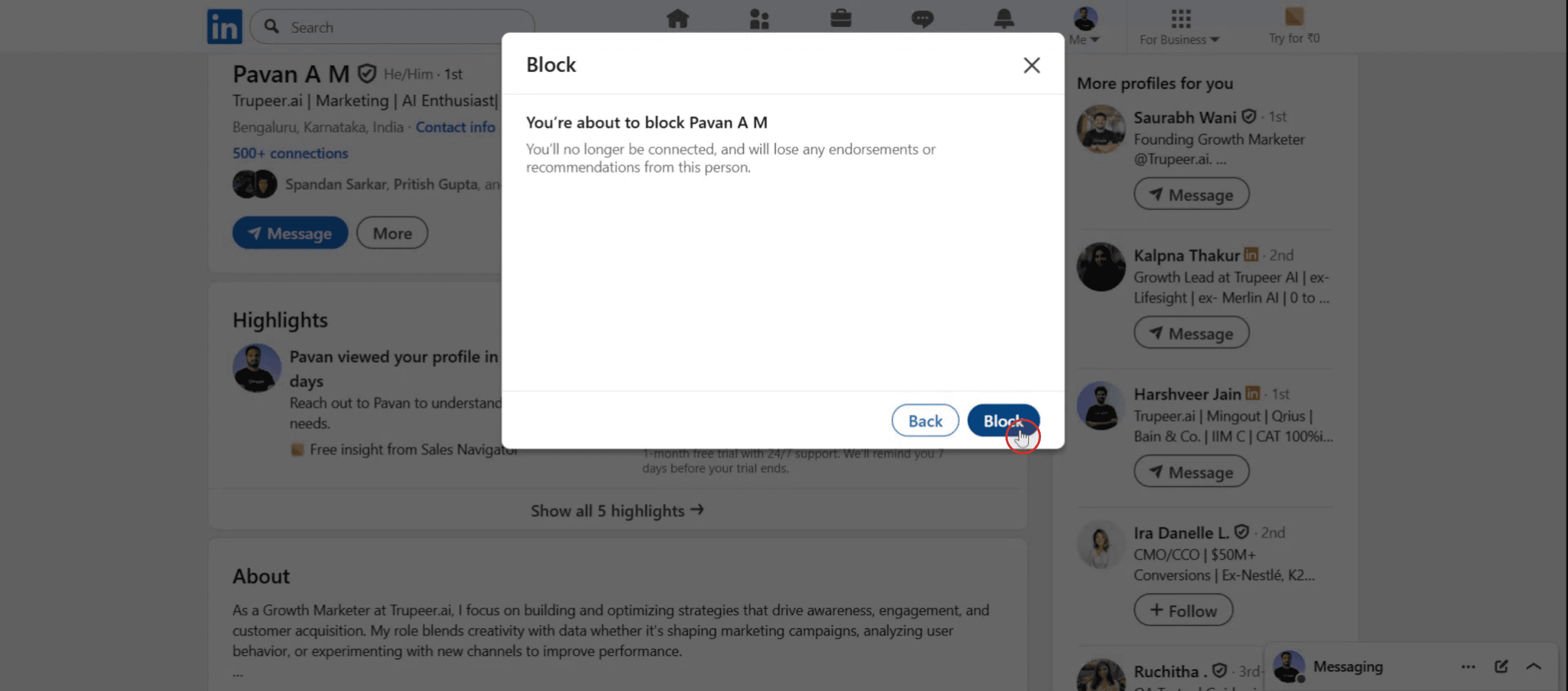
Bekræft blokering: Der vises et pop-up-vindue. Vælg "Bloker [medlemsnavn]" for at bekræfte din handling.
Blokeringen sker med det samme: Det blokerede medlem vil ikke længere kunne se din profil eller interagere med dig på LinkedIn.
Trin-for-trin-guide: Sådan blokerer du nogen på LinkedIn
Trin 1
Start med at gå til profilen for den person, du ønsker at blokere på LinkedIn.
Trin 2
Klik på indstillingen "Mere".
Trin 3
Vælg indstillingen Rapportér og bloker,

Trin 4
Der vises et pop-up-vindue, der viser indstillingen Bloker [personens navn]. Vælg denne for at fortsætte med blokeringsprocessen.
![A pop-up will appear displaying the Block [Person's Name] option. Select this to move forward with the blocking process.](https://framerusercontent.com/images/6Zk3XzAybR5VYHTwh8NA4SOxMJI.jpg)
Trin 5
Til sidst skal du bekræfte din handling ved at klikke på knappen "Bloker" for at blokere personen på LinkedIn.
Pro-tip til at blokere nogen på LinkedIn
Gå til personens profil
Åbn LinkedIn, og søg efter den person, du vil blokere. Klik på deres navn for at se deres profil.Klik på indstillingen Mere
På deres profilsiden skal du klikke på knappen "Mere" (som regel findes ved siden af knappen Besked).Vælg blokeringsindstillingen
I rullemenuen skal du vælge "Rapportér eller bloker." Der vises et pop-up-vindue med flere muligheder.Bekræft blokeringen
Klik på "Bloker [personens navn]" og bekræft derefter dit valg. Det forhindrer dem i at se din profil eller kontakte dig.Forstå, hvad der sker
Når du har blokeret personen, kan de ikke længere se din profil, skrive til dig eller se din aktivitet. Du bliver også fjernet fra hinandens forbindelser, hvis I tidligere var forbundet.
Typiske faldgruber og hvordan du undgår dem
Du er ikke logget ind
Du skal være logget ind på din LinkedIn-konto for at blokere nogen. Sørg for, at du er logget ind, før du forsøger processen.Du rapporterer ved en fejl i stedet for at blokere
Når du vælger "Rapportér eller bloker," skal du være omhyggelig med at vælge den rigtige indstilling. "Rapportér" bruges til at markere upassende indhold, mens "Bloker" bruges til at forhindre interaktion.Du forventer besked om blokeringen
LinkedIn underretter ikke personen, når du blokerer dem. Hvis de dog søger efter din profil og ikke kan finde den, kan de godt regne ud, at de er blevet blokeret.Du tror, at blokeringen er permanent
Du kan fjerne blokeringen af en person når som helst ved at gå ind i dine privatlivsindstillinger, men du skal vente 48 timer, før du kan blokere dem igen.Du glemmer, at gensidige grupper stadig findes
Hvis du blokerer nogen, fjernes de ikke med det samme fra gensidige grupper eller events. Vær opmærksom, hvis I begge er i det samme LinkedIn-fællesskab.
Ofte stillede spørgsmål om at blokere på LinkedIn
Vil personen vide, at jeg har blokeret dem på LinkedIn?
Nej, LinkedIn giver ikke besked til personen. Men de vil ikke kunne se din profil eller interagere med dig.Kan jeg fjerne blokeringen senere?
Ja, gå til Indstillinger > Privatliv > Blokering. Herfra kan du fjerne dem fra din blokerede liste.Hvor mange personer kan jeg blokere på LinkedIn?
Du kan blokere op til 1.400 personer på LinkedIn.Fjerner blokering dem fra mine forbindelser?
Ja, hvis I er forbundet, vil blokering automatisk fjerne forbindelsen.Kan en blokeret person se mine kommentarer eller opslag i offentlige grupper?
Nej, blokerede brugere kan ikke se dine kommentarer, likes eller interaktioner på tværs af LinkedIn.Sådan laver du skærmoptagelse på mac?
For at lave skærmoptagelse på en Mac kan du bruge Trupeer AI. Det giver dig mulighed for at optage hele skærmen og tilbyder AI-funktioner som at tilføje AI-avatarer, tilføje voiceover, tilføje zoom ind og ud i videoen. Med trupeer’s funktion til AI-videooversættelse kan du oversætte videoen til 30+ sprog.Sådan tilføjer du en AI-avatar til en skærmoptagelse?
For at tilføje en AI-avatar til en skærmoptagelse skal du bruge et værktøj til AI-skærmoptagelse. Trupeer AI er et værktøj til AI-skærmoptagelse, som hjælper dig med at lave videoer med flere avatarer og også hjælper dig med at oprette din egen avatar til videoen.Sådan laver du skærmoptagelse på windows?
For at lave skærmoptagelse på Windows kan du bruge den indbyggede Game Bar (Windows + G) eller et avanceret AI-værktøj som Trupeer AI til mere avancerede funktioner som AI-avatarer, voiceover, oversættelse osv.Sådan tilføjer du voiceover til video?
For at tilføje voiceover til videoer skal du downloade trupeer ai chrome-udvidelsen. Når du er tilmeldt, uploader du din video med voice, vælger den ønskede voiceover fra trupeer og eksporterer din redigerede video.Hvordan zoomer jeg ind på en skærmoptagelse?
For at zoome ind under en skærmoptagelse skal du bruge zoom-effekterne i Trupeer AI, som giver dig
Andre spørger også
Technical Documentation Generator
Sådan deler du din GitHub-profil
Sådan slår du LinkedIn fra, så det ikke viser profilvisninger
Sådan deaktiverer du din LinkedIn-konto
Sådan fjerner du Open to Work fra LinkedIn
Related Tutorials



