

Sådan arkiverer du et GitHub-repositorium
Lær, hvordan du nemt arkiverer dit GitHub-repositorium, så det bliver skrivebeskyttet. Følg denne trin-for-trin-guide for at beskytte gamle projekter og opretholde en ren versionsstyring.
Trin-for-trin-guide: Sådan arkiverer du et GitHub-repositorium
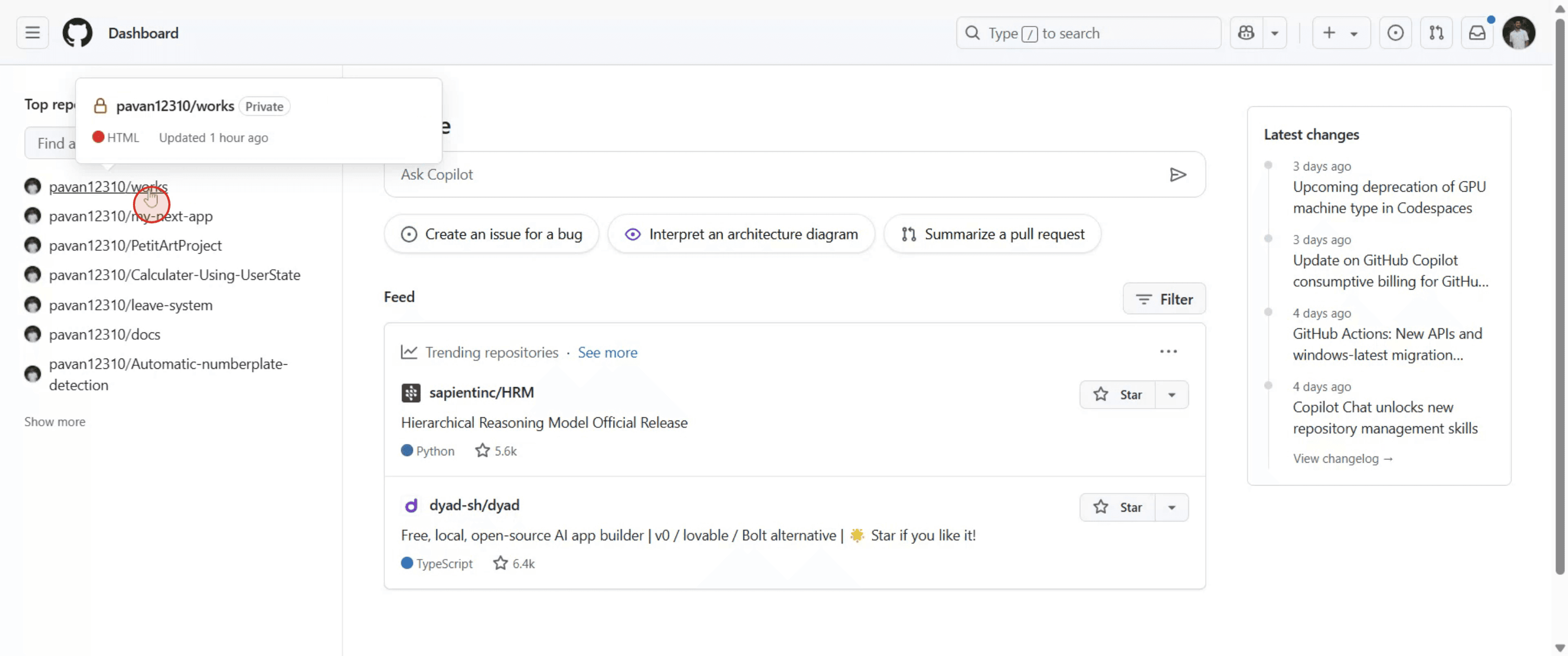
Trin 1
Gå til det repositorium, du ønsker.
Trin 2
Klik på fanen "Settings". Du finder den i højre side af siden, under repositoriets navn.
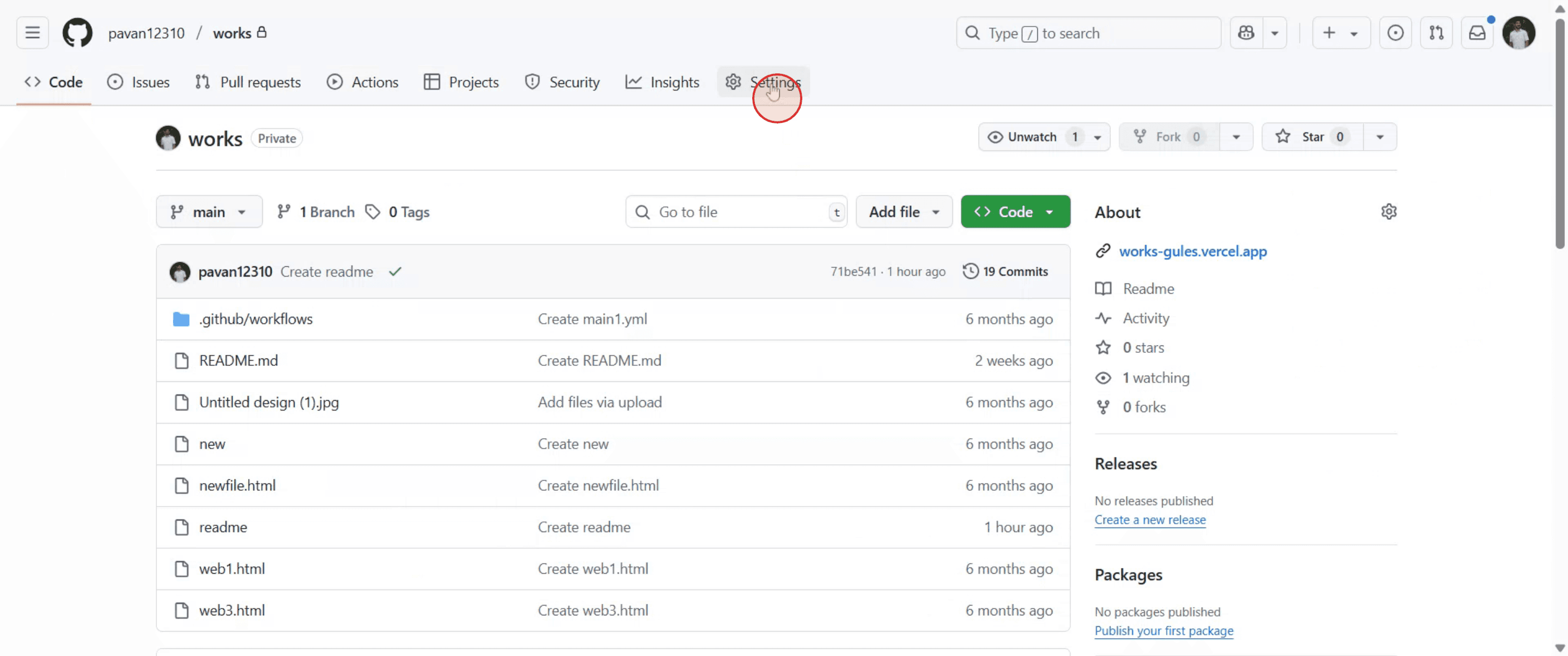
Trin 3
I sektionen "Settings" skal du finde indstillingen med teksten "Archive this repository" og vælge den.
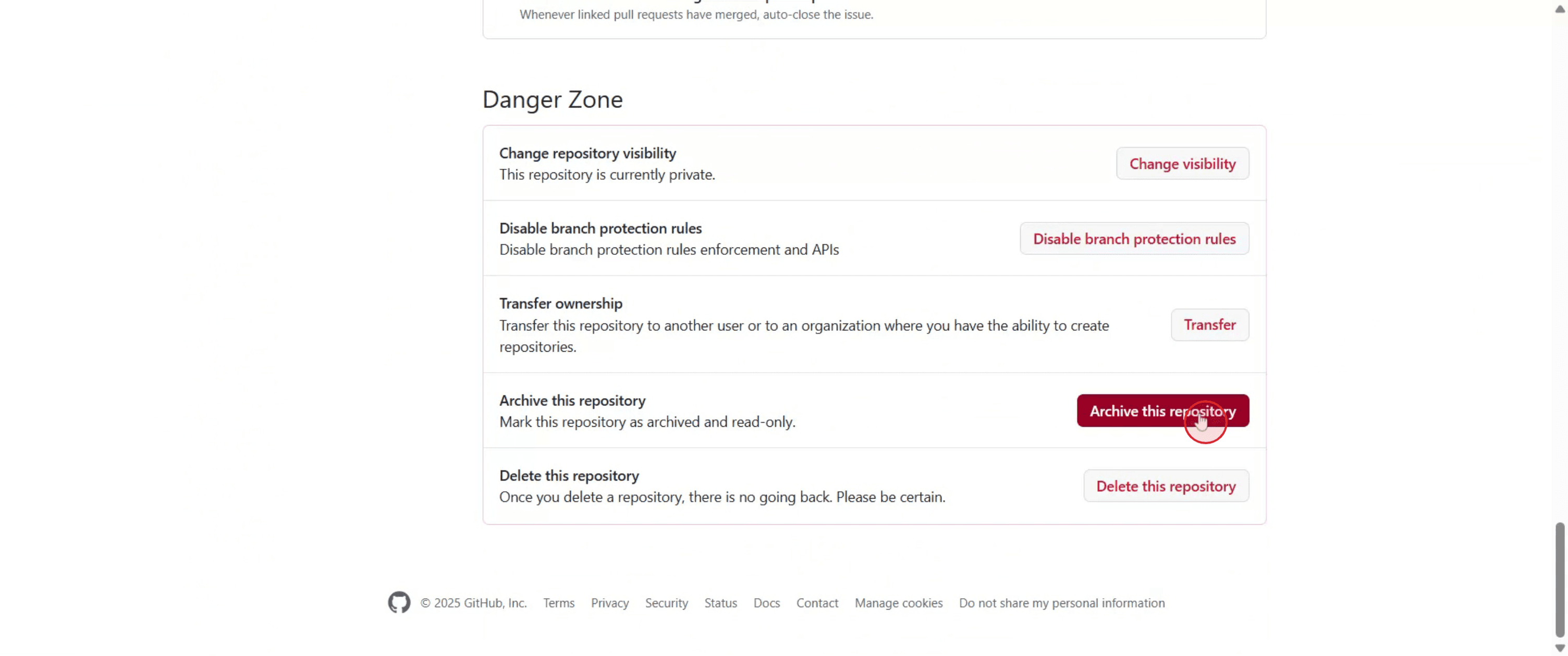
Trin 4
Skriv repositoriets navn som bekræftelse, når du bliver bedt om det, og klik på "I understand, archive this repository".
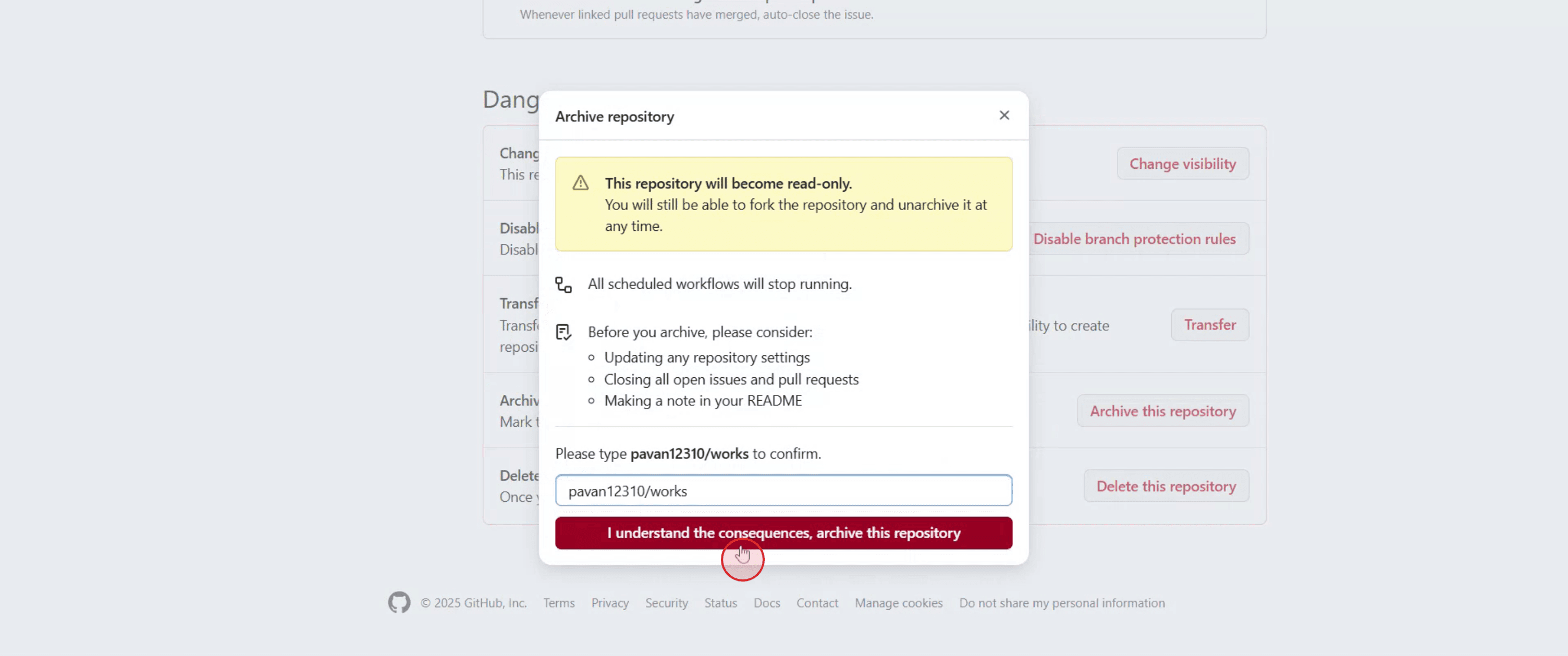
Trin 5
Når repositoriet er arkiveret, bliver det skrivebeskyttet. Du kan ikke skubbe ændringer, oprette issues, pull requests eller opdatere repositoriet, før det er blevet arkiveret op igen.
Pro-tip til at arkivere et GitHub-repositorium
Log ind på GitHub
Gå til github.com, og log ind på din konto med dine legitimationsoplysninger.Navigér til repositoriet
Åbn det repositorium, du vil arkivere, fra dit GitHub-dashboard eller din profil.Klik på fanen “Settings”
I topmenuen i dit repositorium skal du klikke på “Settings”. Denne mulighed er kun synlig, hvis du har administratorrettigheder.Scroll ned til “Danger Zone”
På siden Settings skal du scrolle hele vejen ned, indtil du ser sektionen “Danger Zone”.Klik på “Archive this repository”
I Danger Zone skal du klikke på knappen “Archive this repository” for at starte arkiveringsprocessen.Bekræft handlingen
GitHub vil bede dig om at bekræfte handlingen. Læs advarslen, og klik derefter på bekræftelsesknappen for at arkivere repositoriet.Repo bliver skrivebeskyttet
Efter arkivering bliver repositoriet skrivebeskyttet. Der vil ikke blive tilladt issues, pull requests eller pushes.
Typiske faldgruber og hvordan du undgår dem
Arkiver uden at underrette teamet
Informer dine samarbejdspartnere, før du arkiverer, da der ikke vil være tilladt ændringer, efter repositoriet er arkiveret.Mister skriveadgang uventet
Når repositoriet er arkiveret, kan ingen (heller ikke dig) skubbe ændringer, medmindre du arkiverer det op igen. Sørg for, at alle ændringer er endelige.Arkiverer ved en fejl aktive repos
Tjek repositoriets aktivitetsstatus en ekstra gang. Undgå at arkivere et repositorium, der stadig bliver arbejdet på.Forveksling med sletning
Arkivering sletter ikke repositoriet. Det låser det blot for at bevare dets indhold i en skrivebeskyttet tilstand.Uvidende om, hvordan du arkiverer op
Du kan arkivere repositoriet op ved at vende tilbage til den samme side med Settings og klikke på “Unarchive this repository”.
Ofte stillede spørgsmål om arkivering af et GitHub-repository
Hvad gør det at arkivere et repository?
Arkivering gør repositoryt skrivebeskyttet. Du kan stadig se det, men du kan ikke skubbe ændringer, oprette issues eller oprette pull requests.Kan jeg afarkivere et repository senere?
Ja, du kan afarkivere det når som helst ved at gå til Indstillinger og klikke på “Unarchive this repository.”Bliver det arkiverede repository slettet?
Nej, repositoryt bliver på GitHub og kan ses offentligt, medmindre du gør det privat.Kan brugere foretage en fork af et arkiveret repository?
Ja, andre brugere kan stadig foretage en fork og klone det arkiverede repository.Hvem kan arkivere et GitHub-repository?
Kun brugere med administratoradgang til repositoryt kan arkivere eller afarkivere det.Sådan laver du en skærmoptagelse på mac?
For at lave en skærmoptagelse på en Mac kan du bruge Trupeer AI. Det giver dig mulighed for at optage hele skærmen og tilbyder AI-funktioner som at tilføje AI-avatarer, tilføje voiceover, tilføje zoom ind og ud i videoen. Med trupeer’s funktion til AI-videooversættelse kan du oversætte videoen til 30+ sprog.Sådan tilføjer du en AI-avatar til en skærmoptagelse?
For at tilføje en AI-avatar til en skærmoptagelse skal du bruge et AI-værktøj til skærmoptagelse. Trupeer AI er et AI-værktøj til skærmoptagelse, som hjælper dig med at oprette videoer med flere avatarer og også hjælper dig med at oprette din egen avatar til videoen.Sådan laver du en skærmoptagelse på Windows?
For at lave en skærmoptagelse på Windows kan du bruge den indbyggede Game Bar (Windows + G) eller et avanceret AI-værktøj som Trupeer AI til mere avancerede funktioner som AI-avatarer, voiceover, oversættelse osv.Sådan tilføjer du voiceover til video?
For at tilføje voiceover til videoer skal du downloade trupeer ai chrome-udvidelsen. Når du er tilmeldt, skal du uploade din video med voice, vælge den ønskede voiceover fra trupeer og eksportere din redigerede video.Hvordan zoomer jeg ind på en skærmoptagelse?
For at zoome ind under en skærmoptagelse skal du bruge zoom-effekterne i Trupeer AI, som giver dig mulighed for at zoome ind og ud på bestemte tidspunkter og dermed øge den visuelle effekt af dit videomateriale.
Andre spørger også
Technical Documentation Generator
How to Share GitHub Repository via Link
How to Share Your GitHub Profile
Related Tutorials



