
Sådan tilføjer du et Udemy-certifikat til LinkedIn
Lær, hvordan du tilføjer dit Udemy-certifikat til LinkedIn i løbet af få trin. Vis dine nye kompetencer direkte på din profil under sektionen Licenses & Certifications.
Here's a more detailed breakdown:
Download your Udemy certificate: After completing a course on Udemy, download the certificate of completion from your learning dashboard.
Access your LinkedIn profile: Log in to your LinkedIn account and go to your profile page.
Add a profile section: Click the "Add profile section" button, typically located below your profile picture or summary.
Select Licenses & Certifications: Scroll down and choose "Licenses & Certifications" from the dropdown menu.
Enter the certificate details: Name: Enter the exact name of the Udemy course as it appears on your certificate.
Issuing Organization: Type in "Udemy". Issue Date: Select the date you completed the course from the calendar.
Credential ID: If available on your certificate, enter the credential ID.
Credential URL: If available, paste the unique URL link to your certificate from Udemy.
Save your changes: Click the "Save" button to add the certificate to your LinkedIn profile.
Step-by-Step-Guide: How to Add Udemy Certificate to LinkedIn
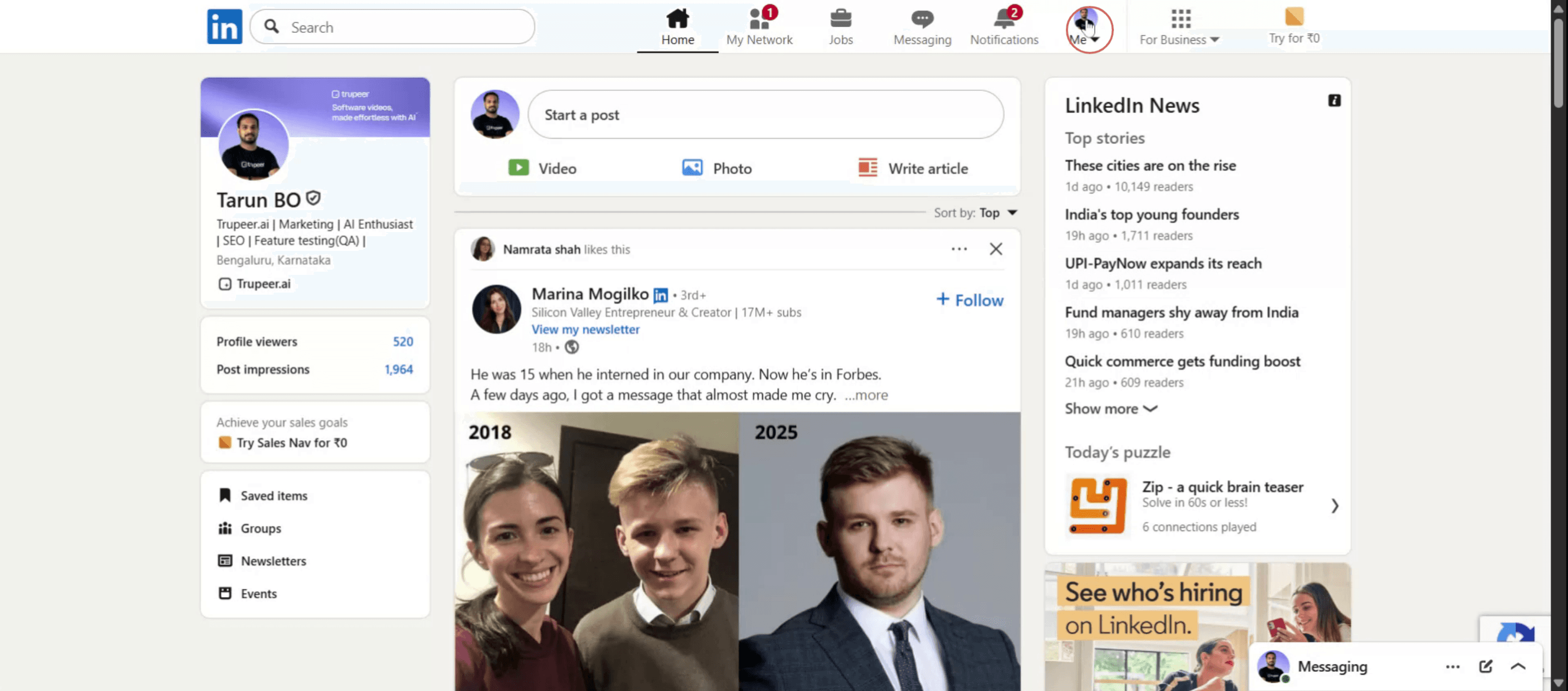
Step 1
Click on your profile picture,
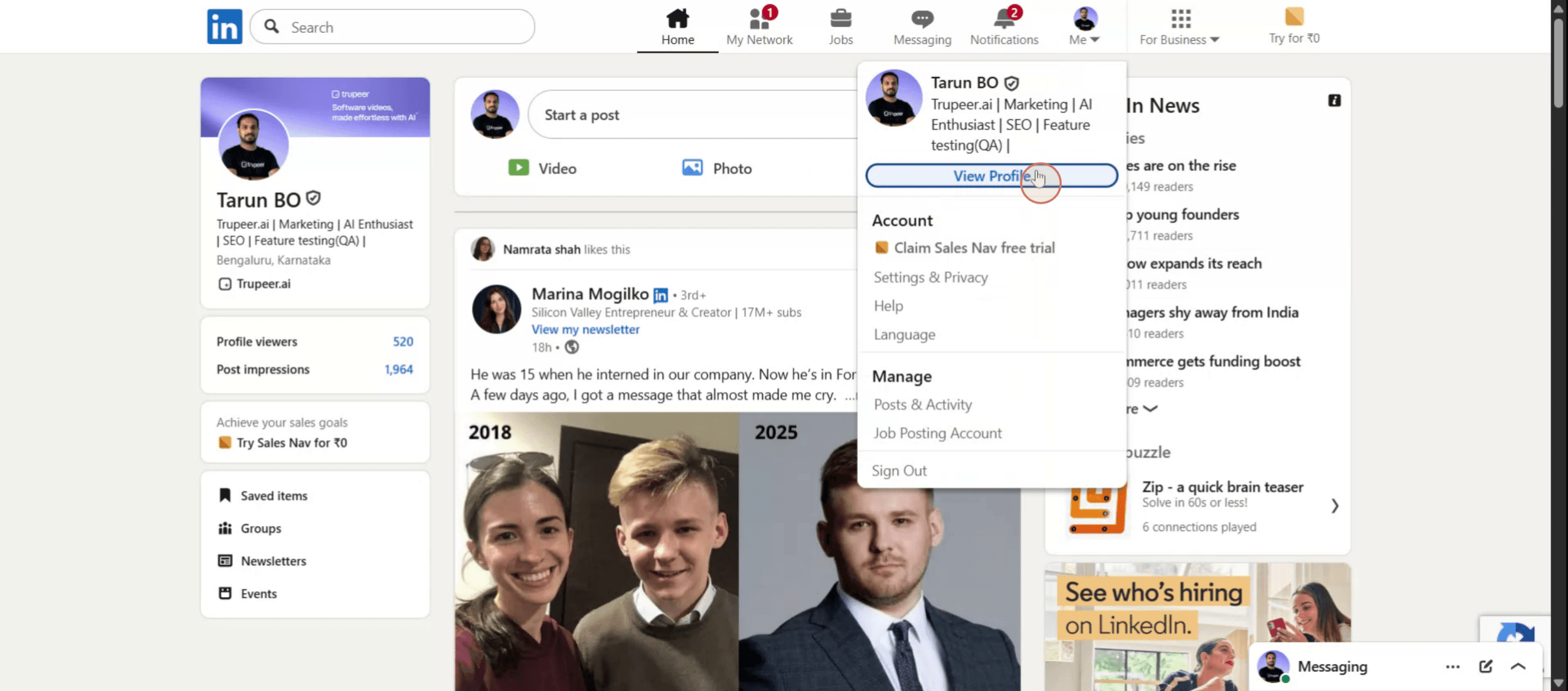
Step 2
Next click on view profile option
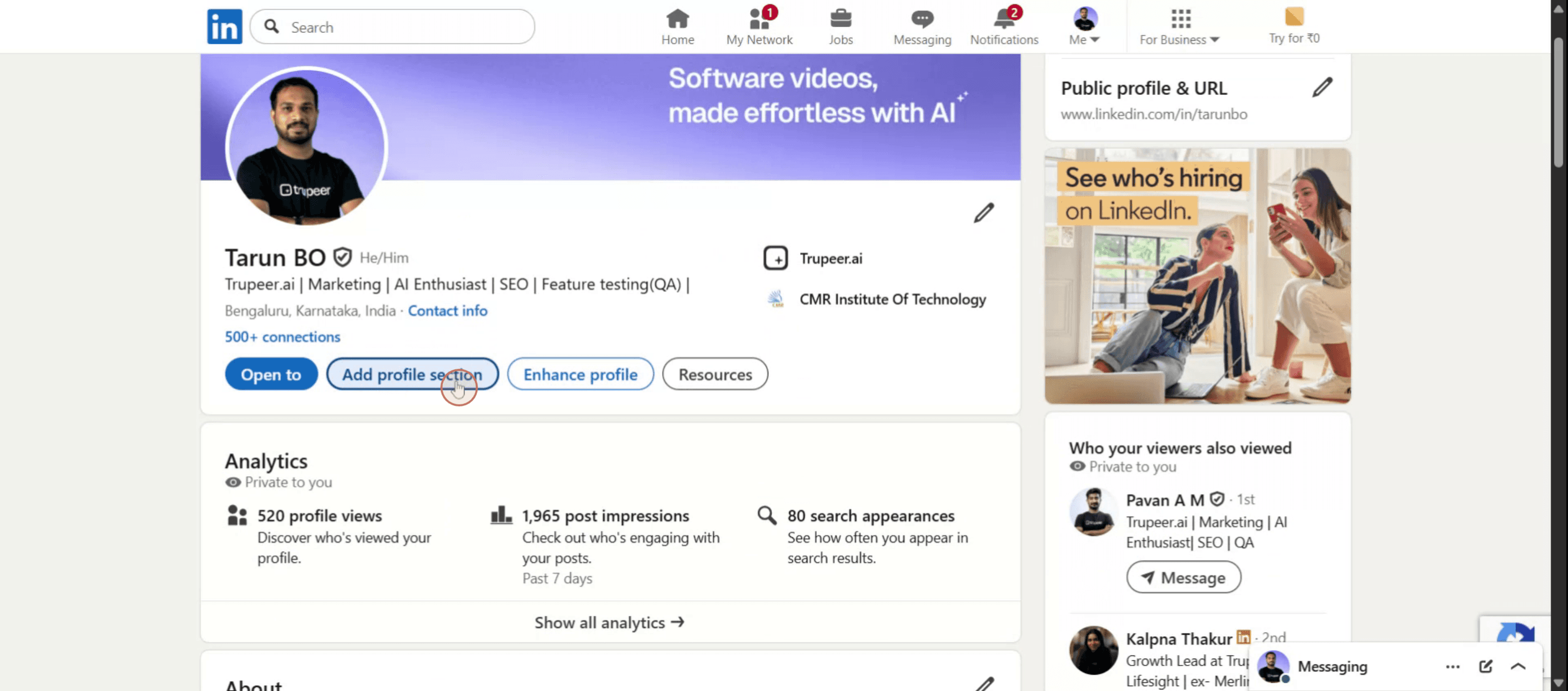
Step 3
Next, locate the "Add Profile" section on your profile page and select that option.
Step 4
Click on the Recommended option.
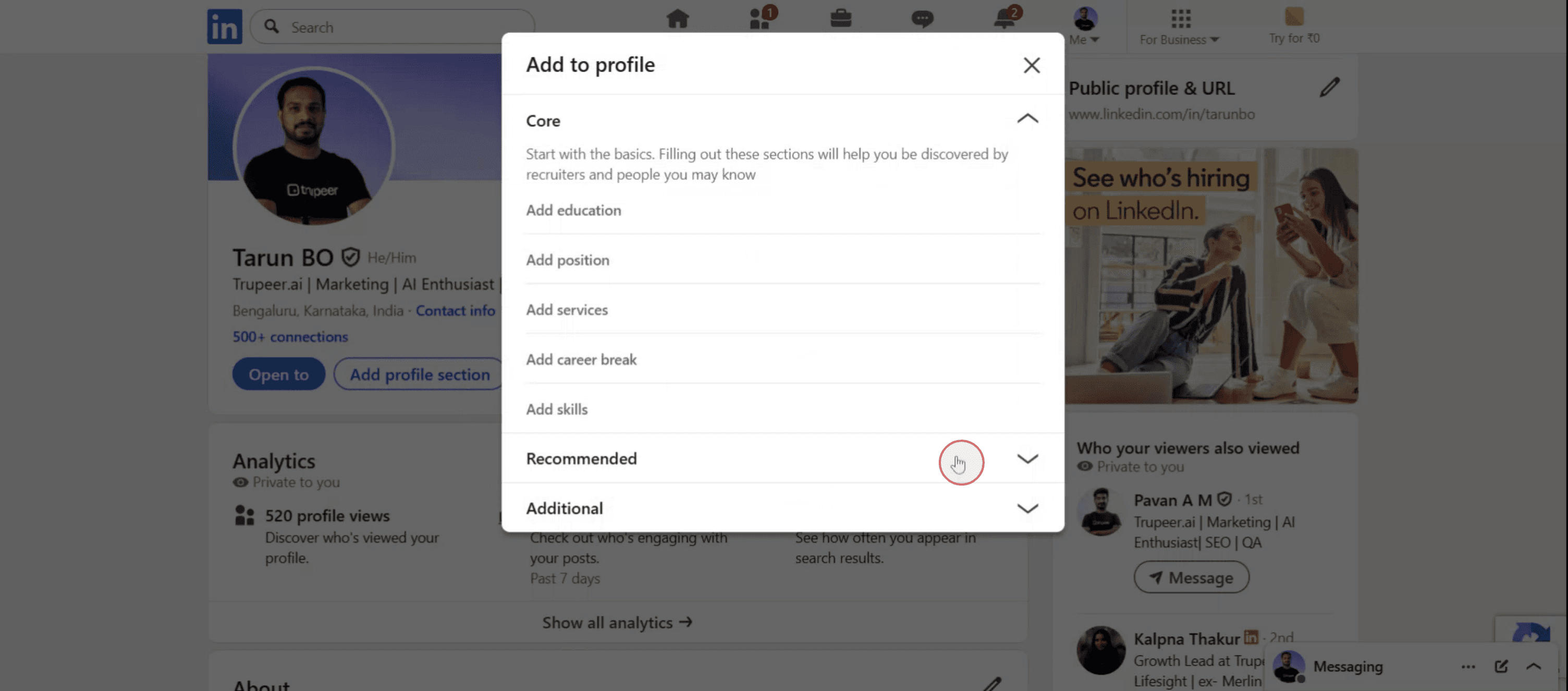
Step 5
Choose the "Add Licenses and Certifications" option.
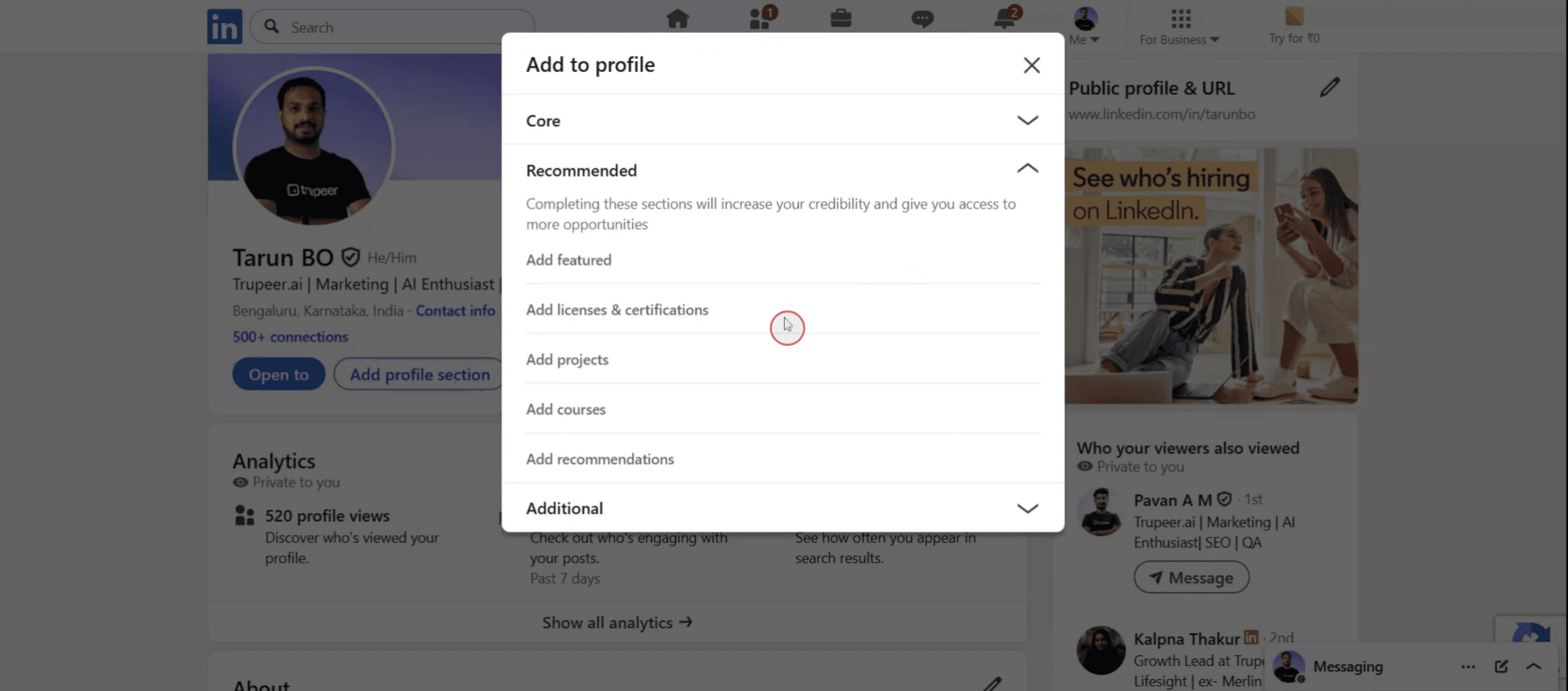
Step 6
Enter your name and the name of the issuing organization.
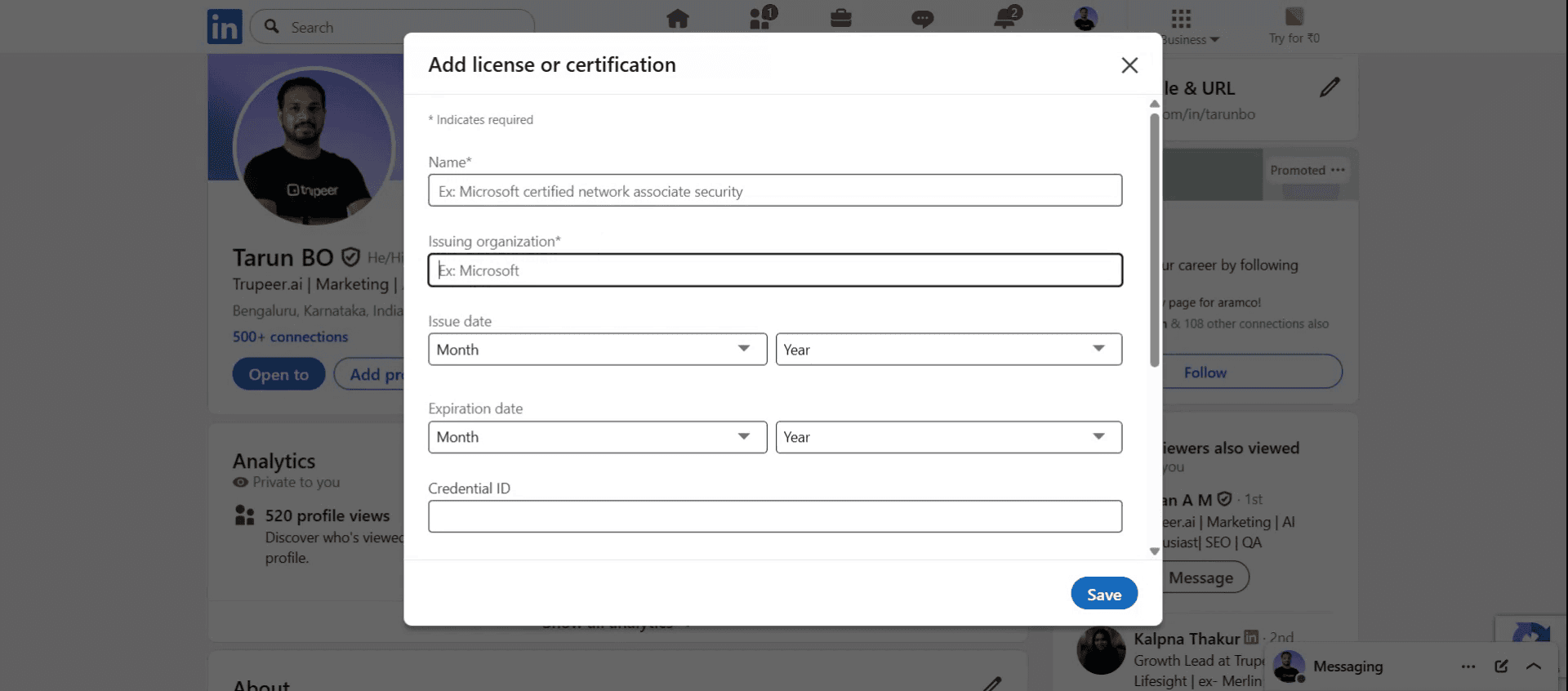
Step 7
Click on the "Save" option.
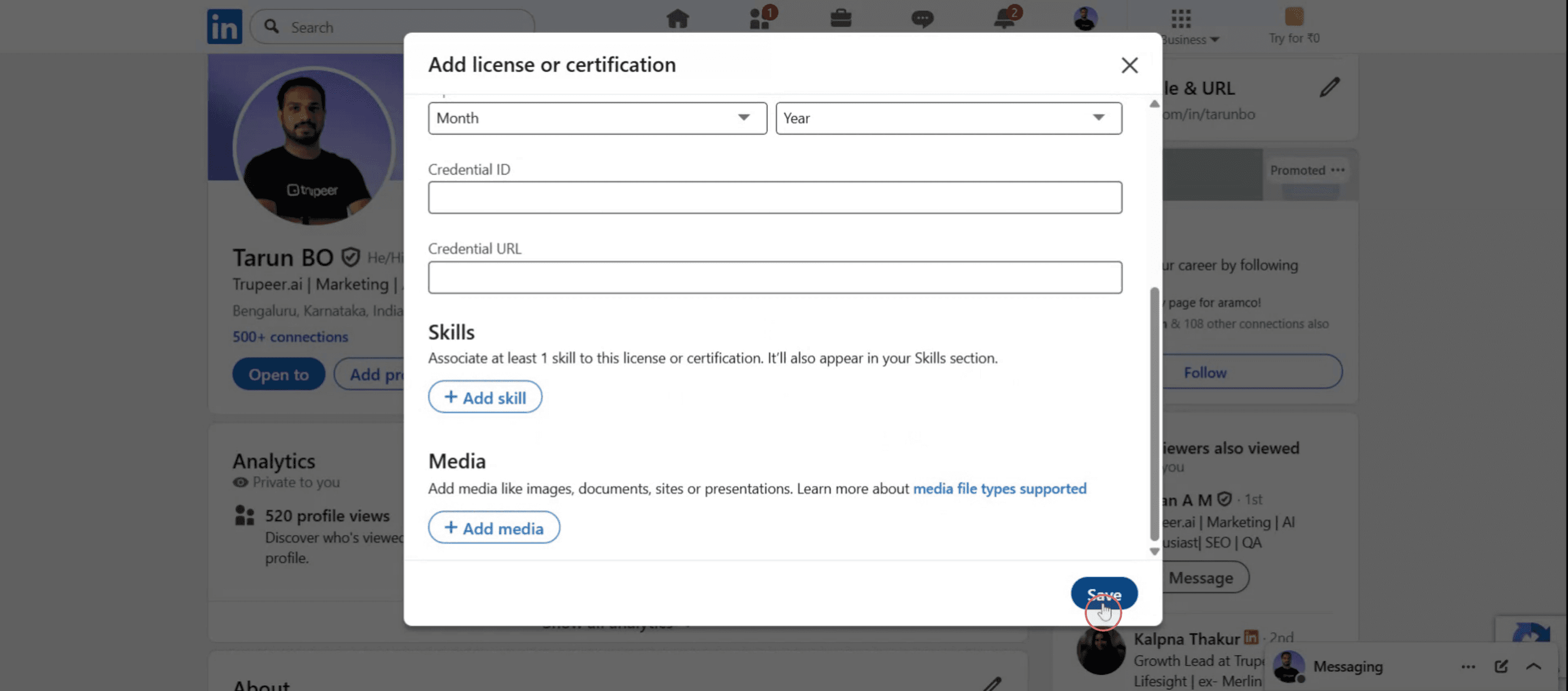
Pro tip til at tilføje et Udemy-certifikat til LinkedIn
Gennemfør dit Udemy-kursus
Sørg for, at du har afsluttet kurset, og at der er udstedt et bevis for gennemført kursus på din Udemy-konto.Log ind på din Udemy-konto
Gå til udemy.com, og log ind med de legitimationsoplysninger, der er knyttet til det kursus, du har gennemført.Få adgang til dit certifikat
Navigér til "Min læring", vælg kurset, og klik på "Certifikat" i kursusoversigten. Download eller kopier certifikatlinket.Åbn din LinkedIn-profil
Gå til linkedin.com, og log ind. Klik på dit profilikon, og vælg “Se profil.”Klik på knappen "Tilføj profilafsnit"
I din profil skal du finde knappen "Tilføj profilafsnit" og derefter klikke på "Licenser & certificeringer" under rullemenuen "Anbefalet".Udfyld certifikatoplysningerne
Indtast navnet på certificeringen som kursets titel, den udstedende organisation som “Udemy”, og udstedelsesdatoen som vist på dit certifikat.Indsæt certifikat-URL'en
Hvis Udemy tilbyder et link til et certifikat, der kan deles, skal du indsætte det i feltet "Credential URL". Lad feltet "Credential ID" stå tomt, hvis det ikke er relevant.Gem dine ændringer
Gennemgå de indtastede oplysninger, og klik på “Gem” for at tilføje certifikatet til din LinkedIn-profil.
Typiske faldgruber og hvordan du undgår dem
Certifikatet er ikke tilgængeligt efter kursusafslutning
Tjek endnu en gang, at alle kursusmoduler er gennemført. Nogle kurser udsteder muligvis ikke certifikater, medmindre alle lektioner og quizzer er færdige.Brug af det forkerte afsnit på LinkedIn
Brug altid afsnittet “Licenser & certificeringer” og ikke “Uddannelse” eller “Projekter”, så det er nemt for rekrutterere at verificere legitimationsoplysninger.Manglende eller ugyldigt certifikatlink
Sørg for at kopiere den fulde certifikat-URL, som Udemy har angivet. Test linket i din browser, før du indsætter det på LinkedIn.Udeladelse af udstedelsesdatoen
Hvis du indtaster en korrekt udstedelsesdato, øger det troværdigheden på din profil og gør, at certificeringen vises i kronologisk rækkefølge.Indtastning af forkert kurstitel
Brug det nøjagtige kursusnavn, som det står på dit certifikat, for at undgå forvirring hos besøgende og potentielle arbejdsgivere.
Ofte stillede spørgsmål om at tilføje Udemy-certifikater til LinkedIn
Kan jeg tilføje flere Udemy-certifikater til LinkedIn?
Ja, du kan tilføje så mange certifikater, du vil, under sektionen Licenser & certificeringer på din profil.Er det nødvendigt at inkludere certifikatets URL?
Selvom det ikke er obligatorisk, hjælper det at inkludere URL’en andre med at verificere din certificering og øger troværdigheden.Udløber Udemy-certifikater?
Nej, Udemy-certifikater for gennemført kursus har ingen udløbsdatoer.Kan jeg tilføje et Udemy-kursus til min LinkedIn, hvis jeg ikke har færdiggjort det?
Kun gennemførte kurser, der giver et certifikat, bør tilføjes for nøjagtighed og professionalisme.Værdsætter rekrutterere Udemy-certifikater på LinkedIn?
Selvom de muligvis ikke vejer lige så tungt som formelle grader, kan Udemy-certifikater vise initiativ, kompetenceopbygning og løbende læring—egenskaber mange rekrutterere sætter pris på.Hvordan laver man skærmoptagelse på mac?
For at lave skærmoptagelse på en Mac, kan du bruge Trupeer AI. Det giver dig mulighed for at optage hele skærmen og tilbyder AI-funktioner som at tilføje AI-avatarer, tilføje voiceover, tilføje zoom ind og ud i videoen. Med trupeer’s funktion til AI-videooversættelse kan du oversætte videoen til 30+ sprog.Hvordan tilføjer man en AI-avatar til en skærmoptagelse?
For at tilføje en AI-avatar til en skærmoptagelse skal du bruge et AI-værktøj til skærmoptagelse. Trupeer AI er et AI-værktøj til skærmoptagelse, som hjælper dig med at lave videoer med flere avatarer og også hjælper dig med at oprette din egen avatar til videoen.Hvordan laver man skærmoptagelse på windows?
For at lave skærmoptagelse på Windows, kan du bruge den indbyggede Game Bar (Windows + G) eller et avanceret AI-værktøj som Trupeer AI til mere avancerede funktioner som AI-avatarer, voiceover, oversættelse osv.Hvordan tilføjer jeg voiceover til video?
For at tilføje voiceover til videoer skal du downloade trupeer ai chrome-udvidelsen. Når du er tilmeldt, uploader du din video med voice, vælger den ønskede voiceover i trupeer og eksporterer din redigerede video.Hvordan zoomer jeg ind på en skærmoptagelse?
For at zoome ind under en skærmoptagelse skal du bruge zoom-effekterne i Trupeer AI, som giver dig mulighed for at zoome ind og ud på bestemte tidspunkter og dermed øge den visuelle effekt af dit videomateriale.
Anbefalede læsninger
Technical Documentation Generator
Sådan deler du din GitHub-profil
Sådan slår du LinkedIn fra, så den ikke viser profilvisninger
Sådan deaktiverer du din LinkedIn-konto
Sådan fjerner du Open to Work fra LinkedIn
Related Tutorials


