
Sådan tilføjer du overgange i Canva
Lær, hvordan du tilføjer overgange i Canva for at skabe jævne og professionelle animationer mellem slides eller sider. En trin-for-trin-guide til både desktop- og mobilbrugere
Step-by-Step-Guide: How to Add Transitions in Canva
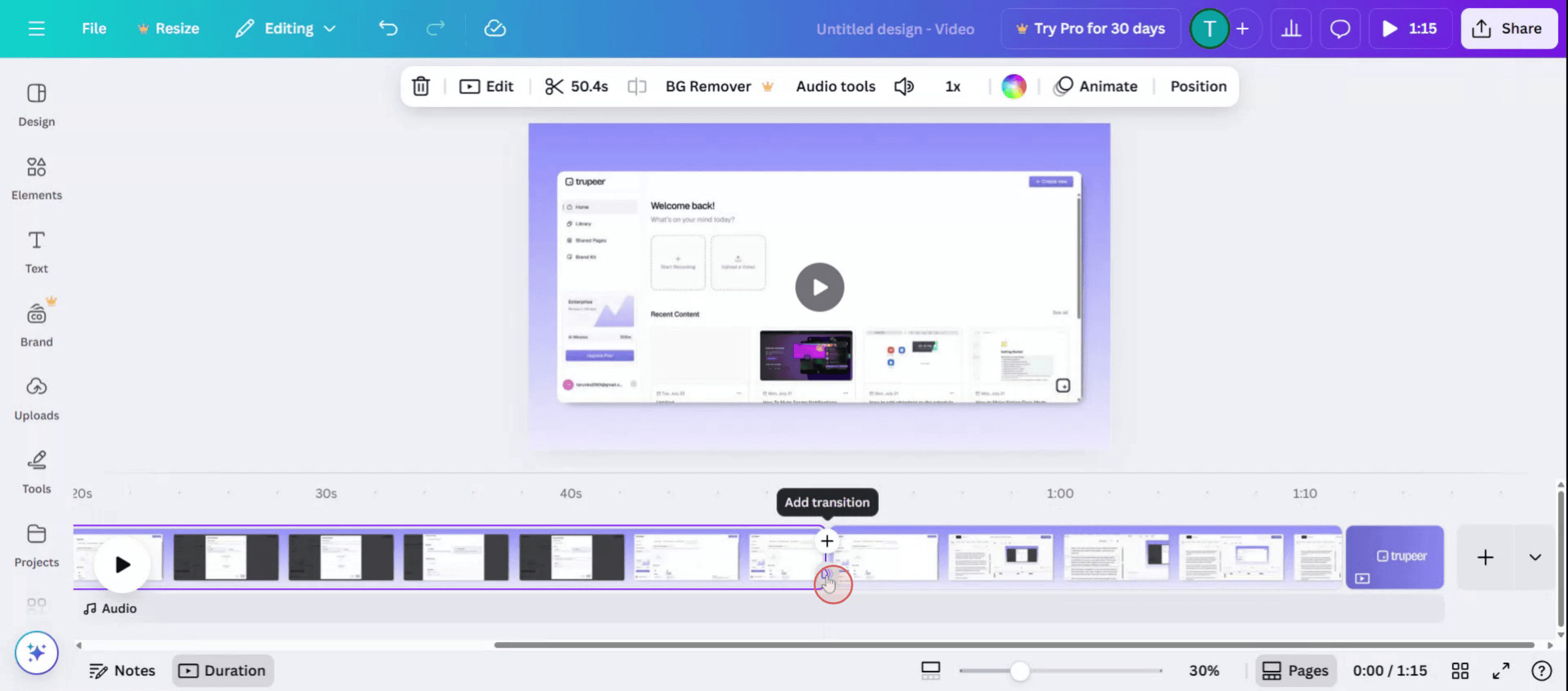
Step 1
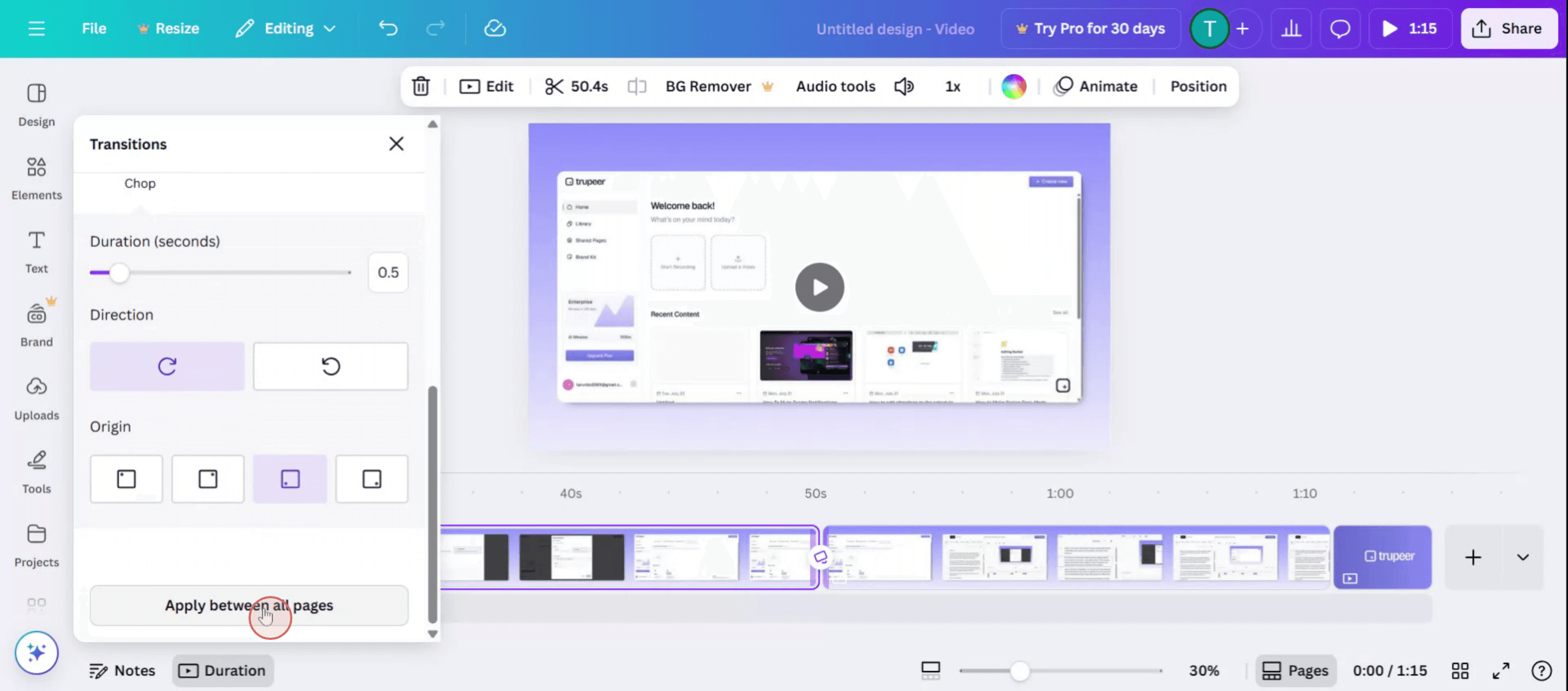
Locate the Transition option, Click on it to proceed.
Step 2
A menu will appear on the left side of your screen, displaying various transition options.
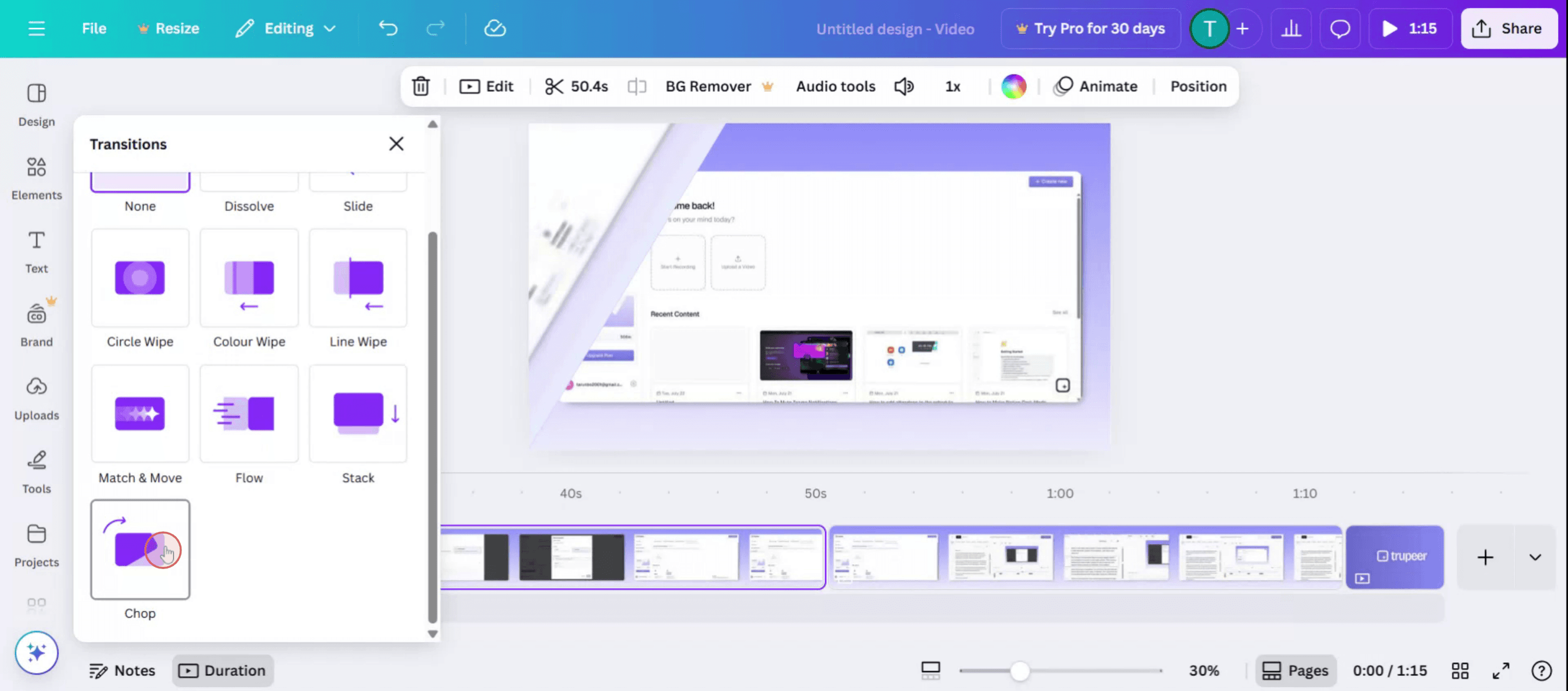
Step 3
You can also adjust the duration of the transition,
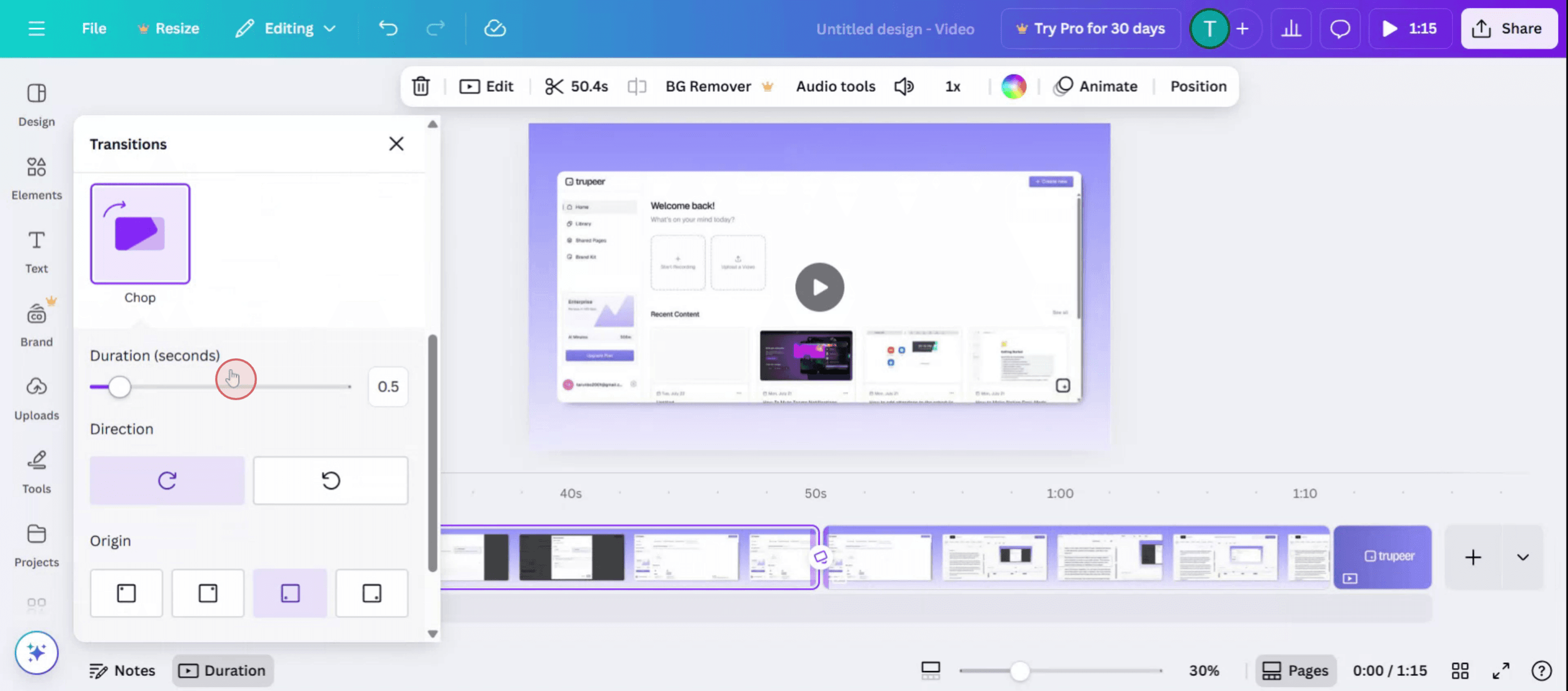
Step 4
Click on Apply Between All Pages to implement the changes throughout the video.
Pro tip til at tilføje overgange i Canva
Åbn dit design
Log ind på Canva, og åbn det projekt, hvor du vil tilføje overgange mellem sider eller elementer.Gå til den side, du vil animere
Rul til den specifikke side i dit flersidede design, hvor du vil have, at overgangseffekten skal begynde.Klik på selve siden eller tidslinjen
Hold markøren over siden, og klik på det lille “Overgange”-ikon, der vises mellem to sider i side-tidslinjen nederst eller i sidepanelet.Vælg en overgangsstil
Der åbnes et panel med overgangsmuligheder som Opløs, Stryg, Cirkelvisk, Linjevisk eller Match & Move. Klik på den, du foretrækker.Juster overgangens hastighed
Brug varighedsskyderen til at styre, hvor hurtigt eller langsomt overgangen sker mellem sider.Anvend på alle sider (valgfrit)
Hvis du vil have den samme overgang på alle sider, skal du klikke på “Anvend på alle sider” nederst i overgangspanelet.Forhåndsvis overgangen
Brug afspilningsknappen i øverste højre hjørne af editoren til at forhåndsvise din overgang i aktion.
Typiske faldgruber og hvordan du undgår dem
Du kan ikke se overgangsmuligheden
Overgange er kun tilgængelige for flersidede designs som præsentationer, videoer og slides. De vises ikke i dokumenter med én side.Overgange virker ikke på elementer
Canva-overgange er til hele sider. Hvis du vil have bevægelse på individuelle elementer, skal du bruge animationer i stedet for overgange.Du anvender kun på én side ved en fejl
Hvis du vil have en ensartet effekt, så glem ikke at bruge knappen “Anvend på alle sider”.Overforbrug af overgange
For mange overgange eller for mange stilarter kan få dit design til at virke usammenhængende. Hold dig til én eller to stilarter for en mere smidig oplevelse.Overgangshastigheden er for hurtig eller for langsom
Sørg for, at varigheden passer til flowet i dit indhold. Brug forhåndsvisningstilstand til at teste og justere efter behov.
Ofte stillede spørgsmål om at tilføje overgange i Canva
Hvordan tilføjer jeg overgange i Canva?
Klik på overgangsikonet mellem sider i et flersidet design, og vælg derefter den effekt, du foretrækker.Kan jeg styre hastigheden på en overgang?
Ja, brug skyderen til varighed i overgangspanelet for at justere hastigheden.Er overgange tilgængelige i gratis Canva-konti?
Nogle grundlæggende overgange er tilgængelige for gratis brugere, men premium-stilarter kan kræve Canva Pro.Kan jeg anvende forskellige overgange på forskellige sider?
Ja, hver side kan have sin egen unikke overgang, hvis du ikke bruger indstillingen “Anvend på alle sider”.Hvad er forskellen på overgange og animationer?
Overgange sker mellem sider. Animationer bruges til at animere individuelle tekst- eller grafikelementer på en side.Sådan laver du skærmoptagelse på mac?
For at lave skærmoptagelse på en Mac kan du bruge Trupeer AI. Det giver dig mulighed for at optage hele skærmen og tilbyder AI-funktioner som at tilføje AI-avatarer, tilføje voiceover, tilføje zoom ind og ud i videoen. Med trupeer’s funktion til AI-videooversættelse kan du oversætte videoen til 30+ sprog.Sådan tilføjer du en AI-avatar til en skærmoptagelse?
For at tilføje en AI-avatar til en skærmoptagelse skal du bruge et AI-værktøj til skærmoptagelse. Trupeer AI er et AI-værktøj til skærmoptagelse, som hjælper dig med at lave videoer med flere avatarer og også hjælper dig med at oprette din egen avatar til videoen.Sådan laver du skærmoptagelse på windows?
For at lave skærmoptagelse på Windows kan du bruge den indbyggede Game Bar (Windows + G) eller et avanceret AI-værktøj som Trupeer AI til mere avancerede funktioner som AI-avatarer, voiceover, oversættelse osv.Sådan tilføjer du voiceover til video?
For at tilføje voiceover til videoer skal du downloade trupeer ai chrome-udvidelsen. Når du er tilmeldt, skal du uploade din video med voice, vælge den ønskede voiceover fra trupeer og eksportere din redigerede video.Hvordan zoomer jeg ind på en skærmoptagelse?
For at zoome ind under en skærmoptagelse skal du bruge zoom-effekterne i Trupeer AI, som giver dig mulighed for at zoome ind og ud på bestemte tidspunkter og dermed øge den visuelle effekt af dit videomateriale.
Anbefalede læsninger
Technical Documentation Generator
Sådan opretter du en journal i Canva
Sådan printer du dobbeltsidet på Canva
Sådan strækker du tekst i Canva
Related Tutorials


