
Sådan tilføjer du en person til en Slack-samtale
Lær, hvordan du tilføjer en person til en Slack-samtale eller -kanal, uanset om det er en direkte besked eller et offentligt/privat workspace. Trin-for-trin-instruktioner til desktop og mobil.
This document provides the process for adding a participant to an ongoing conversation in Slack. By following these steps, users can easily include additional participants in a direct message thread, with the option to share conversation history.
Adding someone to a Direct Message (DM):
Open the DM: Go to the direct message you want to add someone to.
Click the conversation header: Click on the names listed at the top of the conversation.
Add people: Click "Add people".
Search and select: Type the name or email address of the person you want to add and select them from the list.
Include history (optional): Choose whether to include the conversation history for the new member.
Confirm: Click "Done" and then "Confirm" to finalize the addition.
Step-by-Step-Guide: How to Add Someone to a Slack Conversation
Step 1
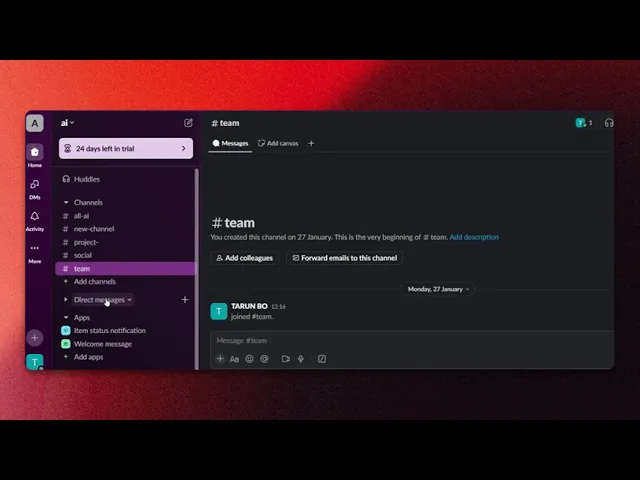
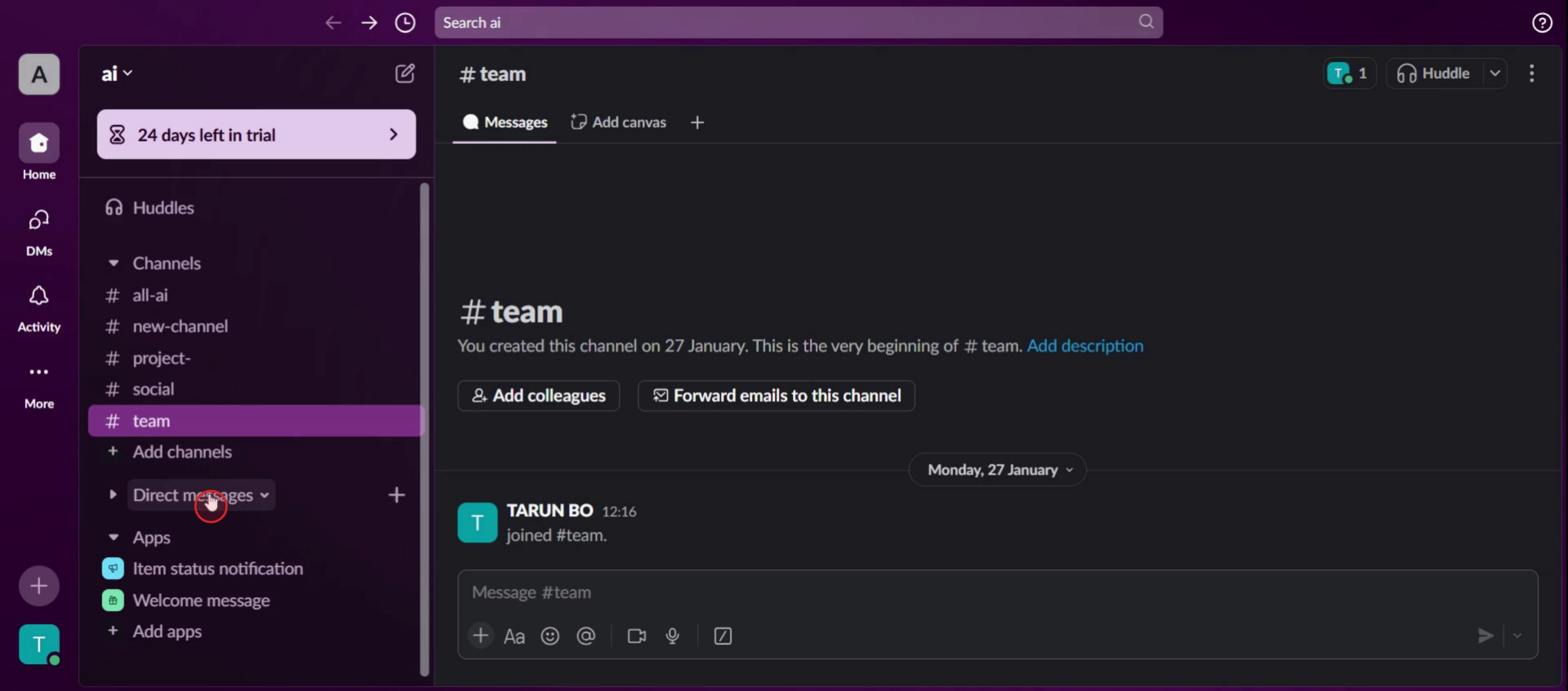
Click on the Direct Message section.
Step 2
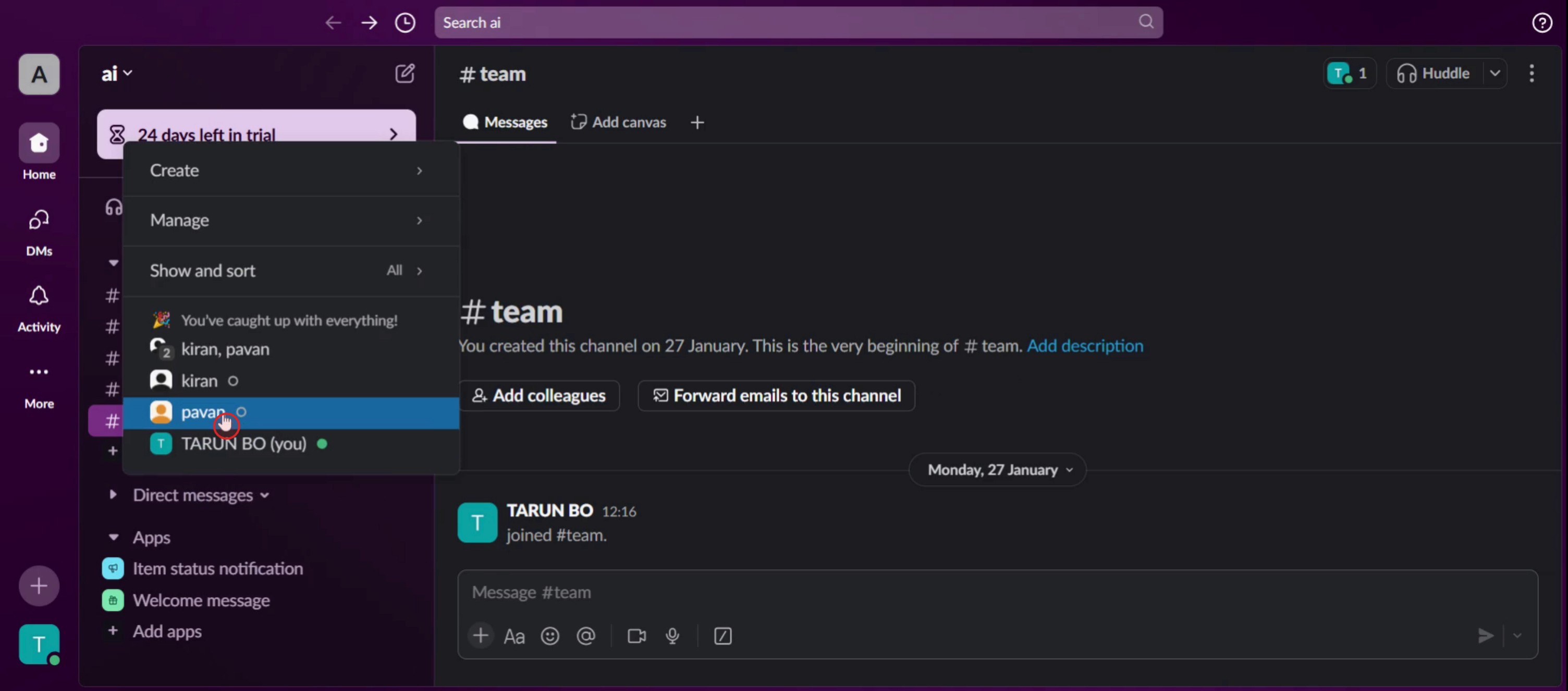
Click on the individual's name.
Step 3
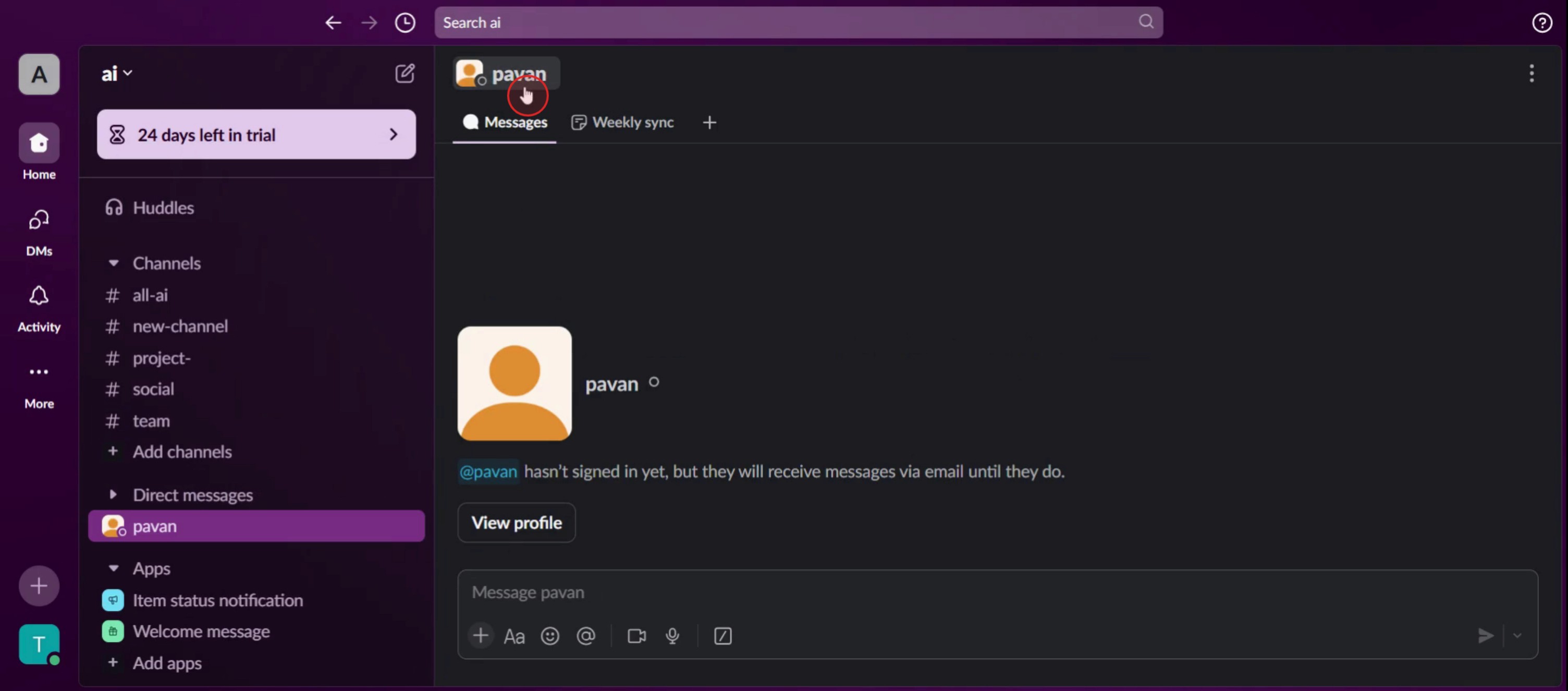
Click on Person name.
Step 4
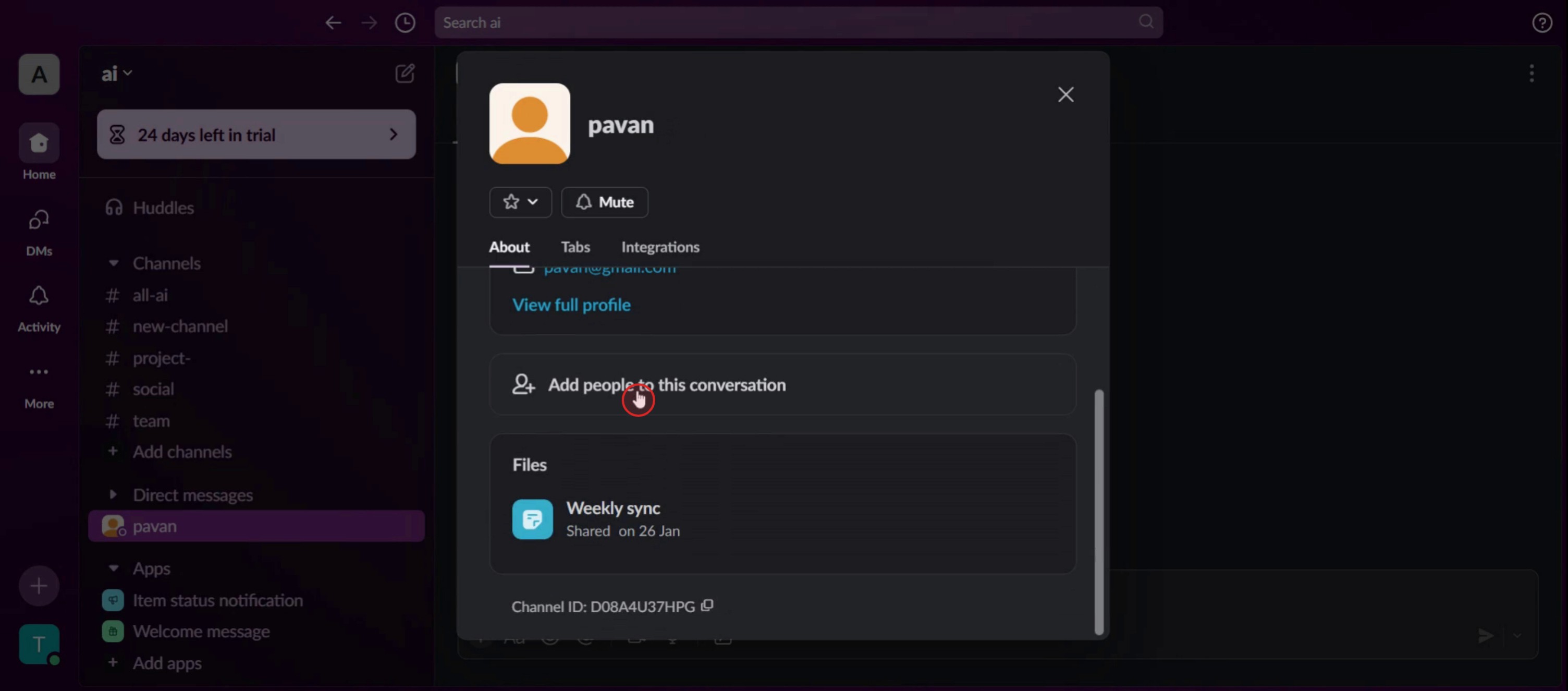
Then click on add people to this conversation,
Step 5
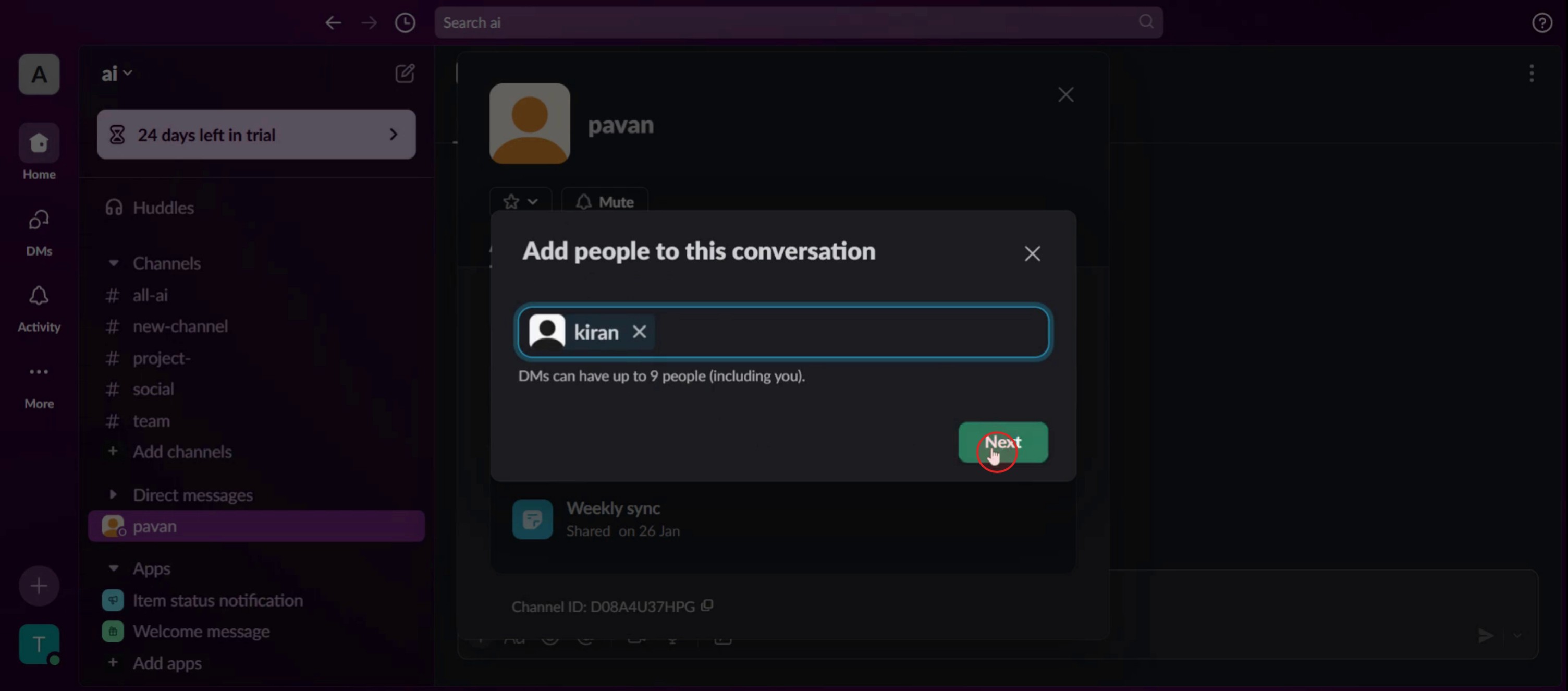
Click the Next button.
Step 6
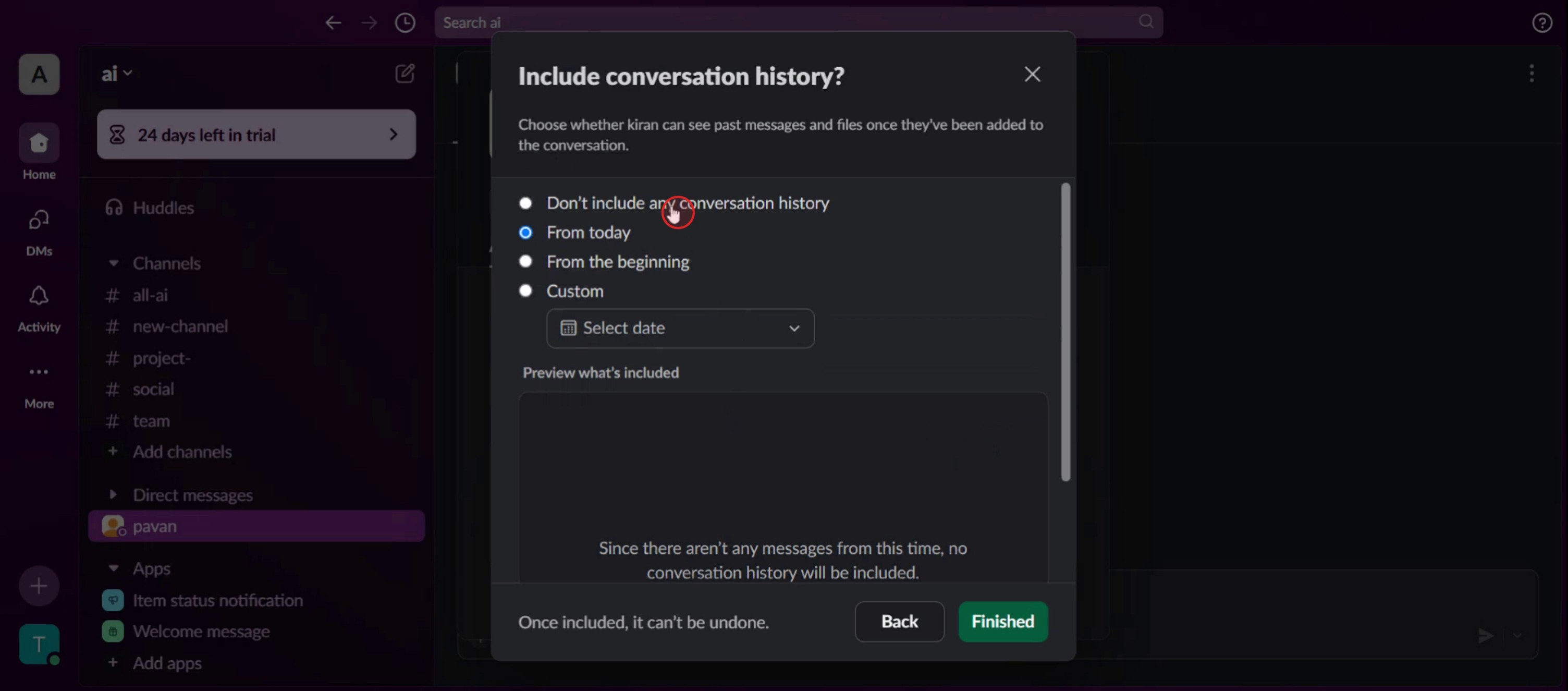
Choose Include to share the history or Don't Include it.
Step 7
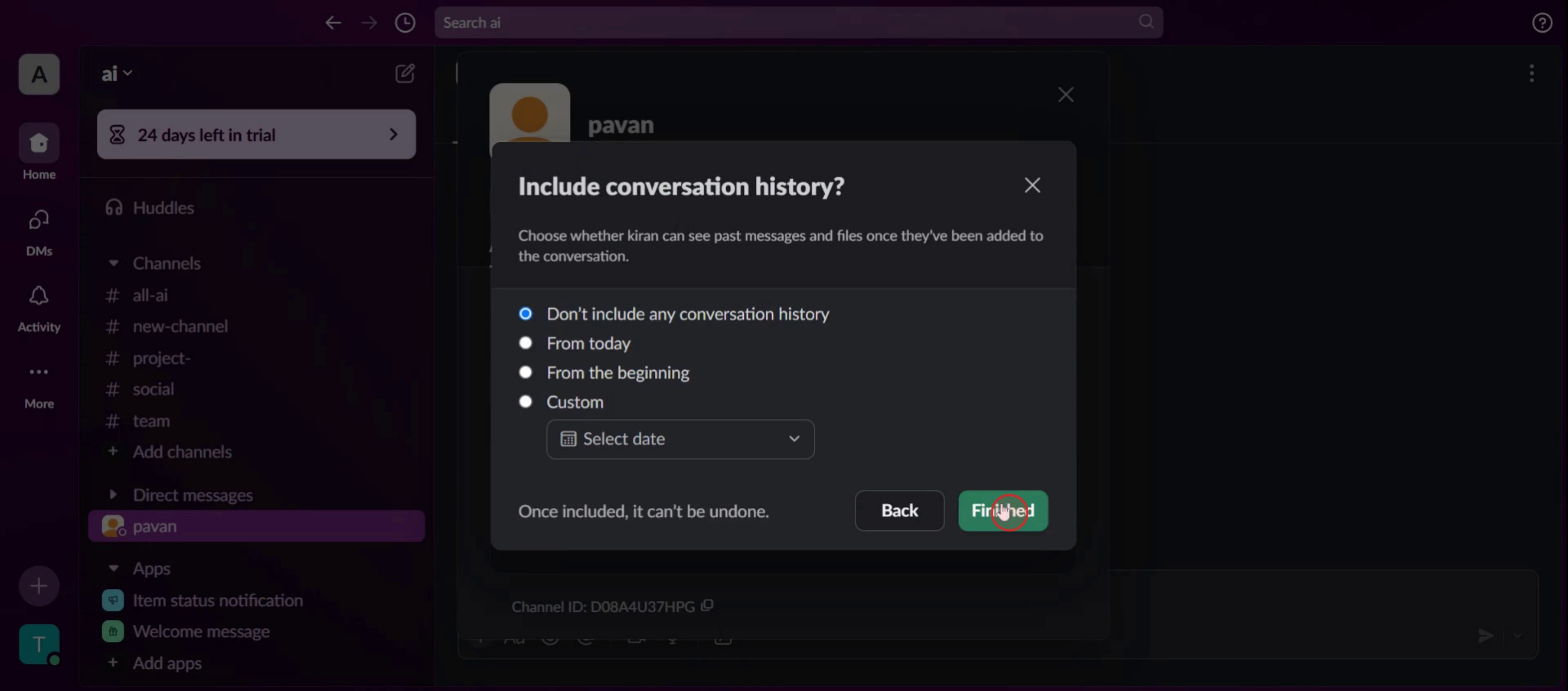
Click the Finish button.
Pro tip til at tilføje en person til en Slack-samtale
Tjek kanaltype – Sørg for, at samtalen er i en offentlig eller privat kanal, da det at tilføje medlemmer afhænger af kanalindstillingerne.
Brug omtaler for synlighed – Når du har tilføjet nogen, så nævn dem med brugernavn, så de får besked og kan følge med i diskussionen.
Forstå adgang til beskedhistorik – Nye medlemmer i private kanaler kan ikke se tidligere beskeder, medmindre det er aktiveret af en administrator.
Typiske faldgruber og hvordan du undgår dem
Tilføjelse af en person til en privat samtale uden tilladelse: Tjek altid, om der kræves godkendelse fra en administrator.
Glemmer du at underrette den nye deltager? Brug omtaler, så de ved, at de er blevet tilføjet.
Antagelse om, at nye medlemmer kan se tidligere beskeder: Slack begrænser synligheden af tidligere beskeder i private samtaler.
Ofte stillede spørgsmål om at tilføje en person til en Slack-samtale
Kan jeg tilføje en person til en privat Slack-samtale?
Ja, men kun hvis du har de nødvendige rettigheder. I private kanaler kan kun medlemmer invitere nye deltagere, medmindre workspace-administratoren har begrænset denne handling.Hvorfor kan jeg ikke tilføje en person til en Slack-samtale?
Du har muligvis ikke de nødvendige rettigheder, samtalen kan være begrænset, eller den person, du forsøger at tilføje, er muligvis ikke en del af Slack-workspacet.Vil en ny deltager kunne se tidligere beskeder i Slack-samtalen?
I offentlige kanaler kan nye medlemmer se tidligere beskeder, men i private kanaler og direkte beskeder vil de kun kunne se beskeder fra det tidspunkt, de slutter sig til.Kan jeg tilføje en gæst til en Slack-samtale?
Ja, men gæster kan kun tilføjes til bestemte kanaler, ikke til direkte beskeder, og deres adgang styres af workspace-administratorer.Sådan laver du en skærmoptagelse på mac?
For at lave en skærmoptagelse på en Mac, kan du bruge Trupeer AI. Det giver dig mulighed for at optage hele skærmen og tilbyder AI-funktioner som at tilføje AI-avatarer, tilføje voiceover, tilføje zoom ind og ud i videoen. Med trupeer’s funktion til AI-videooversættelse kan du oversætte videoen til 30+ sprog.Sådan tilføjer du en AI-avatar til en skærmoptagelse?
For at tilføje en AI-avatar til en skærmoptagelse skal du bruge et AI-værktøj til skærmoptagelse. Trupeer AI er et AI-værktøj til skærmoptagelse, som hjælper dig med at lave videoer med flere avatarer og også med at oprette din egen avatar til videoen.Sådan laver du en skærmoptagelse på windows?
For at lave en skærmoptagelse på Windows, kan du bruge den indbyggede Game Bar (Windows + G) eller et avanceret AI-værktøj som Trupeer AI til mere avancerede funktioner som AI-avatarer, voiceover, oversættelse osv.Sådan tilføjer du voiceover til video?
For at tilføje voiceover til videoer skal du downloade trupeer ai chrome-udvidelsen. Når du er tilmeldt, skal du uploade din video med lyd, vælge den ønskede voiceover i trupeer og eksportere din redigerede video.Hvordan zoomer jeg ind i en skærmoptagelse?
For at zoome ind under en skærmoptagelse skal du bruge zoom-effekterne i Trupeer AI, som giver dig mulighed for at zoome ind og ud på bestemte tidspunkter og dermed øge den visuelle effekt af dit videomateriale.
Anbefalede læsninger
Værktøj til teknisk dokumentation
Sådan laver du et billede om til en farvelægningsside i Canva
Sådan printer du dobbeltsidet i Canva
Sådan strækker du tekst i Canva
Related Tutorials



