
Sådan tilføjer du skygge i Canva
Lær, hvordan du tilføjer skygger til billeder og tekst i Canva for at skabe dybde og visuel appel. Følg denne nemme guide til at bruge Canvasskyggeeffekt som en professionel.
Here's a more detailed breakdown:
Select the element: Open your Canva design and click on the image, text, or shape you want to add a shadow to.
Access the Effects panel: Click "Edit Image" and then find the "Effects" or "Shadows" option.
Choose a shadow style: Select a shadow style like "Drop Shadow," "Glow," or "Outline".
Customize the shadow: Adjust the shadow's blur, angle, distance, color, and intensity using the provided sliders or options.
Apply and refine: Click "Apply" or "Done" to add the shadow to your element. You can further refine the shadow by adjusting its position or transparency.
Step-by-Step-Guide: how to deactivate linkedln account
Step 1
Click on the Effects option.

Step 2
Select the shadow effect by clicking on it.
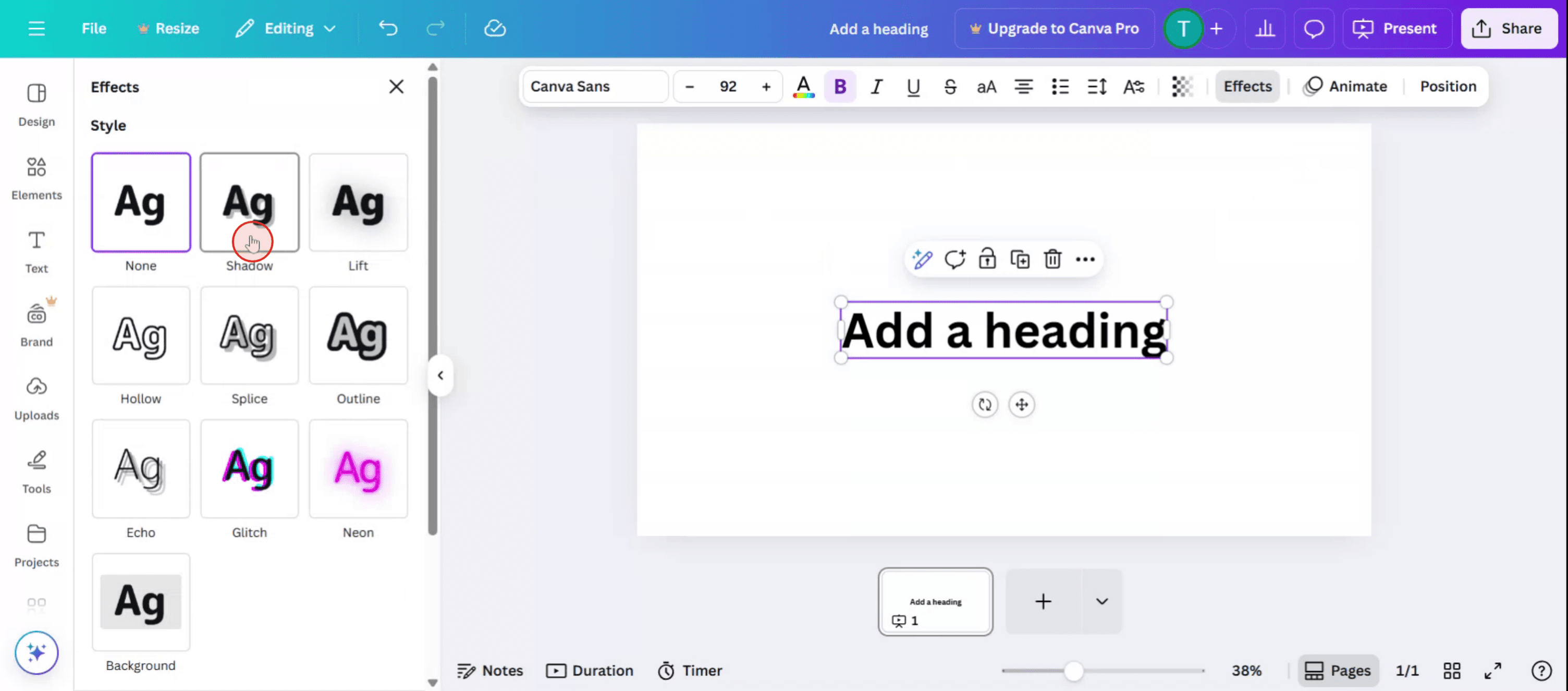
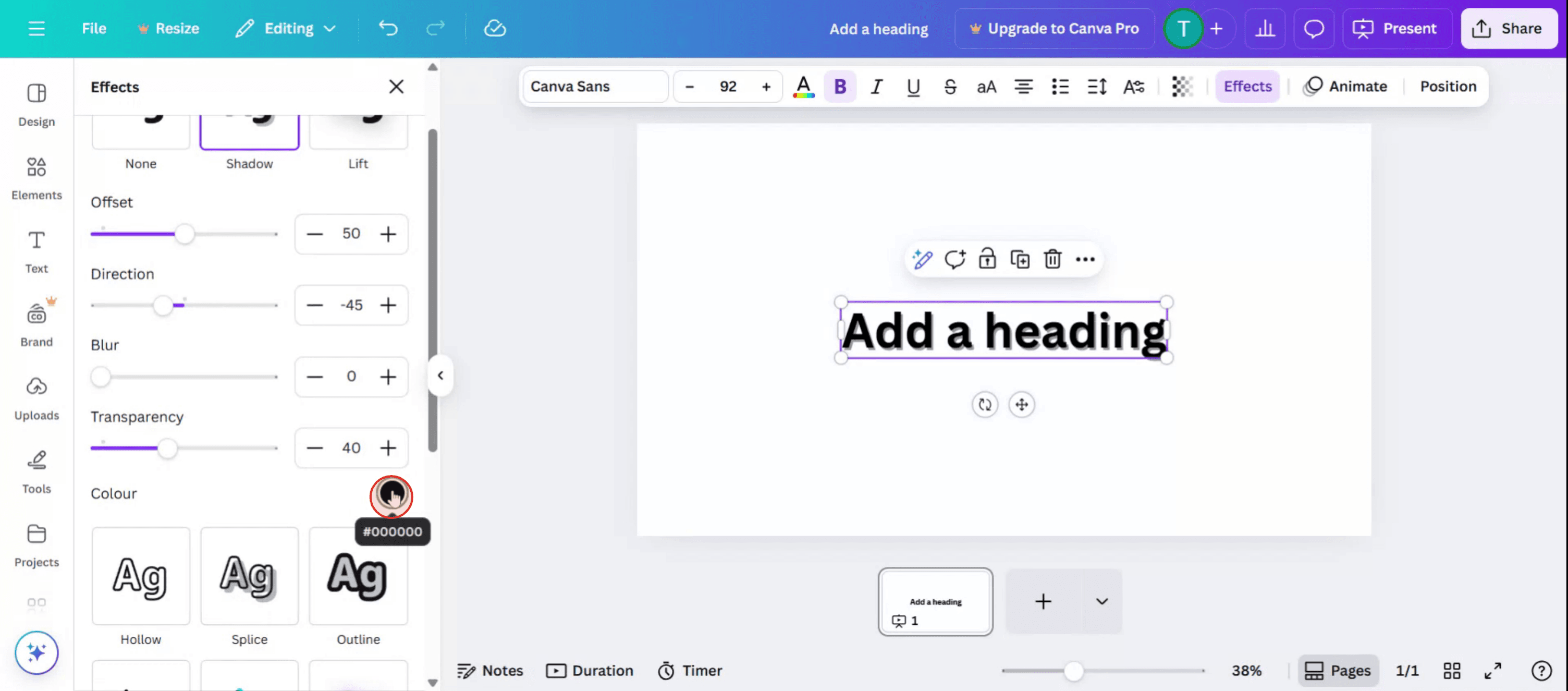
Step 3
Click on the color option and select your preferred shade.
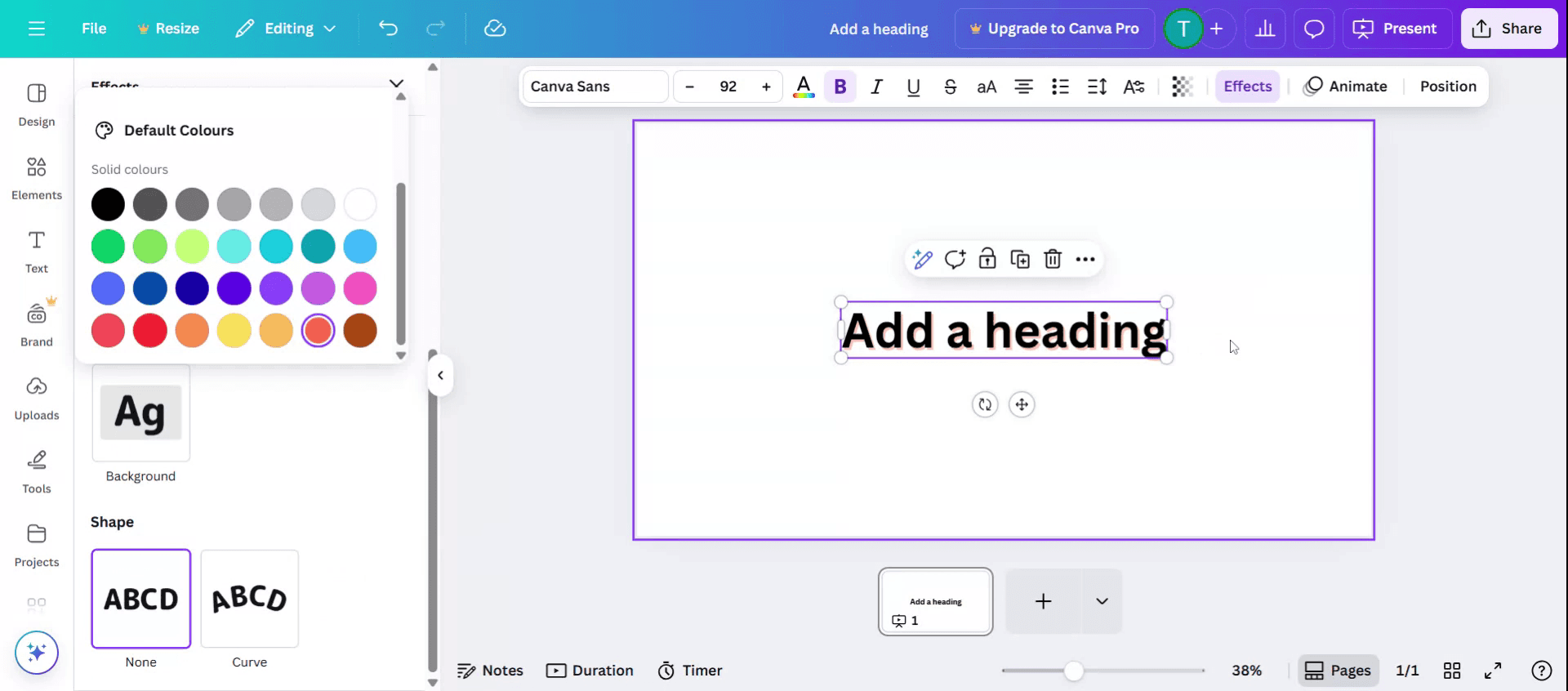
Step 4
This is how you can add shadow to text in Canva.
Pro-tips til at tilføje skygge i Canva
Vælg elementet eller teksten
Klik på tekstboksen, billedet eller grafikken, som du vil tilføje en skygge til. Sørg for, at den er markeret, før du fortsætter.Klik på "Effekter" i topmenuen
Når elementet er valgt, skal du finde knappen "Effekter" i den øverste værktøjslinje og klikke på den for at åbne stylingmulighederne.Vælg indstillingen "Skygge"
I panelet "Effekter" skal du vælge "Skygge". Du kan også se andre skyggetyper som "Lift," "Glow" eller "Drop" afhængigt af elementet.Tilpas dine skyggeindstillinger
Efter du har valgt en skyggetype, kan du bruge justeringsskyderne til at styre gennemsigtighed, retning, sløring og farve. Det hjælper dig med at finjustere, hvordan skyggen ser ud.Forhåndsvis skyggen
Hold musen over forskellige skyggetyper og indstillinger for at se forhåndsvisninger i realtid. Justér, indtil skyggen passer til din designstil.Anvend ændringerne
Når du er tilfreds, skal du blot klikke væk fra panelet eller trykke på "Udført" for at anvende skyggeeffekten på dit element.
Typiske faldgruber og hvordan du undgår dem
Skyggen er ikke synlig
Sørg for, at skyggefarven har kontrast til din baggrund. Lyse skygger på hvide baggrunde bliver ofte overset.Skygge-værktøjet vises ikke
Ikke alle elementer understøtter skyggeeffekter. Hvis "Effekter" ikke er tilgængelig, så prøv i stedet at bruge en tekstboks eller et billede.Brug af skyggeeffekter for meget
Hvis du tilføjer for meget sløring eller uigennemsigtighed, kan designet komme til at se rodet ud. Hold dig til subtile justeringer for et renere udtryk.Skyggeretningen føles forkert
Brug indstillingen for vinkel eller retning til at tilpasse skyggen naturligt til belysningen i dit design.Canva reagerer ikke på skyggejusteringer
Hvis indstillingerne ikke afspejler ændringerne, så prøv at genindlæse Canva eller genvælge elementet for at anvende effekten igen.
Ofte stillede spørgsmål om at tilføje skygger i Canva
Hvordan tilføjer jeg en skygge til tekst i Canva
Vælg teksten, klik på “Effekter,” og vælg “Skygge” fra listen over muligheder.Kan jeg ændre skyggens farve
Ja, brug farvevælgeren i indstillingerne for “Skygge” til at vælge enhver farve til skyggen.Er skyggeeffekt tilgængelig for gratis Canva-brugere
Grundlæggende skyggetyper er tilgængelige i gratis konti, men mere avancerede skyggeindstillinger kan kræve et Canva Pro-abonnement.Kan jeg tilføje skygge til billeder
Ja, billeder understøtter skyggeeffekter. Vælg billedet, og anvend skyggen via panelet “Effekter”.Hvordan fjerner jeg en skygge, efter jeg har anvendt den
Gå blot tilbage til panelet “Effekter” og klik “Ingen” eller fravælg skyggeindstillingen for at fjerne den.Sådan laver du skærmoptagelse på mac?
For at lave skærmoptagelse på en Mac kan du bruge Trupeer AI. Det giver dig mulighed for at optage hele skærmen og tilbyder AI-funktioner som at tilføje AI-avatarer, tilføje voiceover, tilføje zoom ind og ud i videoen. Med trupeer’s funktion til AI-videooversættelse kan du oversætte videoen til 30+ sprog.Sådan tilføjer du en AI-avatar til en skærmoptagelse?
For at tilføje en AI-avatar til en skærmoptagelse skal du bruge et værktøj til AI-skærmoptagelse. Trupeer AI er et værktøj til AI-skærmoptagelse, som hjælper dig med at lave videoer med flere avatarer og også hjælper dig med at oprette din egen avatar til videoen.Sådan laver du skærmoptagelse på windows?
For at lave skærmoptagelse på Windows kan du bruge den indbyggede Game Bar (Windows + G) eller et avanceret AI-værktøj som Trupeer AI til mere avancerede funktioner som AI-avatarer, voiceover, oversættelse osv.Sådan tilføjer du voiceover til video?
For at tilføje voiceover til videoer skal du downloade trupeer ai chrome-udvidelsen. Når du er tilmeldt, skal du uploade din video med voice, vælge den ønskede voiceover i trupeer og eksportere din redigerede video.Hvordan zoomer jeg ind på en skærmoptagelse?
For at zoome ind under en skærmoptagelse skal du bruge zoom-effekterne i Trupeer AI, som giver dig mulighed for at zoome ind og ud på bestemte tidspunkter og dermed øge den visuelle effekt af dit videomateriale.
Andre spørger også
Technical Documentation Generator
Sådan opretter du en dagbog i Canva
Sådan printer du dobbeltsidet på Canva
Sådan strækker du tekst i Canva
Related Tutorials



