
Sådan tilføjer du rækker i Google Sheets
Lær, hvordan du indsætter rækker i Google Sheets over eller under eksisterende data. Denne guide gennemgår flere metoder til effektivt at tilføje én eller flere rækker.
I denne proces lærer du, hvordan du indsætter rækker i et Google-ark.
Denne guide hjælper dig med at navigere i Google Sheets-grænsefladen for at tilføje rækker efter behov til dine opgaver med datastyring.
Hvis du nogensinde har brug for at tilføje ekstra rækker i dit Google-ark, er det ret enkelt, og der er et par måder at gøre det på.
Sådan tilføjer du én enkelt række:
Først skal du klikke på rækkenummeret, hvor du vil tilføje en ny række—det fremhæver hele rækken.
Derefter, enten:
Højreklik og vælg “Indsæt 1 række over” eller “Indsæt 1 række under” afhængigt af, hvor du vil have den nye række.
Eller gå til topmenuen, klik Indsæt > Rækker, og vælg Indsæt 1 række over eller under.
Sådan tilføjer du flere rækker på én gang:
Vælg antallet af eksisterende rækker, der svarer til, hvor mange nye du vil tilføje. Hvis du f.eks. vil indsætte 3 rækker, skal du fremhæve 3 rækker.
Højreklik derefter bare og vælg at indsætte rækker over eller under, eller brug Indsæt-menuen som før.
Det er en hurtig og fleksibel måde at administrere din tabelplads på uden at miste overblikket over dine data.
Trin-for-trin-guide: Sådan tilføjer du rækker i Google Sheets
Trin 1
Begynd med at åbne det Google-regneark, hvor du ønsker at tilføje rækker.
Trin 2
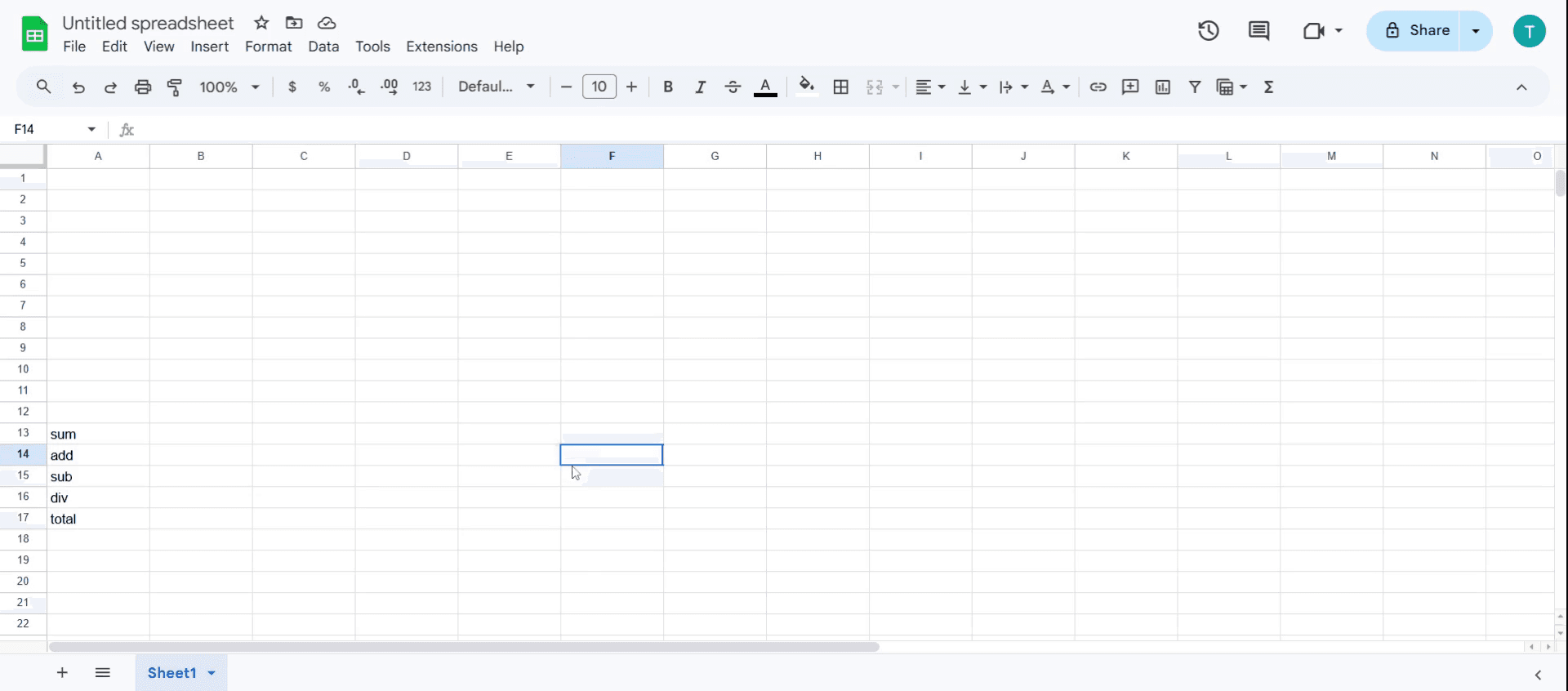
Klik på den celle, hvor du vil tilføje dine rækker.
Trin 3
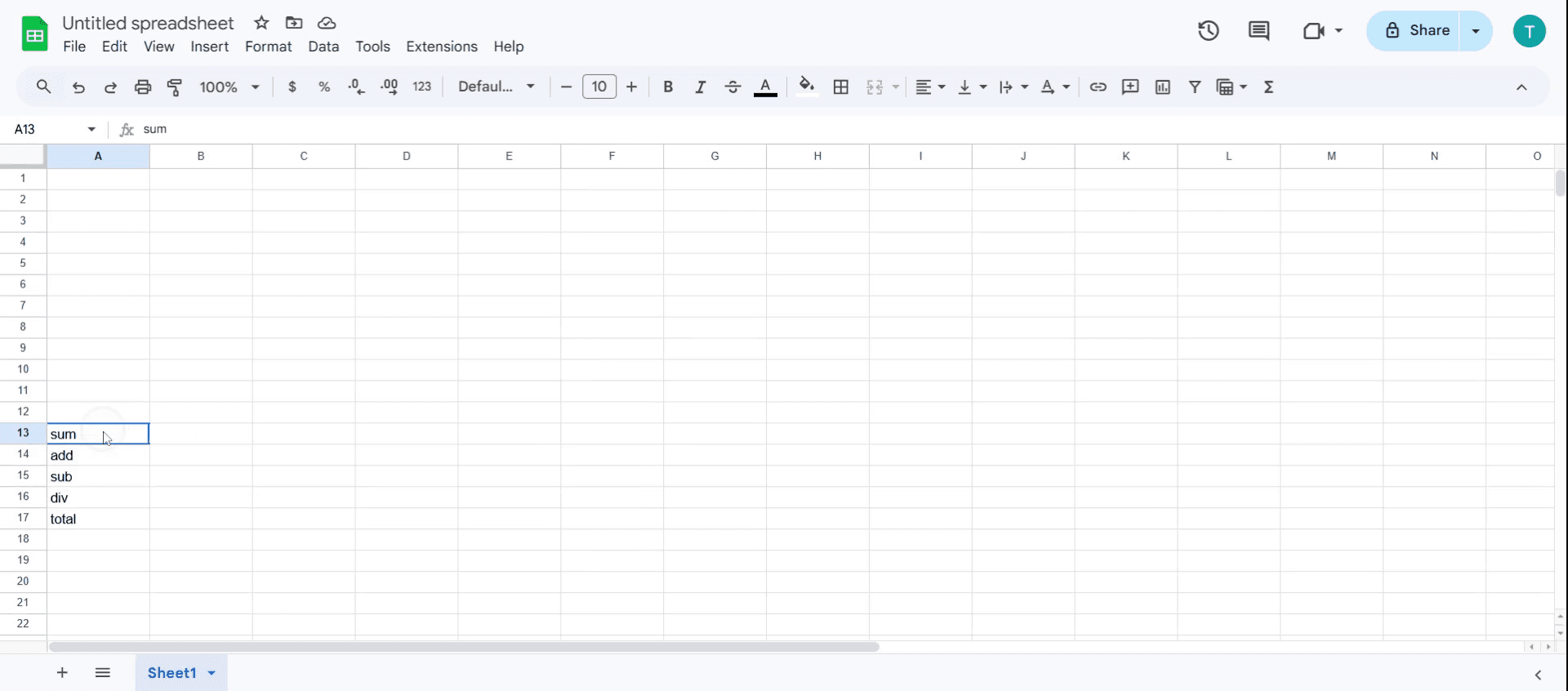
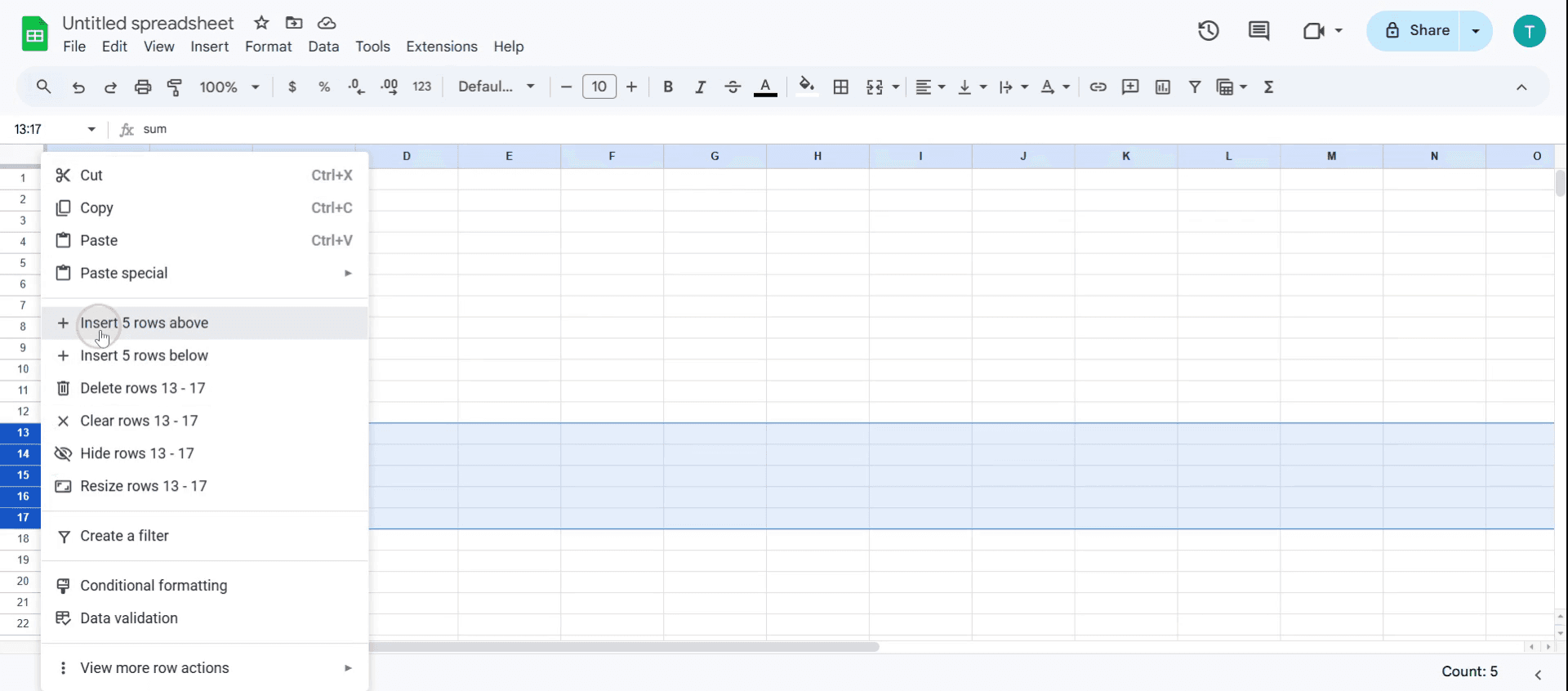
Vælg antallet af rækker, du vil tilføje, og træk musen hen over for at markere de flere rækker
Trin 4
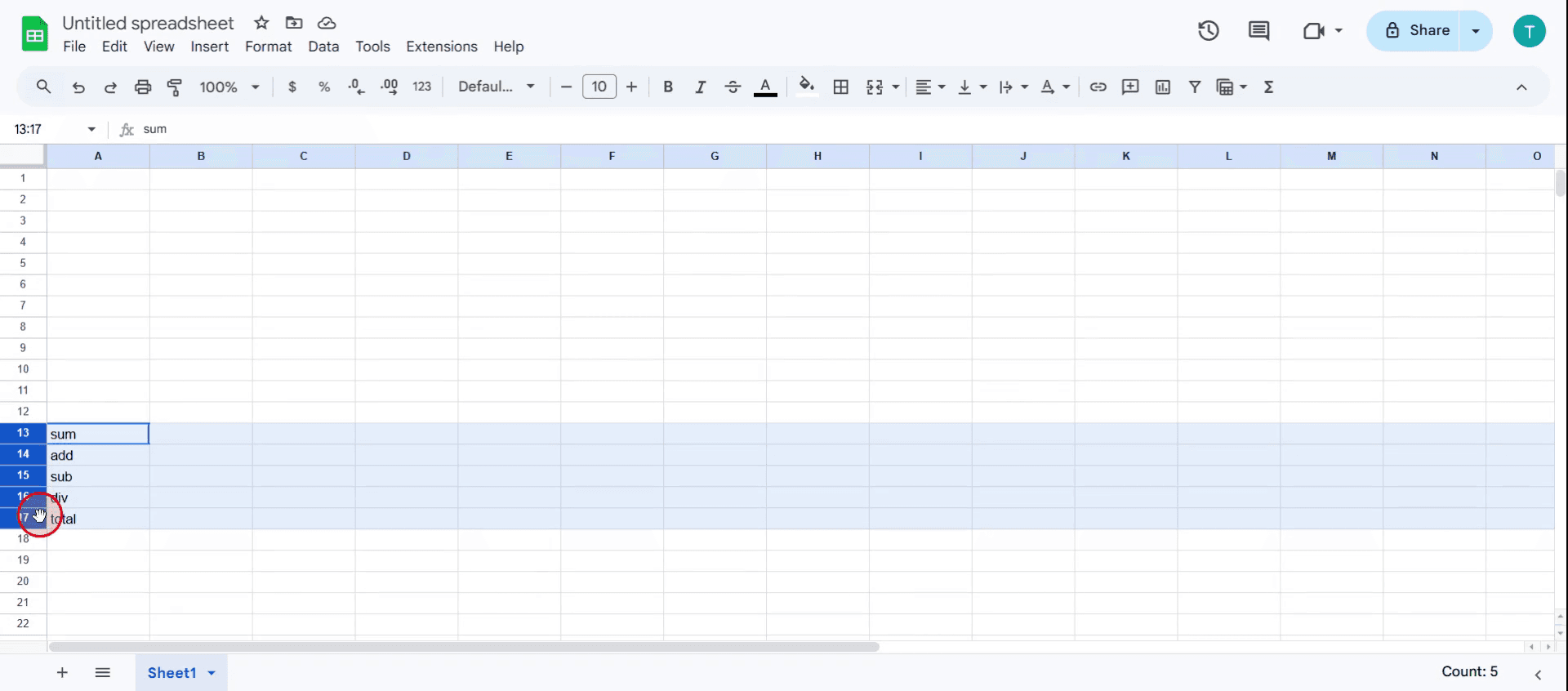
Højreklik på cellen, og vælg antallet af rækker, du vil tilføje.
Trin 5
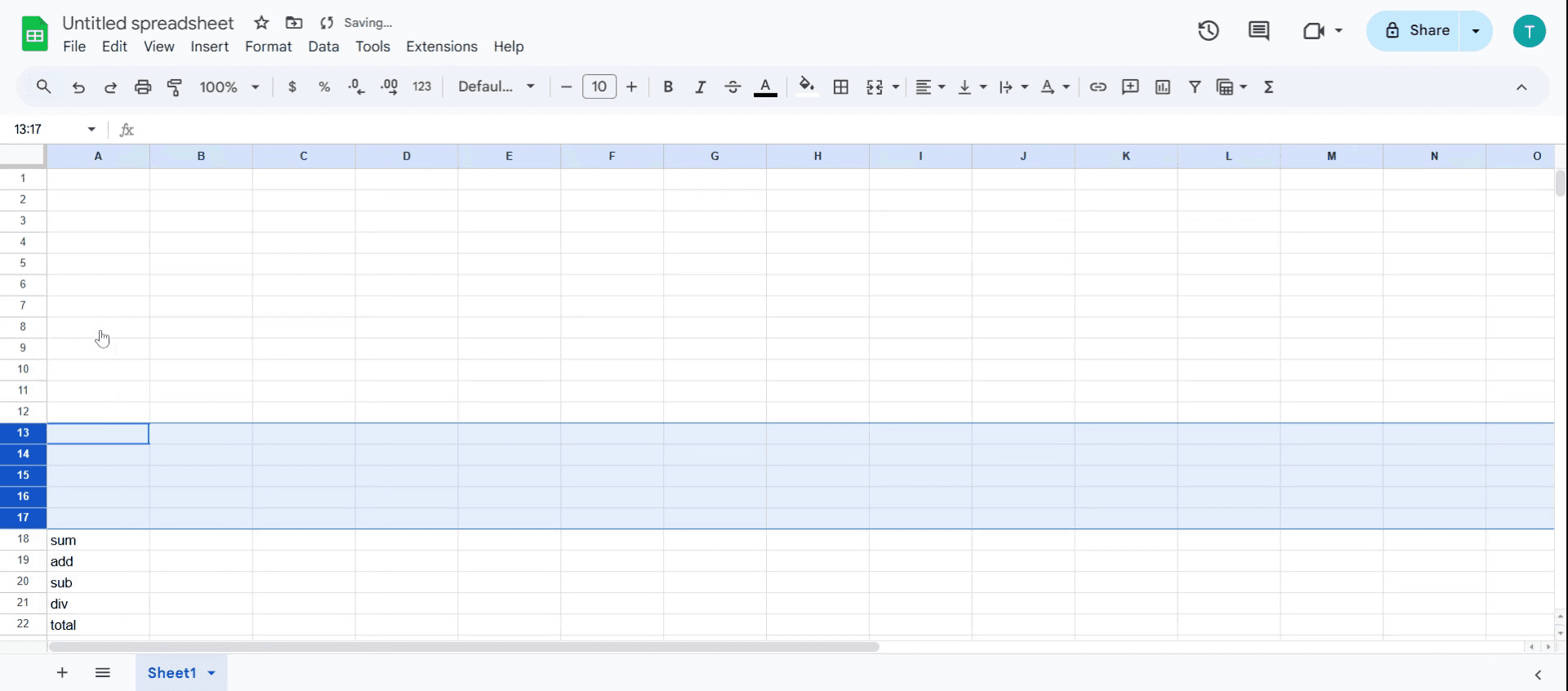
5 nye rækker er blevet tilføjet i Google-arket.
Gode råd til, hvordan du tilføjer rækker i Google Sheets
Brug tastaturgenveje for at gå hurtigere – I stedet for at højreklikke skal du bruge Ctrl + Shift + “+” (Windows) eller Cmd + Option + “+” (Mac) for hurtigt at indsætte nye rækker.
Indsæt flere rækker på én gang – Vælg antallet af rækker, du vil tilføje, højreklik derefter og vælg Indsæt X rækker over/under” for bulk-tilføjelser.
Brug apps script til automatisering – Hvis du ofte har brug for at tilføje rækker dynamisk, kan du opsætte et Google Apps Script til at automatisere processen.
Typiske faldgruber, og hvordan du undgår dem
Overskrivning af data ved en fejl – Tjek altid for skjulte formler eller sammenflettede celler, før du indsætter rækker, så du undgår at ødelægge beregninger.
Opdaterer ikke referencer – Hvis dit ark har formler, skal du sikre, at de automatisk justeres ved at bruge relative cellehenvisninger i stedet for statiske.
Indsæt rækker i filtrerede data – Slå filtre fra, før du tilføjer rækker; ellers kan de nye rækker muligvis ikke vises, hvor du forventer det.
Ofte stillede spørgsmål om, hvordan du tilføjer rækker i Google Sheets
Kan jeg tilføje flere rækker ad gangen i Google Sheets?
Ja, markér flere rækker, før du indsætter, eller brug "Indsæt X rækker over/under"-indstillingen for at tilføje flere ad gangen.Hvorfor flytter mine data sig forkert, efter at jeg har brugt hvordan man tilføjer rækker i Google Sheets?
Dette sker, hvis du har flettede celler eller statiske referencer i formler; sørg for, at din datastruktur gør det muligt at tilføje rækker fleksibelt.Sådan laver du skærmoptagelse på mac?
For at lave skærmoptagelse på en Mac, kan du bruge Trupeer AI. Det giver dig mulighed for at optage hele skærmen og tilbyder AI-funktioner som at tilføje AI-avatarer, tilføje voiceover og zoome ind og ud i videoen. Med trupeer’s funktion til AI-videooversættelse kan du oversætte videoen til 30+ sprog.Sådan tilføjer du en AI-avatar til skærmoptagelse?
For at tilføje en AI-avatar til en skærmoptagelse skal du bruge et AI-værktøj til skærmoptagelse. Trupeer AI er et AI-værktøj til skærmoptagelse, som hjælper dig med at lave videoer med flere avatarer og også hjælper dig med at oprette din egen avatar til videoen.Sådan laver du skærmoptagelse på windows?
For at lave skærmoptagelse på Windows, kan du bruge den indbyggede Game Bar (Windows + G) eller et avanceret AI-værktøj som Trupeer AI til mere avancerede funktioner som AI-avatarer, voiceover, oversættelse osv.Sådan tilføjer du voiceover til video?
For at tilføje voiceover til videoer skal du downloade trupeer ai chrome-udvidelsen. Når du er tilmeldt, skal du uploade din video med voice, vælge den ønskede voiceover fra trupeer og eksportere din redigerede video.Hvordan zoomer jeg ind på en skærmoptagelse?
For at zoome ind under en skærmoptagelse skal du bruge zoom-effekterne i Trupeer AI, som giver dig mulighed for at zoome ind og ud på bestemte tidspunkter og dermed øge den visuelle effekt af dit videomateriale.
Anbefalede læsninger
Technical Documentation Generator
Sådan gør du et billede til en farvelægningsside i Canva
Sådan printer du dobbeltsidet på Canva
Sådan strækker du tekst i Canva
Related Tutorials



