

Sådan tilføjer du billeder til Notion
Lær, hvordan du nemt tilføjer billeder til Notion-sider. Denne guide dækker upload af billeder, indlejring fra links, brug af træk-og-slip og organisering af visuelle elementer i dit workspace.
Here's a breakdown of the methods:
1. Uploading Images:
Click the "+" button on the left margin when hovering over a new line, or type /image and press enter. Choose "Upload" and select your image file from your computer.
2. Embedding Images from a URL:
Click the "+" button or type /image. Choose "Embed link" and paste the image's URL.
3. Using Unsplash:
Click the "+" button or type /image.Choose "Unsplash" and search for the image you need.
4. Drag and Drop:
Simply drag the image file from your computer and drop it onto your Notion page.
5. Additional Tips:
You can resize, move, and add captions to your images after they are added. Notion allows you to display images in different ways, such as full-width, centered, or left/right aligned. For gallery views, you can also choose how the image is displayed within the card (e.g., cover, full image).
Step-by-Step-Guide: How to Add Pictures to Notion
Step 1
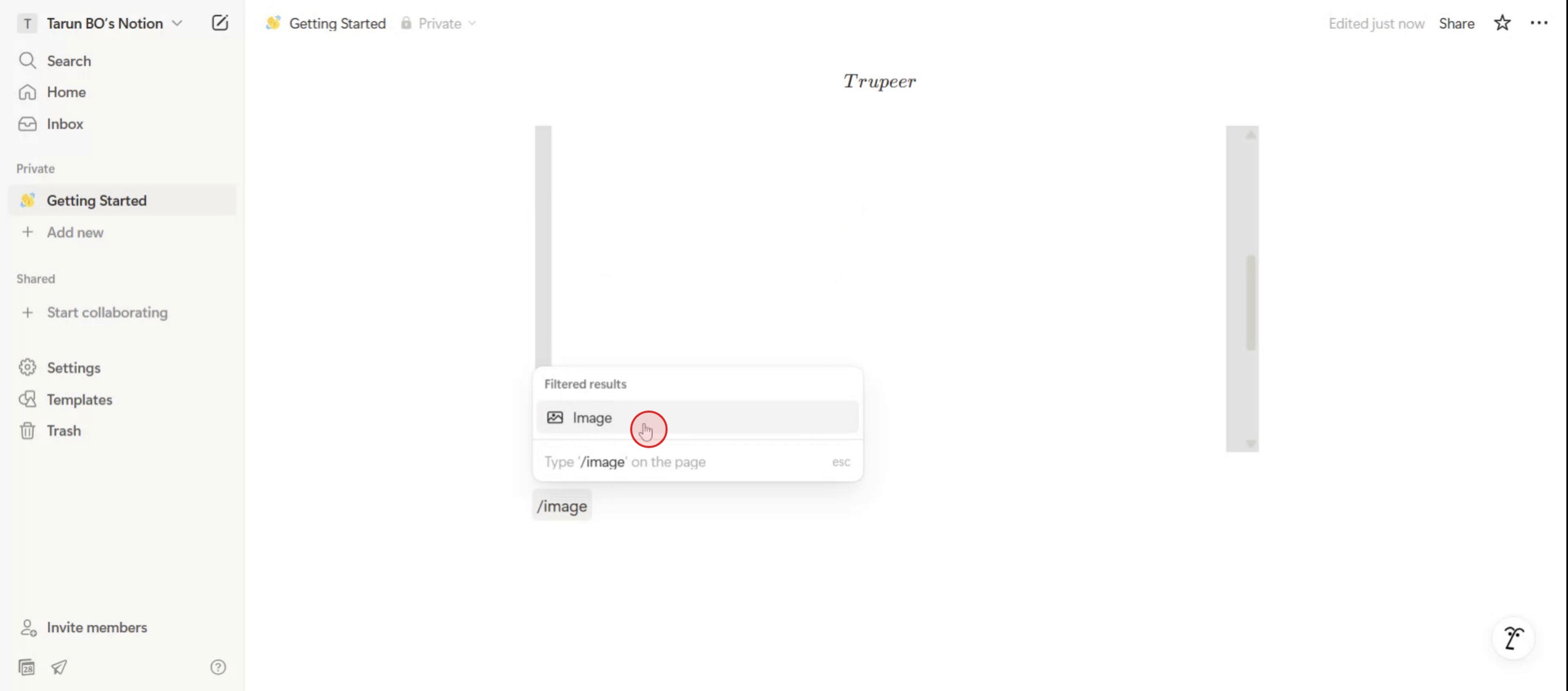
To begin, navigate to the text console in Notion. Simply type a slash ("/") followed by entering the text image.

Step 2
Click on the image option.
Step 3
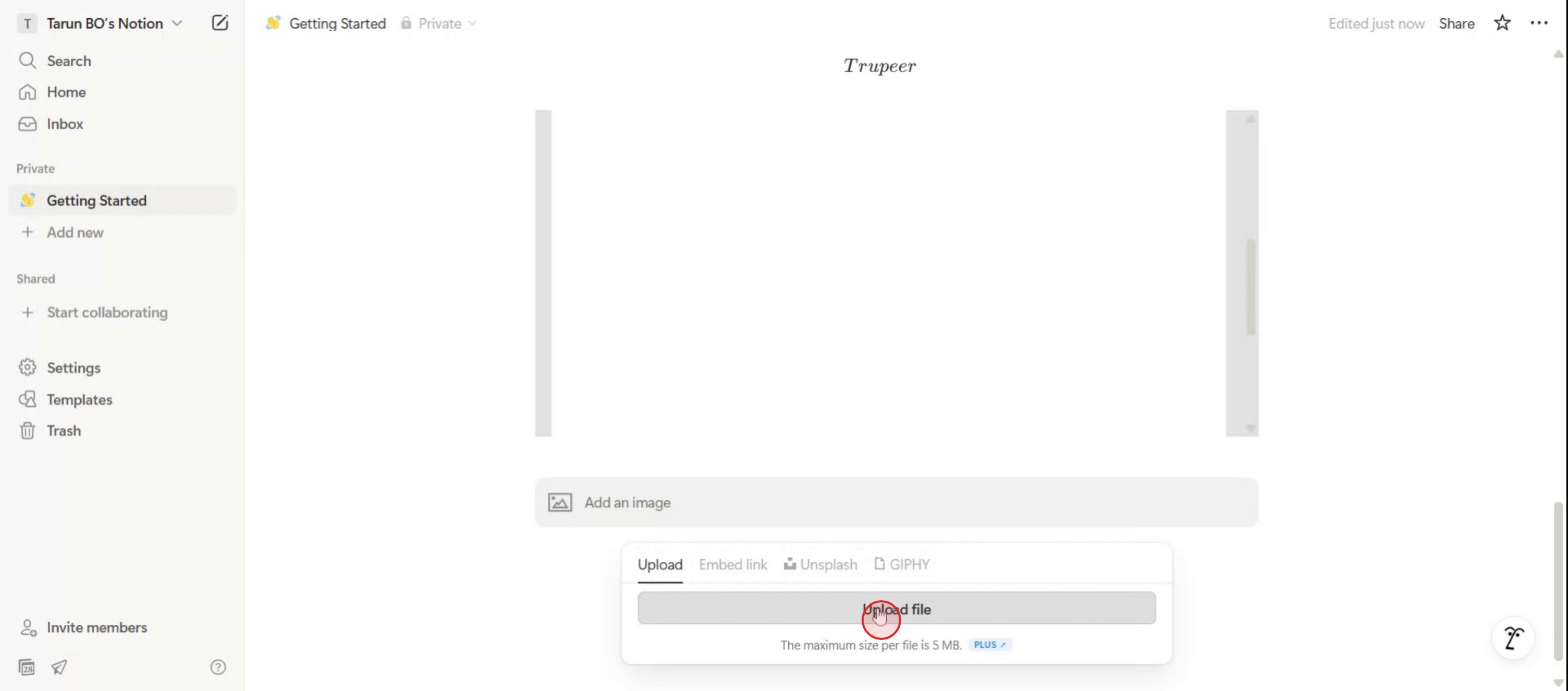
Click on Upload File and select the desired image from your device.
Step 4
Congratulations! You have successfully uploaded an image into your Notion workspace.

Pro-tips til at tilføje billeder til Notion
Åbn din Notion-side
Start med at gå til den Notion-side, hvor du vil tilføje billedet. Du kan bruge en eksisterende side eller oprette en ny ved hjælp af indstillingen + Ny side i sidepanelet.Brug skråstreg-kommandoen til at tilføje et billede
Skriv /image og tryk Enter. Dette åbner billedblokken og giver dig mulighed for at uploade en fil eller indsætte et billedlink.Upload fra din enhed
Klik på Upload i billedblokken for at gennemse filer på din computer. Vælg det billede, du vil uploade, og det bliver indlejret direkte på siden.Indsæt et link fra nettet
Hvis du vil tilføje et onlinebillede, skal du vælge Indsæt link og indsætte den direkte URL til billedet. Notion henter og viser billedet direkte i din side.Træk og slip for hurtig upload
Du kan også trække en billedfil direkte fra dit skrivebord eller filhåndtering og slippe den på Notion-siden. Den uploader automatisk og vises på plads.
Typiske faldgruber og hvordan du undgår dem
Upload af billeder med ikke-understøttede formater
Notion understøtter de fleste almindelige billedtyper som JPG, PNG og GIF. Undgå at bruge TIFF- eller RAW-filer, som muligvis ikke uploader korrekt.Indlejring af billeder med ødelagte links
Når du bruger et link til at indlejre et billede, skal du sørge for, at det er et direkte link, der slutter med .jpg, .png eller .gif. Hvis linket ikke er direkte, vises billedet muligvis ikke.Billeder ændrer ikke størrelse korrekt
Hvis du forsøger at lave billeder ved siden af hinanden, skal du placere dem i separate kolonner i stedet for at forsøge at ændre størrelsen manuelt ved siden af hinanden.Optimerer ikke billedstørrelsen
Store billedfiler kan gøre siden langsommere. Komprimer eller ændr størrelsen på dine billeder, før du uploader, for hurtigere indlæsning og bedre ydeevne.Glemmer at tilføje billedtekst til vigtige elementer
Billeder uden kontekst kan forvirre læserne. Brug indstillingen Tilføj billedtekst for klarhed, især når billedet understøtter et afsnit eller en idé.
Ofte stillede spørgsmål om at tilføje billeder til Notion
Kan jeg uploade flere billeder ad gangen?
Ja, du kan trække og slippe flere billedfiler ind på en side eller uploade dem én ad gangen i et galleri- eller kolonneoppsæt.Kan jeg flytte billeder mellem sektioner på siden?
Ja, klik og træk billedblokken for at placere den hvor som helst på siden eller flytte den ind i forskellige toggles eller kolonner.Kan jeg indsætte et billede direkte fra udklipsholderen?
Ja, hvis du har kopieret et billede, kan du indsætte det direkte i Notion ved at bruge Ctrl+V (eller Cmd+V på Mac).Tæller billeder, der uploades i Notion, med i lageret?
Ja, alle uploadede filer inklusive billeder tæller med i din Notion-lagerkvote, især på gratis planer.Kan jeg erstatte et billede uden at slette blokken?
Nej, du skal slette den eksisterende billedblok og indsætte en ny for at erstatte den med et andet billede.Sådan laver du skærmoptagelse på mac?
For at lave skærmoptagelse på en Mac kan du bruge Trupeer AI. Det giver dig mulighed for at optage hele skærmen og tilbyder AI-funktioner som at tilføje AI-avatarer, tilføje voiceover, tilføje zoom ind og ud i videoen. Med trupeer’s funktion til AI-videooversættelse kan du oversætte videoen til 30+ sprog.Sådan tilføjer du en AI-avatar til en skærmoptagelse?
For at tilføje en AI-avatar til en skærmoptagelse skal du bruge et AI-værktøj til skærmoptagelse. Trupeer AI er et AI-værktøj til skærmoptagelse, som hjælper dig med at lave videoer med flere avatarer og også hjælper dig med at oprette din egen avatar til videoen.Sådan laver du skærmoptagelse på windows?
For at lave skærmoptagelse på Windows kan du bruge den indbyggede Game Bar (Windows + G) eller et avanceret AI-værktøj som Trupeer AI til mere avancerede funktioner som AI-avatarer, voiceover, oversættelse osv.Sådan tilføjer du voiceover til video?
For at tilføje voiceover til videoer skal du downloade trupeer ai chrome-udvidelsen. Når du er tilmeldt, uploader du din video med voice, vælger den ønskede voiceover fra trupeer og eksporterer din redigerede video.Hvordan zoomer jeg ind på en skærmoptagelse?
For at zoome ind under en skærmoptagelse skal du bruge zoom-effekterne i Trupeer AI, som giver dig mulighed for at zoome ind og ud på bestemte tidspunkter og dermed forstærke den visuelle effekt af dit videoinhold.
Andre spørger også
Technical Documentation Generator
Sådan laver du Notion Dark Mode
Sådan centrerer du tekst i Notion
Sådan downloader du Notion på Mac
Related Tutorials



