

Sådan tilføjer du sidetal i Google Docs
Har du brug for automatiske sidetal i dit dokument? Lær, hvordan du indsætter sidetal i Google Docs, med muligheder for sidehoveder, sidefødder og brugerdefineret placering.
This guide provides a step-by-step process to seamlessly add page numbers to your Google Docs document.
Follow these instructions to customize the placement and appearance of your page numbers according to your preferences.
Adding page numbers to your document helps maintain organization, especially for long documents like reports, essays, or manuals. Google Docs offers flexible options to insert and customize page numbers.
Step-by-Step Instructions
1. Open Your Google Doc
Start by opening the document where you want to add page numbers.
2. Go to Insert > Page Numbers
In the top menu, click:
InsertHover over
Page numbers
3. Choose a Format
You'll see several layout options:
Page numbers in the header or footer
Start on the first page or skip it (ideal for title pages)
4. Customize Using “More Options” (Optional)
Click "More options" to access advanced settings:
Apply to: Choose if the numbering should apply to the whole document or a specific section.
Start at: Set the starting number (e.g., start at page 2).
Position: Decide if the number appears in the header or footer.
Alignment: Set alignment to left, center, or right.
5. Click “Apply”
Once you've selected your preferences, click Apply to insert the page numbers.
Step-by-Step Guide: How To Add Page Numbers in Google Doc
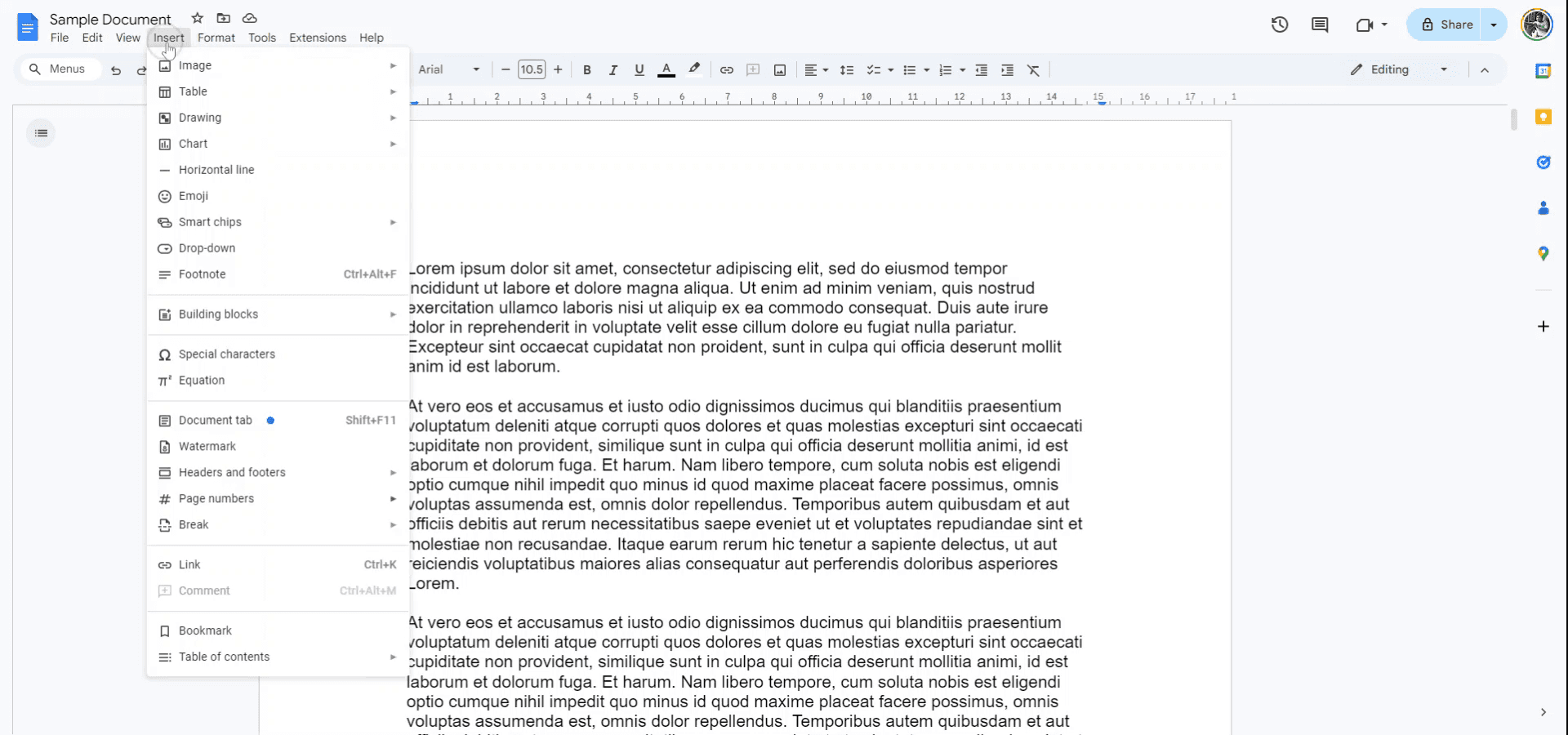
Step 1
Begin by opening the document to which you wish to add page numbers. Navigate to the "Insert" menu.
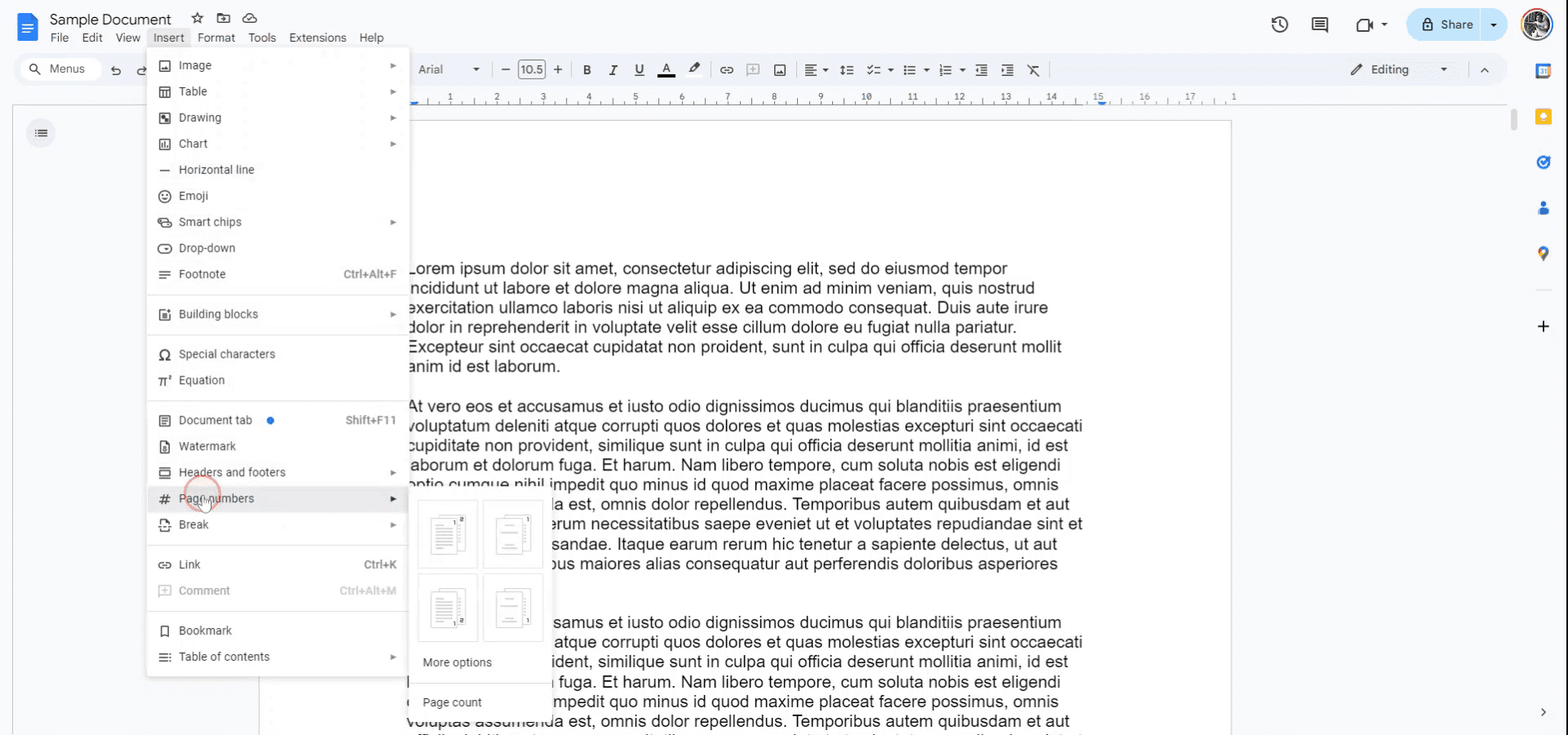
Step 2
From the drop-down menu, choose "Page numbers" to directly select the position where the page numbers should appear.
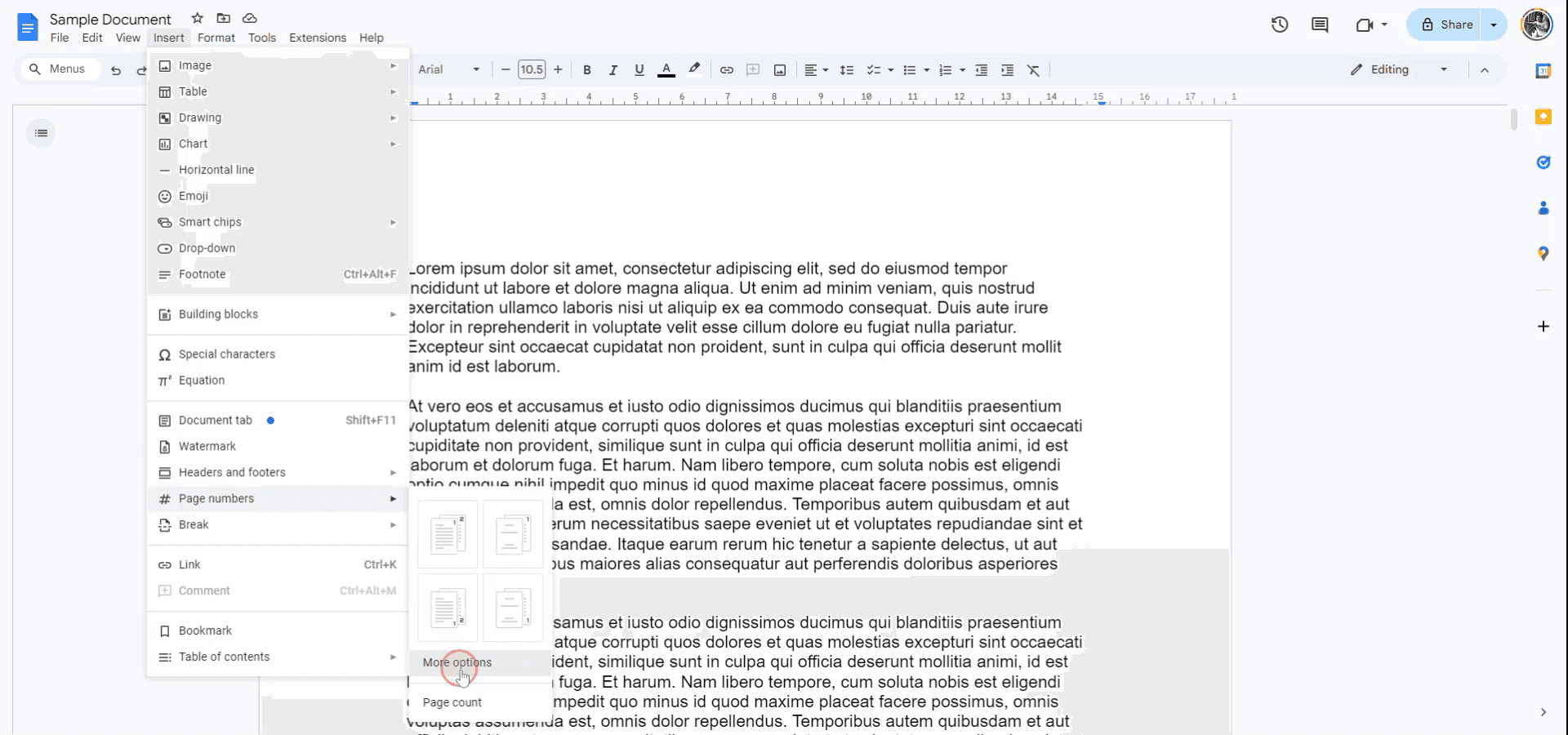
Step 3
Alternatively, opt for "More options" to refine the positioning of your page numbers.
Step 4
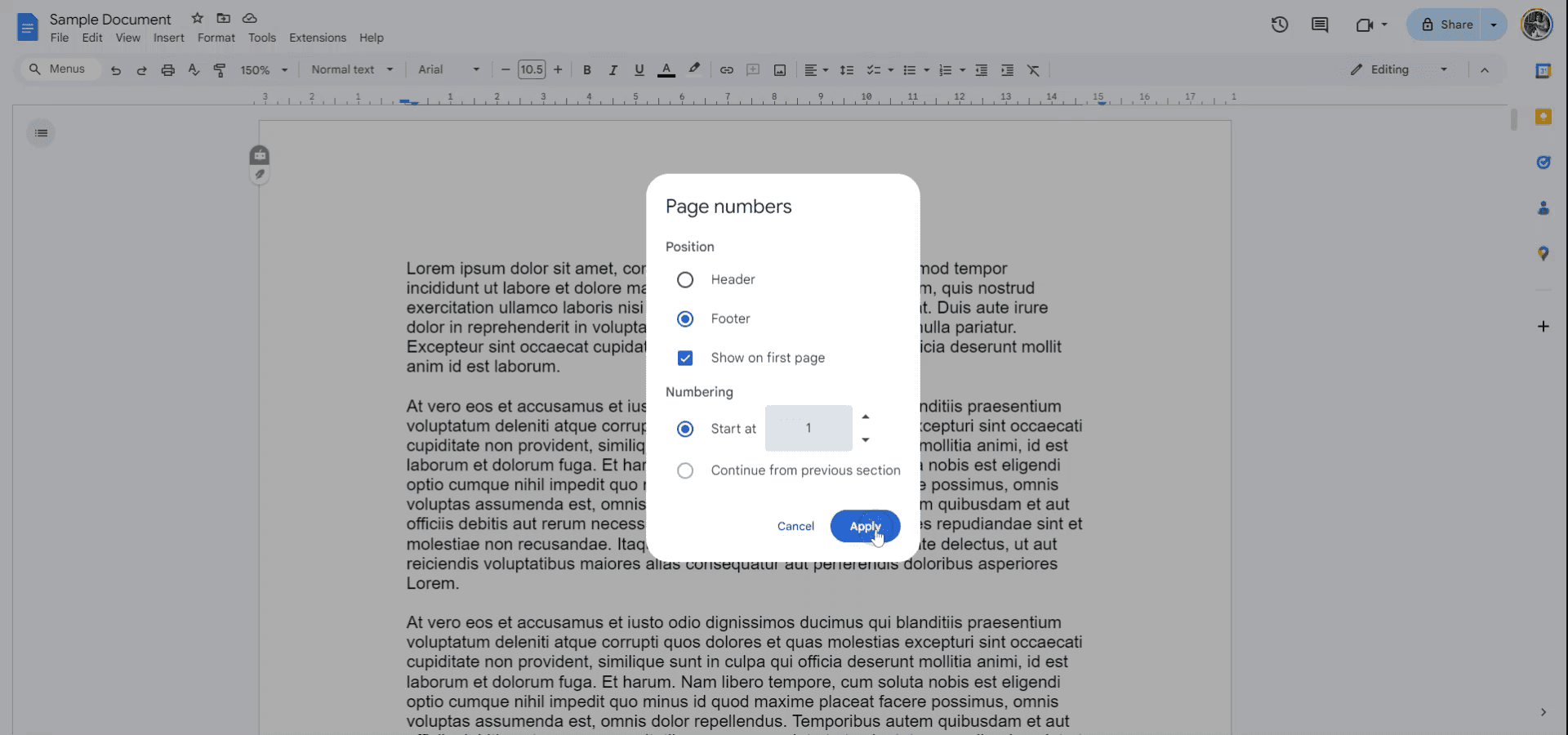
Decide if you want the page number to appear as a header or footer based on your requirements.
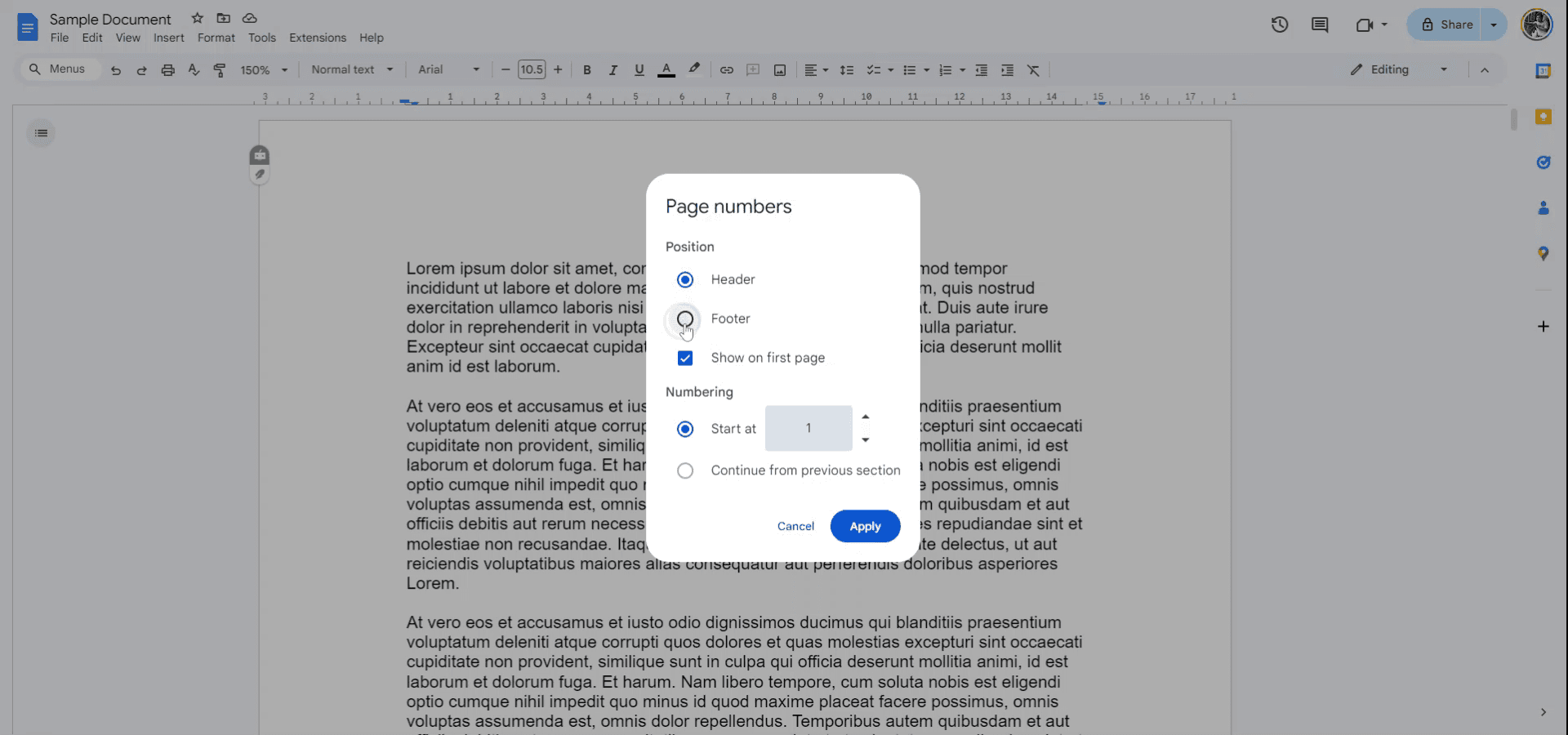
Step 5
Determine whether to display the page number on the first page and select your starting number, which could be one or any other number of your choice. Click "Apply" to finalize your selections.
Step 6
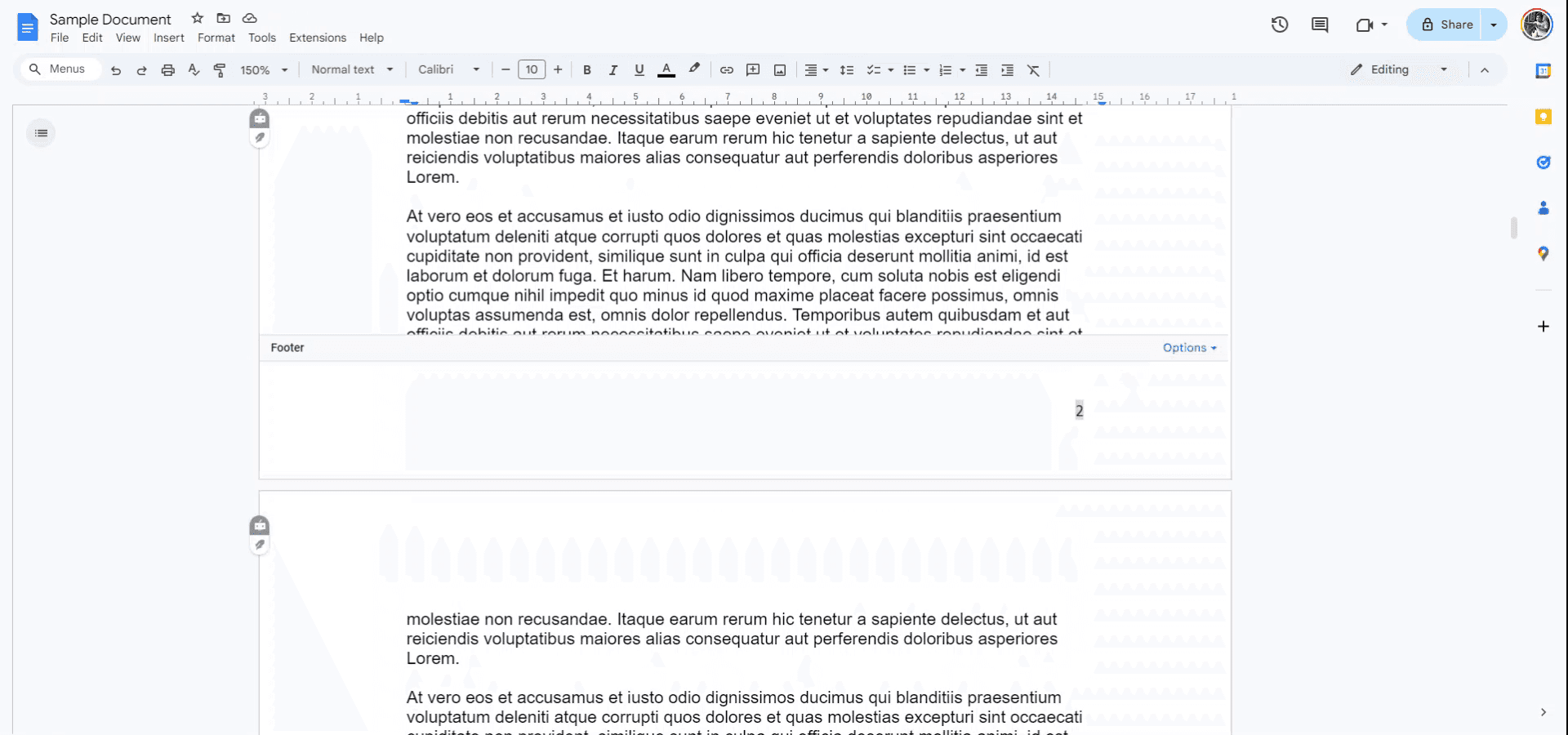
The page numbers are now successfully added to your document.
Pro tip til at lære, hvordan du tilføjer sidetal i google doc
Brug menuen Indsæt: Gå til Indsæt > Sidetal for hurtigt at tilføje sidetal øverst eller nederst i dit dokument. Du kan vælge mellem forskellige stilarter og placeringer.
Tilpas sidetallets stil: For at ændre stil eller justering skal du vælge Format > Justér og indrykning eller klikke på sidetallet for at få adgang til indstillingerne for Sidehoved & Sidefod.
Tilføj sidetal til bestemte sektioner: For mere kontrol kan du tilføje sidetal til bestemte sektioner ved at vælge Forskellig første side eller Anvend på valgte sektioner i indstillingerne for Sidehoved & Sidefod.
Genstart sidetal for nye sektioner: Hvis du vil genstarte sidetællingen i en bestemt sektion, skal du gå til Indsæt > Brud > Sektion break og indstille sidetallet til at starte fra 1 for den sektion.
Tilpas til titel-sider: Hvis du har brug for en titelside uden sidetal, skal du bruge indstillingen Forskellig første side i indstillingerne for Sidehoved & Sidefod til at udelukke sidetal fra den første side, mens du fortsætter nummereringen fra den anden side.
Typiske faldgruber og hvordan du undgår dem, når du tilføjer sidetal i google doc
Sidetal starter ikke ved 1: Sidetal kan starte fra et uventet tal efter et sektion break.
Fix: Brug indstillingen Genstart nummerering i indstillingerne for Sidehoved & Sidefod efter at have tilføjet et sektion break for at sætte sidetallet til 1.Sidetal er ikke korrekt justeret: Sidetal matcher muligvis ikke som ønsket, især hvis sideopsætningen er kompleks.
Fix: Klik på sidetallet og justér justeringen ved hjælp af Justeringsmulighederne i værktøjslinjen eller indstillingerne for Sidehoved & Sidefod.Sidetalsnummerering vises på titelsiden: Du vil måske ikke have, at titelsiden har et sidetal.
Fix: Brug Forskellig første side i indstillingerne for Sidehoved & Sidefod til at udelukke sidetallet fra titelsiden.Sektion break påvirker sidetal: Hvis der er flere sektion breaks, kan sidetal opføre sig inkonsekvent på tværs af sektioner.
Fix: Sørg for, at du vælger den korrekte sektion til at anvende eller genstarte sidetal, og tjek for eventuelle uønskede sektion breaks.Ændringer bliver ikke anvendt: Nogle gange vises eller opdateres sidetal ikke korrekt.
Fix: Opdater dokumentet, eller dobbelttjek sidetalsindstillingerne i Sidehoved & Sidefod for at sikre, at ændringerne anvendes korrekt.
Ofte stillede spørgsmål om at tilføje sidetal i Google Docs
Hvordan tilføjer jeg sidetal i Google Docs?
Gå til Indsæt > Sidetal, og vælg, hvor du vil have sidetallene vist (øverst eller nederst på siden).Kan jeg starte sidetal fra en bestemt side?
Ja, du kan bruge et sektionsskift og starte nummereringen forfra for at begynde fra en vilkårlig side, f.eks. starte med 1 på den anden side.Hvordan fjerner jeg sidetallet fra den første side?
Brug indstillingen Forskellig første side under Header & Footer for at fjerne sidetallet fra forside-siden eller den første side.Kan jeg tilpasse formatet for sidetal i Google Docs?
Ja, efter at du har tilføjet sidetal, kan du tilpasse skrifttype, størrelse, justering og stil ved at vælge sidetallet og bruge værktøjslinjen eller header-indstillingerne.Kan jeg kun tilføje sidetal til bestemte sektioner i et dokument?
Ja, ved at indsætte sektionsskift og konfigurere indstillingerne for Header & Footer kan du anvende sidetal på bestemte sektioner eller starte nummereringen forfra for forskellige dele af dokumentet.Sådan laver du skærmoptagelse på mac?
For at lave skærmoptagelse på en Mac kan du bruge Trupeer AI. Det giver dig mulighed for at optage hele skærmen og tilbyder AI-funktioner som at tilføje AI-avatarer, tilføje voiceover, tilføje zoom ind og ud i videoen. Med trupeer’s funktion til AI-videooversættelse kan du oversætte videoen til 30+ sprog.Sådan tilføjer du en AI-avatar til en skærmoptagelse?
For at tilføje en AI-avatar til en skærmoptagelse skal du bruge et AI-værktøj til skærmoptagelse. Trupeer AI er et AI-værktøj til skærmoptagelse, som hjælper dig med at lave videoer med flere avatarer og også hjælper dig med at oprette din egen avatar til videoen.Sådan laver du skærmoptagelse på windows?
For at lave skærmoptagelse på Windows kan du bruge den indbyggede Game Bar (Windows + G) eller et avanceret AI-værktøj som Trupeer AI til mere avancerede funktioner som AI-avatarer, voiceover, oversættelse osv.Sådan tilføjer du voiceover til video
For at tilføje voiceover til videoer skal du downloade trupeer ai chrome-udvidelsen. Når du er tilmeldt, skal du uploade din video med voice, vælge den ønskede voiceover fra trupeer og eksportere din redigerede video.Hvordan zoomer jeg ind på en skærmoptagelse?
For at zoome ind under en skærmoptagelse skal du bruge zoom-effekterne i Trupeer AI, som giver dig mulighed for at zoome ind og ud på bestemte tidspunkter og dermed forstærke den visuelle effekt af dit videomateriale.
Anbefalede læsninger
Technical Documentation Generator
Sådan gør du et billede til en farvelægningsside i Canva
Sådan printer du dobbeltsidet på Canva
Sådan strækker du tekst i Canva
Related Tutorials


