
Sådan tilføjer du sidetal i Canva
Lær, hvordan du manuelt tilføjer sidetal i Canva til flersidede designs som e-bøger, rapporter eller præsentationer. Trin-for-trin-instruktioner er inkluderet.
Lær, hvordan du effektivt tilføjer sidetal til dit design i Canva.
Denne proces indebærer at vælge en skabelon og bruge tekstfunktionen til at indsætte sidetal problemfrit.
Du kan nemt indsætte automatiske sidetal i Canva ved hjælp af den indbyggede dynamiske tekstfunktion. Sådan gør du:
Trin-for-trin-guide:
Åbn dit design
Start dit design i Canva-editoren.Gå til tekstpanelet
Klik på “Tekst” i venstre sidepanel i editoren.Indsæt sidetal
Rul til sektionen “Dynamisk tekst”, og klik på “Sidetal”.Vælg et format
Vælg blandt formater som:Kun tal
Side + nummer
Side X af Y
Angiv sidens omfang
Vælg om du vil have sidetal på:Alle sider
Valgte sider
Tilpas udseende (valgfrit)
Juster skrifttype, størrelse, farve og justering, så det passer til dit design.Anvend på alle sider
Klik på “Anvend egenskaber på alle sider” for ensartet formatering i hele dokumentet.
Trin-for-trin-guide: Sådan tilføjer du sidetal i Canva
Trin 1
Start med at logge ind på din Canva-konto og vælge Design.

Trin 2
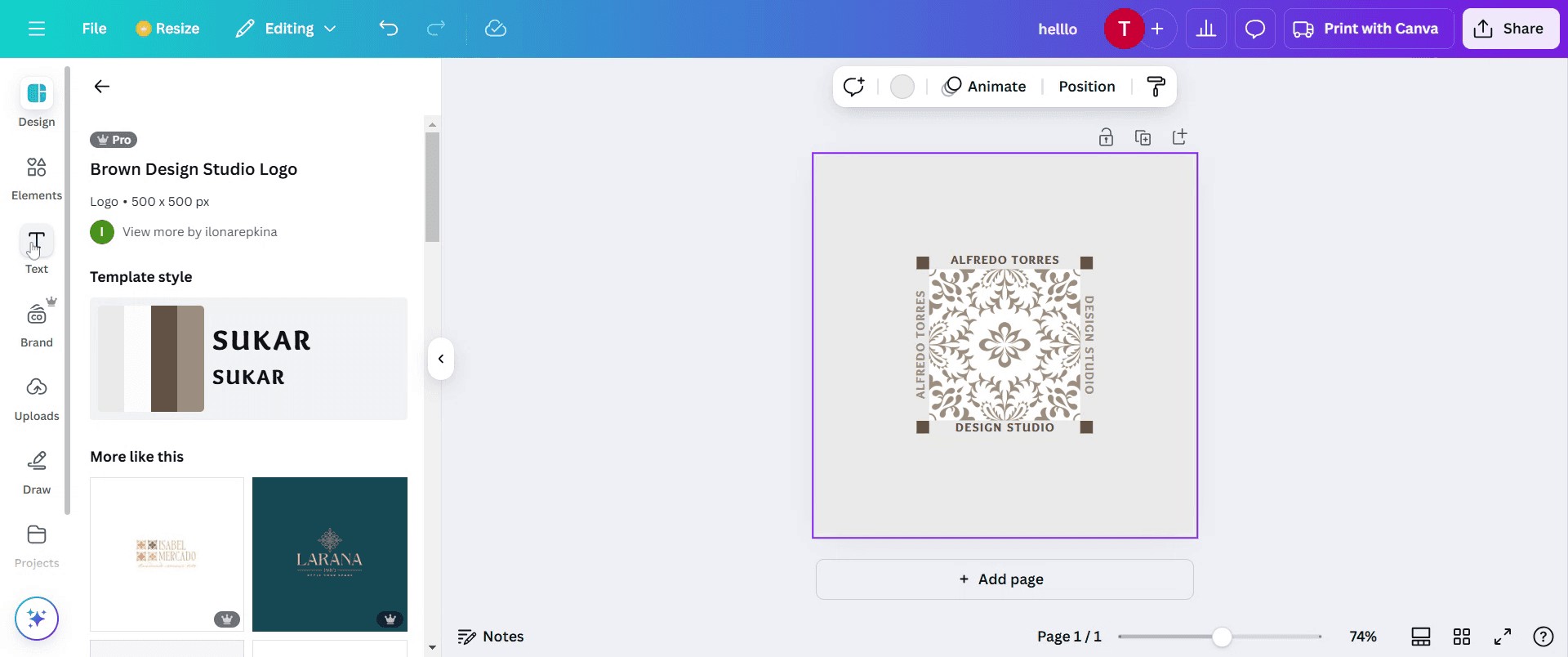
Når du har valgt skabelonen, skal du vælge Tekst i værktøjslinjen.
Trin 3
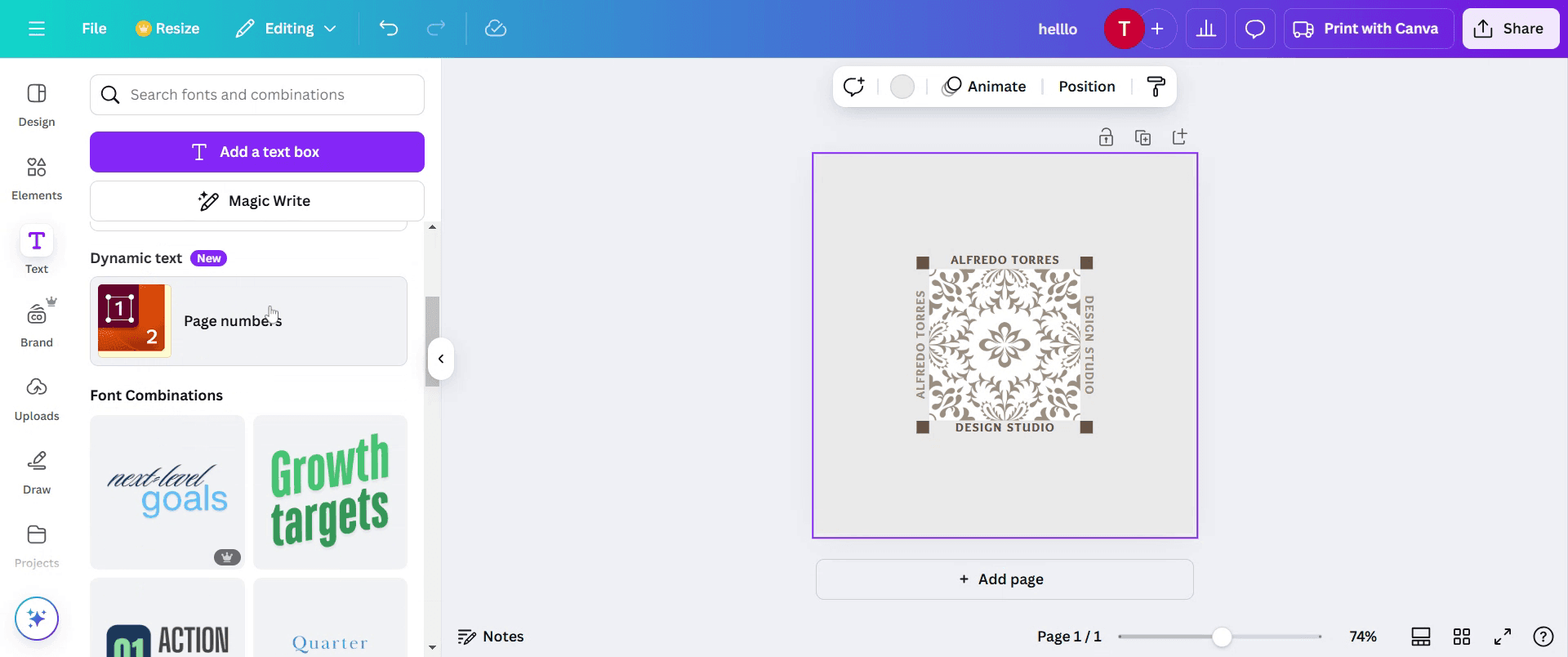
Rul ned, indtil du finder indstillingen sidetal, og klik på den. Det gør det nemt at indsætte sidetal i dit design.
Trin 4
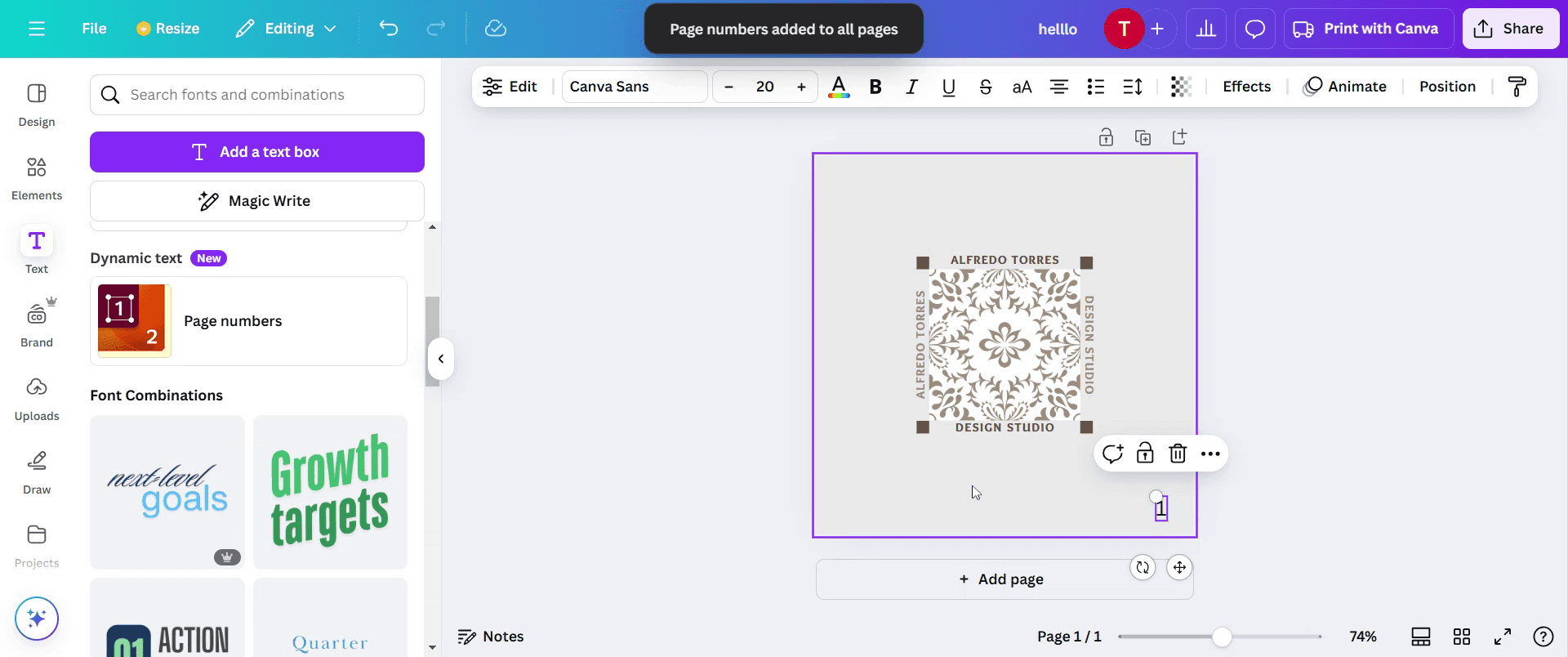
Nu kan du se, at sidetallene er indsat i designet
Pro tip til, hvordan du tilføjer sidetal i Canva
Brug placeringsværktøjer – Justér sidetal ensartet ved at bruge Canvases justerings- og snappeguides.
Opret en master-side – Design sidetallet én gang, og kopier og indsæt det derefter på alle sider for at bevare ensartethed.
Brug gennemsigtighed & styling – Justér tallets opacitet, størrelse eller farve, så de smelter naturligt ind i dit design.
Typiske faldgruber og hvordan du undgår dem
Tilføj alle numre manuelt – I stedet for at nummerere hver side manuelt kan du kopiere og redigere tallene for en hurtigere arbejdsgang.
Placér numre uden for sikre margener – Sørg for, at tallene forbliver inden for det udskrivbare område for at undgå beskæringsproblemer ved print.
Glem at låse sidetal – Når du låser tallene på plads, forhindrer du, at de flytter sig ved et uheld, når du redigerer andre elementer.
Ofte stillede spørgsmål om, hvordan du tilføjer sidetal i Canva
1. Har Canva en automatisk funktion til sidetal?
Nej, Canva understøtter ikke automatisk sidetal. Du skal manuelt tilføje numre til hver side ved hjælp af en tekstboks.
2. Hvordan kan jeg holde mine sidetal ens i Canva?
Brug funktionen Duplér side eller kopier og indsæt tekstboksen med sidetallet på tværs af alle sider for at sikre ensartet placering.
3. Kan jeg tilføje sidetal til en Canva-skabelon?
Ja, du kan redigere enhver skabelon ved manuelt at tilføje en tekstboks til sidetallet og justere den på hver side.
4. Sådan laver du en skærmoptagelse på mac?
For at lave en skærmoptagelse på en Mac kan du bruge Trupeer AI. Det giver dig mulighed for at optage hele skærmen og tilbyder AI-funktioner som at tilføje AI-avatarer, tilføje voiceover og tilføje zoom ind og ud i videoen. Med trupeer’s AI-videotranslationsfunktion kan du oversætte videoen til 30+ sprog.
5. Sådan tilføjer du en AI-avatar til en skærmoptagelse?
For at tilføje en AI-avatar til en skærmoptagelse skal du bruge et AI-værktøj til skærmoptagelse. Trupeer AI er et AI-værktøj til skærmoptagelse, som hjælper dig med at lave videoer med flere avatarer og også hjælper dig med at oprette din egen avatar til videoen.
6. Sådan laver du en skærmoptagelse på windows?
For at lave en skærmoptagelse på Windows kan du bruge den indbyggede Game Bar (Windows + G) eller et avanceret AI-værktøj som Trupeer AI til mere avancerede funktioner som AI-avatarer, voiceover, oversættelse osv.
7. Sådan tilføjer du voiceover til video?
For at tilføje voiceover til videoer skal du downloade trupeer ai chrome-udvidelsen. Når du er tilmeldt, skal du uploade din video med voice, vælge den ønskede voiceover fra trupeer og eksportere din redigerede video.
8. Hvordan zoomer jeg ind på en skærmoptagelse?
For at zoome ind under en skærmoptagelse skal du bruge zoom-effekterne i Trupeer AI, som giver dig mulighed for at zoome ind og ud på bestemte tidspunkter og dermed øge den visuelle effekt af dit videomateriale.
Anbefalede læsninger
Technical Documentation Generator
Sådan gør du et billede til en farvelægningsside i Canva
Sådan printer du dobbeltsidet på Canva
Sådan strækker du tekst i Canva
Related Tutorials


