

Sådan tilføjer du musik til Canva – Forbedr din design med lyd
Lær, hvordan du tilføjer musik til dine Canva-projekter, herunder videoer og præsentationer. Følg denne guide for at uploade numre eller bruge Canvas indbyggede lydbibliotek.
Denne guide giver detaljerede instruktioner i, hvordan du tilføjer musik til et Canva-design.
Processen indebærer enten at uploade lydfiler eller at oprette brugerdefineret AI-genereret musik ved hjælp af de tilgængelige værktøjer i dit designprogram.
Det er super nemt at tilføje baggrundsmusik til din video i Canva. Følg bare disse trin:
1. Åbn dit videoprojekt
Log ind på Canva, og åbn det videodesign, du arbejder på — eller start et nyt.
2. Gå til sektionen “Apps”
På venstre side i editoren skal du klikke på “Apps”. Her kan du finde forskellige værktøjer og integrationer.
3. Vælg indstillingen “Audio”
Når du er inde i Apps, skal du klikke på “Audio” for at gennemse Canvass indbyggede musikbibliotek.
4. Find din musik
Brug søgefeltet eller gennemse efter genre, stemning eller popularitet for at finde det rigtige soundtrack til din video.
5. Tilføj den til dit design
Klik på et nummer, du kan lide, så bliver det automatisk tilføjet til din tidslinje.
6. Beskær eller justér musikken
Du kan klikke på lydsporet for at beskære det, justere lydstyrken eller fade det ind og ud — alt efter hvad der passer bedst til din video.
7. Download og del
Når du er tilfreds med resultatet, skal du trykke på knappen Download. Sørg for at vælge et videoformat (som MP4), så er du klar til at dele det!
Trin-for-trin-guide: Sådan tilføjer du musik til Canva
Metode 1
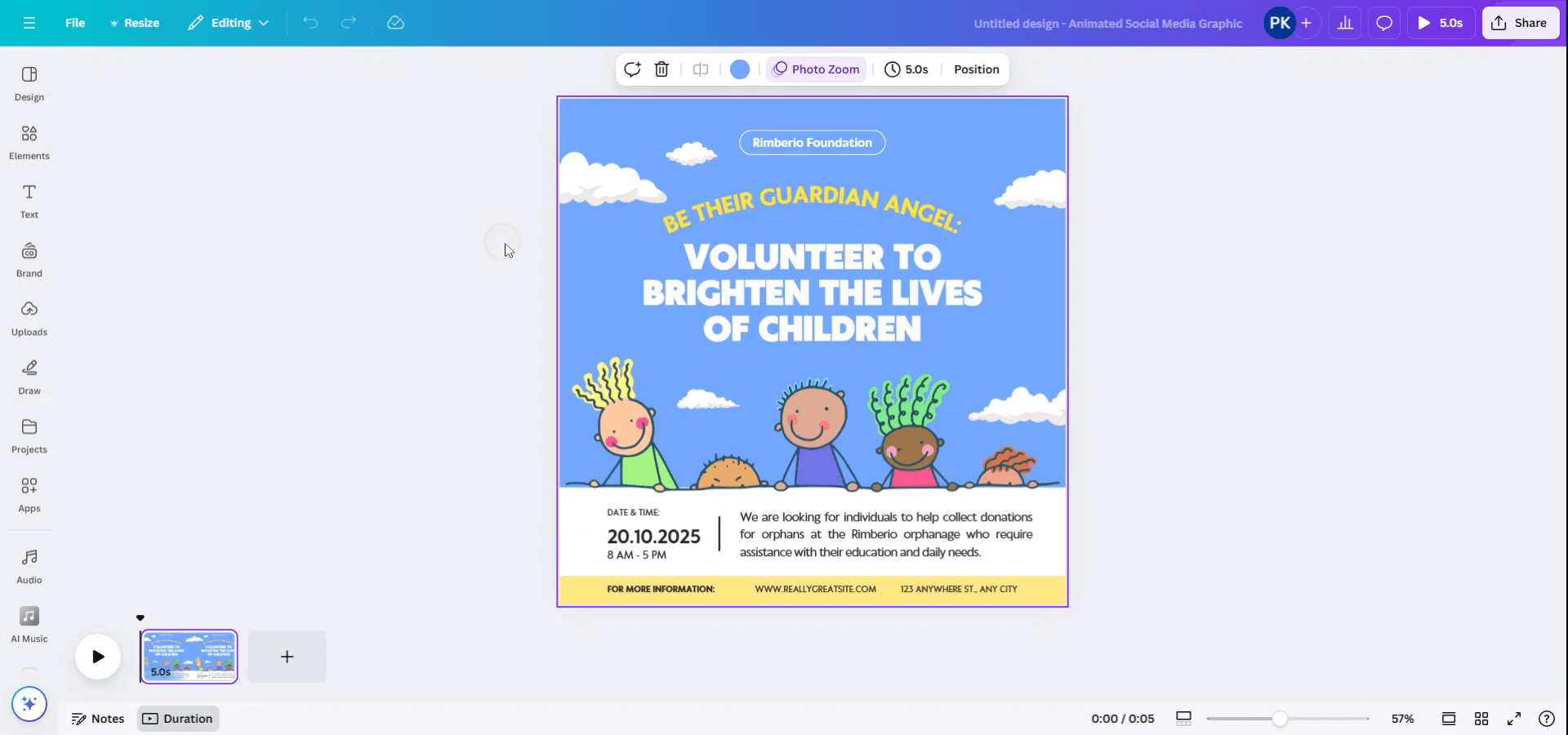
Trin 1
Åbn det design, hvor du har tænkt dig at tilføje musik.
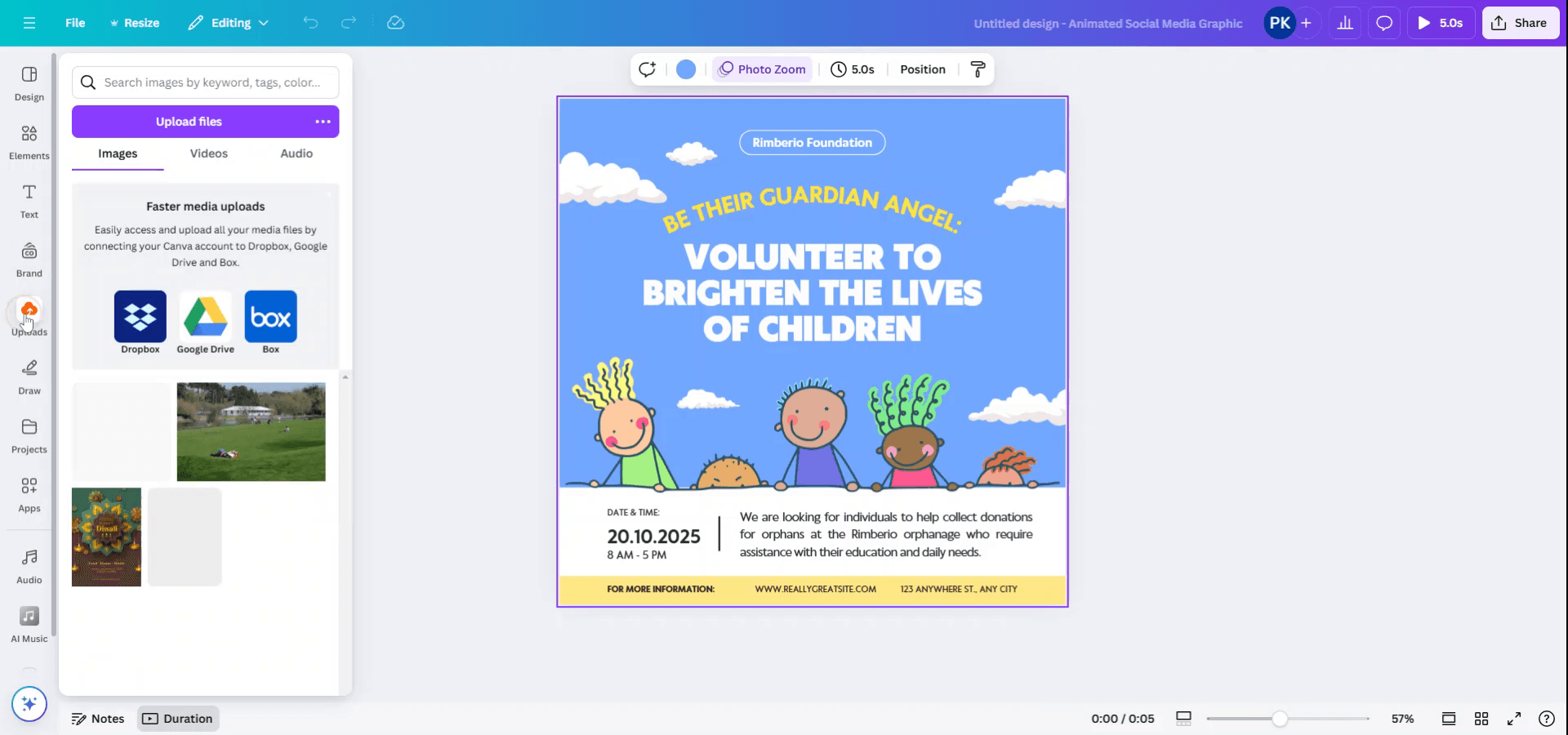
Trin 2
Klik på “Uploads” i menuen i venstre side for at få adgang til uploadmulighederne.
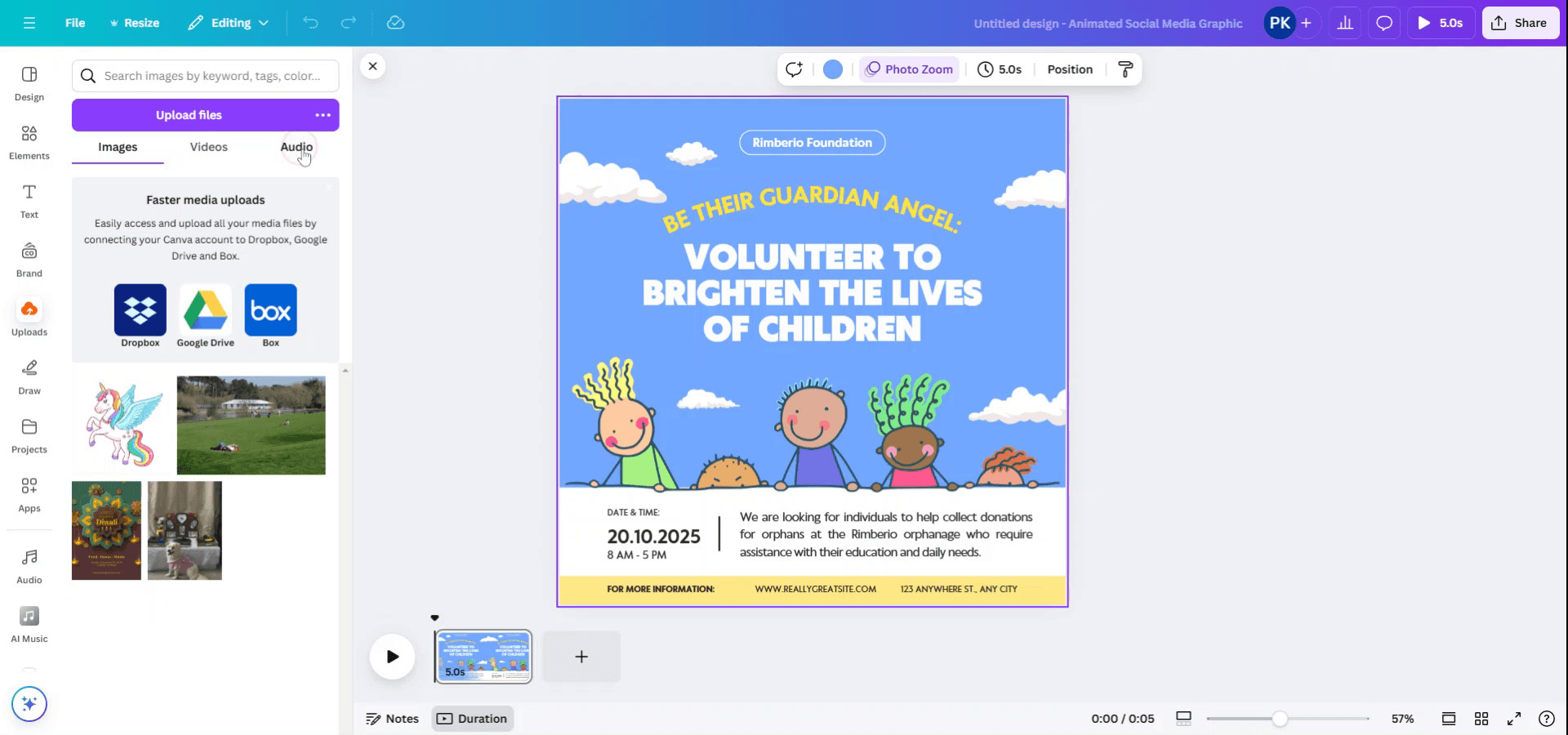
Trin 3
I sektionen “Upload File” skal du klikke på “Audio” for at starte processen med at uploade dine filer.
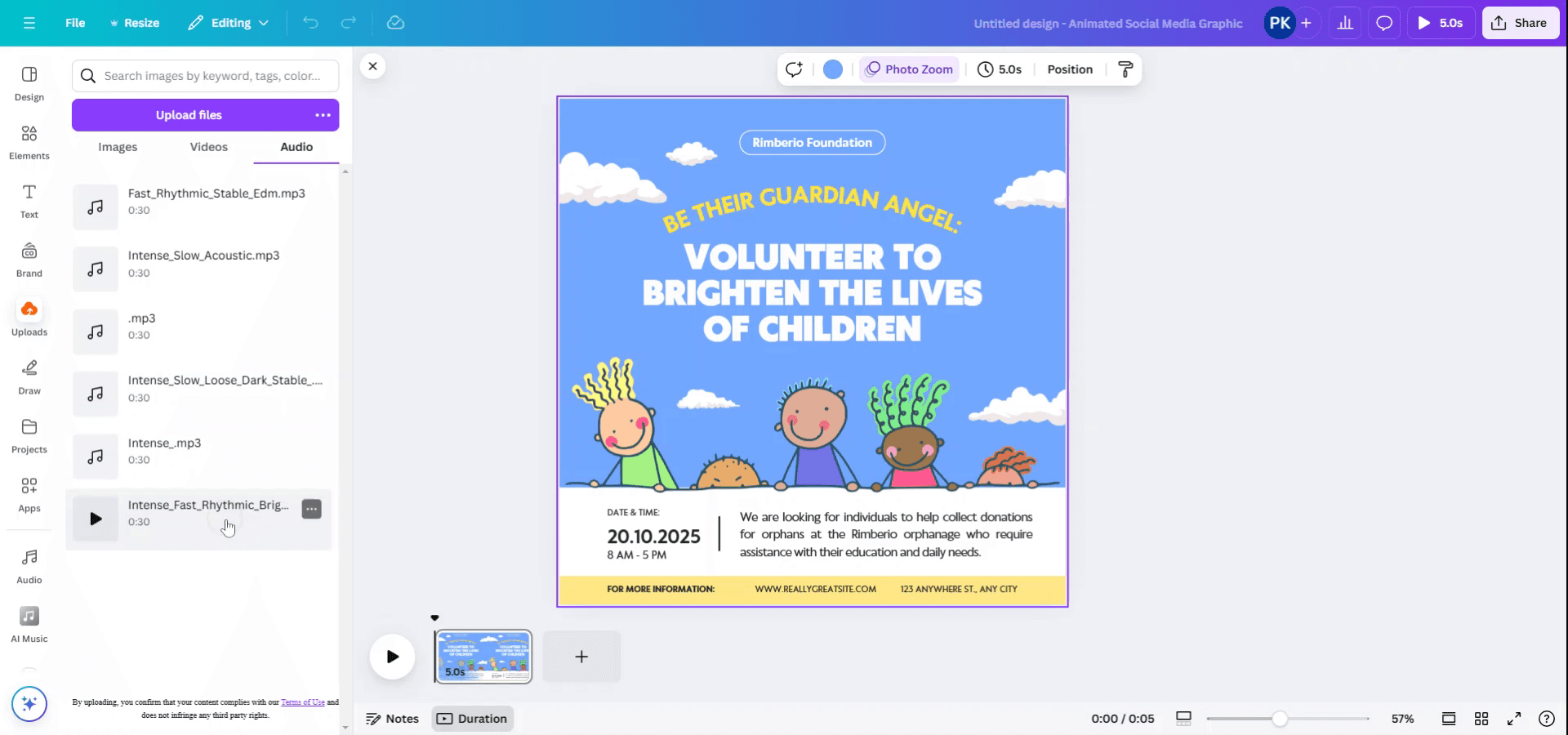
Trin 4
Du kan uploade lydfiler direkte fra din computer eller vælge blandt eksisterende filer, som du allerede har uploadet.
Metode 2
Trin 1
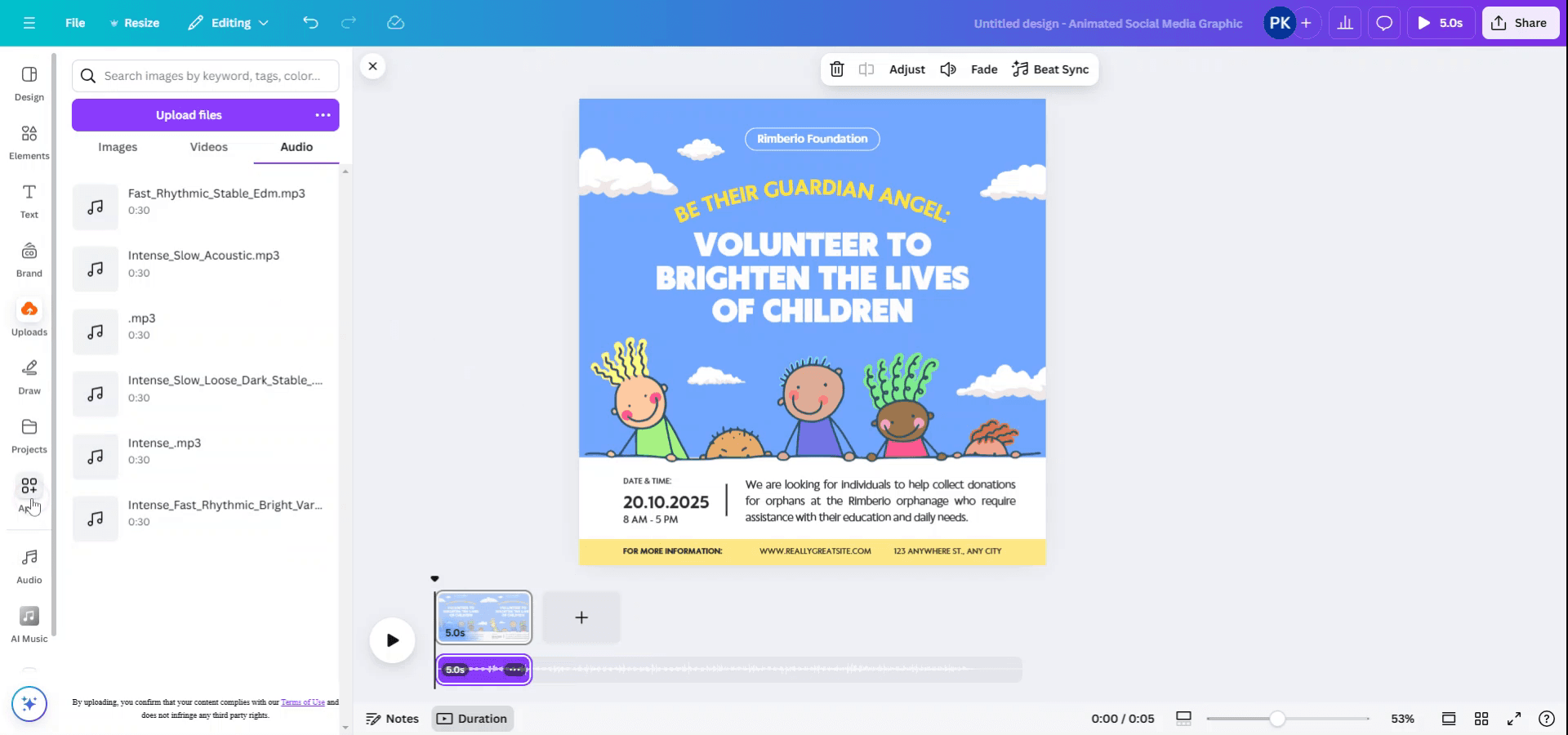
Alternativt kan du vælge ikke at uploade filer direkte. I stedet skal du gå til “Apps” for at udforske flere muligheder for at lave din egen musik.
Trin 2
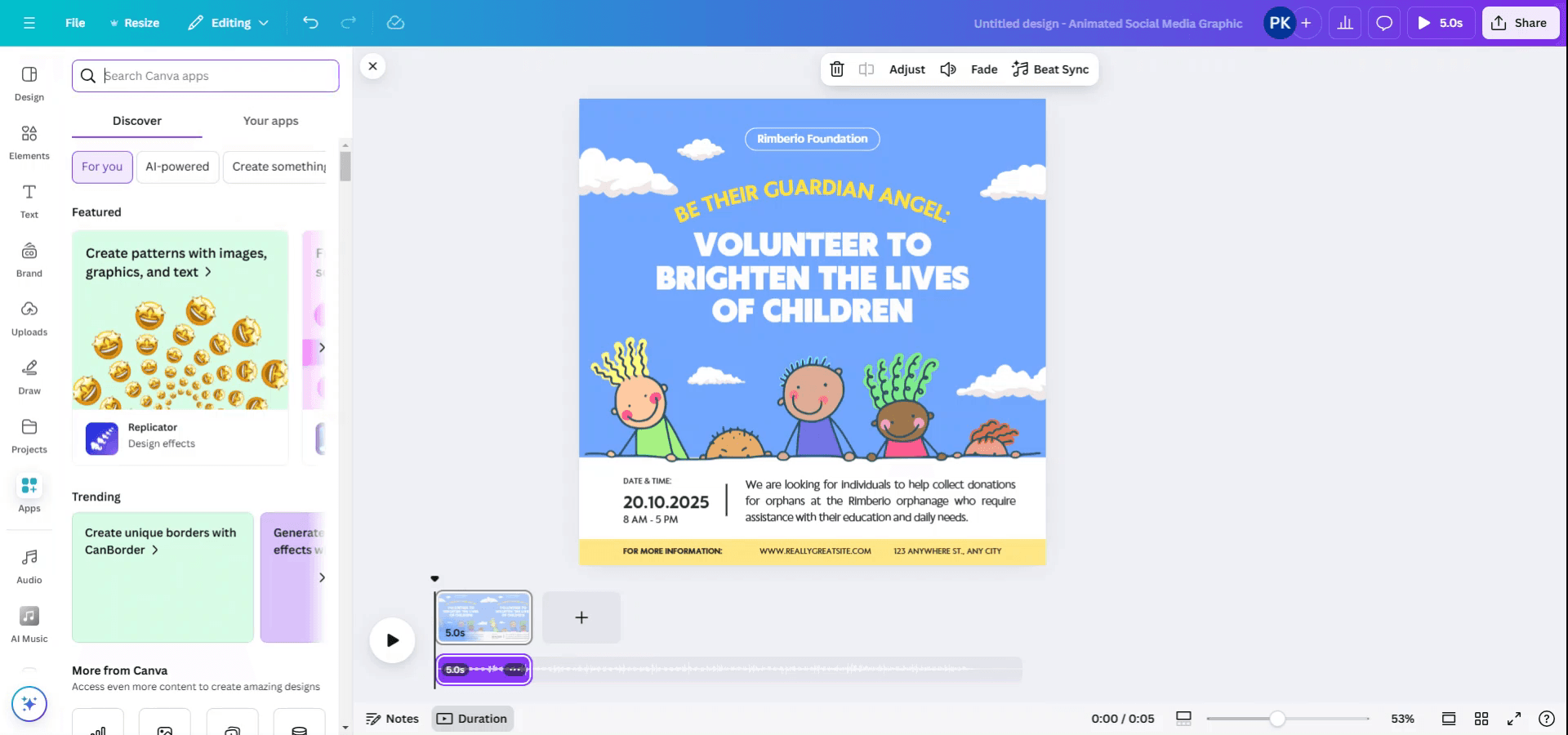
Brug appen AI Music til at generere brugerdefineret musik, der passer til dine designpræferencer.
Trin 3
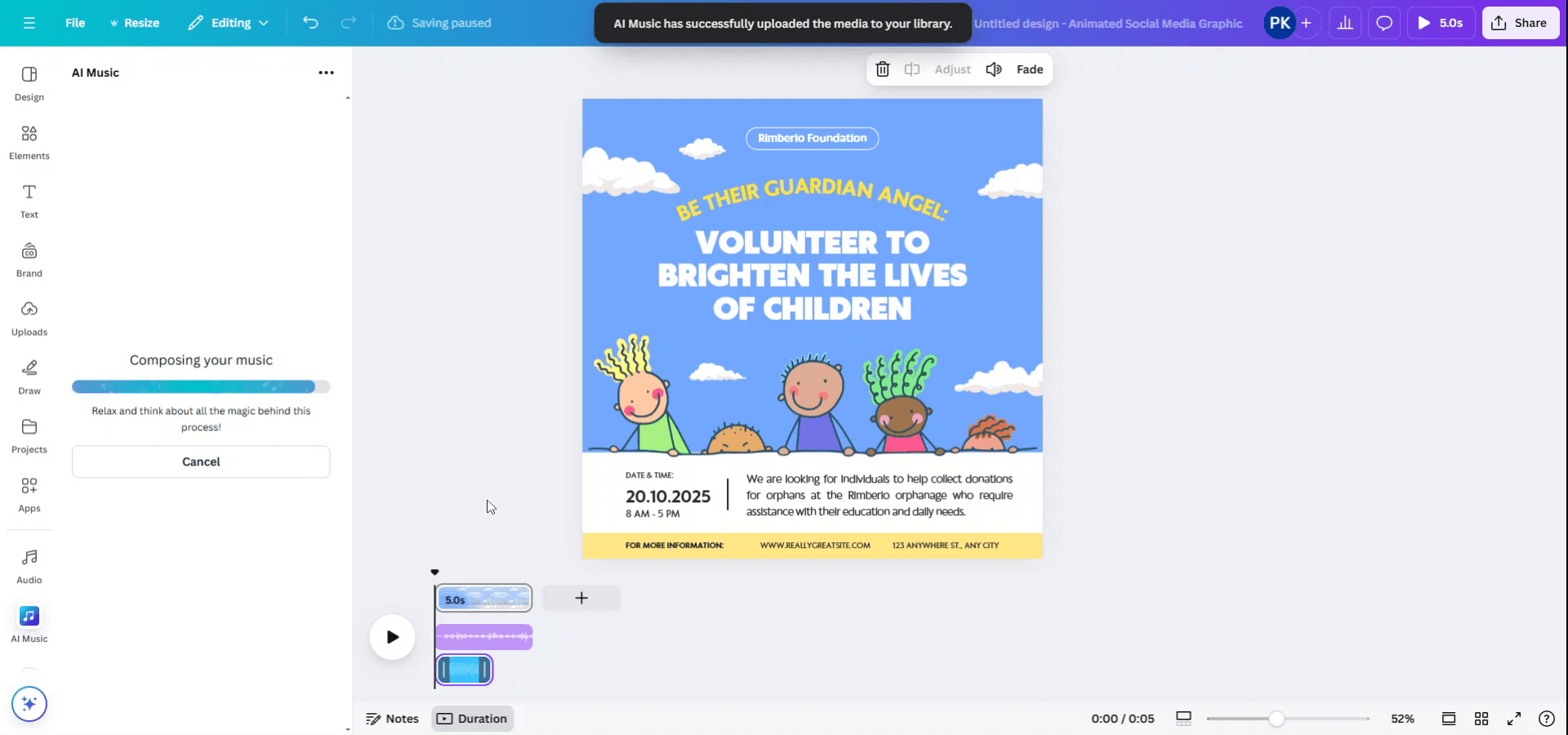
I appen AI Music har du frihed til at vælge stilarter og tilstande. Justér parametrene, og angiv den ønskede varighed for at komponere din egen AI-musik. Når det er færdigt, bliver musikken automatisk tilføjet til dit design.
Pro-tip til at tilføje musik til Canva
Brug Canvass musikbibliotek:
Gå til fanen “Elements”, og søg derefter efter “Music” i søgefeltet. Canva tilbyder et bredt udvalg af både gratis og premium musiknumre, som du nemt kan tilføje til dit design.Upload din egen musik:
Hvis du har brugerdefineret musik, skal du klikke på fanen “Uploads” og derefter uploade din lydfil. Når den er uploadet, skal du trække den ind på tidslinjen i din video eller dit design.Juster lydens længde:
Efter du har tilføjet musikken, kan du bruge lydværktøjslinjen til at beskære eller forlænge sporet. Det er nyttigt, hvis du skal synkronisere musikken med bestemte dele af dit design.Kontrol af lydstyrke:
Du kan justere musikkens lydstyrke ved at vælge lydsporet og bruge skyderen til lydstyrke for at sænke eller øge lydniveauet.Synkronisér musik med visuelle elementer:
Hvis du laver en video, skal du tilpasse musikken til dine visuelle elementer ved at justere timingen på tidslinjen. Det sikrer, at musikken understøtter videoens flow.
Typiske faldgruber og hvordan du undgår dem, når du tilføjer musik til Canva
Brug af forkerte lydfilformater:
Canva understøtter MP3- og M4A-lydformater, så sørg for, at din brugerdefinerede musik er i et af disse formater, før du uploader.
Løsning: Konvertér lyden til MP3 eller M4A, hvis det er nødvendigt.Lydens længde passer ikke til designet:
Musiksporet kan være for langt eller for kort til dit design.
Løsning: Beskær eller loop lyden, så den passer til varigheden af dit projekt.Lyd synkroniserer ikke med de visuelle elementer:
Hvis lyden ikke passer til de visuelle elementer, kan det virke forstyrrende på designet.
Løsning: Brug tidslinjen til at justere lyden korrekt i forhold til dine visuelle elementer, så synkroniseringen bliver glat.Overvældende lydstyrke:
Musikken kan overdøve de visuelle elementer eller voiceovers.
Løsning: Justér lydstyrken til et afbalanceret niveau, så musikken forbedrer indholdet — men ikke overdøver det.Brug af ophavsretligt beskyttet musik:
Hvis du bruger ophavsretligt beskyttet musik, kan dit design blive fjernet eller slået fra.
Løsning: Brug Canvass bibliotek af royaltyfri musik, eller upload musik, som du har rettigheder til at bruge.
Ofte stillede spørgsmål om at tilføje musik til Canva
Hvordan tilføjer jeg musik til mit Canva-projekt?
Du kan enten bruge Canvass musikbibliotek eller uploade din egen lydfil via fanen "Uploads".Kan jeg justere længden på musiknummeret?
Ja, du kan trimme lyden eller loope den for at matche varigheden af dit design.Hvordan kontrollerer jeg lydstyrken på musikken i Canva?
Klik på lydsporet, og justér lydstyrken ved hjælp af skyderen til lydstyrke.Kan jeg bruge musik, som jeg uploader til Canva?
Ja, du kan uploade din egen musik, så længe den er i MP3- eller M4A-format.Er Canvass musikbibliotek gratis at bruge?
Canva tilbyder både gratis og premium musiknumre. Premium-numre kan kræve et Canva Pro-abonnement.Sådan skærmoptager du på mac?
For at skærmoptage på en Mac kan du bruge Trupeer AI. Det giver dig mulighed for at optage hele skærmen og tilbyder AI-funktioner som at tilføje AI-avatarer, tilføje voiceover, tilføje zoom ind og ud i videoen. Med trupeer’s funktion til AI-videooversættelse kan du oversætte videoen til 30+ sprog.Sådan tilføjer du en AI-avatar til skærmoptagelse?
For at tilføje en AI-avatar til en skærmoptagelse skal du bruge et AI-værktøj til skærmoptagelse. Trupeer AI er et AI-værktøj til skærmoptagelse, som hjælper dig med at lave videoer med flere avatarer og også hjælper dig med at oprette din egen avatar til videoen.Sådan skærmoptager du på windows?
For at skærmoptage på Windows kan du bruge den indbyggede Game Bar (Windows + G) eller et avanceret AI-værktøj som Trupeer AI til mere avancerede funktioner som AI-avatarer, voiceover, oversættelse osv.Sådan tilføjer du voiceover til video?
For at tilføje voiceover til videoer skal du downloade trupeer ai chrome-udvidelsen. Når du er tilmeldt, skal du uploade din video med voice, vælge den ønskede voiceover fra trupeer og eksportere din redigerede video.Hvordan zoomer jeg ind på en skærmoptagelse?
For at zoome ind under en skærmoptagelse skal du bruge zoom-effekterne i Trupeer AI, som giver dig mulighed for at zoome ind og ud på bestemte tidspunkter og dermed øge den visuelle effekt af dit videomateriale.
Andre spørger også
Technical Documentation Generator
Sådan gør du et billede til en farvelægningsside i Canva
Sådan printer du dobbeltsidet i Canva
Sådan strækker du tekst i Canva
Related Tutorials



