

Sådan tilføjer du et Google-certifikat til LinkedIn
Har du fået et Google-certifikat? Lær, hvordan du tilføjer det til din LinkedIn-profil under Licenses & Certifications. Trin-for-trin-guide til at fremvise dine kvalifikationer professionelt.
Her er en mere detaljeret gennemgang:
Få adgang til din LinkedIn-profil: Log ind på din LinkedIn-konto, og gå til din profils side.
Find sektionen "Licenses & Certifications": Denne sektion findes typisk under området "Accomplishments" eller "Add profile section". Hvis du ikke kan se den, kan du være nødt til at tilføje den til din profil.
Tilføj et nyt certifikat: Klik på ikonet "+" eller knappen "Add license or certification".
Indtast certifikatoplysningerne: Navn: Indtast navnet på dit Google-certifikat (fx "Google Cloud Certified Professional Cloud Architect").
Udstedende organisation: Vælg eller skriv "Google". Udstedelsesdato: Indtast den dato, hvor du fik certifikatet.
Legitimations-id (valgfrit): Hvis dit certifikat har et unikt id, kan du tilføje det her.
Legitimations-URL (valgfrit): Hvis der er et link til at verificere dit certifikat, kan du tilføje det her.
Gem dine ændringer: Klik på "Save" for at tilføje certifikatet til din profil.
Trin-for-trin-guide: Sådan tilføjer du Google-certifikat til LinkedIn
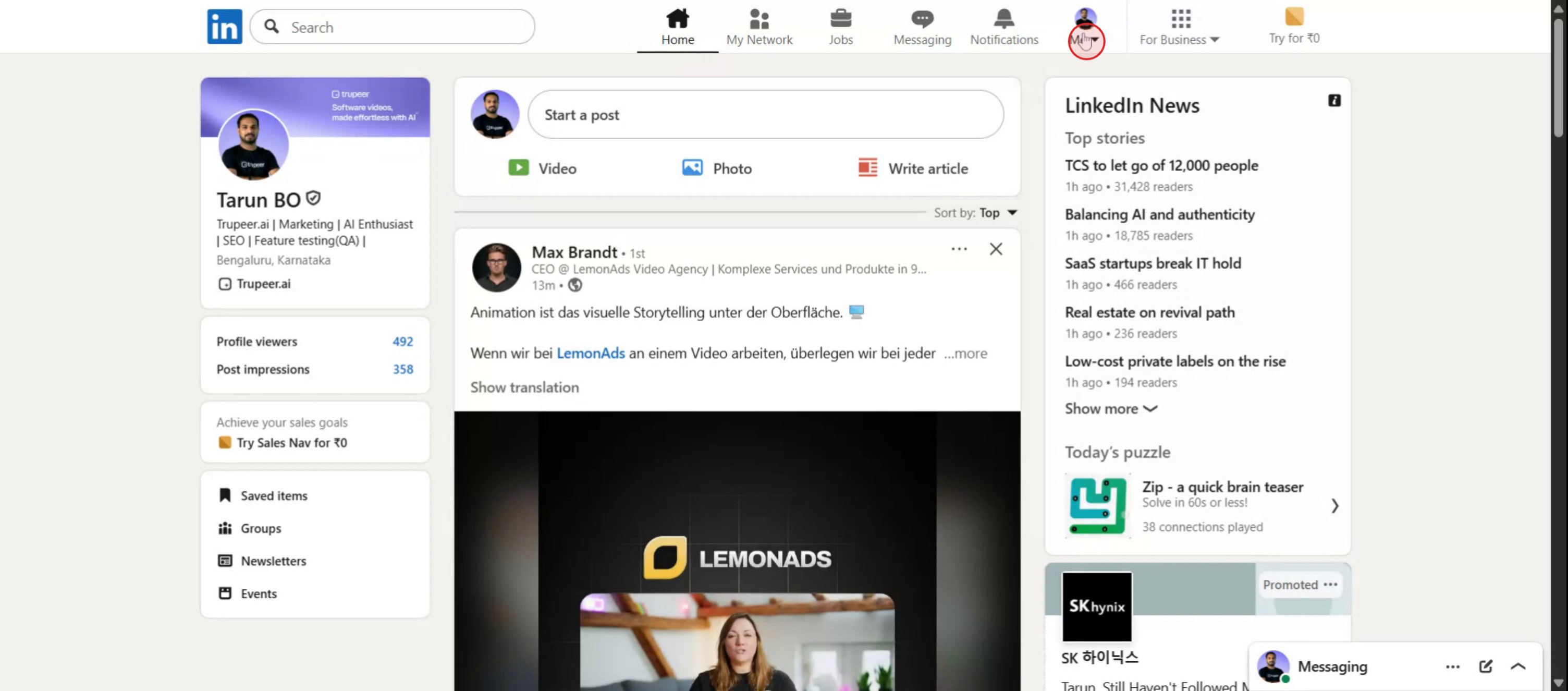
Trin 1
Klik på Me-indstillingen på din LinkedIn-profilside.
Trin 2
Vælg derefter indstillingen View Profile i rullemenuen.

Trin 3
Klik på indstillingen Add Profile Section.

Trin 4
Vælg i den anbefalede menu indstillingen Add License and Certificates.

Trin 5
Indtast certifikatets navn.

Trin 6
Klik på indstillingen Save.

Pro tip til at tilføje et Google-certifikat til LinkedIn
Find dit Google-certifikat
Når du har gennemført et Google-kursus (fx via Coursera eller Google Skillshop), skal du downloade dit certifikat. Sørg for, at det er den officielle version med dit navn og oplysninger om gennemførelse.Kopiér credential-URL’en
Hvis dit certifikat er hostet på en platform som Coursera, Skillshop eller Accredible, skal du kopiere den unikke credential-URL, der er angivet. Dette link verificerer dit certifikat for andre.Log ind på din LinkedIn-profil
Gå til LinkedIn.com, og log ind på din konto. Klik på dit profilikon, og vælg "Se profil" for at begynde at redigere dine credentials.Åbn sektionen Licenser & certificeringer
Rul ned til sektionen "Licenser & certificeringer" i din profil. Klik på " +"-ikonet for at tilføje et nyt certifikat.Udfyld certifikatoplysningerne
Indtast navnet på certifikatet (fx "Google Digital Marketing & E-commerce"), den udstedende organisation ("Google" eller "Google via Coursera") og udstedelsesdatoen. Lad feltet for udløb være umarkeret, hvis certifikatet ikke udløber.
Typiske faldgruber – og hvordan du undgår dem
Forkert certifikatnavn
Hvis du bruger en upræcis eller forkert titel, kan det reducere troværdigheden. Indtast altid det nøjagtige kursusnavn, som det er udstedt.Manglende credential-URL
Hvis du glemmer at tilføje verifikationslinket, kan dit certifikat ikke valideres af andre. Indsæt altid credential-URL’en, hvis den er tilgængelig.Tilføjelse til den forkerte sektion
Tilføj ikke certifikater til sektionen "Uddannelse". Brug i stedet sektionen "Licenser & certificeringer".Udløbne eller forældede certifikater
Hvis dit certifikat har en udløbsdato, så husk at opdatere eller fornye det for at holde din profil aktuel.Fremhæver ikke certifikatet
Vigtige certifikater kan blive gemt væk i din profil. Brug sektionen "Fremhævet" til at sætte dem i fokus.
Ofte stillede spørgsmål om at tilføje et Google-certifikat til LinkedIn
Hvor finder jeg certifikat-URL’en?
Du kan finde den på den platform, hvor du gennemførte dit Google-kursus, f.eks. Coursera, Skillshop eller Googles læringsplatform.Kan jeg uploade certifikatfilen direkte?
LinkedIn tillader ikke filuploads i certifikatsektionen, men du kan tilføje en PDF i sektionen Udvalgt eller linke via en credential-URL.Hvad skal jeg skrive under Udstedende organisation?
Brug “Google” eller “Google via Coursera” afhængigt af, hvor du gennemførte kurset.Skal jeg indtaste et Credential ID?
Nogle platforme giver et ID, men det er valgfrit. Hvis du ikke har et, kan du lade feltet stå tomt.Kan jeg tilføje flere Google-certifikater?
Ja. Du kan tilføje dem hver for sig ved at gentage den samme proces i sektionen Licenser & certificeringer.Sådan laver du skærmoptagelse på mac?
For at lave skærmoptagelse på en Mac kan du bruge Trupeer AI. Det gør det muligt at optage hele skærmen og giver AI-funktioner som at tilføje AI-avatarer, tilføje voiceover, tilføje zoom ind og ud i videoen. Med trupeer’s AI-videotranslationsfunktion kan du oversætte videoen til 30+ sprog.Sådan tilføjer du en AI-avatar til en skærmoptagelse?
For at tilføje en AI-avatar til en skærmoptagelse skal du bruge et AI-værktøj til skærmoptagelse. Trupeer AI er et AI-værktøj til skærmoptagelse, som hjælper dig med at lave videoer med flere avatarer og også med at oprette din egen avatar til videoen.Sådan laver du skærmoptagelse på windows?
For at lave skærmoptagelse på Windows kan du bruge den indbyggede Game Bar (Windows + G) eller et avanceret AI-værktøj som Trupeer AI til mere avancerede funktioner som AI-avatarer, voiceover, oversættelse osv.Sådan tilføjer du voiceover til video?
For at tilføje voiceover til videoer skal du downloade trupeer ai chrome-udvidelsen. Når du er oprettet, skal du uploade din video med voice, vælge den ønskede voiceover fra trupeer og eksportere din redigerede video.Hvordan zoomer jeg ind i en skærmoptagelse?
For at zoome ind under en skærmoptagelse skal du bruge zoom-effekterne i Trupeer AI, som giver dig mulighed for at zoome ind og ud på bestemte tidspunkter og dermed øge den visuelle effekt af dit videoinhold.
Andre spørger også
Technical Documentation Generator
Sådan deler du din GitHub-profil
Sådan slår du LinkedIn fra, så det ikke viser profilvisninger
Sådan deaktiverer du din LinkedIn-konto
Sådan fjerner du “Open to Work” fra LinkedIn
Related Tutorials



