
Sådan tilføjer du glow-effekt på Canva – nem forbedring af design
Vil du have tekst eller billeder til at poppe i Canva? Lær, hvordan du tilføjer en glødende effekt ved hjælp af Canavas indbyggede værktøjer og filtre.
This guide provides step-by-step instructions on how to add glow effect in Canva.
Follow these steps to seamlessly integrate a glowing effect, enhancing your design's visual appeal.
Want to make your text or image pop? Adding a glow effect in Canva is a great way to create a standout design. Whether you're working with text or images, there are simple tricks to get that glowing aesthetic.
For Text: Use the Neon Effect
Select Your Text
Click on the text element you want to enhance.Go to Effects
In the top toolbar, click on “Effects” to reveal text styling options.Choose “Neon”
From the list of effects, select “Neon” to apply a soft glow.Customize the Glow
Adjust the intensity slider to increase or reduce the glow’s brightness.
Change the text color to control the glow’s hue.
For Images: Use a Blur and Brightness Technique
Duplicate the Image
Select your image and press Ctrl/Cmd + D to make a copy.Edit the Duplicate
Click on the duplicate and go to “Edit Image”.
Increase Brightness and Saturation.
Add a Tint if desired (e.g., blue or pink for a glowing vibe).
Scroll down and apply the “Blur” effect — the more blur, the softer the glow.
Layer It
Move the blurred image behind the original to create a glowing outline or aura.Adjust Position & Transparency
You can fine-tune the glow by shifting the blurred layer slightly and lowering its transparency for a subtle effect.Group (Optional)
Select both images, right-click, and choose “Group” to keep them aligned and easy to move as one object.
Step-by-Step Guide: How to add glow effect on Canva
Method 1
Step 1
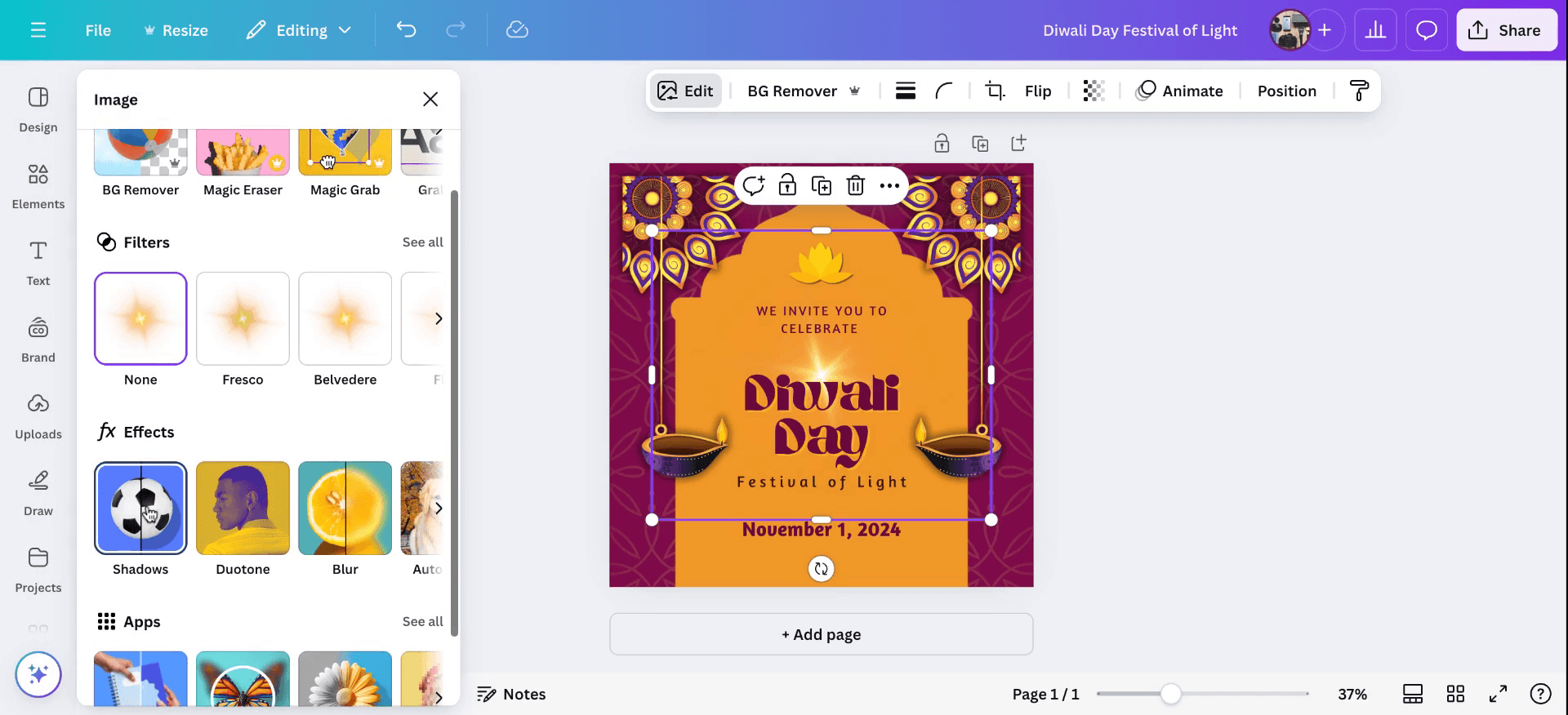
Begin by opening your desired file. Select the element or text that you wish to apply the glow effect to. Navigate to "Edit Image," then select "Shadows and Effects." Choose the "Glow" option to apply the effect. You will now see the glow effect applied to your selection.
Step 2
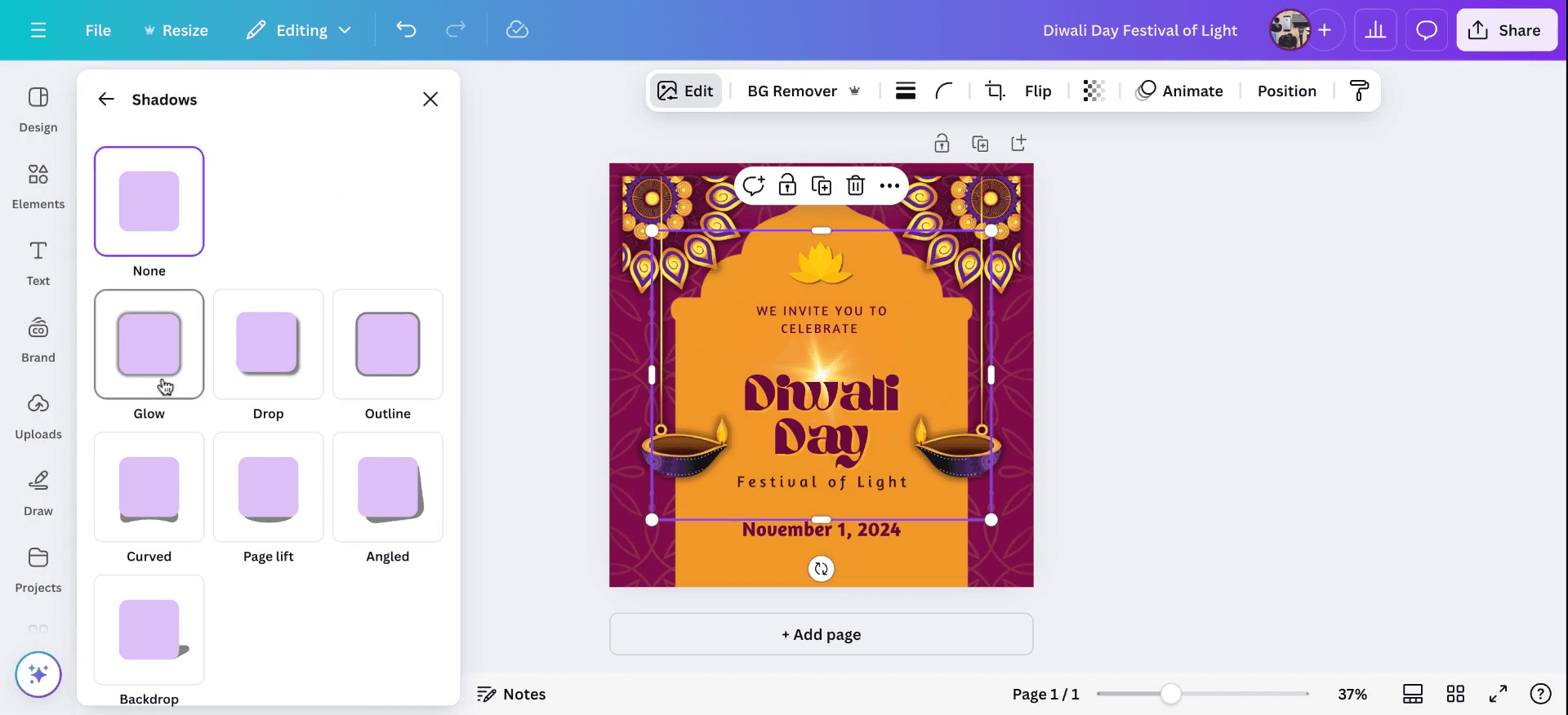
Then select "Shadows and Effects." Choose the "Glow" option to apply the effect. You will now see the glow effect applied to your selection. If you need to make adjustments, go back and customize the glow effect. You can increase or decrease transparency, animate the glow and explore various other functions.
Step 3
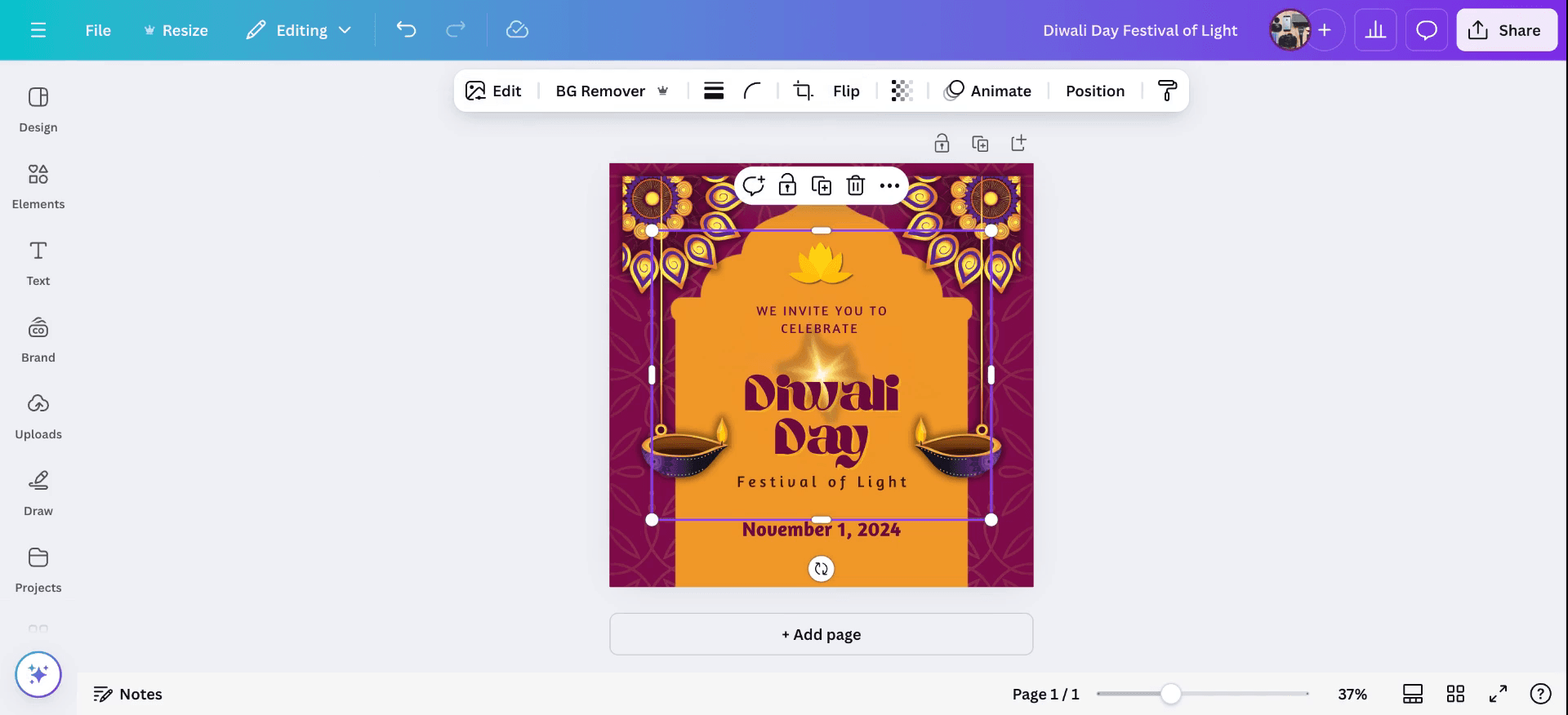
If you need to make adjustments, go back and customize the glow effect. You can increase or decrease transparency, animate the glow and explore various other functions.
Method 2
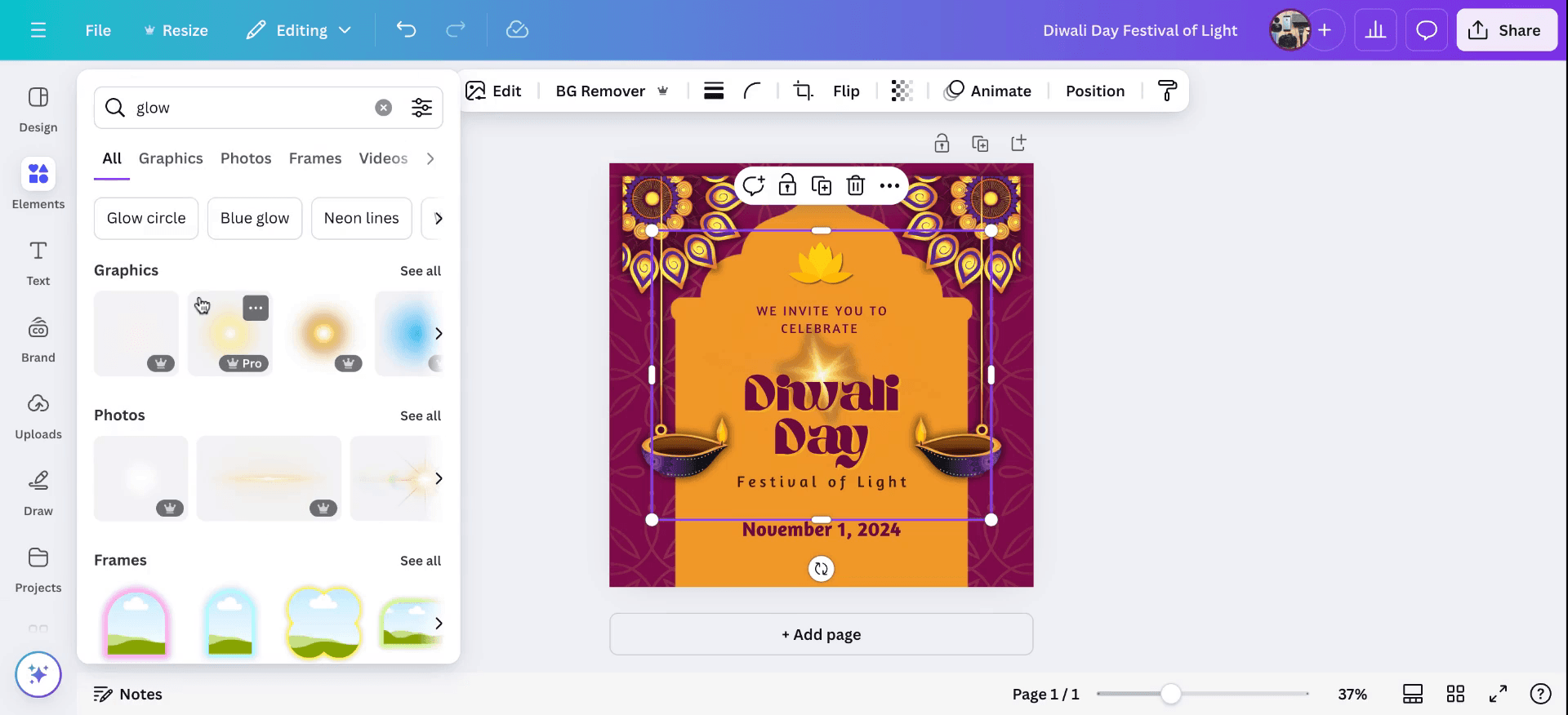
On the left-hand corner, go to "Elements" and search for "Glow." You can apply it as an overlay to your design. This will add the glow effect to your canvas, enhancing your design's overall appearance. This how to add glow effect on Canva .
Pro tip til at tilføje en glød-effekt i Canva
Vælg elementet:
Klik på det element (tekst, billede, form osv.), som du vil tilføje en glød-effekt til.Gå til "Effekter"-muligheden:
For tekst skal du klikke i tekstboksen og derefter vælge "Effekter" i den øverste værktøjslinje. For billeder eller former skal du gå til knappen "Rediger billede".Vælg "Glød"-effekten:
Under fanen "Effekter" til tekst finder du forskellige effekter, herunder "Glød". Klik på "Glød" for at anvende den på din tekst.Tilpas glød-indstillingerne:
Når glød-effekten er anvendt, kan du justere glødens farve, sløring og gennemsigtighed ved hjælp af skyderne for at opnå det ønskede udtryk.Til billeder: Brug værktøjet "Juster":
Hvis du arbejder med et billede, skal du efter at have klikket på "Rediger billede" anvende effekten "Skygge", som kan simulere en glød. Justér opacitet og sløring for en blødere glød-effekt.Anvend glød på andre elementer:
Gentag processen for alle andre elementer, du vil have til at have en glød-effekt, og justér indstillingerne efter behov.
Typiske faldgruber – og hvordan du undgår dem, når du tilføjer en glød-effekt i Canva
Gløden er for kraftig eller for svag:
Løsning: Brug skyderne til sløring og gennemsigtighed for at styre glødens intensitet. Sørg for, at den komplementerer dit design – ikke overdøver det.Gløden vises ikke tydeligt på lyse baggrunde:
Løsning: Øg gennemsigtigheden, og vælg en kontrastfyldt glød-farve. Mørkere baggrunde får glød-effekten til at træde tydeligere frem.Gløden overlapper eller distraherer:
Løsning: Hvis gløden er for dominerende i forhold til andre elementer, skal du reducere glødens intensitet eller flytte elementet til et mindre travlt område i dit design.Gløden er ikke synlig på visse farver:
Løsning: Sørg for, at glødens farve står godt i kontrast til baggrunden. En lysere eller mørkere glød kan forbedre synligheden på forskellige baggrunde.Glød-effekt på ikke-tekst-elementer:
Løsning: Brug Canvases skyggeværktøj på ikke-tekst-elementer som billeder og former for at skabe en lignende glød-effekt, og justér skyggenes størrelse og gennemsigtighed.
Ofte stillede spørgsmål om at tilføje en glow-effekt i Canva
Kan jeg tilføje en glow-effekt til et billede i Canva?
Ja, du kan tilføje en glow-effekt til billeder ved at bruge effekten "Shadow" i sektionen "Edit image" og justere indstillingerne for at opnå et glow-look.Er glow-effekten kun til tekst?
Nej, du kan anvende en glow-lignende effekt på tekst, figurer og billeder. Til tekst skal du bruge effekten "Glow"; til andre elementer skal du bruge værktøjet "Shadow" for et lignende resultat.Kan jeg ændre farven på glow-effekten?
Ja, når du anvender glow-effekten på tekst, kan du tilpasse glow-farven, så den passer til dit design.Hvordan gør jeg glow-effekten blødere?
Brug skyderen "Blur" til at gøre glow-effekten blødere, og justér gennemsigtigheden for at mindske intensiteten.Kan jeg anvende en glow-effekt på flere elementer på én gang?
Nej, du skal anvende glow-effekten individuelt på hvert element, men du kan kopiere indstillingerne mellem elementer ved at vælge lignende muligheder.Sådan skærmoptager du på mac?
For at skærmoptage på en Mac kan du bruge Trupeer AI. Det giver dig mulighed for at optage hele skærmen og tilbyder AI-funktioner som at tilføje AI-avatarer, tilføje voiceover, tilføje zoom ind og ud i videoen. Med trupeer’s AI-videotranslationsfunktion kan du oversætte videoen til 30+ sprog.Sådan tilføjer du en AI-avatar til en skærmoptagelse?
For at tilføje en AI-avatar til en skærmoptagelse skal du bruge et AI-værktøj til skærmoptagelse. Trupeer AI er et AI-værktøj til skærmoptagelse, som hjælper dig med at lave videoer med flere avatarer og også hjælper dig med at oprette din egen avatar til videoen.Sådan skærmoptager du på windows?
For at skærmoptage på Windows kan du bruge den indbyggede Game Bar (Windows + G) eller et avanceret AI-værktøj som Trupeer AI til mere avancerede funktioner som AI-avatarer, voiceover, oversættelse osv.Sådan tilføjer du voiceover til video?
For at tilføje voiceover til videoer skal du downloade trupeer ai chrome-udvidelsen. Når du er tilmeldt, skal du uploade din video med voice, vælge den ønskede voiceover fra trupeer og eksportere din redigerede video.Hvordan zoomer jeg ind på en skærmoptagelse?
For at zoome ind under en skærmoptagelse skal du bruge zoom-effekterne i Trupeer AI, som giver dig mulighed for at zoome ind og ud på bestemte tidspunkter og dermed øge den visuelle effekt af dit videomateriale.
Andre spørger også
Technical Documentation Generator
Sådan gør du et billede til en farvelægningsside i Canva
Sådan printer du dobbeltsidet på Canva
Sådan strækker du tekst i Canva
Related Tutorials


