
Sådan tilføjer du GitHub til LinkedIn
"Lær, hvordan du tilføjer din GitHub-profil til LinkedIn på den rigtige måde. Trin-for-trin-guide til at fremvise dine kodeprojekter og styrke dit tekniske CV."
Trin-for-trin-guide: Sådan tilføjer du GitHub til LinkedIn
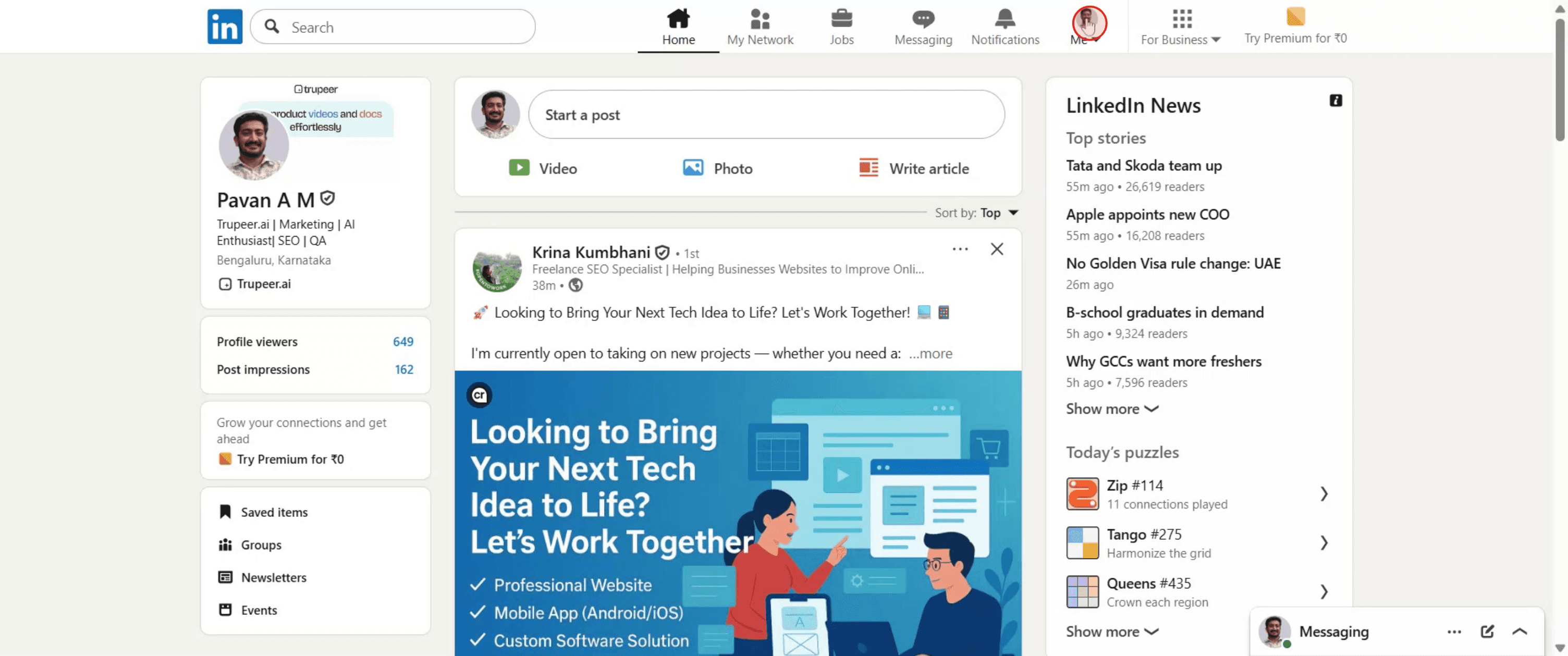
Trin 1
Klik på LinkedIn-profilikonet,
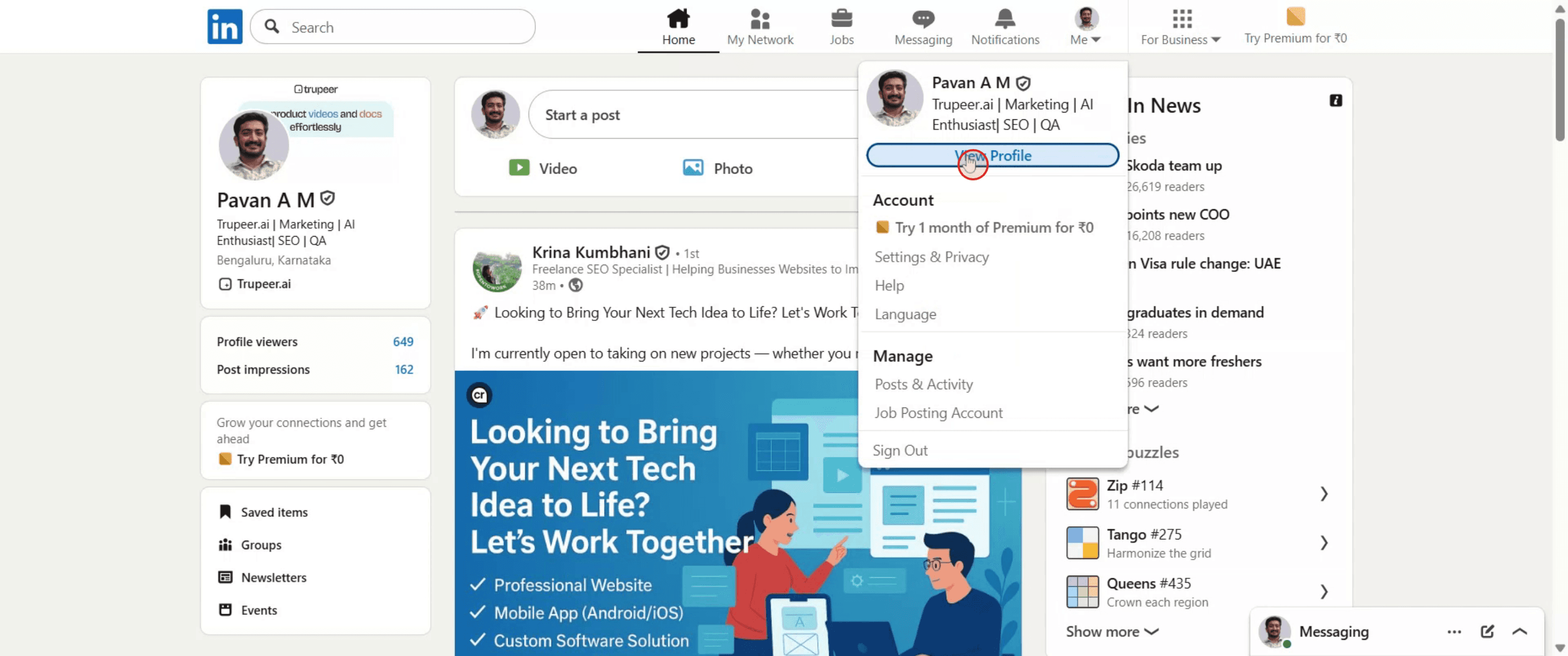
Trin 2
Vælg derefter indstillingen med teksten "Se profil."
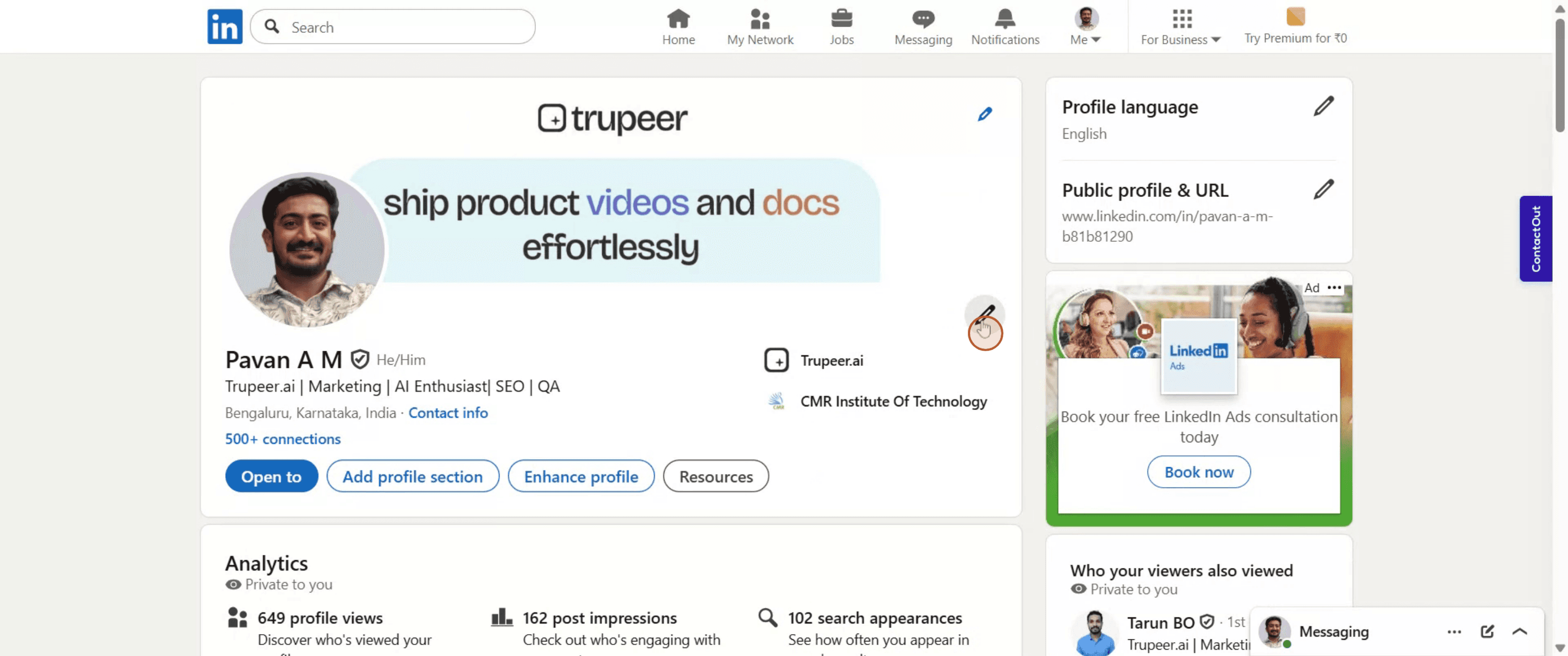
Trin 3
Klik på blyantikonet,
Trin 4
Vælg "Tilføj websted" blandt de tilgængelige muligheder.
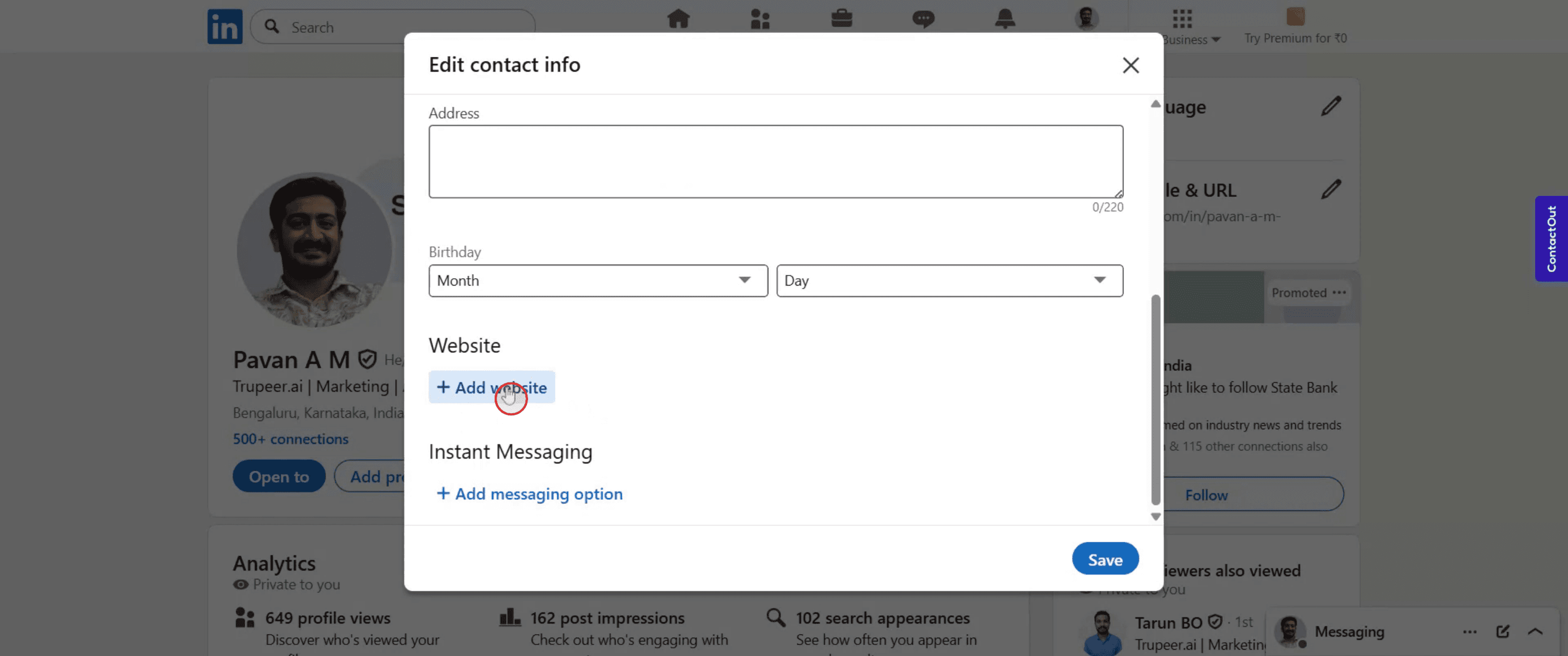
Trin 5
Indsæt URL’en til din GitHub-profil,
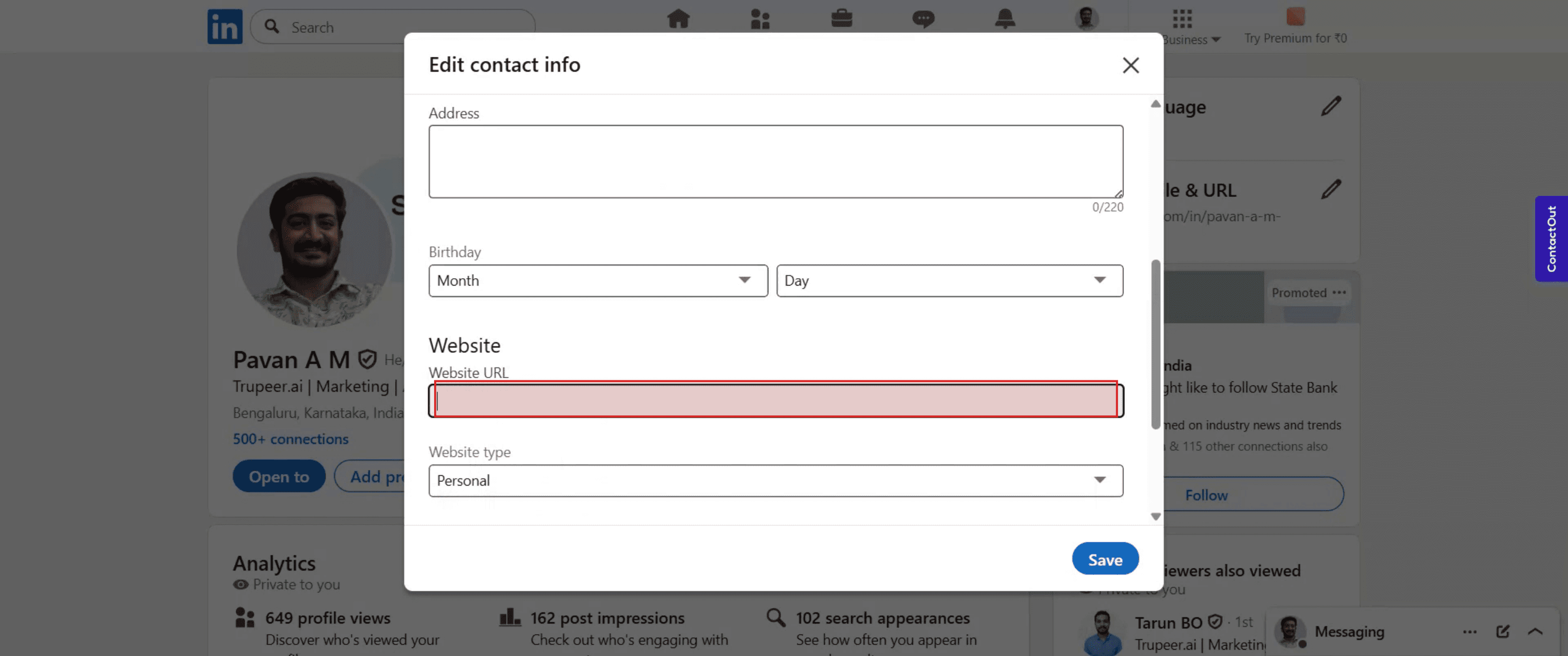
Trin 6
Klik derefter på "Gem".
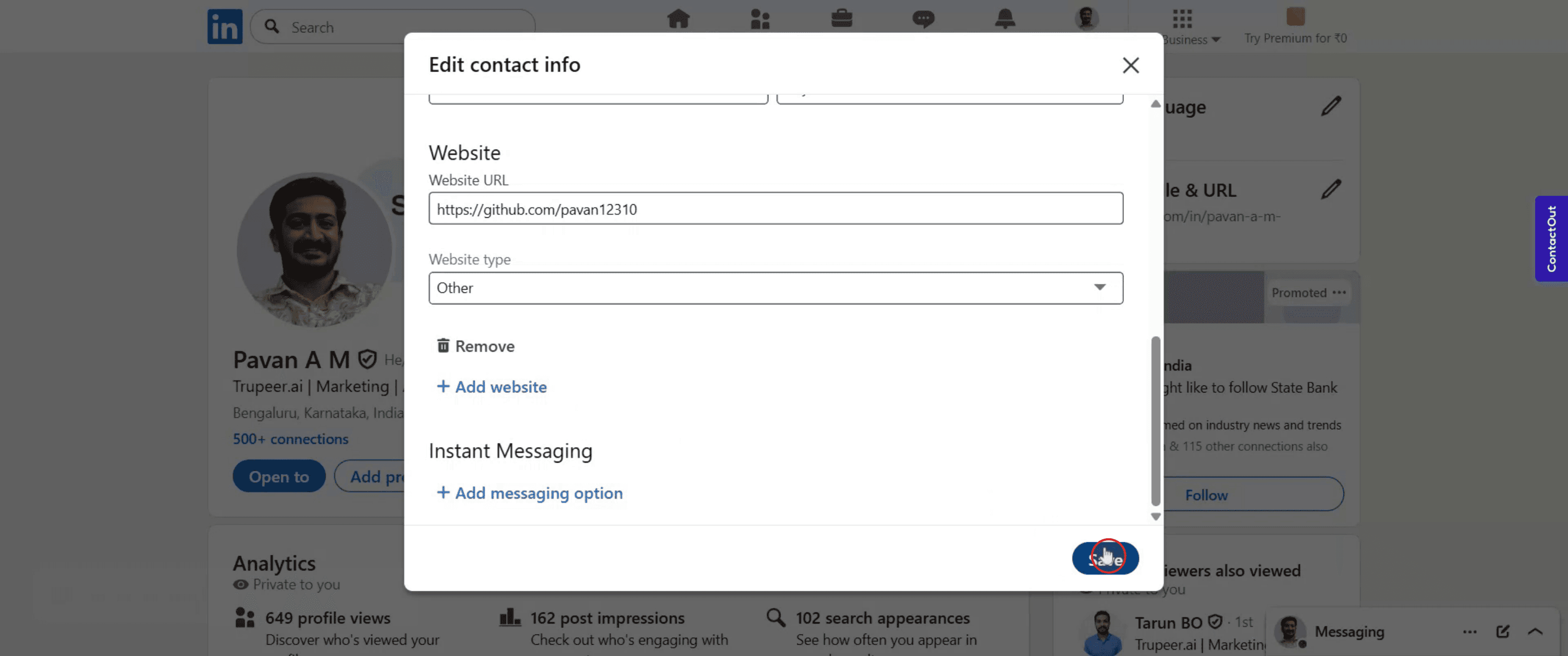
Pro tip til at tilføje GitHub til LinkedIn
Åbn din LinkedIn-profil
Gå til linkedin.com og log ind. Klik på dit profilbillede eller navn for at åbne din profilsiden.Klik på knappen "Tilføj profilsektion"
På din profil skal du finde den blå knap "Tilføj profilsektion". Klik på den for at åbne flere muligheder.Vælg "Links" under "Anbefalet" eller "Yderligere"-sektionen
I menuen skal du vælge "Tilføj et websted eller et link" eller finde muligheden under "Yderligere oplysninger" afhængigt af LinkedIns aktuelle layout.Indsæt URL’en til din GitHub-profil
I feltet til link skal du indsætte URL’en til din GitHub-profil (eksempel: https://github.com/yourusername).Tilføj en titel eller beskrivelse
Brug en etiket som "Mit GitHub-portfolio" eller "Se mine GitHub-projekter" for tydeligt at forklare, hvad linket bruges til.Gem linket på din profil
Klik på gem, og linket vil nu blive vist på din LinkedIn-profil under "Udvalgt" eller "Kontaktinfo" afhængigt af, hvor du tilføjede det.
Typiske faldgruber – og hvordan du undgår dem
Tilføjelse af det forkerte GitHub-link
Sørg for, at du kopierer URL’en til din GitHub-profil – ikke et enkelt projektlink – medmindre det er det, du ønsker at dele.At glemme at gøre din GitHub-profil offentlig
Hvis din GitHub-profil eller dit repository er privat, kan andre ikke få adgang til det. Gør det offentligt, før du tilføjer linket.Linket vises ikke i den rigtige sektion
Hvis du tilføjer linket under "Kontaktinfo", vises det ikke i hovedprofilområdet. Brug sektionen "Udvalgt" for bedre synlighed.At lade linkets titel stå tom
Uden en etiket eller beskrivelse kan folk springe linket over. Brug en kort og tydelig titel som "Se min kode på GitHub".Ikke at opdatere forældede GitHub-brugernavne
Hvis du har ændret dit GitHub-brugernavn, skal du sørge for, at LinkedIn-linket også bliver opdateret for at undgå ødelagte links.
Ofte stillede spørgsmål om at tilføje GitHub til LinkedIn
Hvordan tilføjer jeg mit GitHub-link til min LinkedIn-profil?
Gå til din profil, klik på “Tilføj profilsektion”, vælg “Tilføj et link”, indsæt din GitHub-URL og gem.Hvor vises GitHub-linket på min profil?
Det kan vises under “Kontaktoplysninger” eller i sektionen “Udvalgt”, hvis du vil have det fremhævet mere.Kan jeg tilføje flere GitHub-repositorier?
Ja, du kan tilføje individuelle projektlinks via sektionen “Udvalgt” eller nævne dem i dine sektioner for Erfaring eller Projekter.Har jeg brug for en GitHub-konto for at tilføje den til LinkedIn?
Ja, du skal have en aktiv og offentlig GitHub-profil eller et repositorie-link, som du kan dele på LinkedIn.Kan jeg tilføje GitHub til min CV-sektion på LinkedIn?
Du kan nævne GitHub i sektionerne “Erfaring” eller “Projekter” ved at redigere hver post og tilføje relevante links.Sådan laver du skærmoptagelse på Mac?
For at lave skærmoptagelse på en Mac kan du bruge Trupeer AI. Det giver dig mulighed for at optage hele skærmen og tilbyder AI-funktioner som at tilføje AI-avatarer, tilføje voiceover, tilføje zoom ind og ud i videoen. Med trupeer’s funktion til AI-videooversættelse kan du oversætte videoen til 30+ sprog.
Sådan tilføjer du en AI-avatar til en skærmoptagelse?
For at tilføje en AI-avatar til en skærmoptagelse skal du bruge et AI-værktøj til skærmoptagelse. Trupeer AI er et AI-værktøj til skærmoptagelse, som hjælper dig med at lave videoer med flere avatarer og også hjælper dig med at oprette din egen avatar til videoen.
Sådan laver du skærmoptagelse på Windows?
For at lave skærmoptagelse på Windows kan du bruge den indbyggede Game Bar (Windows + G) eller et avanceret AI-værktøj som Trupeer AI til mere avancerede funktioner som AI-avatarer, voiceover, oversættelse osv.
Sådan tilføjer du voiceover til en video?
For at tilføje voiceover til videoer skal du downloade trupeer ai chrome-udvidelsen. Når du er tilmeldt, uploader du din video med lyd, vælger den ønskede voiceover fra trupeer og eksporterer din redigerede video.
Hvordan zoomer jeg ind i en skærmoptagelse?
For at zoome ind under en skærmoptagelse skal du bruge zoom-effekterne i Trupeer AI, som giver dig mulighed for at zoome ind og ud på bestemte tidspunkter og dermed øge den visuelle effekt af dit videomateriale.
Anbefalede læsninger
Technical Documentation Generator
Sådan deler du din GitHub-profil
Sådan slår du LinkedIn fra, så den ikke viser profilvisninger
Sådan deaktiverer du din LinkedIn-konto
Sådan fjerner du “Open to Work” fra LinkedIn
Related Tutorials


