
Sådan tilføjer du emojis i Outlook
Lær, hvordan du indsætter emojis i Outlook-e-mails på både Windows og Mac. Trin-for-trin-guide til brug af emoji-genveje, symboler og mobile tastaturmuligheder.
Here's a more detailed breakdown:
Using the Windows Emoji Picker:
Open the emoji picker: Press the Windows key and either the period (.) or semicolon (;) key simultaneously.
Select an emoji: Browse the available emojis or use the search bar to find a specific one.
Click to insert: Click on the desired emoji, and it will be added to your email at the cursor's location.
Step-by-Step-Guide: How to Add Emojis in Outlook
Step 1
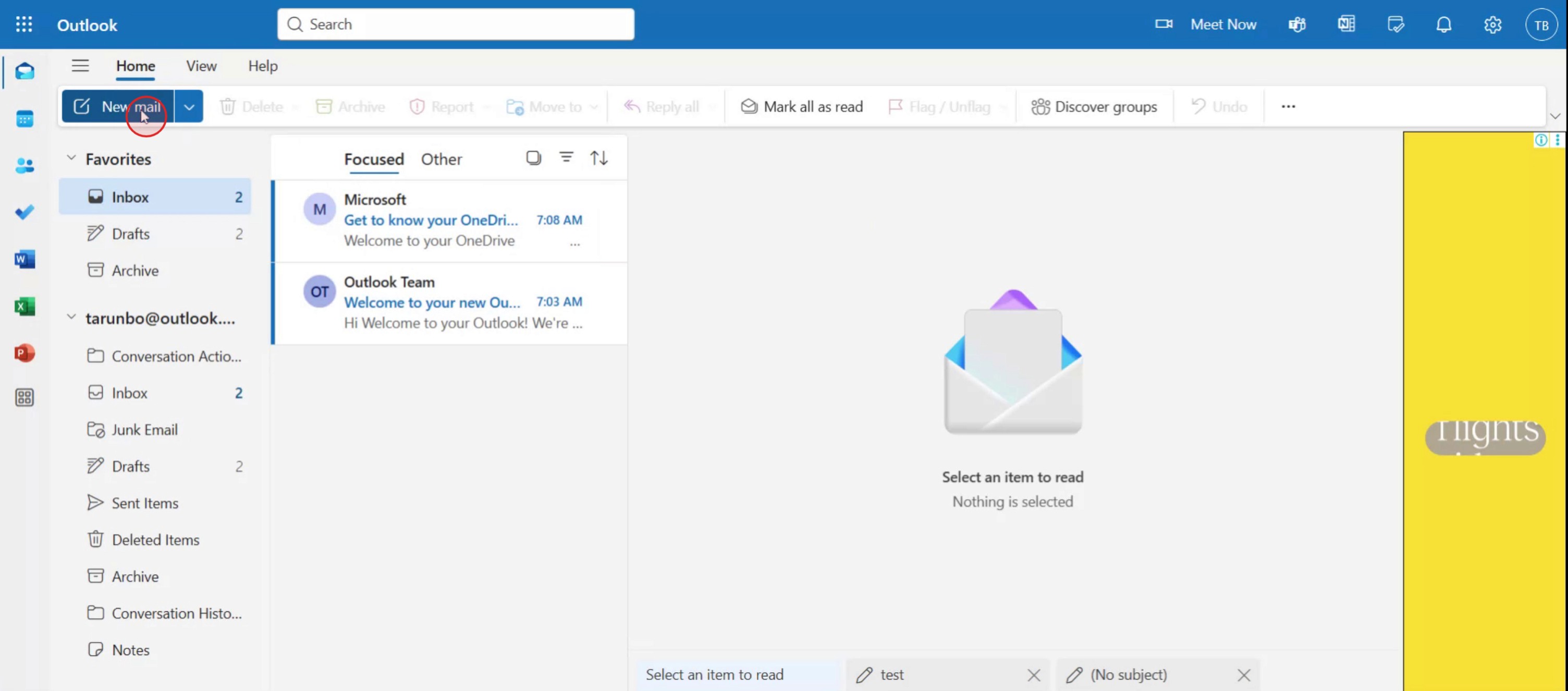
Click on "New Mail" to create a new email message.
Step 2
In the message console, enter the necessary details such as the recipient's email address, subject, and any other pertinent information.

Step 3
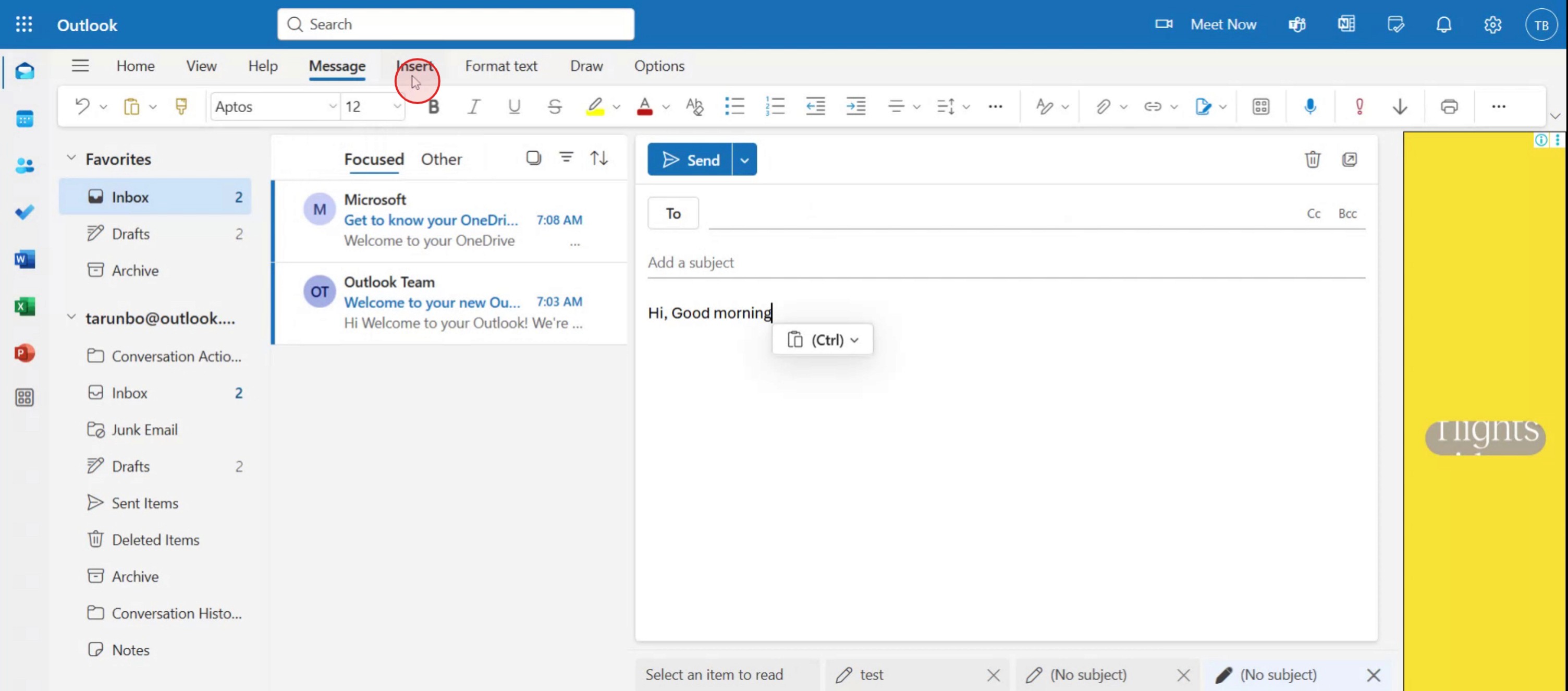
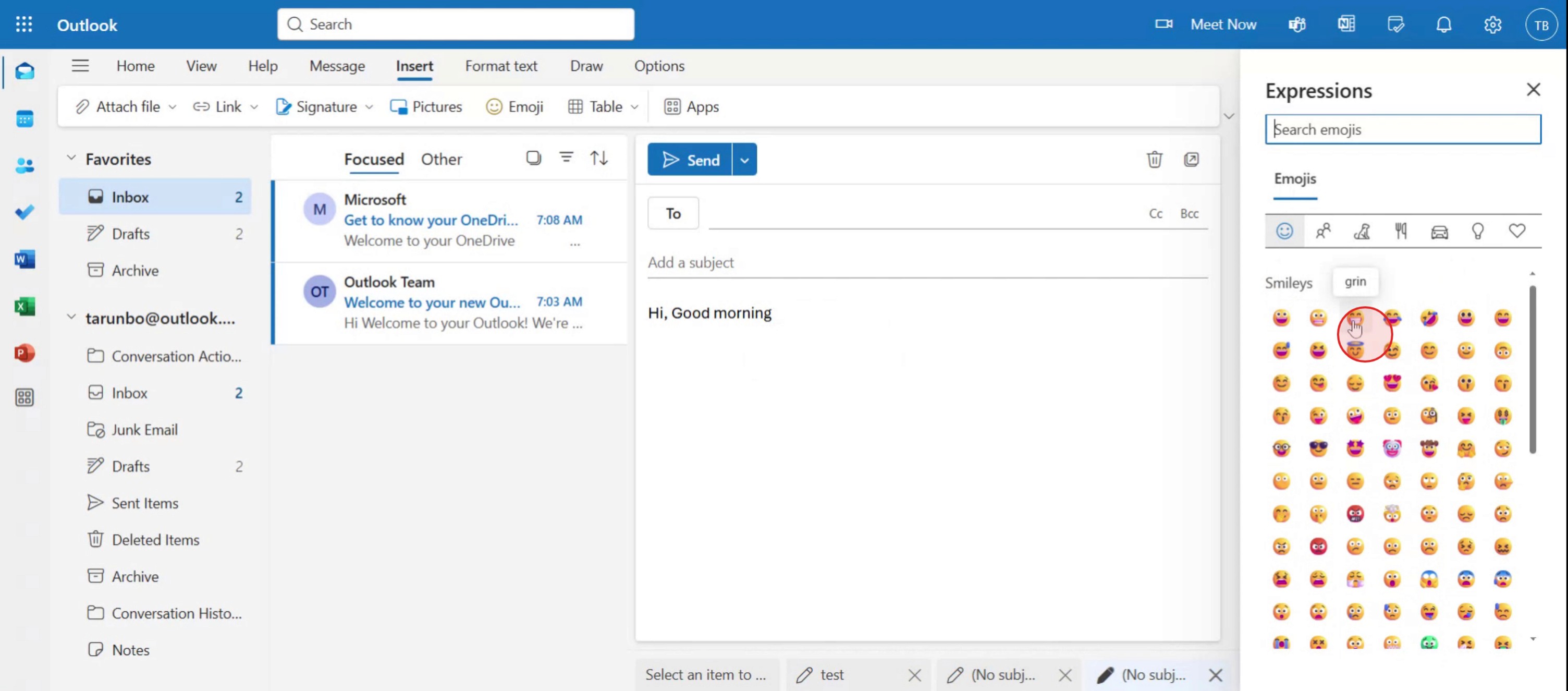
Click on the "Insert" option.
Step 4
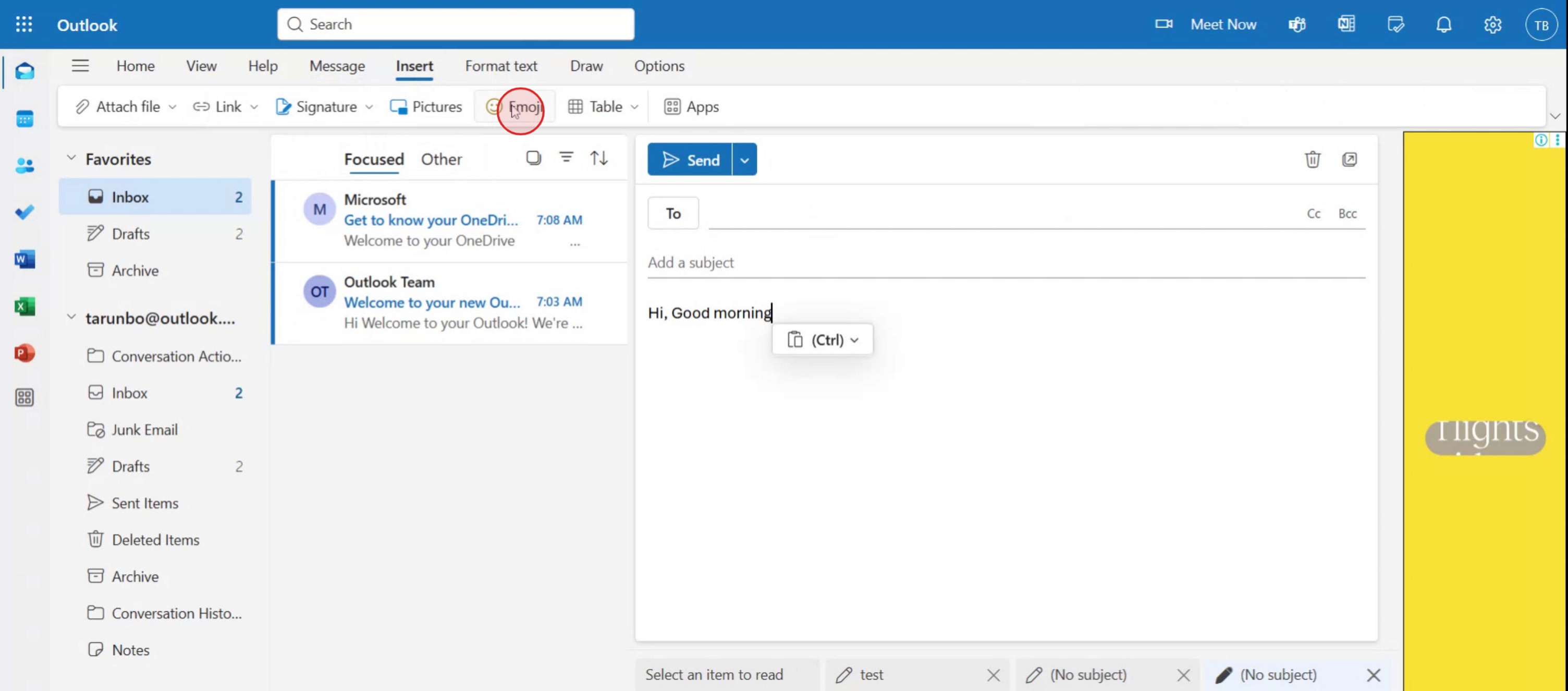
Click on the "Emoji" option.
Step 5
Select and add the desired emojis to your email message based on your requirements.
Gode råd til at tilføje emojis i Outlook
Åbn et nyt e-mail- eller svarvindue
Start Microsoft Outlook, og begynd at skrive en ny e-mail eller svar på en eksisterende.Placér din markør der, hvor du vil have emoji’en
Klik i brødteksten i e-mailen, hvor du vil indsætte emoji’en.Brug emoji-genvejen på Windows
I Windows skal du trykke på Windows-tasten + . (punktum) eller Windows-tasten + ; (semikolon) for at åbne emoji-panelet.Vælg den emoji, du vil indsætte
Gennemse kategorierne, eller brug søgefeltet til at finde den ønskede emoji. Klik på den for at indsætte den i e-mailen.Til Mac-brugere: brug Mac-emoji-viseren
I Mac skal du trykke på Control + Command + Space for at åbne emoji-vælgeren. Vælg en emoji for at indsætte den i e-mailen.Indsæt emojis via Outlook Web
Hvis du bruger Outlook på nettet, skal du klikke på smiley-ikonet i formateringsværktøjslinjen, mens du skriver en e-mail, og vælge en emoji fra listen.
Typiske faldgruber – og hvordan du undgår dem
Emoji-panelet åbner ikke
Sørg for, at du bruger den korrekte tastaturgenvej til dit styresystem. Hvis det stadig ikke virker, skal du tjekke, om dit OS og Outlook er opdateret.Emojis vises som symboler
Nogle ældre versioner af Outlook eller e-mailklienter hos modtageren kan vise emojis som firkantede felter eller symboler. Hold dig til standard-emojis for bedre kompatibilitet.Kan ikke finde en bestemt emoji
Brug søgefunktionen i emoji-panelet til hurtigt at finde det, du leder efter, eller rul gennem kategorierne for alternativer.Emojis er ikke synlige på mobil
Nogle e-mailklienter kan have svært ved at gengive emojis korrekt på ældre mobile enheder. Test før afsendelse, hvis emoji-synlighed er afgørende.For mange emojis, der påvirker professionalisme
Brug emojis sparsomt i professionelle e-mails. Én eller to relevante emojis kan gøre tonen venligere uden at virke uprofessionel.
Ofte stillede spørgsmål om at tilføje emojis i Outlook
Hvordan indsætter jeg emojis i Outlook på Windows?
Tryk på Windows-tasten + . (punktum) eller Windows-tasten + ; (semikolon) for at åbne emoji-panelet, og klik derefter på en emoji for at indsætte den.Kan jeg tilføje emojis i Outlooks webversion?
Ja, mens du skriver en e-mail, skal du klikke på smiley-ikonet i formateringsværktøjslinjen for at vælge og indsætte emojis.Hvordan bruger jeg emojis i Outlook på Mac?
Tryk på Control + Command + Space for at åbne emoji-viseren og indsætte emojis i din e-mail.Hvorfor vises emojis ikke korrekt i Outlook?
Det kan skyldes, at Outlook er forældet, eller at modtagerens e-mailklienter ikke understøtter moderne emoji-sæt. Opdater din app eller brug mere enkle emojis.Er emojis passende i forretnings-e-mails?
Emojis kan bruges i forretnings-e-mails for at formidle tone, men de bør begrænses og være passende i forhold til konteksten.Sådan laver du skærmoptagelse på mac?
For at lave skærmoptagelse på en Mac, kan du bruge Trupeer AI. Det giver dig mulighed for at optage hele skærmen og tilbyder AI-funktioner som at tilføje AI-avatarer, tilføje voiceover, tilføje zoom ind og ud i videoen. Med trupeer’s funktion til AI-videooversættelse kan du oversætte videoen til 30+ sprog.Sådan tilføjer du en AI-avatar til en skærmoptagelse?
For at tilføje en AI-avatar til en skærmoptagelse skal du bruge et AI-værktøj til skærmoptagelse. Trupeer AI er et AI-værktøj til skærmoptagelse, som hjælper dig med at lave videoer med flere avatarer og også med at oprette din egen avatar til videoen.Sådan laver du skærmoptagelse på windows?
For at lave skærmoptagelse på Windows kan du bruge den indbyggede Game Bar (Windows + G) eller et avanceret AI-værktøj som Trupeer AI til mere avancerede funktioner som AI-avatarer, voiceover, oversættelse osv.Sådan tilføjer du voiceover til video?
For at tilføje voiceover til videoer skal du downloade trupeer ai chrome-udvidelsen. Når du er tilmeldt, skal du uploade din video med lyd, vælge den ønskede voiceover fra trupeer og eksportere din redigerede video.
Anbefalede læsninger
Technical Documentation Generator
How to Turn an Image into a Coloring Page in Canva
How to Create a Ruler in Canva
Related Tutorials



