

Sådan tilføjer du en rullemenu i Google Sheets – nem guide til datavalidering
Lær, hvordan du opretter en rullegardinliste i Google Sheets ved hjælp af datavalidering. Følg disse enkle trin for at gøre dine regneark mere interaktive og organiserede.
Denne proces guider dig gennem tilføjelse af en rullemenu i Google Sheets.
Følg trinene for problemfrit at integrere rullemuligheder.
Sådan tilføjer du en dropdown-liste i Google Sheets: Vælg de celler, hvor du vil have dropdown-menuen til at vises, og gå derefter til Data > Datavalidering. Vælg Liste over elementer som kriterier, og indtast de elementer, du vil have i listen, adskilt af kommaer. Du kan også vælge Liste fra et område for at bruge et celleområde som kilde til dropdown.
Her er en mere detaljeret gennemgang:
Vælg celler: Vælg celle(rne), hvor du vil have dropdown vist.
Åbn datavalidering: Gå til Data > Datavalidering.
Vælg kriterier: Vælg "Liste over elementer" eller "Liste fra et område".
Indtast elementer (Liste over elementer): Hvis du valgte "Liste over elementer," skal du indtaste de elementer, du vil have til at vises i dropdown, adskilt af kommaer.
Indtast område (Liste fra et område): Hvis du valgte "Liste fra et område," skal du indtaste det område af celler, der indeholder de elementer, du vil have i dropdown.
Indstil indstillinger (valgfrit): Under "Vis dropdown-liste i celle" skal du slukke for kontakten for at fjerne pilen. Under "Ved ugyldige data" skal du vælge "Afvis input" for kun at tillade indtastninger fra listen.
Gem: Klik "Gem" for at anvende ændringerne.
Trin-for-trin-guide: Sådan tilføjer du en rullemenu i Google Sheets
Trin 1
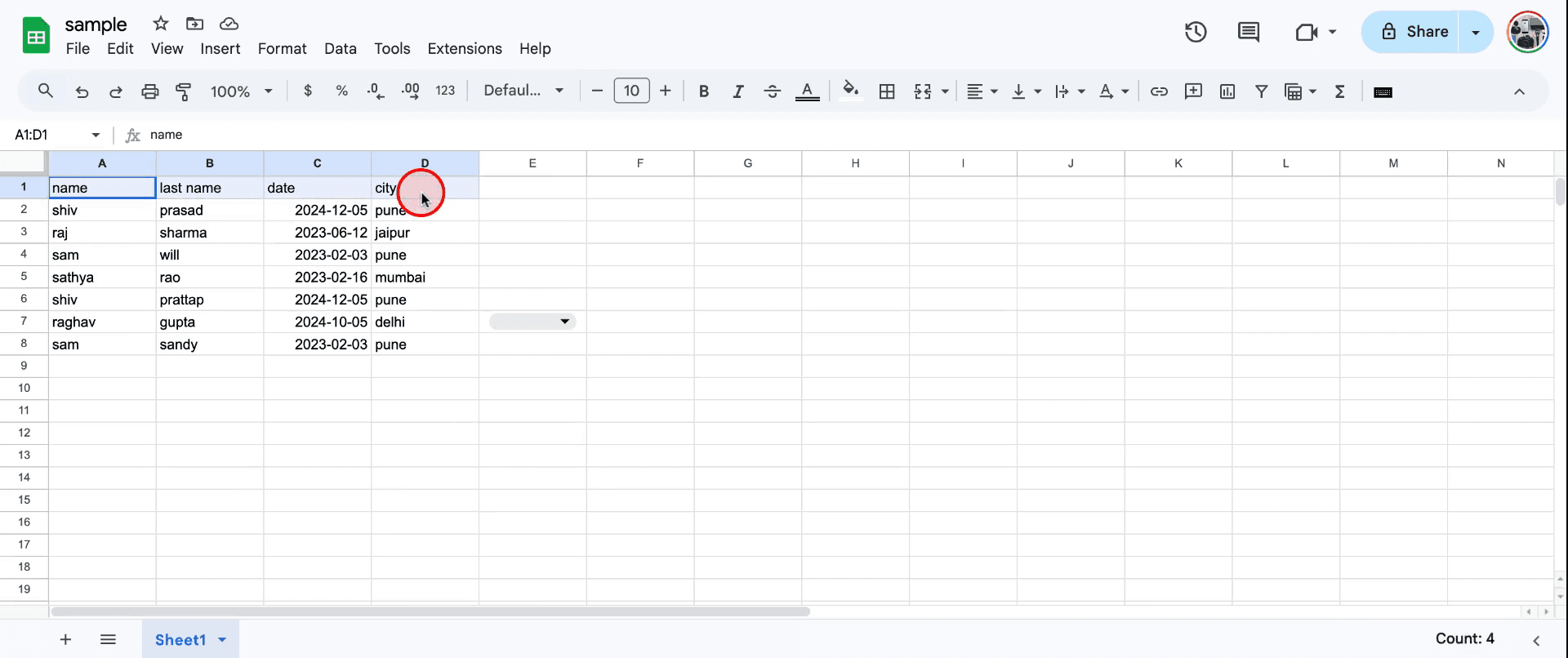
Begynd med at åbne det regneark, hvor du ønsker at tilføje dropdown-menuer. Vælg den celle, hvor du vil implementere dropdown-menuen, og navigér til indstillingen 'Data'.
Trin 2
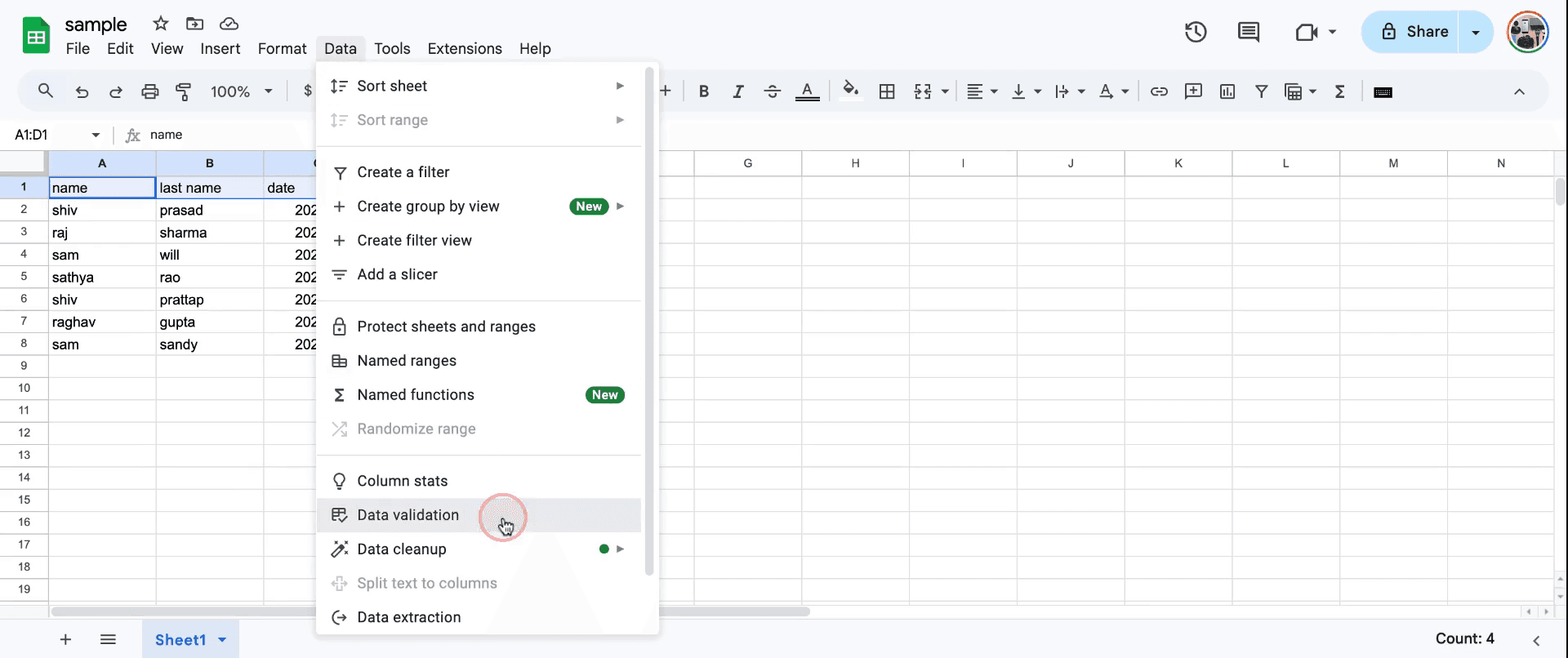
Fortsæt med at klikke på 'Datavalidering'.
Trin 3
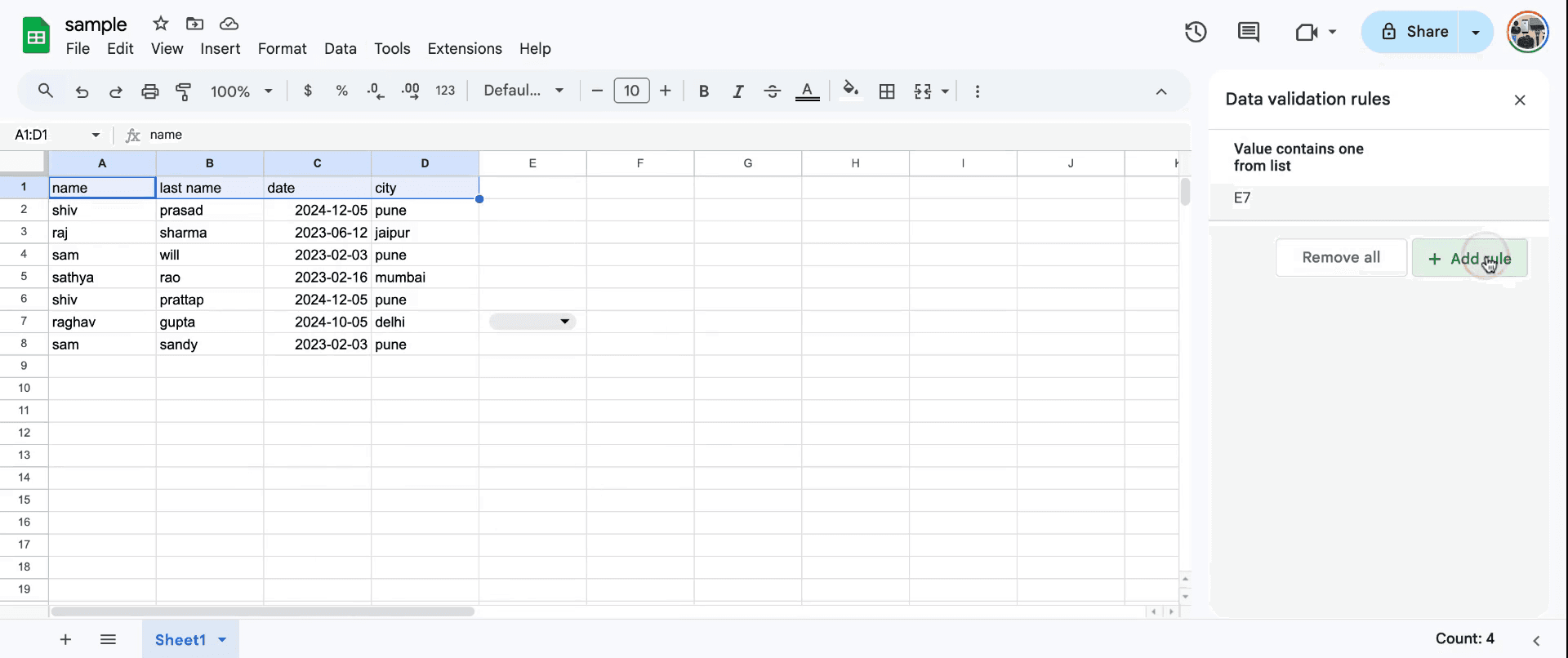
Når du har åbnet 'Datavalidering', skal du vælge 'Tilføj regel'. Dette giver dig mulighed for at tilpasse din dropdown-menu.
Trin 4
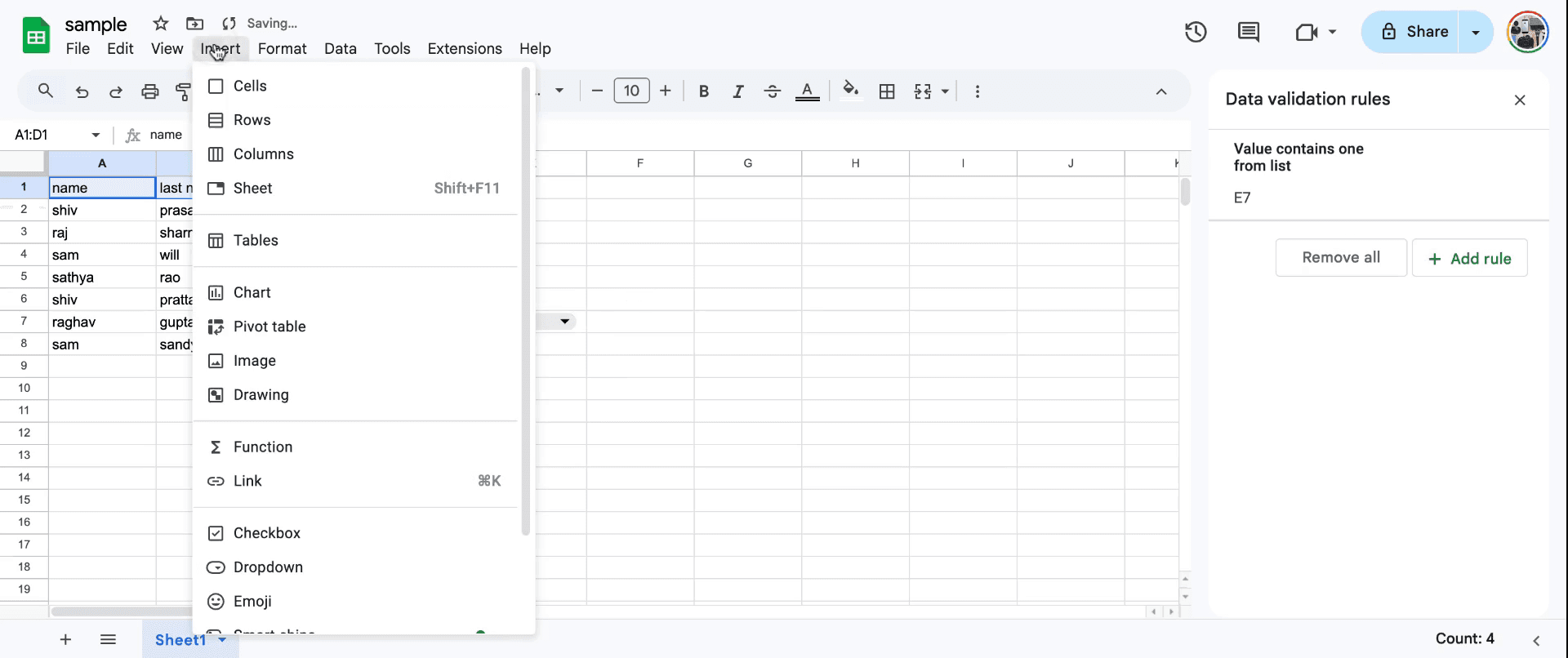
Tilpas eller fjern eksisterende elementer efter behov. Når du er tilfreds med valgene, skal du klikke på 'Udført' for at gemme ændringerne. Du kan også vælge at navigere til menuen 'Indsæt', hvis det er nødvendigt.
Trin 5
Under 'Indsæt' skal du vælge 'Rullemenu' for at tilføje eller ændre værdier efter behov. Afslut dine valg og konfigurationer.
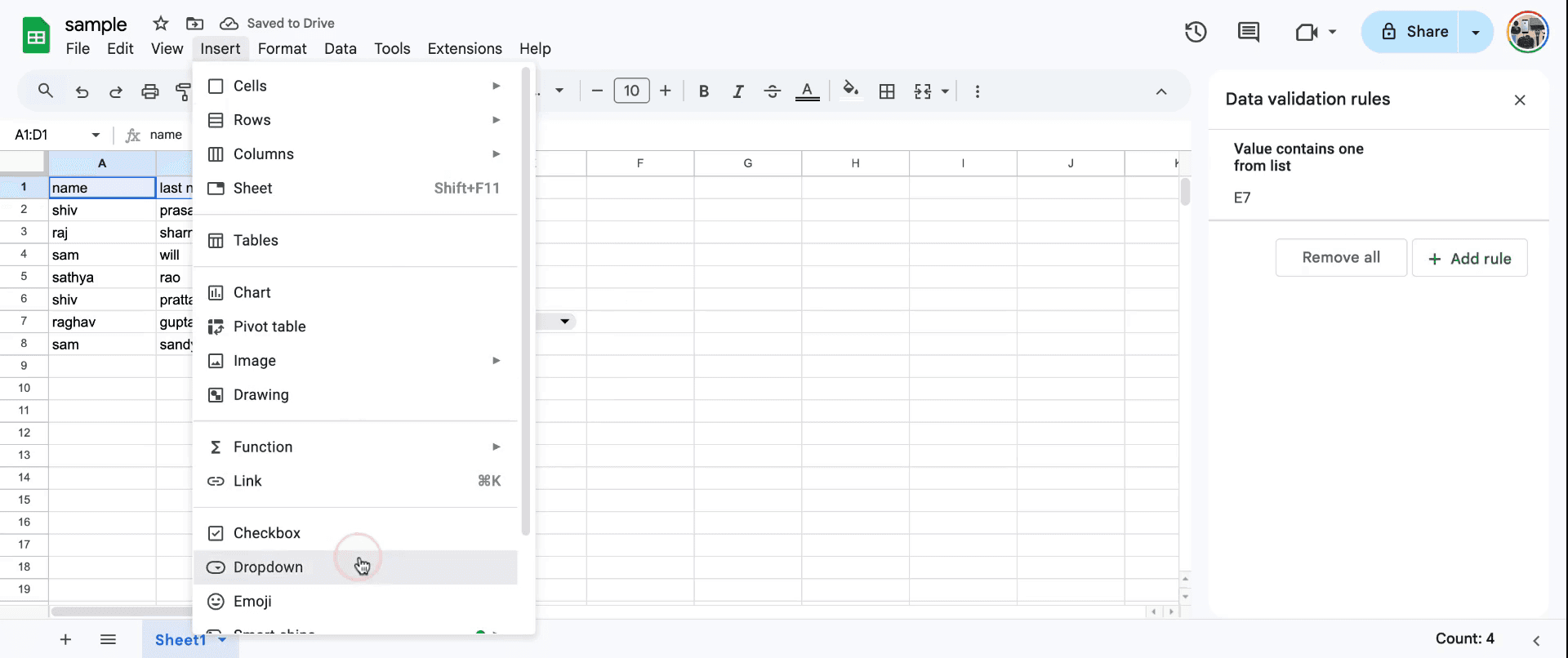
Pro tip til at tilføje en rullemenu i Google Sheets
Vælg cellen eller området, hvor du vil tilføje rullemenuen, og gå derefter til Data > Datavalidering.
I vinduet Datavalidering skal du vælge Liste over elementer og indtaste de værdier, du vil have til rullemenuen (adskilt med kommaer).
Du kan også linke et område af celler fra en anden del af arket for at udfylde rullemenu-listen. Vælg blot Liste fra et område og vælg det ønskede område.
Typiske faldgruber, og hvordan du undgår dem, når du tilføjer en rullemenu i Google Sheets
Forkert listeformatering: Hvis du indtaster de forkerte data i listen, kan rullemenuen fungere forkert. Løsning: Sørg for, at dine listeelementer er adskilt med kommaer eller korrekt linket til et område.
Manglende valgmuligheder: Hvis rullemenu-listen ikke viser alle valgmuligheder, skal du tjekke indstillingerne for datavalidering. Løsning: Bekræft, at området eller listen er korrekt og valgt korrekt.
Fejl ved indtastning: Hvis brugere kan indtaste enhver værdi i stedet for at bruge rullemenuen, kan inputtet være ugyldigt. Løsning: Aktivér indstillingen Vis inputbesked for at guide brugerne til korrekte indtastninger.
Ofte stillede spørgsmål om at tilføje en rullemenu i Google Sheets
Kan jeg tilføje flere rullemenuer i en kolonne?
Ja, du kan anvende den samme rullemenu på flere celler ved at markere hele kolonnen eller området, før du tilføjer rullemenuen.Kan jeg bruge en rullemenu til tal eller datoer?
Ja, rullemenuer kan indeholde tal eller datoer. Formater bare listen eller området i overensstemmelse hermed.Hvordan fjerner jeg en rullemenu fra en celle?
Gå til Data > Datavalidering, og klik Fjern validering for at fjerne rullemenuen fra den markerede celle.1.Sådan laver du skærmoptagelse på mac?
For at lave skærmoptagelse på en Mac kan du bruge Trupeer AI. Det giver dig mulighed for at optage hele skærmen og tilbyder AI-funktioner som at tilføje AI-avatarer, tilføje voiceover, tilføje zoom ind og ud i videoen. Med trupeer’s funktion til AI-videooversættelse kan du oversætte videoen til 30+ sprog.Sådan tilføjer du en AI-avatar til skærmoptagelse?
For at tilføje en AI-avatar til en skærmoptagelse skal du bruge et AI-værktøj til skærmoptagelse. Trupeer AI er et AI-værktøj til skærmoptagelse, som hjælper dig med at lave videoer med flere avatarer og også hjælper dig med at oprette din egen avatar til videoen.Sådan laver du skærmoptagelse på windows?
For at lave skærmoptagelse på Windows kan du bruge den indbyggede Game Bar (Windows + G) eller et avanceret AI-værktøj som Trupeer AI til mere avancerede funktioner som AI-avatarer, voiceover, oversættelse osv.Sådan tilføjer du voiceover til video?
For at tilføje voiceover til videoer skal du downloade trupeer ai chrome-udvidelsen. Når du er tilmeldt, uploader du din video med lyd, vælger den ønskede voiceover fra trupeer og eksporterer din redigerede video.Hvordan zoomer jeg ind på en skærmoptagelse?
For at zoome ind under en skærmoptagelse skal du bruge zoom-effekterne i Trupeer AI, som giver dig mulighed for at zoome ind og ud på bestemte tidspunkter og dermed øge den visuelle effekt af dit videomateriale
Anbefalede læsninger
Technical Documentation Generator
Sådan gør du et billede til en farvelægningsside i Canva
Sådan printer du dobbeltsidet på Canva
Sådan strækker du tekst i Canva
Related Tutorials



