

Sådan tilføjer du farve til Notion Calendar
Få styr på, hvordan du tilføjer farver til din Notion-kalender for bedre organisering og visuel klarhed. Lær teknikker til farvekodning ved hjælp af egenskaber, tags og filtre.
Farvelægning af kalenderbeholderen:
Skift til/fra: Træk din kalender-database ind i et toggle-blok.
Skift toggle-farve: Klik på seks-prik-ikonet ved siden af togglen, og vælg "Color" for at vælge en baggrundsfarve.
Tilbage til tekst: Klik på seks-prik-ikonet igen, vælg "Turn into," og derefter "Text" for at fjerne togglen, mens farven bevares.
Trin-for-trin-guide: Sådan tilføjer du farve til Notion-kalender
Trin 1
Når du har navigeret til din Notion-kalenderside, skal du finde ID'et ved at klikke på de tre prikker. Dette vil vise flere farveindstillinger.
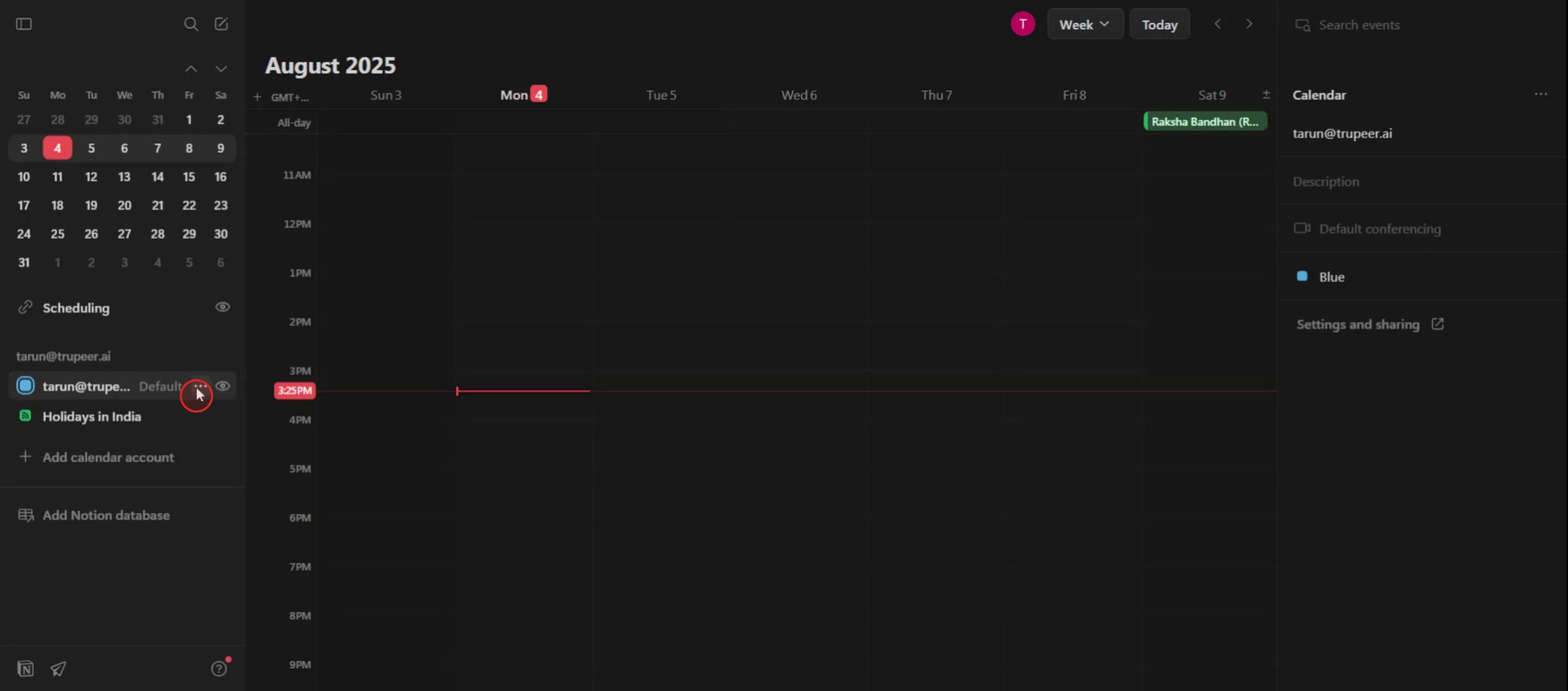
Trin 2
Alternativt kan du finde farveindstillingerne i højre side af skærmen.

Trin 3
Klik på rullemenuen for at udforske et bredt udvalg af farvevalg.
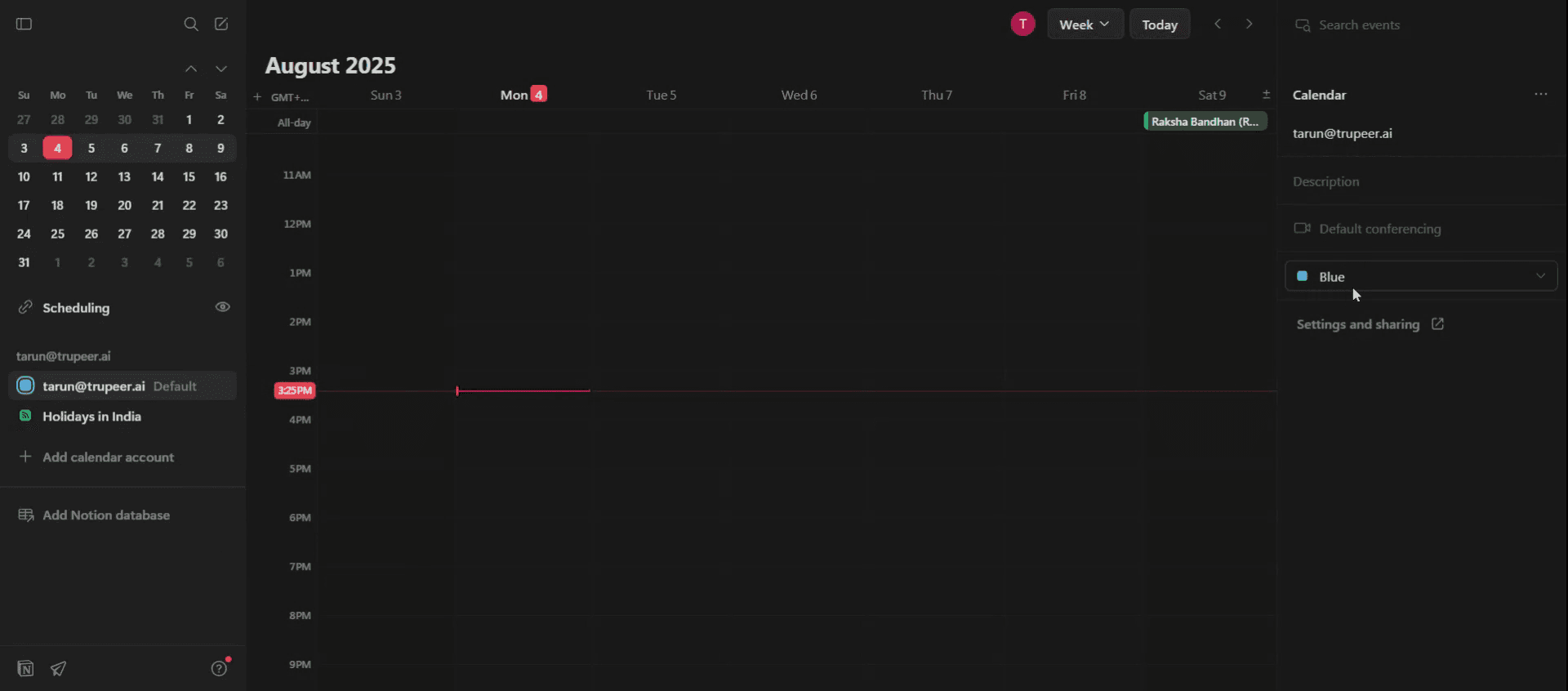
Trin 4
Vælg den ønskede farve blandt de tilgængelige muligheder.
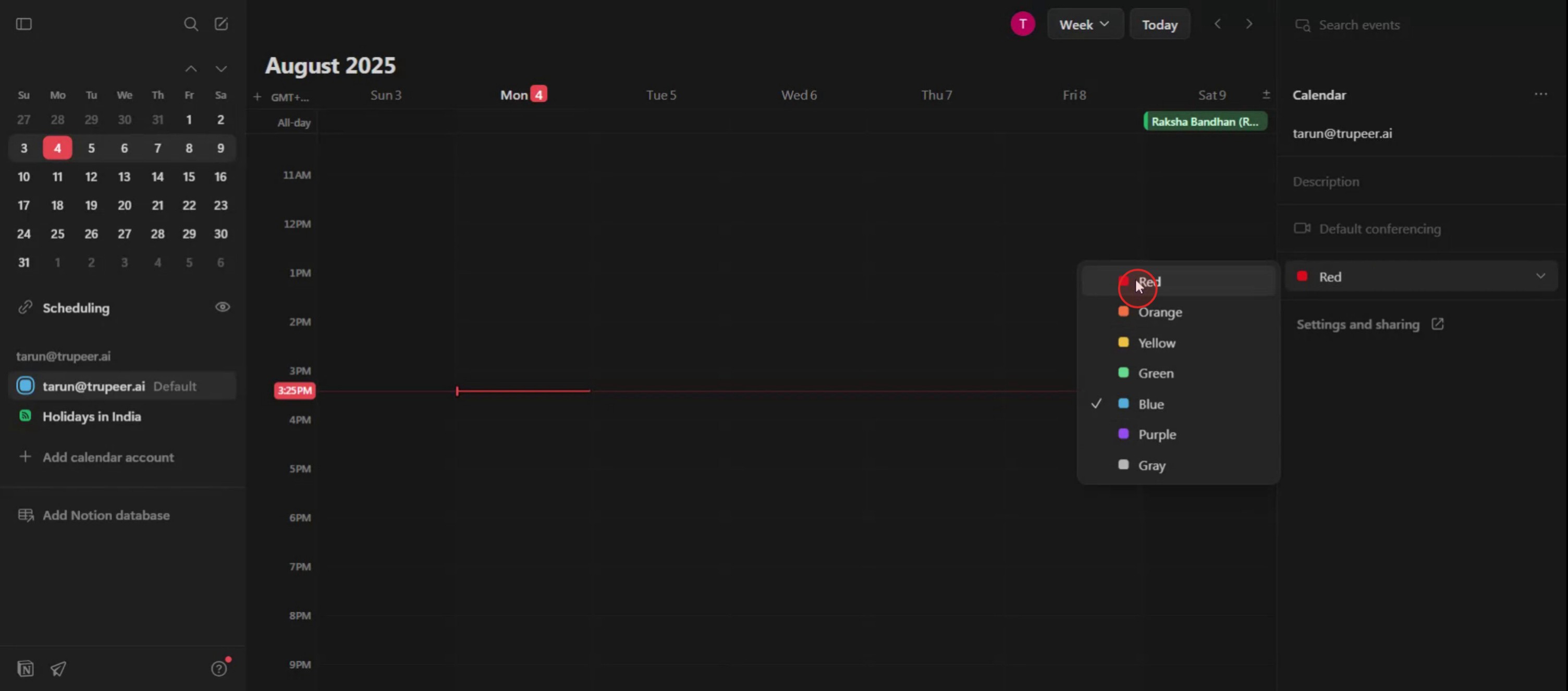
Trin 5
Når du har valgt farven, skal du klikke på den specifikke dato, hvor du vil have farven vist.
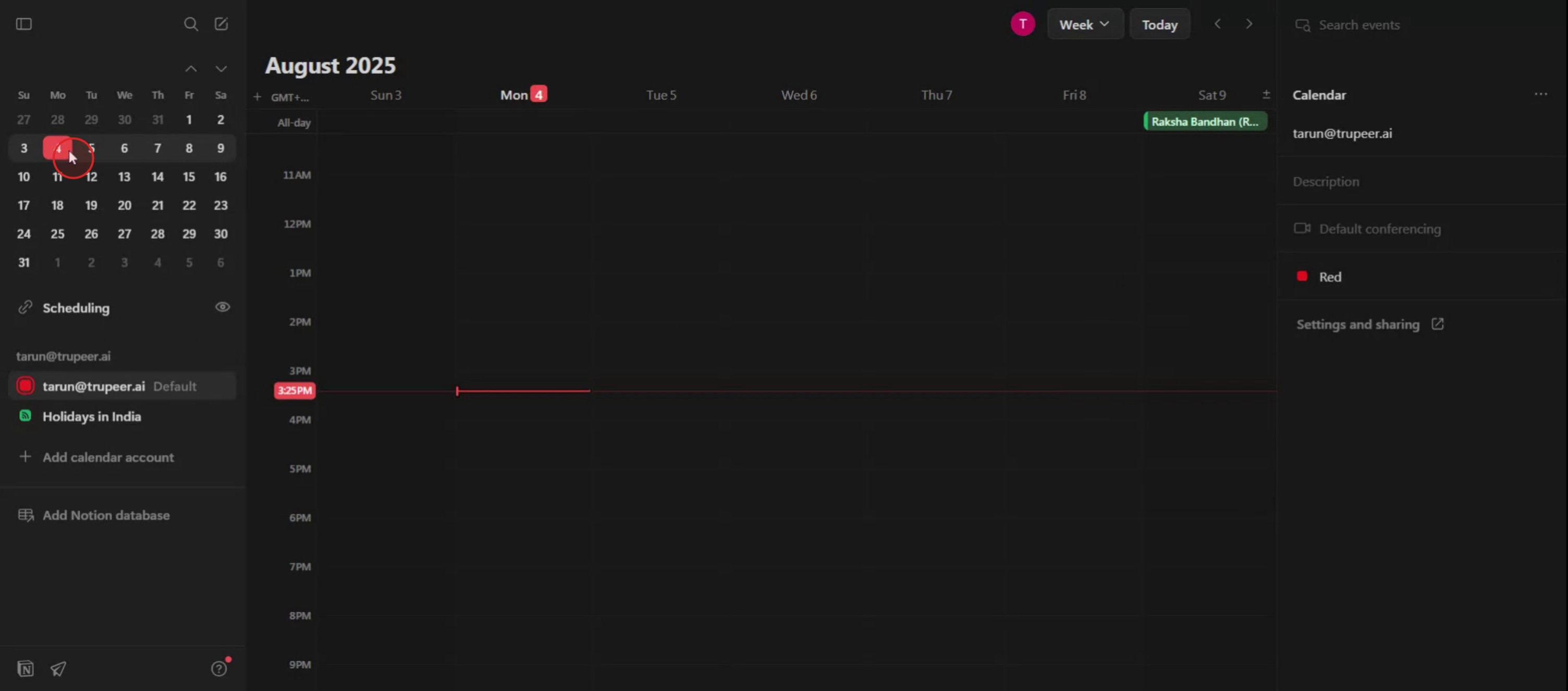
Pro tip til at tilføje farve til Notion-kalender
Brug farvede labels i en Select- eller Multi-Select-egenskab
For at tilføje farvekodning til din kalender skal du oprette en "Select"- eller "Multi-select"-egenskab i din database. Tildel forskellige farver til hver label, såsom "High Priority," "Meeting," eller "Deadline." Disse farver vises sammen med eventtitlerne i din kalendervisning.Anvend baggrundsfarver med emojis eller ikoner
Selvom Notion ikke tilbyder direkte baggrundsfarvning, kan du bruge farvede emojis (🟥, 🟩, 🟦) eller ikonindikatorer i eventtitlerne eller tags. Det hjælper med visuelt at skelne mellem forskellige typer events.Tilpas visninger til hver farvegruppe
Opret filtrerede kalendervisninger baseret på dine farvekodede tags. For eksempel kan du oprette en separat kalendervisning, der kun viser "Urgent" (events med rød tag). Det øger fokus og organisering.Kombinér farver med status- eller projekt-tags
Brug farvede status-egenskaber (som "In Progress," "Completed," eller "Waiting") sammen med kategoritags for at formidle mere kontekst i et enkelt blik. Hver tag kan have sin egen unikke farve.Hold en ensartet farveskala
For at undgå forvirring skal du tildele og holde dig til et bestemt farvesystem. For eksempel rød til presserende opgaver, grøn til gennemførte elementer og blå til informations-events.
Typiske faldgruber – og hvordan du undgår dem
Brug ikke databaseegenskaber
Du kan ikke tilføje farver direkte til elementer i en simpel Notion-kalender uden databaseegenskaber. Gør altid din kalender til en database først for at låse op for mulighederne for farvekodning.Bland lignende farver
Hvis du bruger for mange lignende nuancer, kan din kalender blive svær at læse. Hold dig til farver med høj kontrast for tydelighed.Gør labels for komplekse
Tilføj ikke for mange tag-muligheder. Hold dig til et overskueligt antal kategorier for at holde din kalender organiseret og brugbar.Glemmer at opdatere tags
Hvis du flytter events rundt eller ændrer deres formål, så husk at opdatere deres labels, så farvekodningen forbliver korrekt.Ignorerer visningsindstillinger
Hvis dine farvede egenskaber ikke er synlige, skal du tjekke dine kalendervisningsindstillinger og sørge for, at de korrekte egenskaber er slået til for visning.
Ofte stillede spørgsmål om at tilføje farve til Notion Calendar
Kan jeg ændre baggrundsfarven på en kalenderbegivenhed?
Ikke direkte. Du kan ikke ændre begivenhedens baggrund, men du kan bruge farvede tags eller emojis til visuel adskillelse.Viser Select- og Multi-Select-egenskaber farve i kalendervisningen?
Ja, farvede Select- og Multi-Select-tags vises på hver kalenderpost.Kan jeg tilføje flere farver til ét kalenderpunkt?
Ja, hvis du bruger en Multi-Select-egenskab, kan du tildele flere farvede labels til én enkelt post.Påvirker ændring af farven på et tag tidligere poster?
Ja, når du opdaterer et tags farve, opdateres den på tværs af alle poster, der bruger det tag.Er farvekodning tilgængelig i den mobile version af Notion?
Ja, men den kan være mindre synlig på grund af skærmstørrelsen. Farvede tags vises stadig, men layoutet kan variere en smule.Sådan laver du skærmoptagelse på mac?
For at lave skærmoptagelse på en Mac kan du bruge Trupeer AI. Det giver dig mulighed for at optage hele skærmen og tilbyder AI-funktioner som at tilføje AI-avatarer, tilføje voiceover og tilføje zoom ind og ud i videoen. Med trupeer’s AI-videotranslationsfunktion kan du oversætte videoen til 30+ sprog.Sådan tilføjer du en AI-avatar til en skærmoptagelse?
For at tilføje en AI-avatar til en skærmoptagelse skal du bruge et AI-værktøj til skærmoptagelse. Trupeer AI er et AI-værktøj til skærmoptagelse, som hjælper dig med at lave videoer med flere avatarer og også hjælper dig med at oprette din egen avatar til videoen.Sådan laver du skærmoptagelse på windows?
For at lave skærmoptagelse på Windows kan du bruge den indbyggede Game Bar (Windows + G) eller et avanceret AI-værktøj som Trupeer AI til mere avancerede funktioner som AI-avatarer, voiceover, oversættelse osv.Sådan tilføjer du voiceover til video?
For at tilføje voiceover til videoer skal du downloade trupeer ai chrome-udvidelsen. Når du er tilmeldt, uploader du din video med lyd, vælger den ønskede voiceover fra trupeer og eksporterer din redigerede video.Hvordan zoomer jeg ind i en skærmoptagelse?
For at zoome ind under en skærmoptagelse skal du bruge zoom-effekterne i Trupeer AI, som giver dig mulighed for at zoome ind og ud på bestemte tidspunkter og dermed øge den visuelle effekt af dit videomateriale.
Anbefalede læsninger
Technical Documentation Generator
Sådan laver du Notion Dark Mode
Sådan centrerer du tekst i Notion
Sådan downloader du Notion på Mac
Related Tutorials



