
Sådan tilføjer du bleed i Canva til printklare designs
Lær, hvordan du tilføjer bleed i Canva, så dine designs kan printes uden hvide kanter. Perfekt til visitkort, flyers og brochurer.
Dette dokument beskriver en enkel proces til at tilføje bleed til dine designprojekter i Canva. Det sikrer, at dine designs er printklare og forhindrer uønskede hvide kanter efter print.
Når du tilføjer bleed, kommer dine printdesigns ud med en ren, kant-til-kant farve uden utilsigtede hvide rammer.
Trin-for-trin-guide:
1. Aktivér print-bleed
Åbn dit design i Canva.
Gå til topmenuen, og klik på Filer > Vis print-bleed.
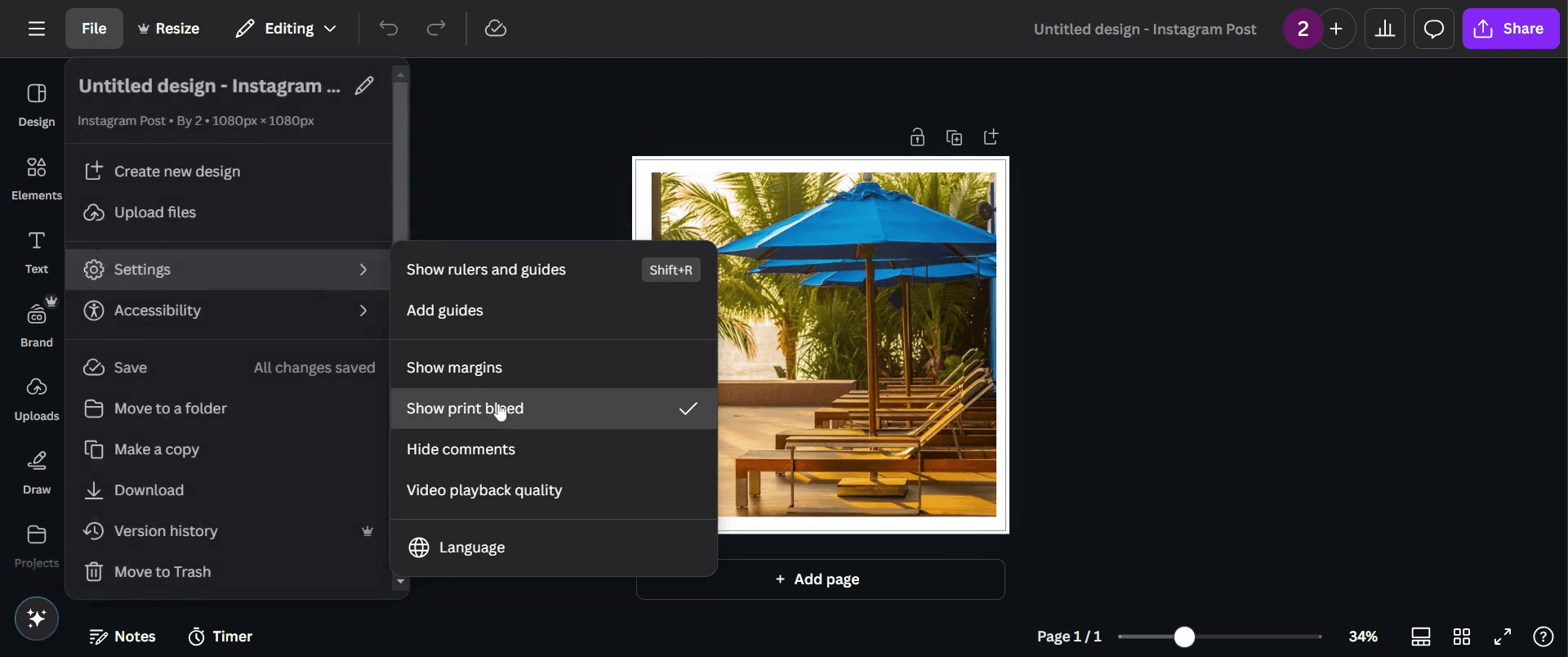
Der vises en stiplet linje nær kanterne. Det markerer, hvor bleed begynder.
2. Udvid designelementerne
Baggrunde, billeder og farver skal strække sig forbi den stiplede linje og helt ud til lærredets kant.
Hold tekst og vigtige grafiske elementer inden for sikkerhedszonen (inden for den stiplede linje) for at undgå problemer med beskæring.
3. Download den printklare fil
Klik på Del > Download.
Vælg filtype til PDF Print.
Markér "Crop marks and bleed".
Klik på Download.
Trin-for-trin-guide: Sådan tilføjer du bleed i Canva til print
Trin 1
Vælg det eksisterende projekt, du ønsker at ændre.

Trin 2
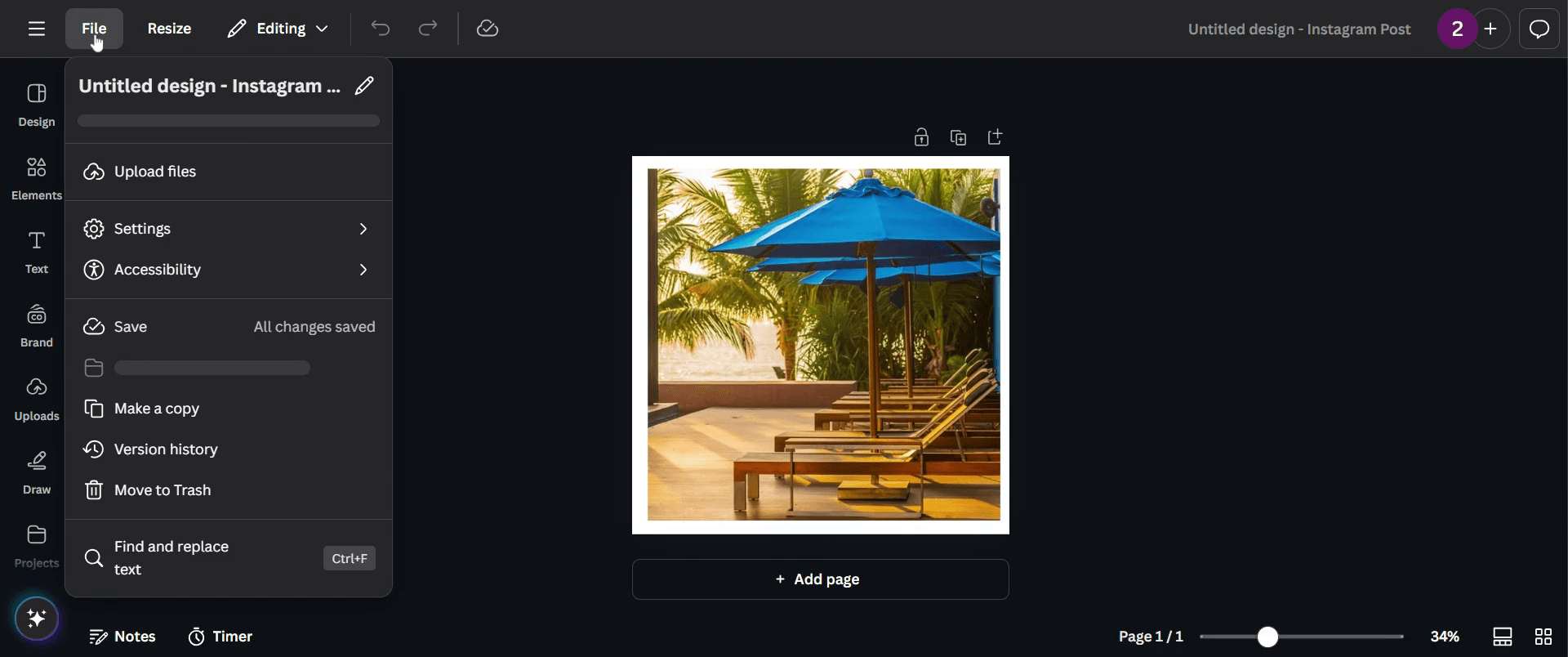
Gå derefter til indstillingen "Filer", og klik på den.
Trin 3
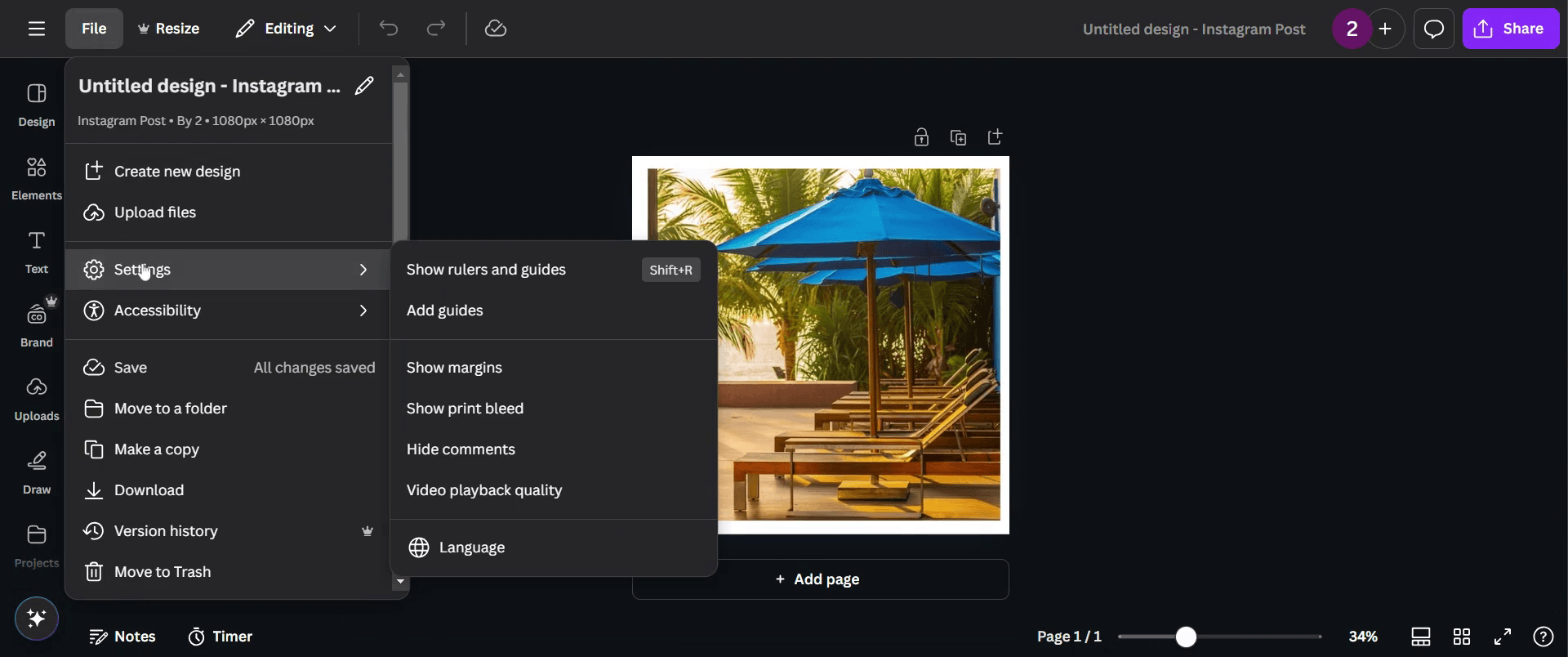
Gå til og vælg "Indstillinger".
Trin 4
Klik på "Vis print-bleed".
Trin 5
Justér dit billede, så det dækker eventuelle hvide mellemrum omkring kanterne.

Trin 6
Når du har justeret det, skal du fortsætte ved at klikke på knappen "Del".

Trin 7
Klik derefter på "Download".

Trin 8
Skift nu filtypen til "PDF Print".
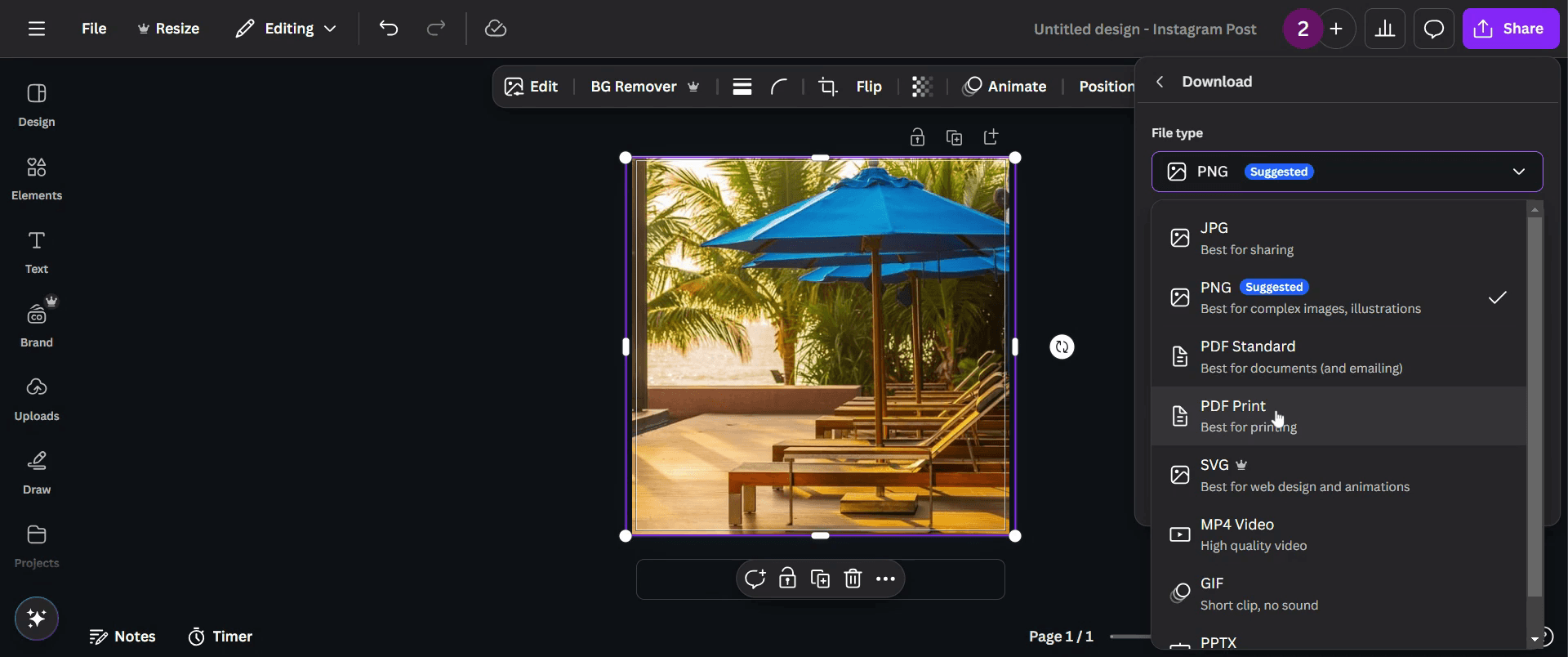
Trin 9
Sørg for at klikke på "Crop marks and bleed".
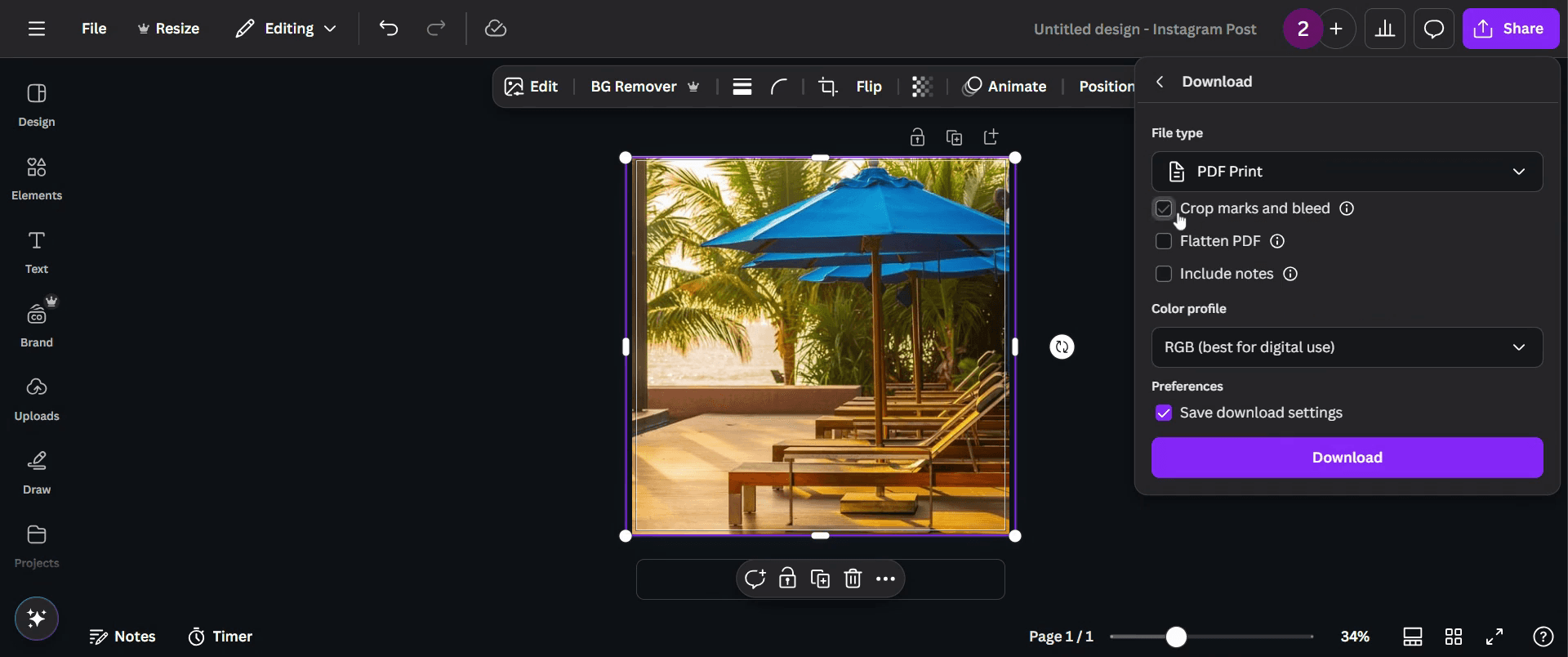
Trin 10
Til sidst skal du klikke på "Download". Til sidst er dit design klar.
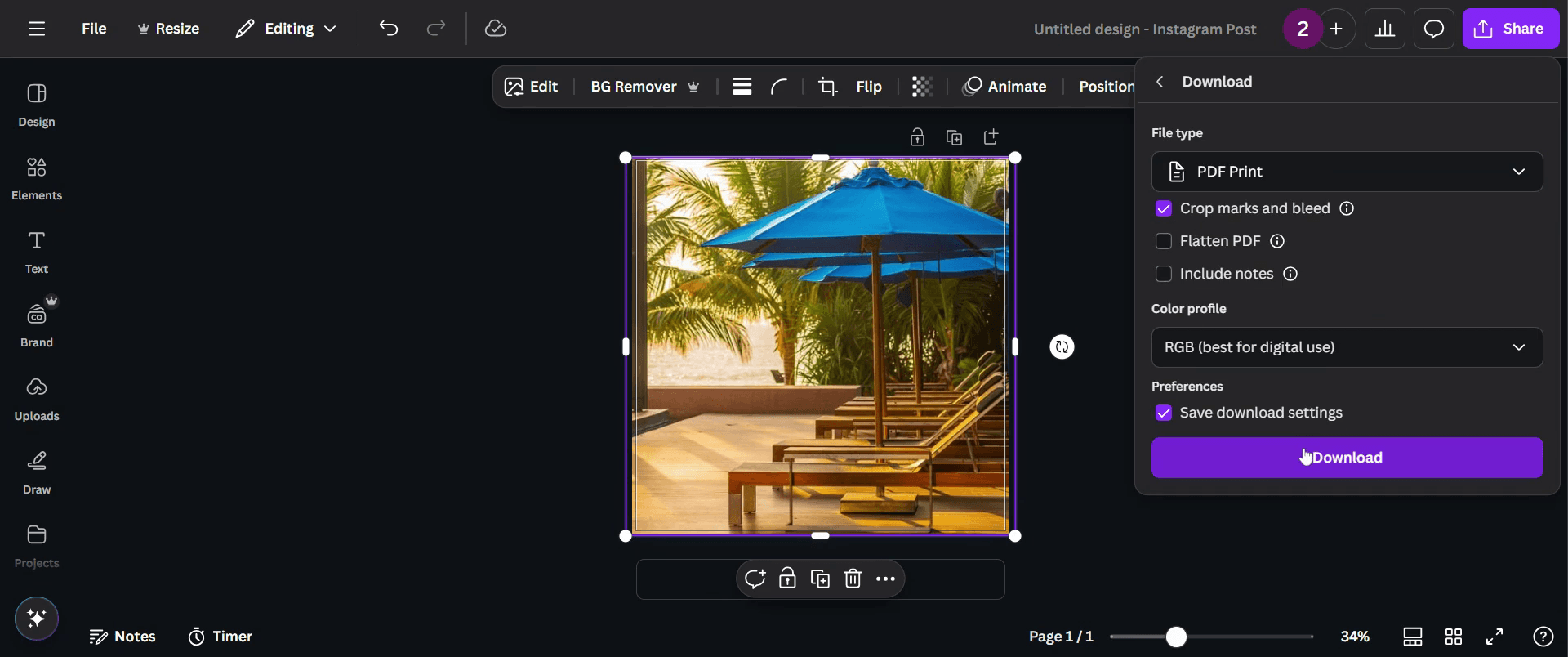
Pro-tips til at tilføje bleed i Canva
Aktivér bleed-indstillingen i Canvas menu under Filer for at sikre, at vigtige designelementer ikke bliver skåret af under print
Udvid baggrundsbilleder og farver ud over bleed-linjerne for at undgå hvide kanter efter beskæring
Download altid designet som en PDF med crop marks og bleed for professionelle printresultater
Typiske faldgruber & sådan undgår du dem, når du tilføjer bleed i Canva
Hvis du glemmer at aktivere bleed-indstillingerne, kan det resultere i uønskede hvide rammer. Kontrollér altid bleed-indstillingerne, før du færdiggør
Hvis du placerer tekst eller vigtige elementer for tæt på bleed-området, kan de blive beskåret. Hold dem godt inden for den sikre margen
Hvis du ikke bruger det korrekte eksportformat, kan det påvirke printkvaliteten. Download altid med crop marks og bleed i PDF Print-format
Ofte stillede spørgsmål om at tilføje bleed i Canva
1. Hvorfor er bleed vigtigt i Canva-designs?
Bleed sikrer, at dit design strækker sig ud over skærelinjen, så du undgår uønskede hvide kanter, når det printes
2. Kan jeg justere bleed-størrelsen i Canva?
Canva angiver automatisk en standard bleed-margen, og den kan ikke justeres manuelt i platformen
3. Hvordan eksporterer jeg et Canva-design med bleed til print?
Klik på Download, vælg PDF Print-format, og markér indstillingen Crop marks og bleed, før du gemmer
4. Vil bleed-området være synligt, når jeg printer mit design?
Nej, bleed-området bliver beskåret væk, så kun det endelige design står tilbage uden uønskede rammer
5. Hvordan laver man skærmoptagelse på mac?
For at lave skærmoptagelse på en Mac kan du bruge Trupeer AI. Det giver dig mulighed for at optage hele skærmen og tilbyder AI-funktioner som at tilføje AI-avatarer, tilføje voiceover, tilføje zoom ind og ud i videoen. Med trupeer’s funktion til AI-videooversættelse kan du oversætte videoen til 30+ sprog.
6. Hvordan tilføjer man en AI-avatar til en skærmoptagelse?
For at tilføje en AI-avatar til en skærmoptagelse skal du bruge et AI-værktøj til skærmoptagelse. Trupeer AI er et AI-værktøj til skærmoptagelse, som hjælper dig med at lave videoer med flere avatarer og også med at skabe din egen avatar til videoen.
7. Hvordan laver man skærmoptagelse på windows?
For at lave skærmoptagelse på Windows kan du bruge den indbyggede Game Bar (Windows + G) eller et avanceret AI-værktøj som Trupeer AI til flere avancerede funktioner som AI-avatarer, voiceover, oversættelse osv.
8. Hvordan tilføjer man voiceover til video?
For at tilføje voiceover til videoer skal du downloade trupeer ai chrome-udvidelsen. Når du er tilmeldt, uploader du din video med voice, vælger den ønskede voiceover fra trupeer og eksporterer din redigerede video.
9. Hvordan zoomer jeg ind på en skærmoptagelse?
For at zoome ind under en skærmoptagelse skal du bruge zoom-effekterne i Trupeer AI, som giver dig mulighed for at zoome ind og ud på bestemte tidspunkter og dermed øge den visuelle effekt af dit videomateriale.
Andre spørger også
Technical Documentation Generator
Sådan gør du et billede til en farvelægningsside i Canva
Sådan printer du dobbeltsidet på Canva
Sådan strækker du tekst i Canva
Related Tutorials



