

Sådan tilføjer du vedhæftede filer til Teams-møder
Lær, hvordan du tilføjer vedhæftede filer til Microsoft Teams-møder ved at dele filer fra din enhed eller cloud-lagring. Følg denne hurtige tutorial, og opret guidede workflow-videoer med Trupeer.
Here's a more detailed breakdown:
Create or edit the meeting: Open the meeting invite in your Outlook calendar or Teams calendar.
Find the attachment option: Look for an "Add attachments" button or similar option within the meeting details section.
Choose your attachment: Select files from your computer, OneDrive, or Teams channels.
Send the invite: Once you've attached the files, send the updated meeting invite.
Step-by-Step-Guide: How to add attachments to teams meetings
Step 1
Click on the Attach files option.
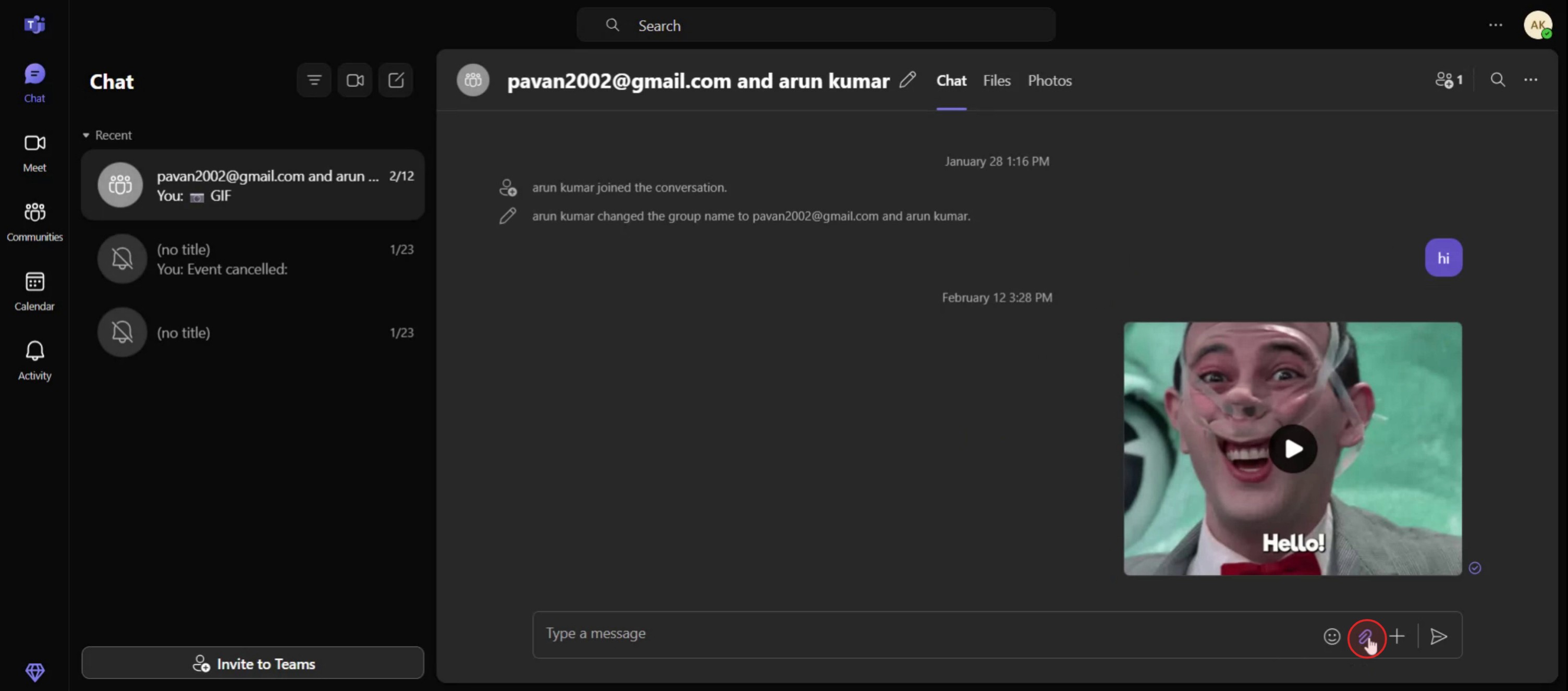
Step 2
You have the option to either attach files from the cloud or upload them directly from your computer.

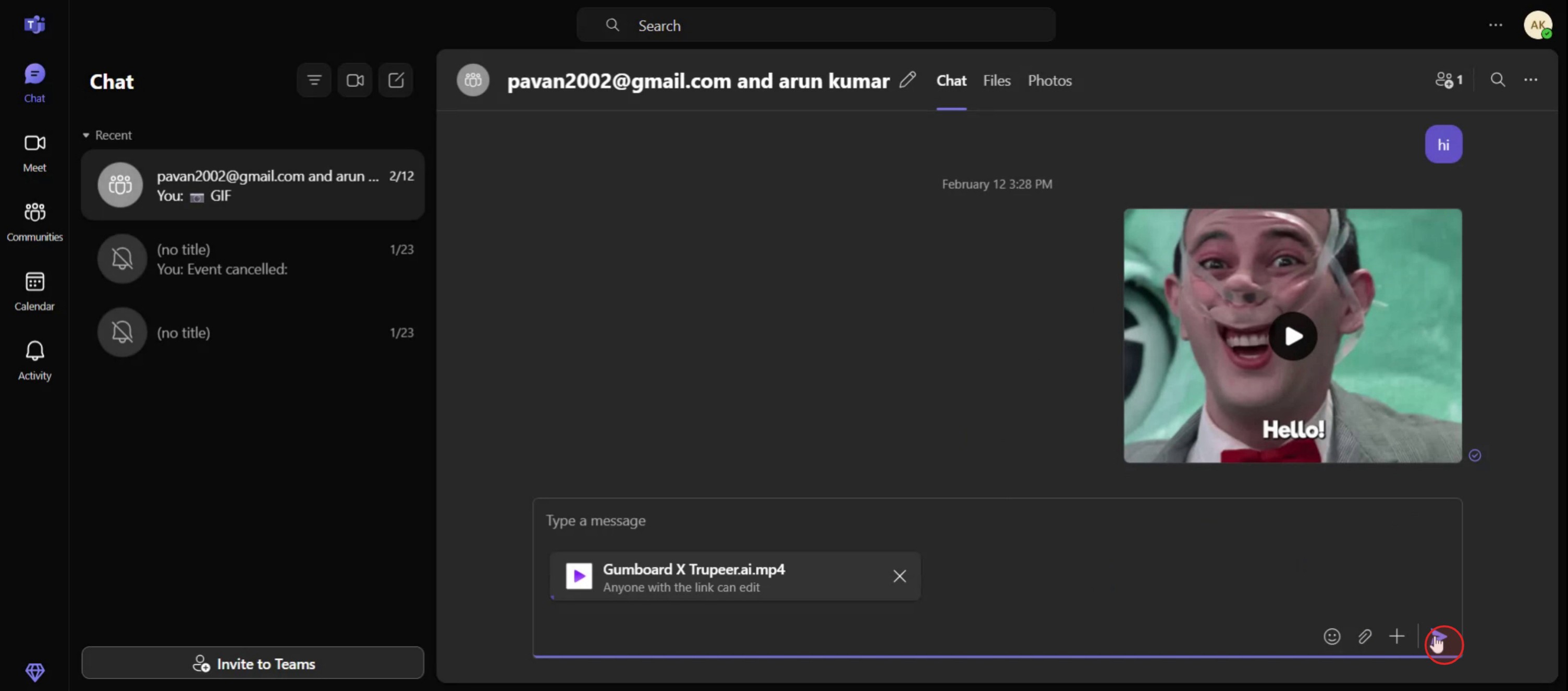
Step 3
Click on the share option.
Pro tip til at tilføje vedhæftninger til Microsoft Teams-møder
Planlæg dit Teams-møde først
Start med at oprette et møde i Microsoft Teams. Klik på “Kalender” i venstre sidepanel, og vælg “Nyt møde”. Udfyld mødetitel, deltagere, dato og klokkeslæt.Åbn detaljerne for det planlagte møde
Når mødet er planlagt, skal du klikke på begivenheden i din kalender for at åbne mødedetaljerne. Det er her, du kan redigere og administrere mødet.Brug Outlook til flere filmuligheder
Hvis din Teams er forbundet med Outlook, skal du klikke på “Vis i Outlook”. Outlook giver dig flere muligheder for at vedhæfte filer direkte fra din enhed eller OneDrive.Vedhæft filer fra OneDrive eller lokal lagring
I Outlook skal du rulle til bunden af mødeindkaldelsen og klikke på “Vedhæft fil”. Du kan vælge filer fra din enhed eller OneDrive. Disse filer vises derefter i Teams-mødeindkaldelsen.Brug fanen Filer i Teams
Hvis du hellere vil blive inden for Teams, skal du åbne mødeindkaldelsen og gå til fanen “Filer”. Klik på “Del” eller “Upload” for at tilføje dokumenter, PDF’er, billeder eller regneark, der er relateret til mødet.
Typiske faldgruber – og hvordan du undgår dem
Vedhæft filer uden først at planlægge
Du kan ikke vedhæfte filer til et møde, der ikke er oprettet. Planlæg altid dit møde, før du forsøger at tilføje vedhæftninger.Glemmer at angive filrettigheder
Filer, der deles fra OneDrive eller SharePoint, er muligvis ikke tilgængelige uden de rette rettigheder. Tjek altid og justér dem, hvis det er nødvendigt.Forveksler fanen Filer med chat
Filer, der uploades i fanen “Filer”, bliver i mødeoptegnelsen, mens filer, der deles i chatten, kun er synlige under selve mødesamtalen.Uploader i sidste øjeblik
At tilføje vedhæftninger lige før mødet kan medføre forsinkelser. Upload og del i god tid, så deltagerne kan gennemgå det på forhånd.Deler filer, der ikke er synkroniseret
Hvis du vedhæfter fra cloud-lagring, skal du sørge for, at filen er synkroniseret og gemt. Usynkroniserede eller åbne filer uploader muligvis ikke korrekt.
Ofte stillede spørgsmål om at tilføje vedhæftede filer til Teams-møder
Kan jeg tilføje vedhæftede filer, før jeg sender mødeindkaldelsen?
Ja. Når mødet er oprettet, kan du gå tilbage og redigere det for at tilføje vedhæftede filer, før du sender det til deltagerne.Hvor vises vedhæftede filer i Teams?
De vises i mødeindkaldelsen under fanen “Filer” eller i mødechatten, hvis de deles under sessionen.Kan deltagere også uploade filer?
Ja, hvis de har tilladelse. Under mødet kan enhver deltager dele filer via chat, medmindre det er begrænset af arrangøren.Synkroniseres vedhæftede filer på tværs af Outlook og Teams?
Ja. Hvis du vedhæfter filer i Outlook, vises de i Teams-indkaldelsen og omvendt, hvis integrationen er sat op.Kan jeg vedhæfte et Google-dokument eller en ikke-Microsoft-fil?
Ja. Du kan uploade alle filtyper fra din enhed, men Microsoft 365-formater giver bedre samarbejdsfunktioner i Teams.Sådan laver du skærmoptagelse på mac?
For at lave skærmoptagelse på en Mac kan du bruge Trupeer AI. Det giver dig mulighed for at optage hele skærmen og tilbyder AI-funktioner som at tilføje AI-avatarer, tilføje voiceover, tilføje zoom ind og ud i videoen. Med trupeer’s funktion til AI-videooversættelse kan du oversætte videoen til 30+ sprog.Sådan tilføjer du en AI-avatar til en skærmoptagelse?
For at tilføje en AI-avatar til en skærmoptagelse skal du bruge et værktøj til AI-skærmoptagelse. Trupeer AI er et værktøj til AI-skærmoptagelse, som hjælper dig med at lave videoer med flere avatarer og også hjælper dig med at oprette din egen avatar til videoen.Sådan laver du skærmoptagelse på windows?
For at lave skærmoptagelse på Windows kan du bruge den indbyggede Game Bar (Windows + G) eller et avanceret AI-værktøj som Trupeer AI til mere avancerede funktioner som AI-avatarer, voiceover, oversættelse osv.Sådan tilføjer du voiceover til video?
For at tilføje voiceover til videoer skal du downloade trupeer ai chrome-udvidelsen. Når du er tilmeldt, uploader du din video med voice, vælger den ønskede voiceover fra trupeer og eksporterer din redigerede video.Hvordan zoomer jeg ind i en skærmoptagelse?
For at zoome ind under en skærmoptagelse skal du bruge zoom-effekterne i Trupeer AI, som giver dig mulighed for at zoome ind og ud på bestemte tidspunkter og dermed øge den visuelle effekt af dit videomateriale.
Anbefalede læsninger
Technical Documentation Generator
How to Share GitHub Repository via Link
How to Share Your GitHub Profile
Related Tutorials


