

Oprettelse af velocity-diagram i Jira
Lær, hvordan du opretter et velocity-diagram i Jira for at følge teamets præstation på tværs af sprints. Trin-for-trin-guide til at visualisere gennemførte story points og forbedre sprintplanlægningen.
For at oprette et velocity-diagram i Jira skal du gå til et Scrum-projekt og derefter åbne sektionen Rapporter, hvor du kan finde og vælge velocity-diagram. Diagrammet visualiserer teamets fremdrift ved at vise den samlede estimerede arbejdsindsats, der er forpligtet til hver sprint, sammenlignet med det gennemførte arbejde. Det hjælper med sprintplanlægning og med at forstå teamets kapacitet.
Her er en mere detaljeret gennemgang:
1. Åbning af velocity-diagrammet:
Gå til det relevante Scrum-projekt i Jira.
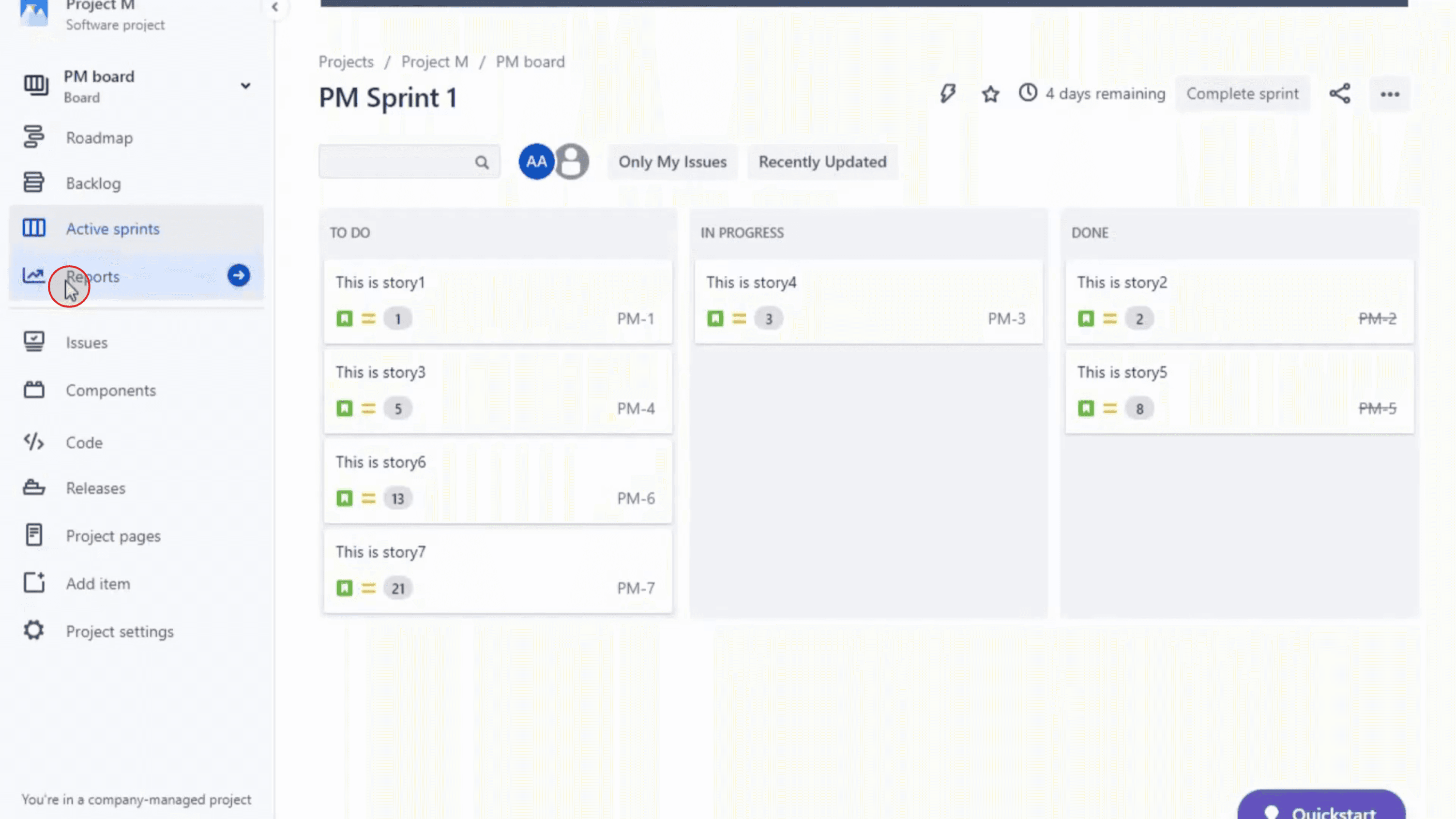
Klik på "Rapporter" i venstre sidepanel.
Vælg "Velocity-diagram" på listen over tilgængelige rapporter.
2. Forstå diagrammet:
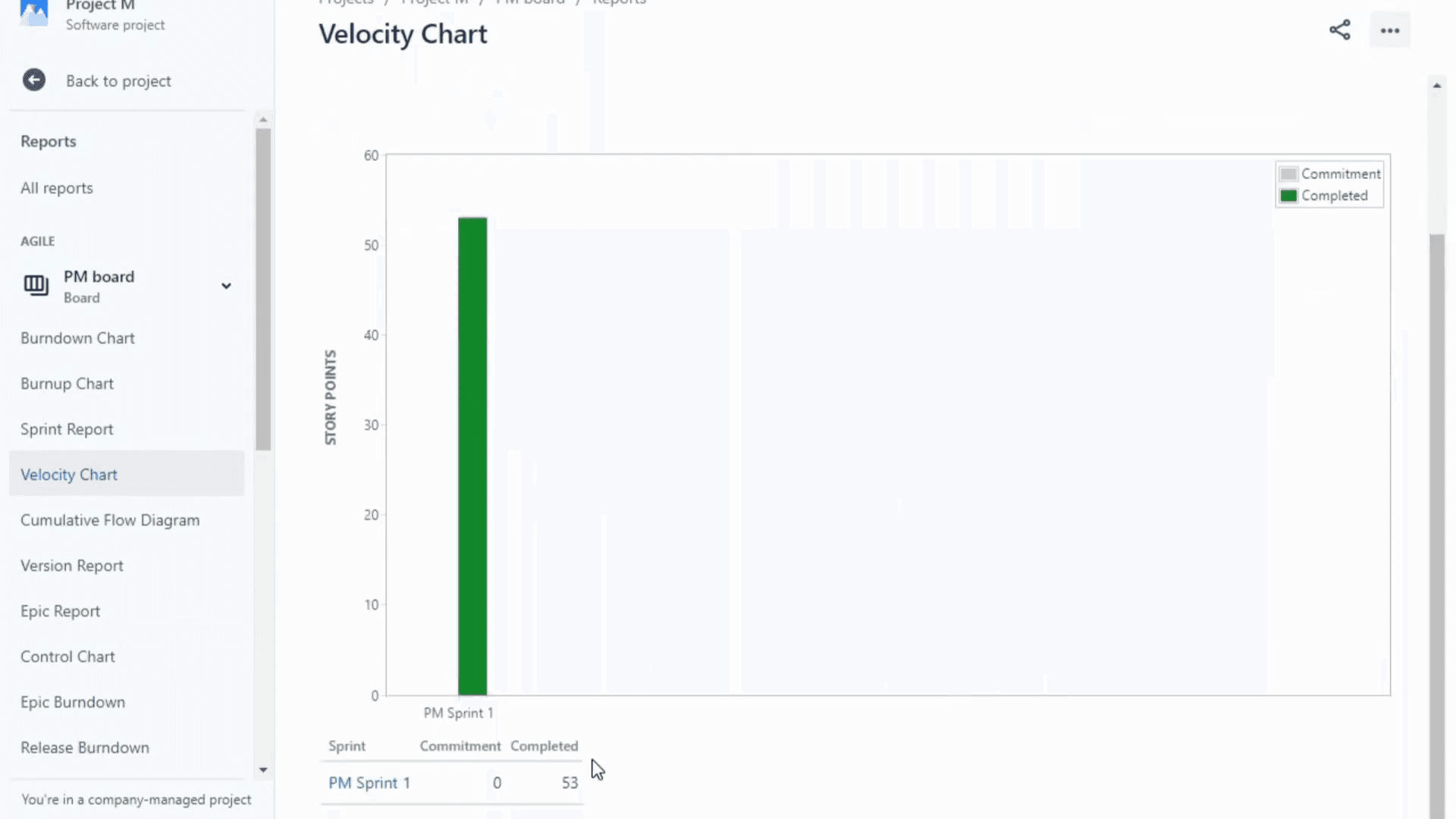
Y-aksen viser det valgte estimat (fx story points, antal issues osv.).
Den grå bjælke viser den samlede estimerede arbejdsindsats for hver sprint.
Den grønne bjælke viser det gennemførte arbejde for hver sprint.
3. Brug af velocity-diagrammet:
Sprintplanlægning: Ved at observere det gennemførte arbejde i tidligere sprints kan du bedre vurdere, hvor meget arbejde teamet kan håndtere i den kommende sprint.
Fremdriftsoverblik: Diagrammet følger visuelt teamets fremdrift gennem sprinten og fremhæver eventuel over- eller underforpligtelse.
Historiske data: Jira husker typisk de sidste 7 sprints, hvilket giver historisk kontekst for velocity-trends.
Identificering af problemer: Hvis der er en væsentlig forskel mellem forpligtet og gennemført arbejde, kan det indikere potentielle problemer som overforpligtelse, scope creep eller udfordringer med estimering.
Trin-for-trin-guide: Oprettelse af velocity-diagram i Jira
Trin 1
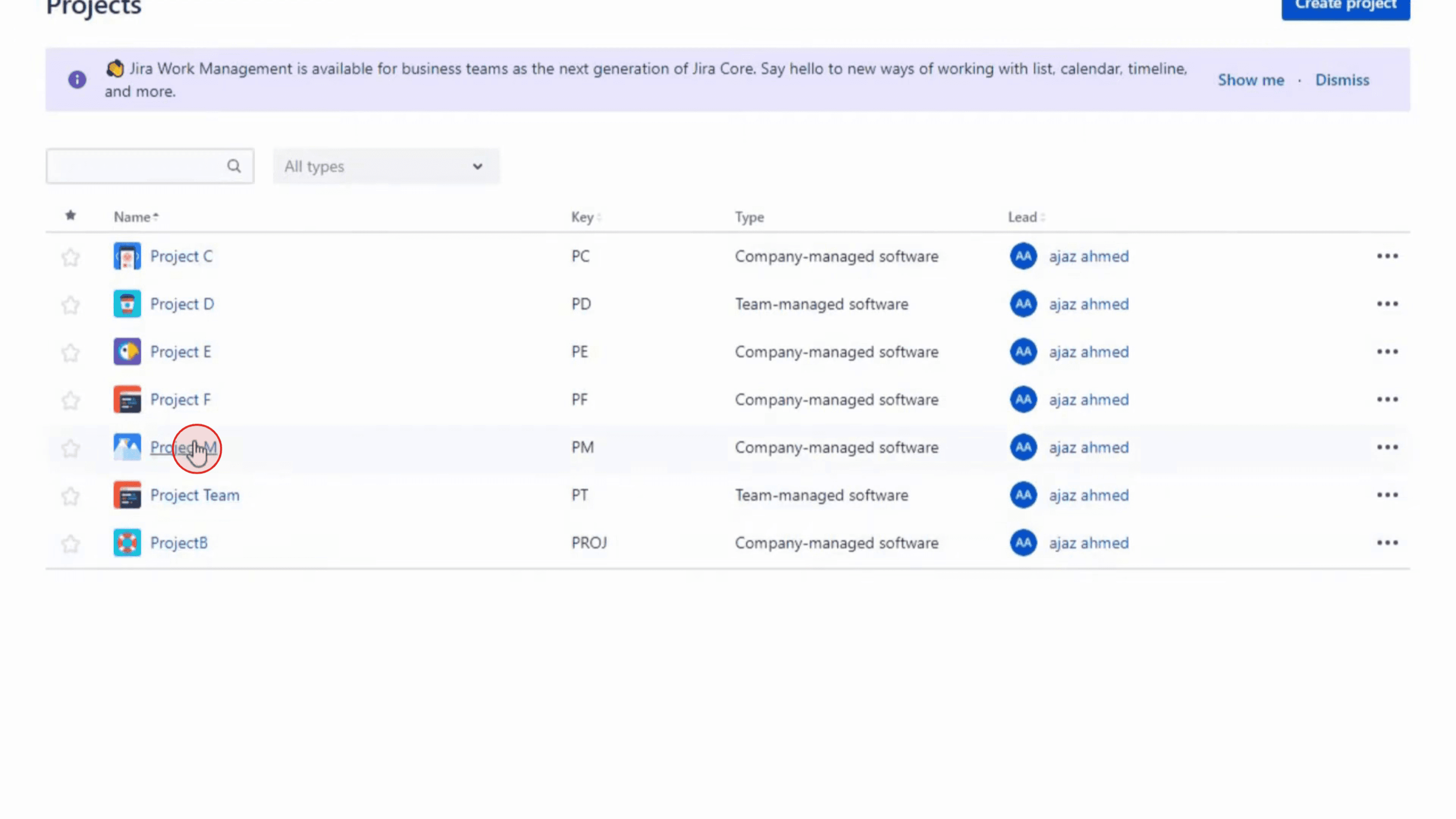
Gå til det projekt, som du vil oprette velocity-diagrammet for.
Trin 2
Klik på 'Rapporter' i venstre sidepanel eller under projektmenuen
Trin 3
I sektionen Rapporter skal du finde og vælge 'Velocity-diagram' på listen over tilgængelige rapporter.

Trin 4
Ved at følge disse trin kan du effektivt oprette og bruge et velocity-diagram i Jira til at følge og styre dit teams præstation over tid.
Pro tip til at oprette et velocity-diagram i Jira
Log ind på din Jira-konto
Gå til dit Jira-workspace, og log ind med dine kontooplysninger.Vælg det relevante Scrum-board
Fra projektets dashboard skal du vælge det Scrum-board, der er knyttet til det projekt, som du vil se velocity-diagrammet for.Klik på Rapporter i venstre sidepanel
I sidepanelmenuen på dit Scrum-board skal du klikke på Rapporter for at se de forskellige Agile-rapporter, der er tilgængelige i Jira.Vælg indstillingen Velocity Chart
Vælg Velocity Chart på listen over tilgængelige rapporter. Det åbner et diagram, der viser gennemført og committet arbejde på tværs af tidligere sprints.Forstå de data, der vises
Diagrammet viser antallet af story points (eller andre estimeringsenheder), der er committet ved starten af hver sprint, og antallet, der faktisk er gennemført ved slutningen.Brug dropdown-menuen til at vælge et tidsinterval
Hvis du vil fokusere på bestemte sprints, skal du bruge dropdown-menuen eller filtre til at vælge, hvor mange seneste sprints der skal medtages i diagrammet.Analyser teamets velocity
Brug diagrammet til at sammenligne teamets estimerede versus gennemførte arbejde. Det hjælper med at forudsige, hvor meget arbejde dit team kan håndtere i fremtidige sprints.
Typiske faldgruber og hvordan du undgår dem
Brug af et Kanban-board i stedet for Scrum
Velocity-diagrammer er kun tilgængelige på Scrum-boards. Hvis dit projekt bruger Kanban, vil denne rapport ikke være tilgængelig.Ingen estimeringsværdier angivet
Velocity-diagrammet kræver story points eller en anden estimeringsenhed, der skal tilføjes til backlog-elementer. Uden estimering vil diagrammet fremstå tomt.Ufuldstændig sprintkonfiguration
Sørg for, at sprints er startet og afsluttet korrekt på boardet; ellers vil diagrammet ikke vise brugbare data.Viser for få sprints
Hvis dit team kun har gennemført én eller to sprints, vil velocity-diagrammet ikke vise tendenser. Vent, indtil et par sprints er afsluttet, for bedre indsigt.Fejlfortolkning af diagrammet
Husk, at velocity er en rettesnor, ikke et fast tal. Brug tendenser til at planlægge kapacitet, ikke til at garantere levering.
Ofte stillede spørgsmål om velocity-diagrammer i Jira
Hvad er et velocity-diagram i Jira?
Det er et diagram, der viser, hvor meget arbejde et team forpligter sig til, i forhold til hvor meget de fuldfører i hver sprint, hvilket hjælper med at forudsige fremtidig performance.Kan jeg bruge et velocity-diagram med Kanban-tavler?
Nej, velocity-diagrammer understøttes kun i Scrum-tavler i Jira.Hvordan beregnes story points i velocity-diagrammet?
Jira summerer story points for de issues, der er forpligtet i starten, og dem der er fuldført ved slutningen af hver sprint.Hvorfor er mit velocity-diagram tomt?
Du har muligvis ikke tilføjet estimeringsværdier, eller dine sprints er ikke konfigureret korrekt eller er ikke fuldført.Kan jeg tilpasse velocity-diagrammet?
Det indbyggede diagram er ikke særligt tilpasningsvenligt, men du kan bruge tredjepartsapps fra Atlassian Marketplace til avanceret rapportering.Sådan laver du skærmoptagelse på mac?
For skærmoptagelse på en Mac kan du bruge Trupeer AI. Det giver dig mulighed for at optage hele skærmen og tilbyder AI-funktioner som at tilføje AI-avatarer, tilføje voiceover, tilføje zoom ind og ud i videoen. Med trupeer’s AI-videotranslationsfunktion kan du oversætte videoen til 30+ sprog.Sådan tilføjer du en AI-avatar til skærmoptagelse?
For at tilføje en AI-avatar til en skærmoptagelse skal du bruge et AI-værktøj til skærmoptagelse. Trupeer AI er et AI-værktøj til skærmoptagelse, som hjælper dig med at lave videoer med flere avatarer og også hjælper dig med at oprette din egen avatar til videoen.Sådan laver du skærmoptagelse på Windows?
For at skærmoptage på Windows kan du bruge den indbyggede Game Bar (Windows + G) eller et avanceret AI-værktøj som Trupeer AI til mere avancerede funktioner som AI-avatarer, voiceover, oversættelse osv.Sådan tilføjer du voiceover til video?
For at tilføje voiceover til videoer skal du downloade trupeer ai chrome-udvidelsen. Når du er oprettet, skal du uploade din video med voice, vælge den ønskede voiceover fra trupeer og eksportere din redigerede video.Hvordan zoomer jeg ind på en skærmoptagelse?
For at zoome ind under en skærmoptagelse skal du bruge zoom-effekterne i Trupeer AI, som giver dig mulighed for at zoome ind og ud på bestemte tidspunkter og dermed øge den visuelle effekt af dit videomateriale.
Andre spørger også
Technical Documentation Generator
Sådan eksporterer du Jira-backlog til Excel
Sådan ændrer du issue-type i Jira
Related Tutorials


