4.8/5
Gratis Windows-skærmoptager
Optag din skærm og systemlyd helt uden forsinkelse. Trupeer genererer øjeblikkeligt en video og en trin-for-trin guide, der er perfekt til tutorials, træning og dokumentation
Kom gratis i gang

Trupeer's Windows Screen Recorder fanger skærmaktivitet i høj kvalitet, systemlyd og webcam direkte fra Windows med et-klik enkelhed. Som den bedste gratis Windows-skærmoptagelsessoftware leverer den professionelle optagelser uden vandmærker, tidsbegrænsninger eller komplekse opsætninger.
Hvorfor kræves Windows Screen Recorder?
Windows-brugere spilder tid på oppustede skærmoptagere, der går ned under vigtige optagelser, eller som kræver premium-abonnementer for grundlæggende funktionalitet. Indbyggede værktøjer mangler redigering, annotationer og øjeblikkelig deling, som er nødvendige for professionelle arbejdsgange.
Teams kæmper med inkonsekvent optagekvalitet på tværs af forskellige Windows-versioner og hardware. Manuelle trim- og annotationsarbejdsgange øger indsatsen efter optagelse. Deling af store, rå filer skaber kompatibilitetsproblemer på tværs af platforme og enheder.
Hvad denne Windows Screen Recorder gør
Trupeer's optager fanger hele skærmen, bestemte vinduer eller valgte områder med krystalklar lyd og valgfrit webcam-overlay. Den bedste gratis Windows-skærmoptagelsessoftware uploader automatisk til cloud-lagring, genererer delbare links og inkluderer grundlæggende redigeringsværktøjer som trimning, annotationer og hastighedsjusteringer, før du deler.
Grundlæggende funktioner
Skærmoptagelse i høj kvalitet til Windows med system-/webcam-lyd
Automatisk cloud-upload med øjeblikkelige delingslinks
Indbyggede trim-, annoterings- og hastighedskontrolfunktioner
Optimerede eksportformater til tutorials, demos og support
Sådan fungerer Trupeer’s Windows Screen Recorder
Trin 1: Start & Vælg
Vælg fuld skærm, vindue eller område, og start derefter Windows-skærmoptageren med det samme.
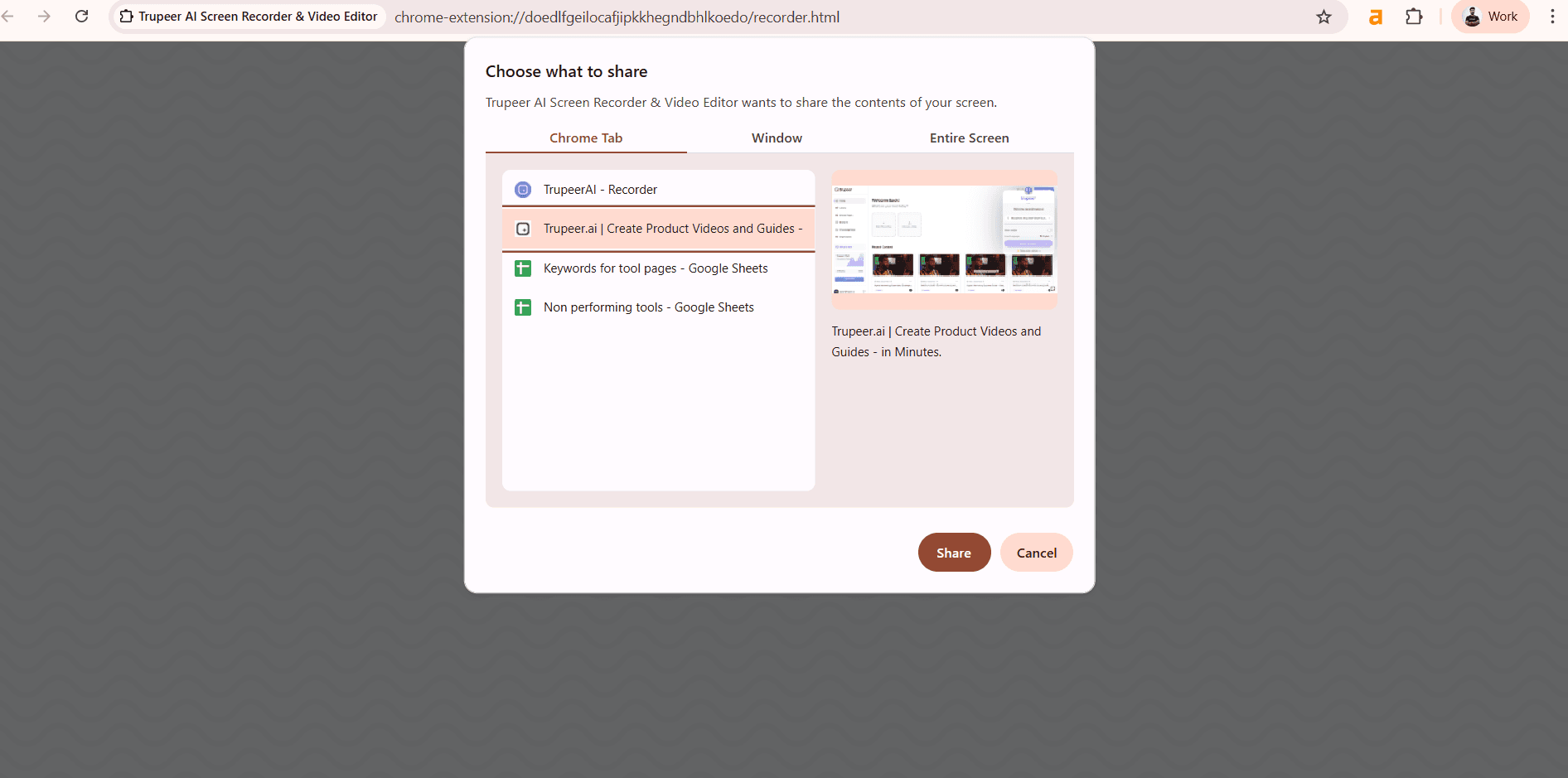
Trin 2: Optag med lyd
Fang systemlyd, mikrofon eller webcam-overlay samtidigt.
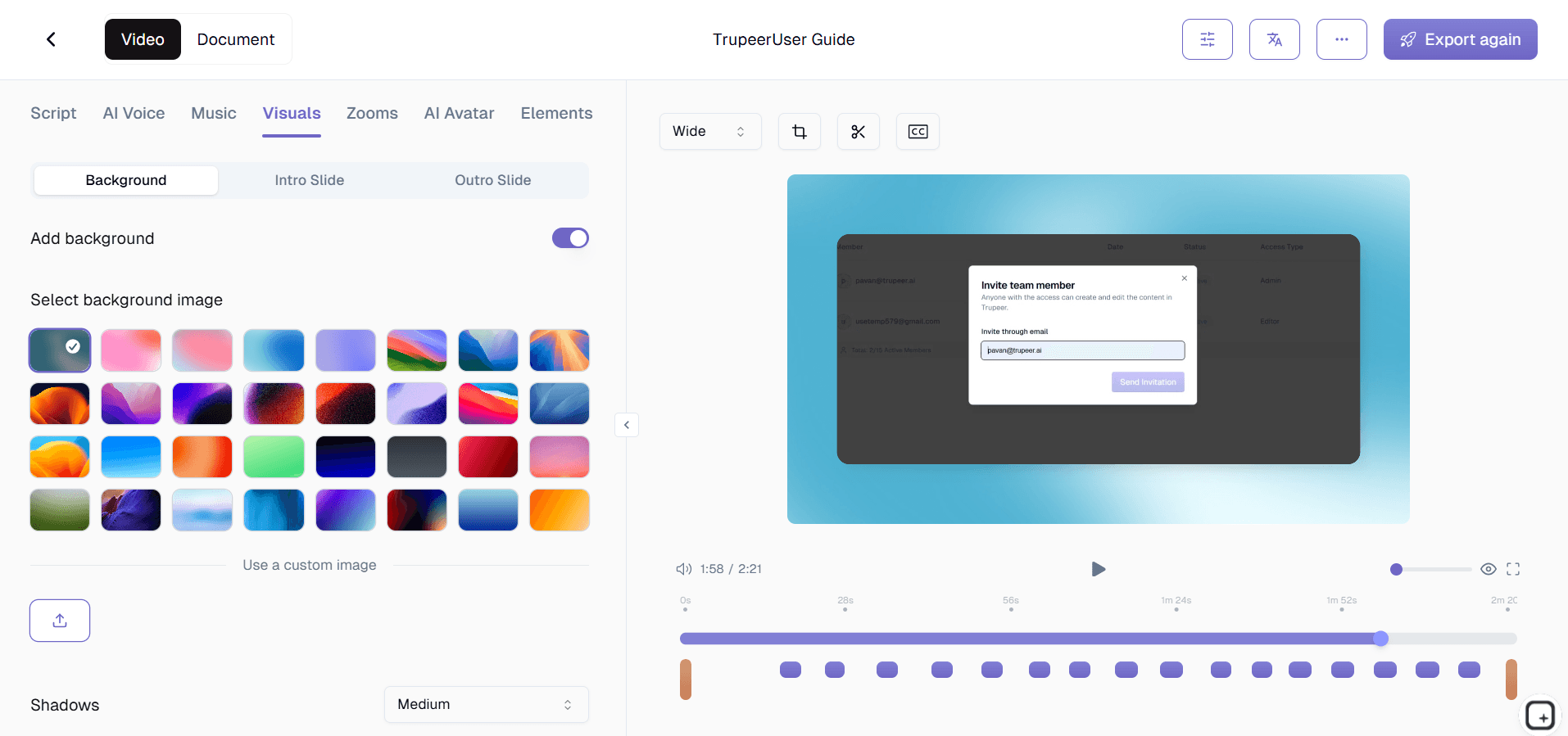
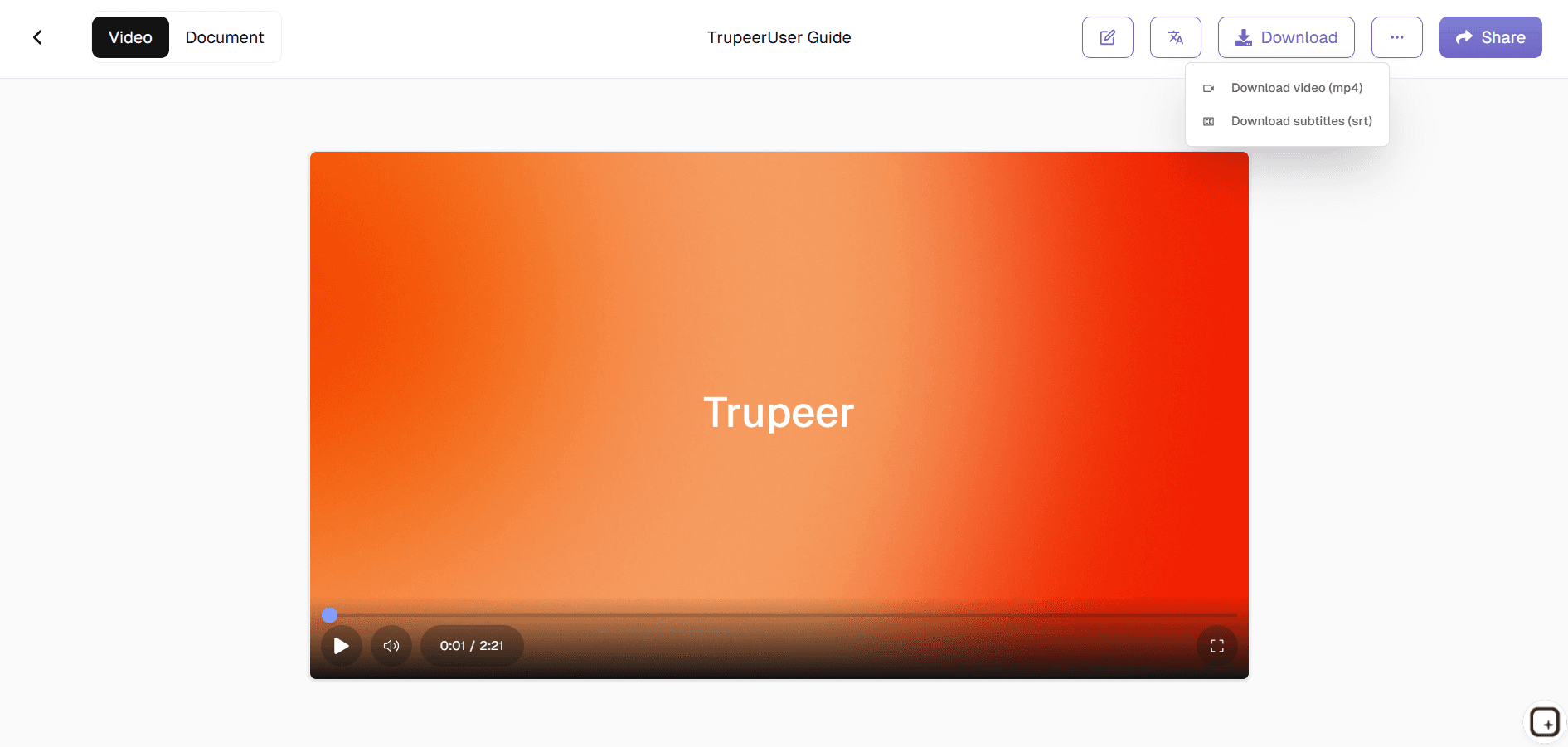
Trin 3: Redigér & del
Trim klip, tilføj annotationer, og del derefter via link eller download.
Hvem Trupeer’s Windows Screen Recorder er til
Den ultimative løsning til Windows-professionelle, der har brug for pålidelig skærmoptagelse i høj kvalitet uden kompleksitet eller omkostninger.
Teknisk support-specialister:
Optag fejlsøgningssessioner med tydelig lyd og annotationer for at løse kundernes problemer hurtigere og dokumentere løsninger permanent til oprettelse af en vidensbase.Software-trænere & undervisere:
Optag software-demos med webcam-overlay for at skabe engagerende tutorials, der kombinerer skærmhandling med live-præsentationsforklaringer for bedre forståelse hos eleverne.Softwareudviklere:
Dokumentér trin til reproduktion af fejl med præcis vinduesoptagelse og tidsstemplede optagelser, som hjælper QA-teams og interessenter med at forstå problemerne uden frem og tilbage afklaringer.Content creators & YouTubere:
Producer rene gameplay-, app-anmeldelses- eller walkthrough-videoer i professionel kvalitet med den bedste gratis Windows-skærmoptagelsessoftware, der fjerner vandmærker og eksportbegrænsninger.Deltagere i fjernmøder:
Optag vigtige præsentationer, webinars eller træningssessioner fuldt ud med både skærmdeling og taler-video for at skabe personlige arkiver eller dele med fraværende kolleger.
Nøglefunktioner i Trupeer’s Windows Screen Recorder
Skærmoptagelse i professionel kvalitet, der er let, pålidelig og helt gratis til ubegrænset brug på tværs af alle Windows-miljøer.
Valg af område & vindue:
Fang præcis det, du har brug for: hele skærmen til præsentationer, bestemte vinduer til software-demos eller brugerdefinerede områder til at fremhæve specifikke UI-elementer uden distraktioner fra skrivebordets rod.Dual lydoptagelse:
Optag systemlyd til softwares lyde samt mikrofon til voiceover samtidigt, eller isolér hver lydkanal for fleksibilitet i efterproduktion i workflows til tutorials og demos.Indbygget hurtigeditor:
Trim start-/slutpunkter, justér afspilningshastighed, tilføj tekstannotationer eller pile direkte i optagerens interface, før du deler—ingen grund til separat dyr redigeringssoftware.Automatisk cloud-upload:
Filer uploader øjeblikkeligt til sikker cloud-lagring med delingslinks med tidsbegrænsning, hvilket eliminerer store e-mail-vedhæftninger, samtidig med at professionelle præsentationsstandarder bevares.Let ydeevne:
Bruger minimal CPU/RAM selv under lange optagelser, hvilket forhindrer systemlag eller nedbrud, som rammer andre af de bedste gratis Windows-skærmoptagelsessoftware-muligheder under kritiske optagelser.
Denne skærmoptager chrome-udvidelse bygger på Screenity, oprindeligt skabt af Alyssa X og licenseret under GNU GPLv3, med forbedringer udviklet af Trupeer-teamet. Kildekode tilgængelig her: https://github.com/trupeer-ai/trupeer-chrome-capture.
Udforsk relaterede værktøjer
Hvorfor vælge Trupeers skærmoptager til Windows?
Øg produktiviteten med smart skærmoptagelse
Optag din skærm og lyd på én gang – perfekt til at lave vejledninger, præsentationer eller træningsmaterialer helt uden besvær
Ubesværet deling
Ikke flere pladskrævende filer – dine optagelser uploades øjeblikkeligt til skyen med et delbart link, hvilket gør samarbejde problemfrit.
Gør optagelser til trin-for-trin-vejledninger
Generer automatisk AI-drevet dokumentation fra dine optagelser, komplet med skærmbilleder og annotationer for klare instruktioner, der er nemme at følge
Optag din skærm på Windows med Trupeer
Step 1
Start optageren
Step 2
Optag og kommenter
Step 3
Gem og del
Frequently Asked Questions
Er denne Windows-skærmoptager gratis?
Ja, ubegrænset optagelse som den bedste gratis Windows skærmoptager software uden vandmærker eller tidsbegrænsninger
Hvilke input understøtter Windows Screen Recorder?
Fuld skærm, specifikke vinduer, brugerdefinerede områder med systemlyd, mikrofon og webcam-overlay-muligheder.
Hvilke formater kan Windows Screen Recorder eksportere?
MP4 optimeret til webdeling, plus direkte cloud-links til øjeblikkelig distribution.
Fungerer Windows Screen Recorder på alle Windows-versioner?
Kompatibel med Windows 10/11, letvægtig til alle hardwarekonfigurationer.
Kan jeg redigere optagelser i Windows Screen Recorder?
Ja, indbygget beskæring, hastighedsjustering og annoteringsværktøjer før eksport.
More Tools



