4.8/5
Gratis værktøj til skærmoptagelse
Optag din skærm, et programvindue eller en browserfane med få klik. Gem optagelsen i skyen, del et link, eller download MP4-filen. Ingen softwareinstallation, ingen besværlig computeroptager, ingen irriterende opgraderingspåmindelser.
Kom gratis i gang

Trupeer’s Screen Recorder Tool lader dig optage din skærm, browserfane eller et specifikt appvindue med ét klik og omdanne det til en delbar, video i høj kvalitet. Det er bygget til teams, der har brug for hurtige og pålidelige optagelser til demos, tutorials, fejlrapporter og træningssessioner—uden kompliceret opsætning eller tung software. Sådan bruges det i praksis. En QA-ingeniør rammer en fejl tirsdag eftermiddag. Den gamle måde: skrive en 200-ords Jira-billet for at beskrive, hvad der skete, indsætte tre screenshots, og så se udvikleren svare "kan du lige gennemgå det med mig på et opkald." Den nye måde: tryk optag, genskab fejlen på 45 sekunder, stop optagelsen, og indsæt linket i billetten. Udvikleren åbner linket, ser fejlen ske, og retter den i løbet af morgenen. Ingen opkald. Ingen frem og tilbage. Hele loopet for fejlrapportering falder fra to dage til én.
Det samme mønster fungerer til support, træning, intern kommunikation, salgsopfølgninger—alt, hvor en skærmoptagelse forklarer situationen hurtigere, end det ville være at skrive om den. Chrome-udvidelsen ligger i browseren. Så der er ingen desktop-app at installere, ingen administratorrettigheder at jagte, og ingen kompatibilitetsproblemer mellem teammedlemmer på Mac og Windows. Alle i teamet kan optage en skærm, få et link og komme videre med dagen. Screenity-fonden (det open-source projekt, som Trupeer’s udvidelse bygger på) holder optageren hurtig og let; cloud-delingslaget gør output faktisk brugbart i stedet for en 200MB-fil, der ligger i nogens downloads-mappe.
Hvorfor kræves Screen Recorder Tool?
De fleste brugere er afhængige af tunge desktop-optagere, der kræver installation, konfiguration og hyppige opdateringer—hvilket bremser deres workflow. At skifte mellem flere værktøjer til optagelse, redigering og deling spilder tid og fører til inkonsistent kvalitet. Teams ender ofte med store, svære at dele videofiler, der ligger i lokale mapper. Fjern- og hybridteams har brug for en enkel måde at vise “hvordan noget virker” på i stedet for at skrive lange beskeder eller billetter. Uden en strømlinet skærmoptager bliver det frustrerende for både afsender og modtager at forklare produktproblemer, give feedback eller dokumentere processer. En let og browservenlig løsning fjerner disse flaskehalse og holder kommunikationen klar og visuel.
Omkostningen ved ikke at have en skærmoptager viser sig i de mindste situationer. Supportmedarbejderen, der skriver den samme fem-trins workflow for fjerde gang i denne uge. Produktmanageren, hvis Slack-besked om det nye UI forvirrer alle, fordi halvdelen af konteksten er visuel, og den anden halvdel er underforstået. Den nye medarbejder, der læser en Confluence-side fra 2022, som stadig beskriver en indstillingsmenu, der er flyttet. Alle de øjeblikke løses på 30 sekunder med en skærmoptagelse. Ingen af dem løses på 30 sekunder med tekst.
Hvad denne Screen Recorder Tool gør
Trupeer’s Screen Recorder Tool optager din skærm og lyd og gemmer derefter automatisk optagelser i skyen, så du kan dele et link med det samme eller downloade filen. Den strømliner hele flowet fra optagelse til deling, så det er nemt at lave demos, forklaringsvideoer og gennemgange på få trin.
Det, der er værd at være helt klar omkring. Det her er skærmoptageren—ikke AI-editoren. Optageren fanger rent og deler hurtigt. Til AI-funktioner som fjernelse af fyldord, zoom-effekter, generering af voiceover, anvendelse af brand kit og skrevet dokumentation ved siden af videoen—det hele ligger i Trupeer’s bredere produkt (AI Screen Recorder, dokumentationsgeneratoren, demo video maker). Flowet hænger sammen: en optagelse, der er fanget her, kan sendes videre til AI-værktøjerne, når der skal poleres. Eller den rå optagelse kan bare deles som den er, når hastighed betyder mere end polering. De fleste teams bruger begge dele afhængigt af situationen.
Core Capabilities
Optag fuld skærm, et specifikt vindue eller en browserfane med mikrofon og systemlyd.
Gem optagelser sikkert i skyen med øjeblikkelige delingslinks.
Tilføj simple trim og redigeringer, før du deler din video.
Download optagelser i standardformater til brug i andre værktøjer eller platforme.
Send optagelsen ind i Trupeer’s AI-værktøjer, når der skal poleres. Den samme optagede video bliver kilden til AI-redigerede demo-videoer, træningsindhold eller skrevet dokumentation. Den gratis Chrome-udvidelse er stadig indgangspunktet uanset hvad.
Sådan fungerer Trupeer’s Screen Recorder Tool
Trin 1: Start din optagelse
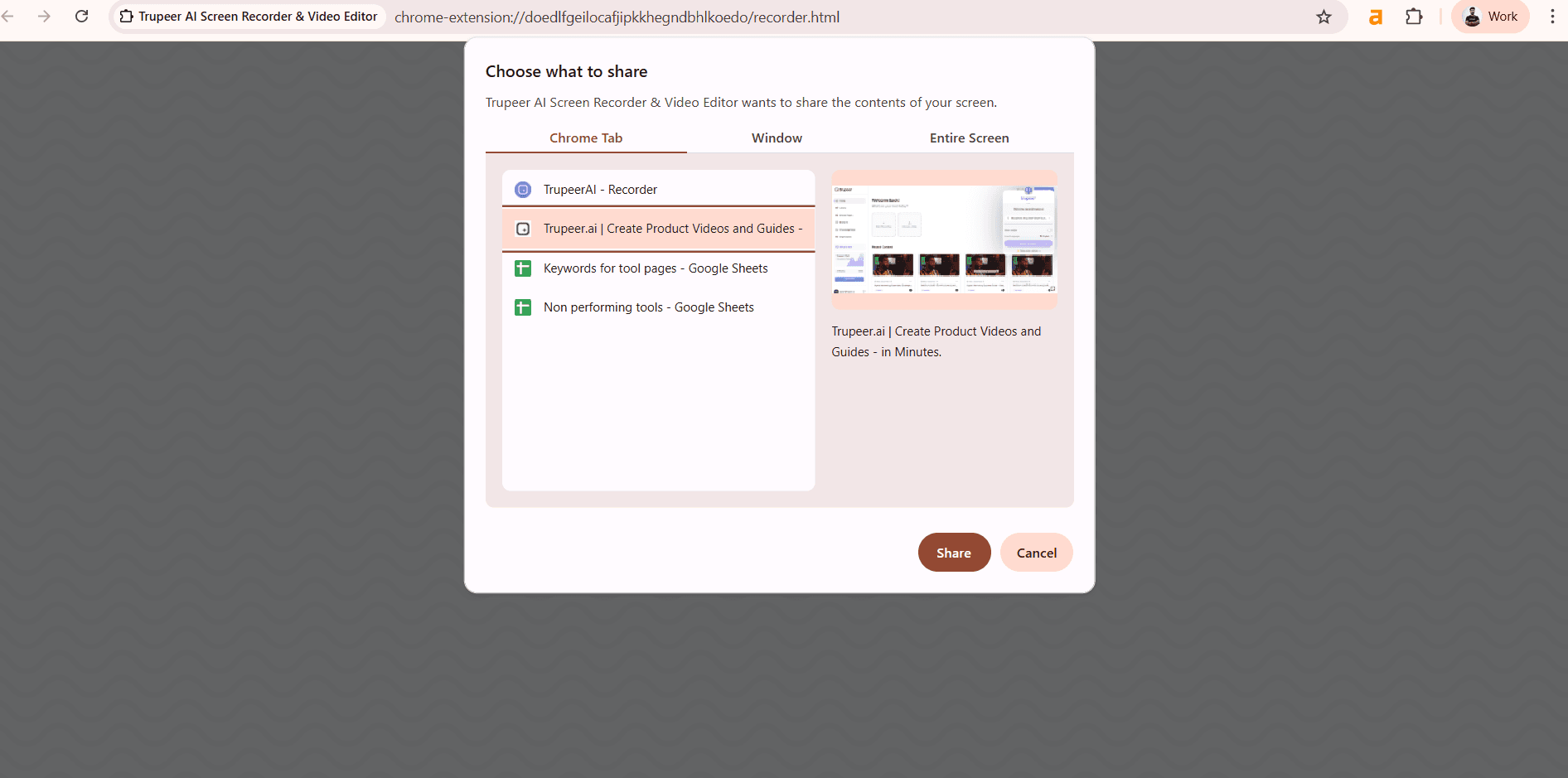
Åbn Screen Recorder Tool, vælg om du vil optage hele din skærm, et specifikt vindue eller én enkelt browserfane, og vælg din mikrofon-/lydkilde.
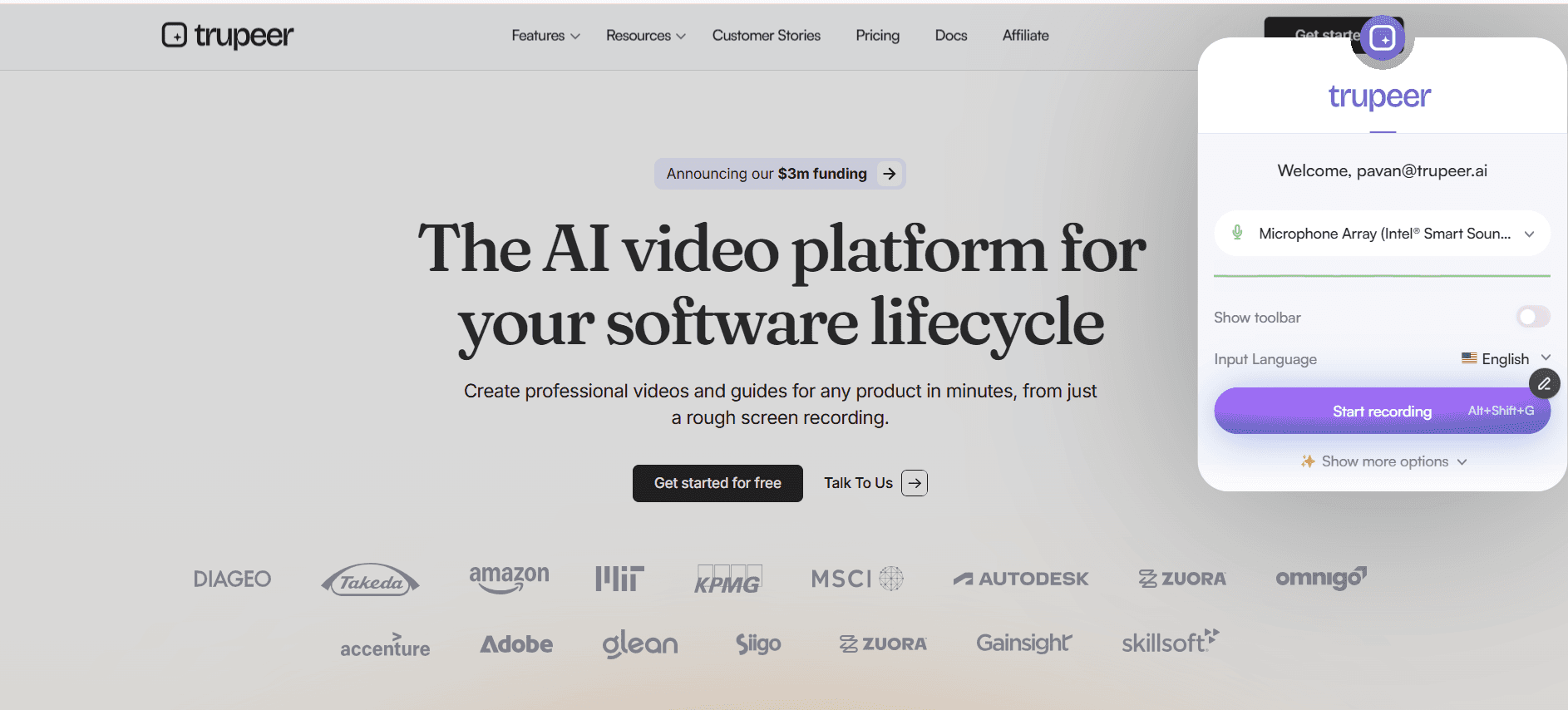
Trin 2: Fang dit workflow
Udfør de handlinger, du vil vise til produktgennemgange, fejl-genskabelse eller procesdokumentation, mens værktøjet optager både visuelle elementer og lyd i baggrunden.
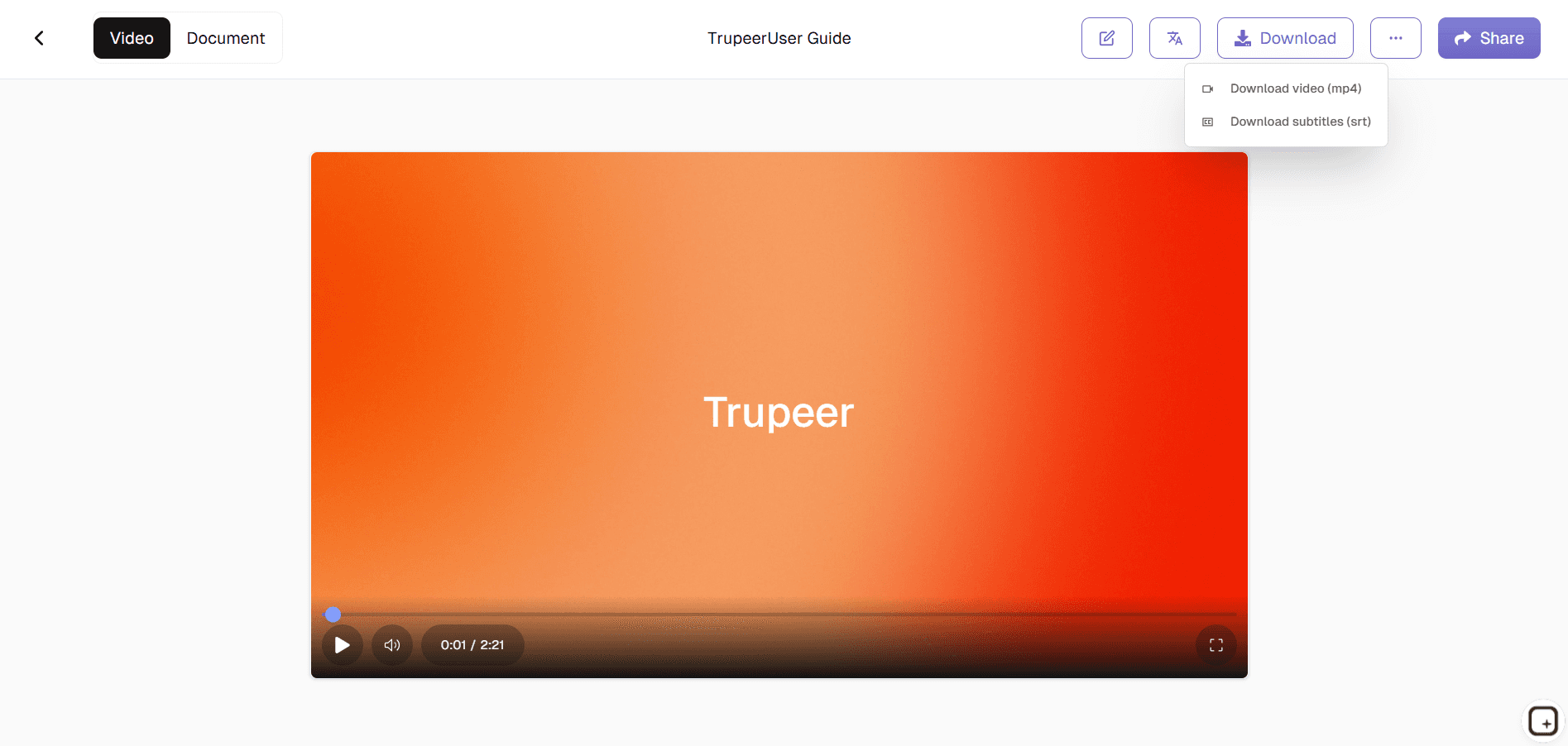
Trin 3: Afslut, redigér & del
Stop optagelsen, trim begyndelsen eller slutningen hvis nødvendigt, og kopier derefter et delbart link eller download videoen for at indlejre den i dokumenter, billetter eller træningsmaterialer.
Hvem Trupeer’s Screen Recorder Tool er til
Screen Recorder Tool er designet til alle, der har brug for at forklare, undervise eller demonstrere arbejde visuelt—uden at skulle hoppe gennem tekniske forhindringer.
Produkt- & QA-teams:
Fang trin-for-trin fejl-genskabelser og funktionsadfærd, så udviklere ser præcis, hvad der sker, i stedet for at stole på lange tekstbeskrivelser.Kundesupport & Success:
Optag hurtige forklaringsvideoer, der viser brugerne, hvordan de navigerer i produktet, løser problemer eller følger bedste praksis—og reducerer frem og tilbage i e-mails.Trænere & undervisere:
Lav korte, fokuserede tutorials og lektioner baseret på skærmoptagelser, så du guider elever gennem værktøjer, platforme eller workflows på en klar og gentagelig måde.Marketing & Sales-teams:
Producer lette produktgennemgange og micro-demos, der kan indlejres i outreach, landingssider eller interne enablement-ressourcer.Fjern- & hybridmedarbejdere:
Erstat lange statusopdateringer og mødeforklaringer med hurtige optagelser, der viser præcis, hvad du ser på din skærm.
Det fælles mønster: ingen af disse teams vil skrive afsnit, når en 30-sekunders optagelse ville være nok. Skærmoptageren er den mindst besværlige vej. Derfor bliver fejlrapporter indsendt hurtigere. Supportbilletter bliver løst i færre runder. Træningsindhold bliver skabt i stedet for at blive udskudt. Og det interne "vent, kan du vise mig, hvad du mener?"-loop stopper med at æde tid fra kalenderen. Værktøjet lykkes, fordi det holder sig ude af vejen: intet at installere, intet at konfigurere, intet at opgradere. Optagelsen sker. Linket genereres. Alle kommer videre.
Nøglefunktioner i Trupeer’s Screen Recorder Tool
Screen Recorder Tool pakker alt, hvad du skal bruge for at gå fra idé til delt optagelse på få minutter—med fokus på klarhed, hastighed og nem brug.
Fleksible optagetilstande:
Vælg mellem optagelse af fuld skærm, vindue eller fane, så du kun viser det relevante—ideelt til at fokusere på én enkelt app eller beskytte følsomme oplysninger. Fane-kun-tilstanden betyder mere end folk forventer. Optagelse af hele skærmen fanger Slack-notifikationer, der popper op i hjørnet, en påmindelse i Kalender-widgetten, hvad end der ligger i menulinjen. Ingen af delene behøver seeren. Browserfane-kun-tilstand holder optagelsen fokuseret på det ene, der demonstreres. Så QA-ingeniøren, der genskaber en fejl i appen, ikke behøver at spole optagelsen igennem for det akavede øjeblik, hvor en personlig e-mail-notifikation glider hen over skærmen.Lyd & video i høj kvalitet:
Fang skarpe visuelle elementer og tydelig mikrofon-/systemlyd, så seerne nemt kan følge med—også ved detaljerede workflows og tekniske demos. Hvad "systemlyd" faktisk muliggør: at optage lyden fra selve appen, ikke kun mikrofonen. Det er nyttigt, når du demonstrerer en funktion, der inkluderer lydsignaler, når du optager et webinar-afsnit, eller når du viser en fejl, der involverer notifikationslyde. De fleste simple skærmoptagere springer systemlyd over, fordi det teknisk er sværere at fange. At denne gør det rent, betyder noget for de situationer, hvor lyd er en del af det, der demonstreres.Indbygget trimming:
Ryd op i optagelser ved at fjerne uønskede begyndelser eller slutninger direkte i værktøjet—uden at skulle bruge en separat videoredigerer. Det realistiske trim-scenarie: klippe de første 8 sekunder, hvor du fumlede med den rigtige fane, og de sidste 4 sekunder, hvor du rakte ud efter stopknappen. Ikke en fuld session med videoredigering. Trim-funktionen håndterer det praktiske behov for at "fjerne de akavede bidder" uden at sende optagelsen ind i en separat editor som iMovie eller Premiere. Til dybere redigering (fjernelse af fyldord, zoom-effekter, brand styling) er AI Screen Recorder vejen. Til "bare at gøre kanterne pænere" er trim nok.Øjeblikkelig cloud-deling:
Så snart du stopper optagelsen, får du et link, du kan indsætte i e-mail, chat, billetter, dokumentation eller LMS—og dermed fjerne store vedhæftninger. Den 30-sekunders test for hvorfor det betyder noget: prøv at dele en 200MB MP4 over Slack som vedhæftning. Slack afviser den. Prøv e-mail. Indbakken afviser. Prøv Google Drive-upload, vent på at den behandler, kopier linket, og indsæt det. Tre minutter væk. Cloud-deling skaber linket i det øjeblik optagelsen stopper. Så kollegaen får optagelsen, før de er færdige med at skrive deres "vent, kan du sende det til mig?"-besked. Det er den del, der gør, at optagelse går fra en gang i kvartalet til en daglig vane.Sikker lagring & adgang:
Hold optagelser organiseret ét sted med kontrolleret adgang, så dit team kan genbesøge demos, træningsklip og guides, når det er nødvendigt. Værd at være helt klar omkring: optagelserne ligger i Trupeer’s cloud, og adgangen styres på workspace-niveau. Teammedlemmer kan finde hinandens optagelser uden at søge gennem mapper eller spørge "sendte du nogensinde den demo til mig?" Shared Page-linket tilføjer synlighedskontroller (offentlig, kun organisation, valgte domæner, kun via invitation) til de tilfælde, hvor optagelsen ikke bør være frit tilgængelig. De fleste teams vælger som standard kun organisation til internt indhold og offentlig til demos rettet mod prospects. Begge tilstande fungerer.
Hvor skærmoptageren passer ind i Trupeer’s bredere produkt
Denne side dækker den bare-bones skærmoptager: optag, trim, del. De fleste teams har brug for præcis dette til fejlrapporterne, de hurtige gennemgange og de "her er hvad jeg mener"-optagelser, der sker ti gange om ugen. Optageren er med vilje gratis, let og hurtig, fordi flere funktioner betyder mere friktion. Og friktionen er det, der slår optagevanen ihjel, før den overhovedet starter.
Men nogle gange skal optagelsen poleres. Demosen, der sendes ud på hjemmesiden, skal have fjernet fyldord og have zooms anvendt på de rigtige tidspunkter. Træningsvideoen, der går til tusind nye medarbejdere, skal have brand kit og undertekster. Brugervejledningen, der ligger i help centeret, skal have den matchende skrevne gennemgang genereret sammen med videoen. I de tilfælde bliver den samme optagelse sendt ind i Trupeer’s AI-pipeline: AI screen recorder anvender redigeringen, demo video maker håndterer den demo-specifikke polering, og dokumentationsgeneratoren producerer den skrevne guide. Så én optagelse kan forblive rå til den hurtige deling eller gå gennem poleringslaget til den offentlige version. De to ruter konkurrerer ikke. De dækker forskellige øjeblikke.
Udforsk relaterede værktøjer
Fordele ved at bruge Trupeers skærmoptager-værktøj
Nem optagelse i høj kvalitet
Optag din skærm med krystalklar video og lyd med blot et par klik.
AI-forbedringer
Tilføj avatarer, flersprogede speakere og undertekster for at gøre dit indhold engagerende.
Alt-i-én platform til skabelse
Optag, rediger og del videoer uden at skifte mellem flere værktøjer
Optag din skærm med Trupeer
Step 1
Start optagelse
Step 2
Forbedr med AI
Step 3
Del eller eksporter
Frequently Asked Questions
Er dette skærmoptagelsesværktøj gratis?
Ja, Screen Recorder Tool tilbyder et gratis niveau, hvor de grundlæggende optage- og delingsfunktioner er inkluderet.
Hvad kan jeg optage med skærmoptager-værktøjet?
Du kan optage hele din skærm, et specifikt programvindue eller en enkelt browserfane, sammen med mikrofon og valgfri systemlyd.
I hvilke formater kan skærmoptager-værktøjet eksportere videoer?
Optagelser kan downloades i standardvideoformater som MP4, hvilket gør dem kompatible med de fleste platforme og redigeringsprogrammer.
Skal jeg installere noget for at bruge skærmoptager-værktøjet?
Skærmoptager-værktøjet kører i din browser med en let opsætning, så du hurtigt kan starte optagelsen uden tunge softwareinstallationer.
Kan jeg dele videoer fra Screen Recorder Tool med mit team eller mine kunder?
Ja, hver optagelse genererer et delbart link, du kan sende til holdkammerater, klienter eller brugere, og du kan også downloade filen for at indlejre den andre steder.
More Tools



