

Jak používat převod textu na řeč v Dokumentech Google – snadný průvodce čtečkou hlasu
Chcete, aby Dokumenty Google četly text nahlas? Naučte se, jak používat vestavěné nástroje, jako jsou rozšíření pro Chrome, čtečky obrazovky a nastavení usnadnění pro převod textu na řeč.
This guide provides a comprehensive overview of enabling text-to-speech functionality in Google Docs. Follow these detailed steps to seamlessly activate and use accessibility features, including screen reader support and braille support, to enhance document interaction.
Google Docs supports both reading text aloud and transcribing speech into text. Here’s how you can use text-to-speech (TTS) and voice typing features effectively:
1. Using Text-to-Speech (TTS) with a Screen Reader
Google Docs doesn’t have a built-in "Speak" button, but you can activate TTS using accessibility tools:
Enable screen reader support:
Go to Tools > Accessibility settings.
Check "Turn on screen reader support" and click OK.
Install a screen reader extension:
Try ChromeVox, Screen Reader by Google, or use native tools like VoiceOver (Mac) or Narrator (Windows).
Listen to text:
Select the text in your document and the screen reader will read it aloud automatically.
2. Using Voice Typing (Speech-to-Text)
On desktop:
Go to Tools > Voice typing.
Click the microphone icon when you're ready to speak.
Speak clearly, and Google Docs will transcribe your speech in real time.
On mobile (Android/iOS):
Open the Google Docs app.
Tap the microphone icon on your keyboard.
Start dictating and your words will appear on the screen
Step-by-Step Guide: How To Do Text To Speech in Google Docs
Step 1
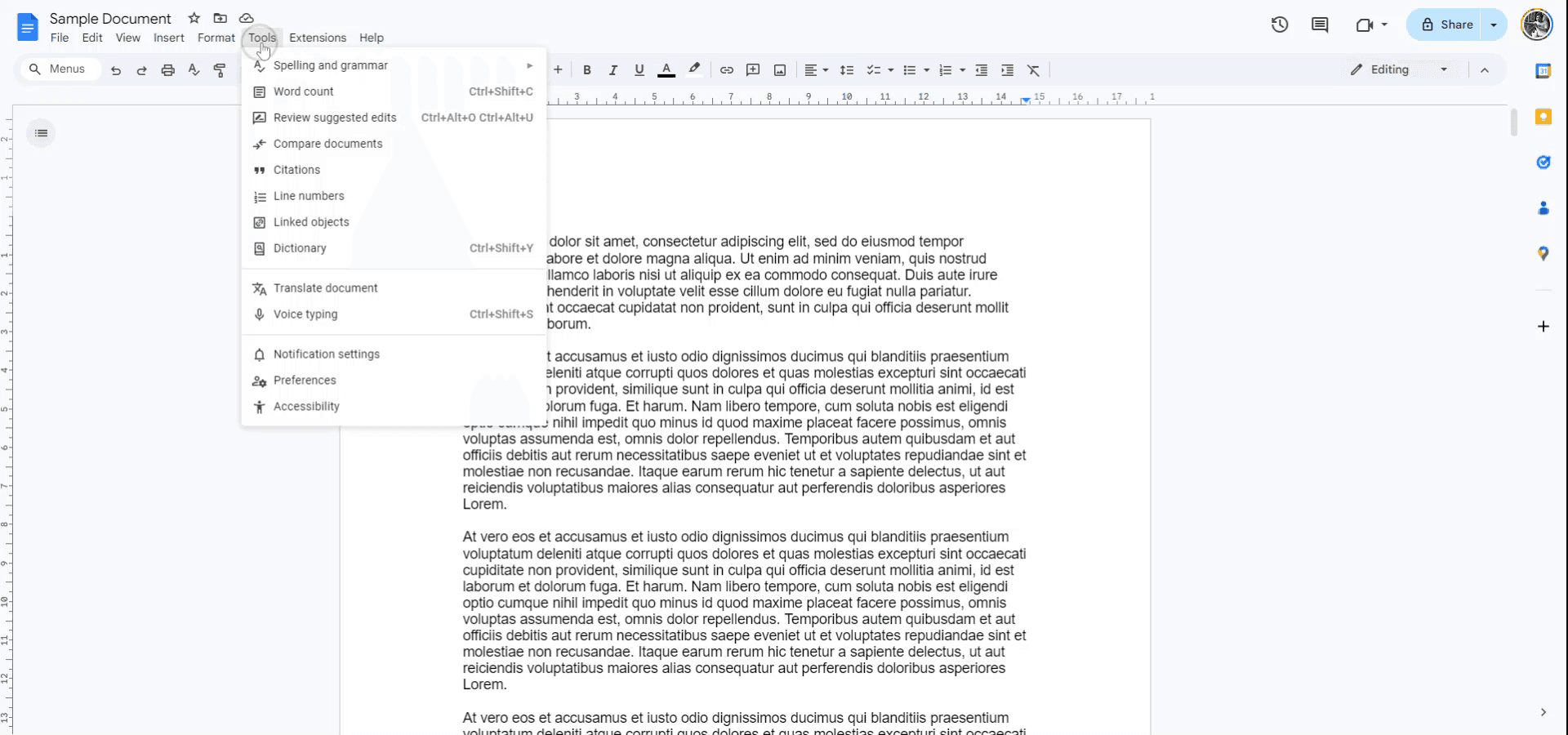
Begin by opening the Google Docs document you wish to enable text-to-speech for. Navigate to the top menu and select 'Tools'. From the dropdown menu, proceed to the next option.
Step 2
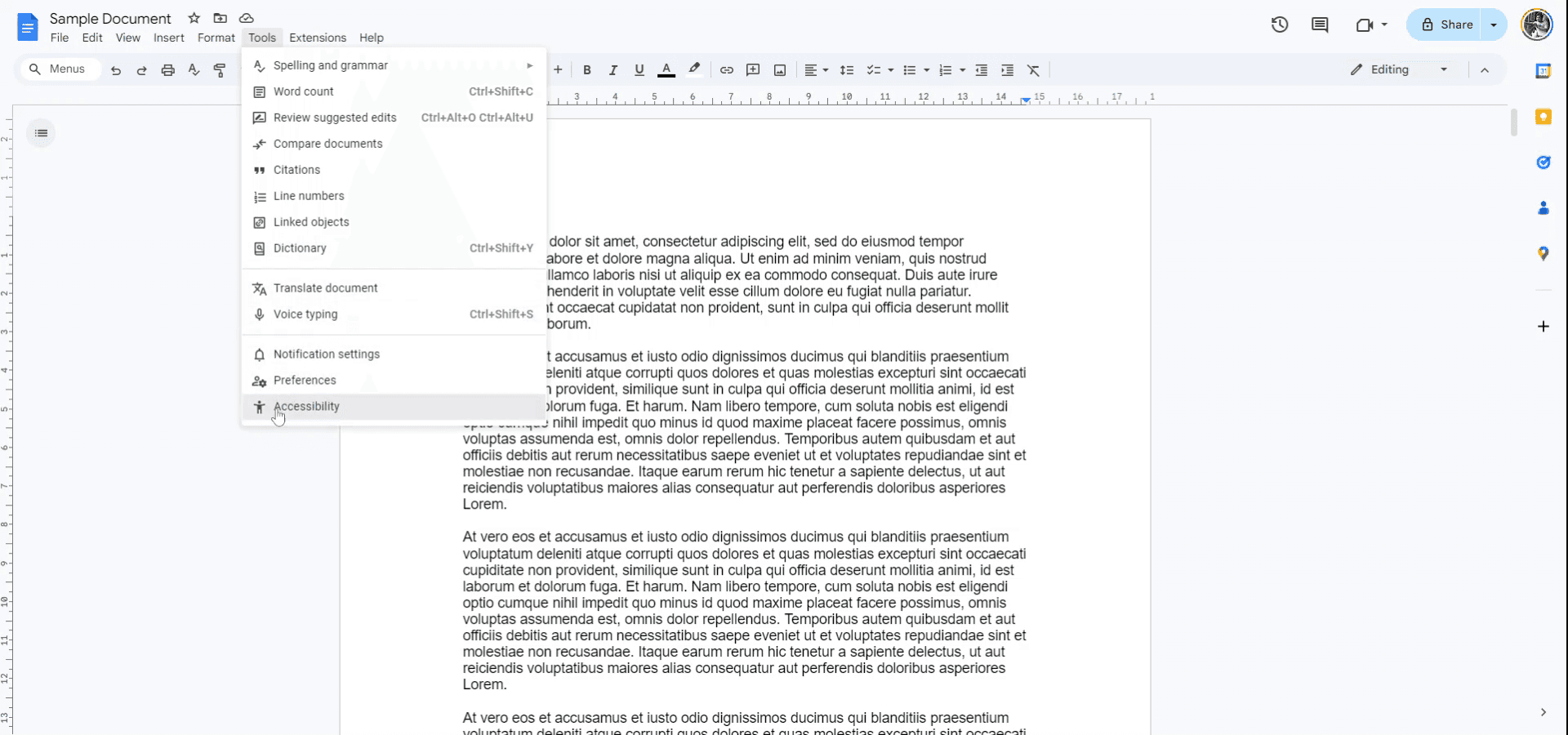
Within the 'Tools' dropdown menu, locate and click on 'Accessibility'. In the accessibility menu, activate the 'Turn on screen reader support' option.
Step 3
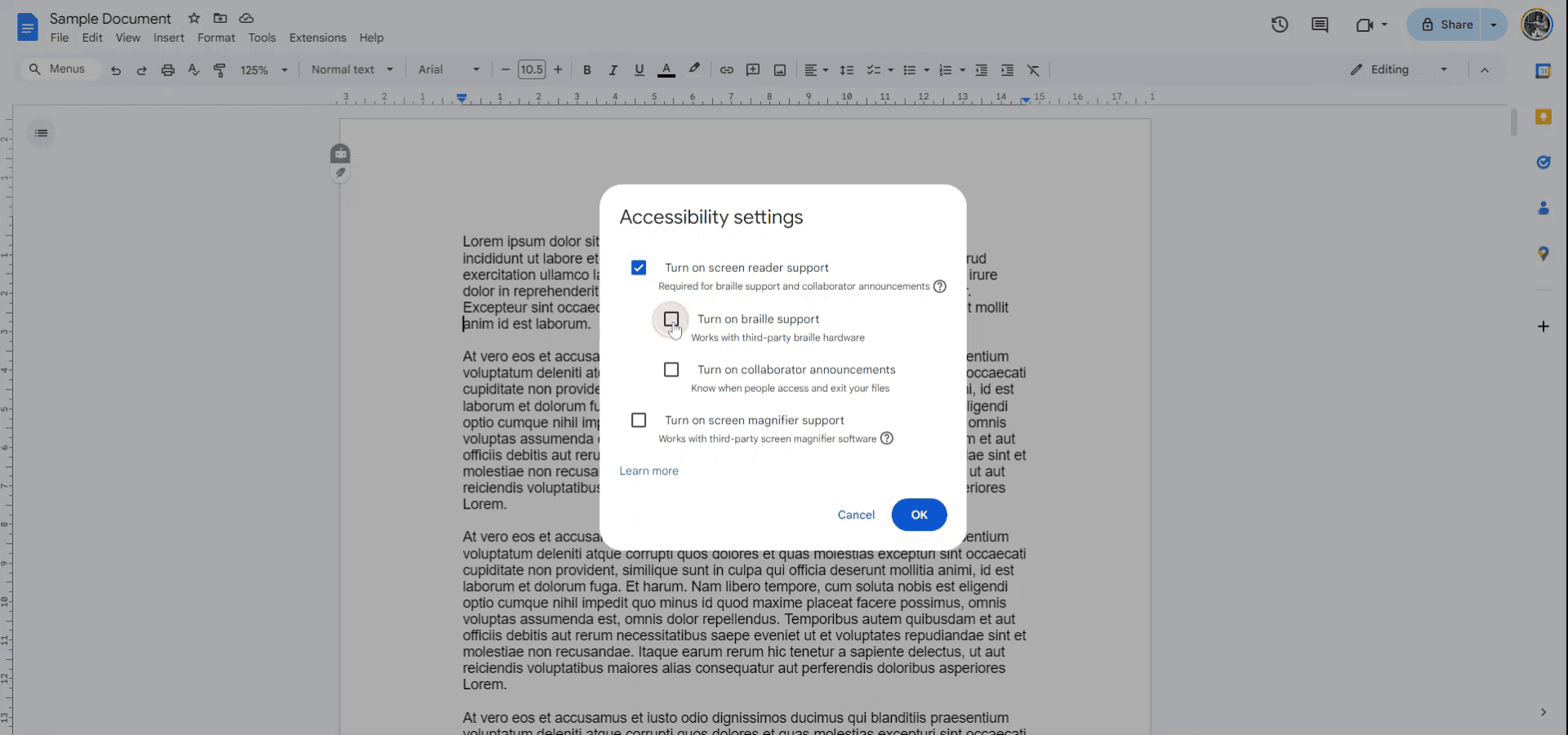
If utilizing braille support via third-party hardware, ensure that this option is checked. Once selected, click 'OK'. A new menu will become visible.
Step 4
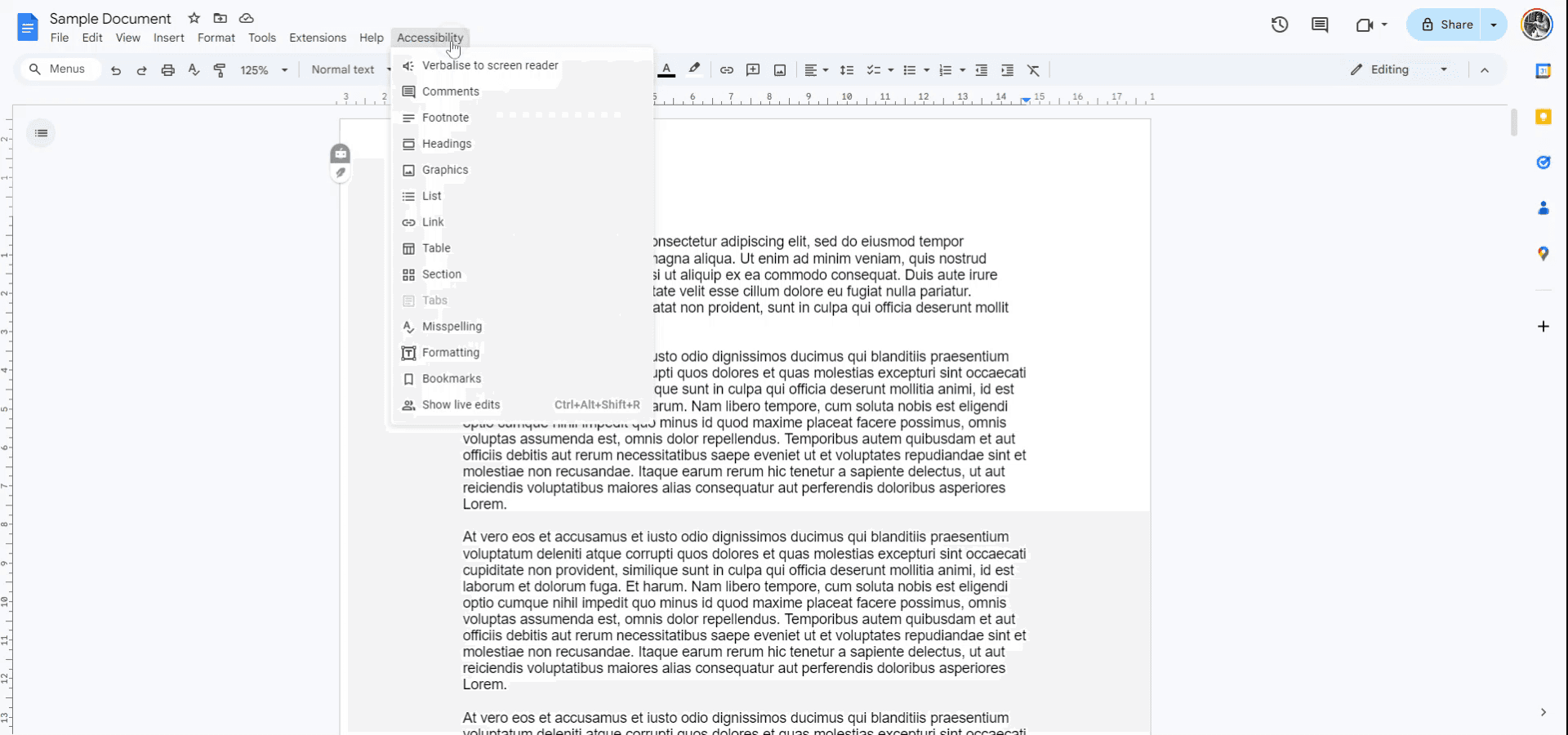
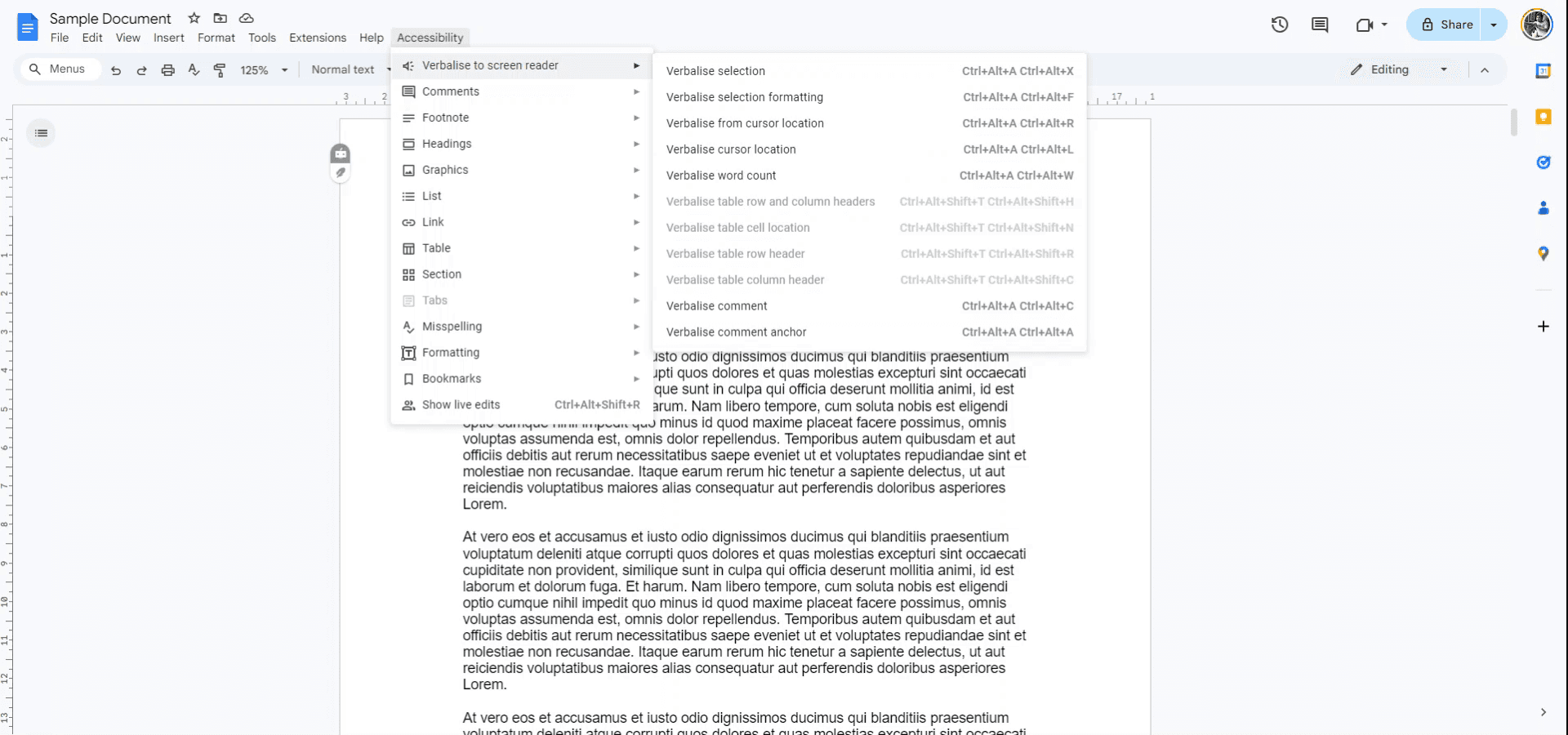
A new menu titled 'Accessibility' will appear. Click on this menu to proceed with the next steps.
Step 5
Within the accessibility menu, you will have access to a variety of options. These include verbalizing any selected text, describing selection formatting, cursor location, word count, and more.
Tipy pro úspěšné převádění textu na řeč v Dokumentech Google
Použijte vestavěnou čtečku obrazovky: Dokumenty Google fungují dobře s vestavěnými čtečkami obrazovky, jako je ChromeVox, které umí číst váš dokument nahlas. Zapněte ChromeVox v nastavení Chromu, abyste jej aktivovali.
Zapněte hlasové psaní pro převod textu na řeč: Použijte Nástroje > Hlasové psaní k diktování textu a poté použijte rozšíření nebo aplikaci pro převod textu na řeč, aby jej četla nahlas, jakmile je napsaný.
Nainstalujte rozšíření pro převod textu na řeč: Nainstalujte rozšíření jako Read&Write nebo Natural Reader z Chrome Web Store, abyste přidali funkci převodu textu na řeč přímo do Dokumentů Google.
Upravte rychlost a nastavení hlasu: Pomocí nástrojů pro převod textu na řeč, jako je Read&Write, můžete upravit rychlost, hlas a jazyk a přizpůsobit, jak se text čte nahlas.
Zvýrazněte text pro čtení: Jakmile je nainstalované rozšíření pro převod textu na řeč, zvýrazněte požadovaný text a klikněte na tlačítko rozšíření pro čtení nahlas, abyste začali poslouchat.
Nejčastější chyby a jak se jim vyhnout při převodu textu na řeč v Dokumentech Google
Text se nepřečte nahlas: Někdy se text nemusí přečíst nahlas kvůli technickému problému s čtečkou obrazovky nebo rozšířením.
Řešení: Ujistěte se, že je rozšíření nebo nástroj správně zapnutý a aktualizovaný. Zkontrolujte, zda jsou správně nastavená vaše nastavení mikrofonu nebo výstupu zvuku.Problémy s kvalitou zvuku: Špatná kvalita zvuku nebo robotické hlasy mohou ovlivnit zážitek z poslechu.
Řešení: Upravte nastavení hlasu nebo vyzkoušejte jiné rozšíření pro převod textu na řeč s lepšími možnostmi hlasu.Nekompatibilita s některými zařízeními nebo prohlížeči: Některé prohlížeče nebo zařízení nemusí podporovat funkci převodu textu na řeč správně.
Řešení: Používejte Google Chrome a ujistěte se, že váš operační systém má správnou podporu pro nástroje usnadnění.Hlasové psaní není aktivované: Pokud se snažíte použít hlasové psaní k vytvoření převodu textu na řeč, nemusí být aktivované.
Řešení: Ujistěte se, že je Hlasové psaní zapnuté v části Nástroje > Hlasové psaní, než začnete diktovat.Funkce převodu textu na řeč čte pouze viditelný text: Rozšíření pro převod textu na řeč nemusí přečíst veškerý text v dokumentu, zejména skrytý text nebo komentáře.
Řešení: Ujistěte se, že je obsah dokumentu viditelný a není skrytý v poznámkách pod čarou, komentářích nebo skrytých částech.
Nejčastější dotazy k převodu textu na řeč v Google Dokumentech
Jak si mohu nechat přečíst svůj text v Dokumentech Google nahlas?
Použijte vestavěné čtečky obrazovky, jako je ChromeVox, nebo nainstalujte rozšíření pro převod textu na řeč, například Read&Write.Existuje způsob, jak v Dokumentech Google používat diktování hlasem?
Ano. Přejděte na Nástroje > Diktování hlasem a poté klikněte na ikonu mikrofonu, abyste svůj text nadiktovali do dokumentu.Mohu upravit hlas nebo rychlost převodu textu na řeč?
Ano. Pomocí rozšíření, jako je Read&Write, můžete přizpůsobit hlas, rychlost a jazyk nastavení pro výstup převodu textu na řeč.Co mám dělat, když se text nepřečítá nahlas?
Zkontrolujte, zda je nástroj nebo rozšíření pro převod textu na řeč povolené, a také zda jsou správně nastaveny zvukové možnosti vašeho zařízení.Potřebuji připojení k internetu, abych mohl/a používat převod textu na řeč v Dokumentech Google?
Ano. Většina nástrojů nebo rozšíření pro převod textu na řeč vyžaduje připojení k internetu, aby fungovala správně. Ujistěte se, že jste připojeni k webu.Jak nahrát obrazovku na Macu?
Pro nahrávání obrazovky na Macu můžete použít Trupeer AI. Umožňuje zachytit celou obrazovku a nabízí funkce s umělou inteligencí, jako je přidání AI avatarů, přidání voiceoveru, přidání zoomu dovnitř a ven ve videu. Díky funkci AI video překlad v trupeer můžete video přeložit do 30+ jazyků.Jak přidat AI avatara do nahrávání obrazovky?
Pro přidání AI avatara do nahrávání obrazovky budete muset použít nástroj pro nahrávání obrazovky s umělou inteligencí. Trupeer AI je nástroj pro nahrávání obrazovky s umělou inteligencí, který vám pomůže vytvářet videa s více avatary a také vám pomůže vytvořit si vlastního avatara pro video.Jak nahrát obrazovku ve Windows?
Pro nahrávání obrazovky ve Windows můžete použít vestavěný panel Hra (Windows + G) nebo pokročilý nástroj s umělou inteligencí, jako je Trupeer AI, pro pokročilejší funkce, jako jsou AI avatary, voiceover, překlad atd.Jak přidat voiceover do videa?
Pro přidání voiceoveru do videí si stáhněte chrome rozšíření trupeer ai. Po registraci nahrajte své video s hlasem, vyberte požadovaný voiceover v trupeer a exportujte upravené video.Jak přiblížit (Zoom) při nahrávání obrazovky?
Pro přiblížení během nahrávání obrazovky použijte efekty přiblížení v Trupeer AI, které vám umožní přibližovat a oddalovat v konkrétních okamžicích, čímž zvýšíte vizuální dopad obsahu vašeho videa.
Lidé se také ptají
Jak přidat rozbalovací nabídku do Dokumentů Google
Jak přidat podnadpis do Dokumentů Google
Jak používat Najít a nahradit v Dokumentech Google
Související tutoriály



