

Jak používat Canva AI Video Generator
Naučte se používat generátor videí Canva s umělou inteligencí a vytvářejet poutavá videa automaticky. V několika málo kliknutích vygenerujte scénáře, vizuály a animace.
Návod krok za krokem: Jak používat Canva AI Video Generator
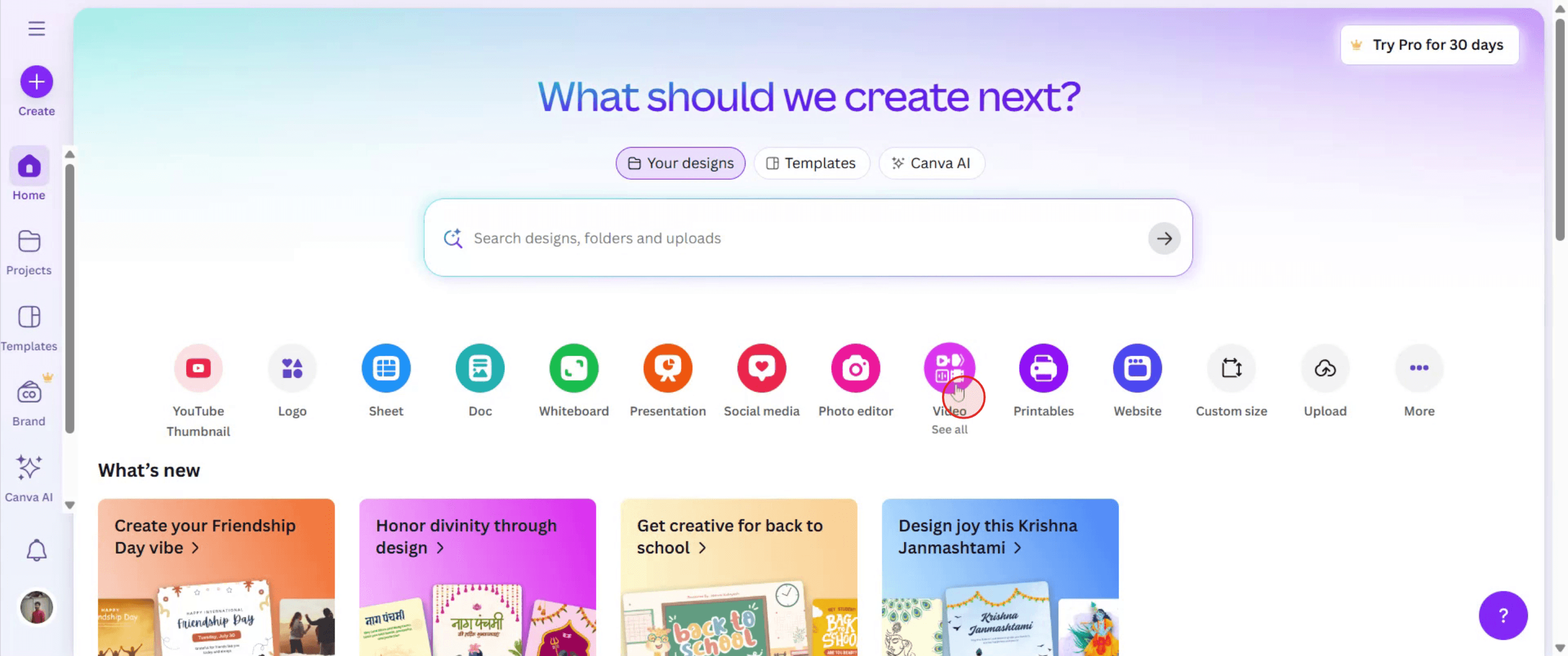
Krok 1
Chcete-li začít používat Canva AI Video Generator, přejděte v Canvě na možnost „Video“ a klikněte na ni.
Krok 2
Dále vyberte šablonu, která nejlépe odpovídá potřebám vašeho projektu.
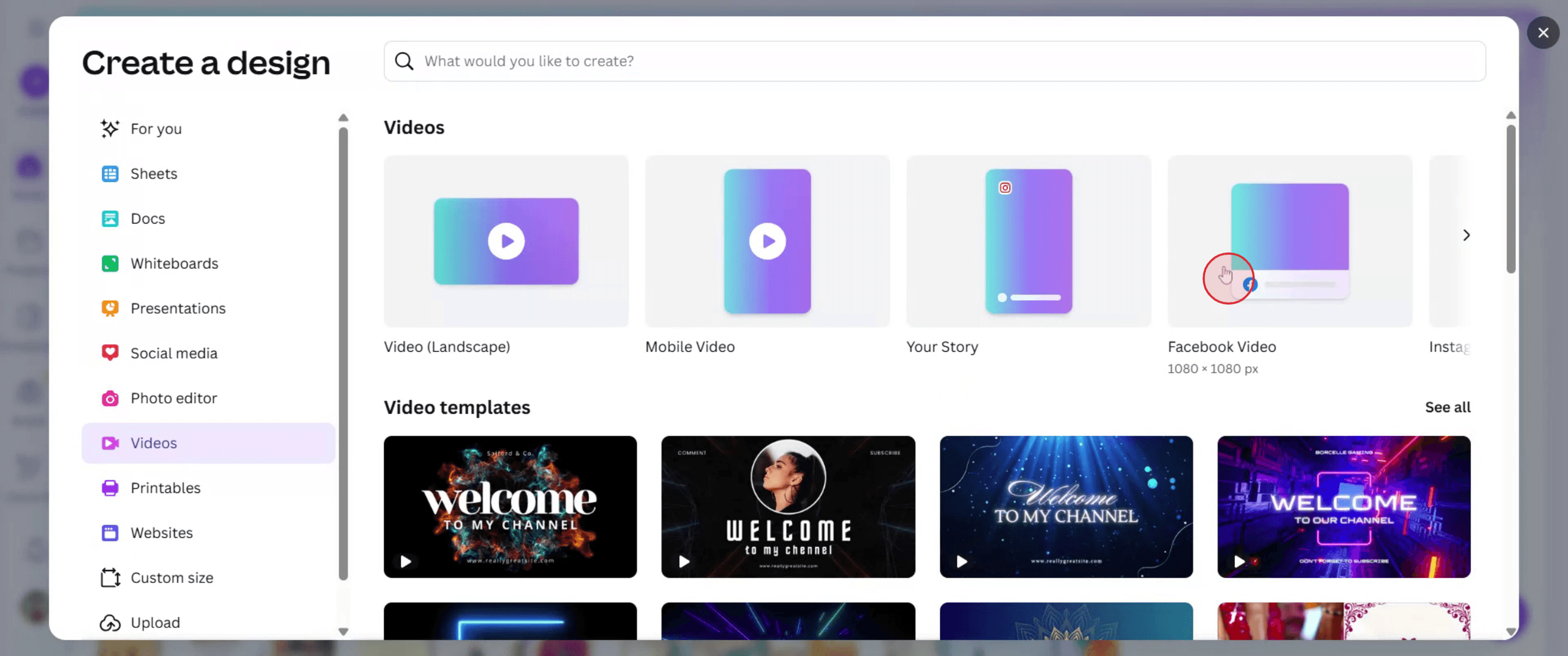
Krok 3
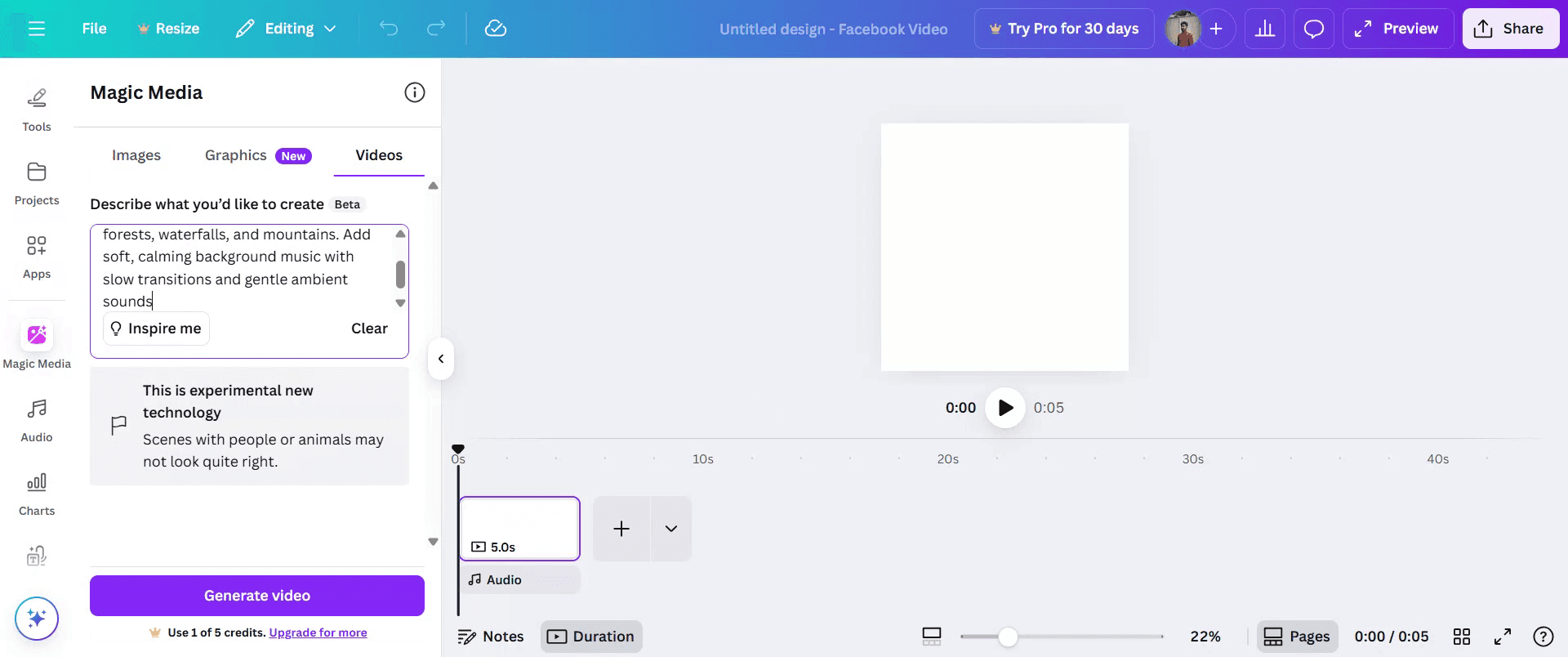
Najděte a klikněte na hlavní možnost s názvem „Magic Media“.

Krok 4
V této části přejděte na „Videos“, popište své video pomocí slov.
Krok 5
A poté klikněte na „Generate Video“.
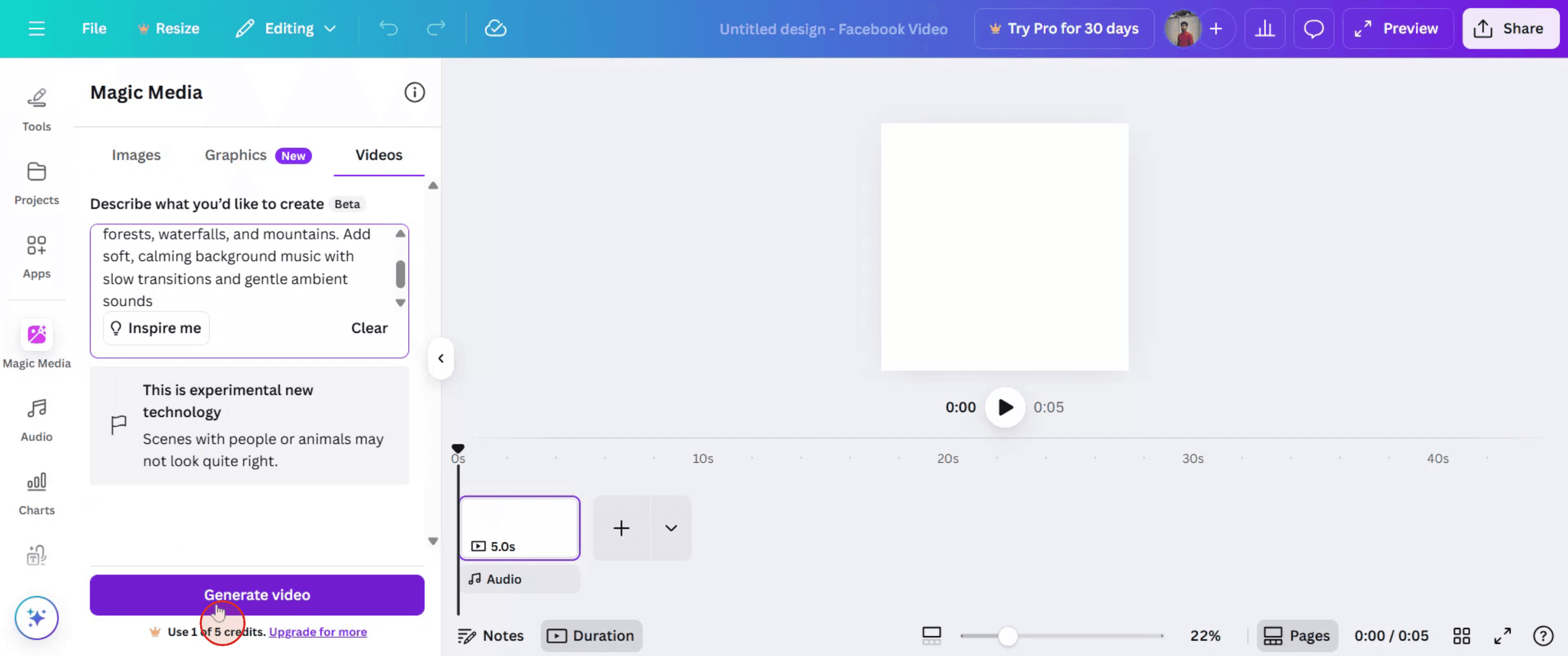
Krok 6
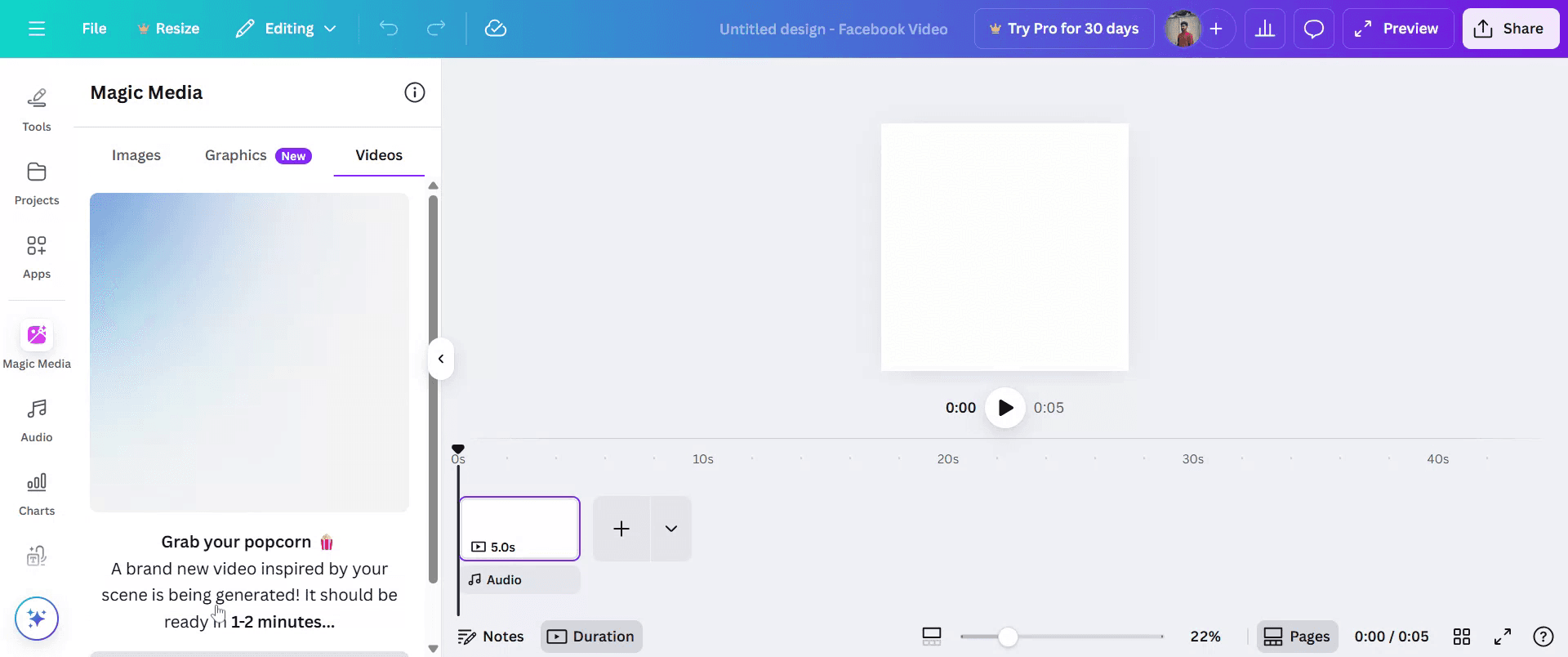
Počkejte, prosím, než se video zpracuje.
Krok 7
Jakmile bude vaše video připravené, vyberte ho a poté ho přetáhněte do svého projektu.

Krok 8
Kliknutím na „Share“ sdílejte své video s ostatními.

Tipy pro používání generátoru videí Canva AI
Přihlaste se ke svému účtu Canva
Navštivte canva.com a přihlaste se pomocí svých údajů nebo si vytvořte bezplatný účet, pokud ho ještě nemáte.Otevřete kartu Video
Na domovské stránce Canva klikněte v levém postranním panelu na „Video“ nebo vyhledejte „Video“ v vyhledávacím poli a spusťte nový projekt videa.Přístup k generátoru videí AI
Klikněte na nástroj „Magic Design“ nebo „Magic Media“ podle vaší verze. Můžete ho najít na kartě „Aplikace“ v levém panelu.Zadejte svůj video podnět
Pomocí pole pro podnět napište, jaké video chcete vygenerovat. Například zadejte „Vytvořte video s tipy na zdravé stravování“ a klikněte na generovat.Zkontrolujte vygenerované šablony
Canva vygeneruje rozvržení videa pomocí archivních záběrů, textu a hudby. Můžete si prohlédnout více verzí a vybrat tu, která se vám líbí.Přizpůsobte obsah
Vyměňte zástupný text, obrázky nebo video klipy za své vlastní, nebo si vyberte z knihovny Canva. Můžete také upravit písma, barvy a přechody.Přidejte komentář nebo hudbu
Využijte audio knihovnu Canva nebo nahrajte svůj vlastní komentář. Přetáhněte hudební skladby nebo namluvení na časovou osu.Exportujte nebo sdílejte své video
Po dokončení úprav klikněte na tlačítko „Sdílet“ nebo „Stáhnout“. Vyberte formát videa (obvykle MP4) a exportujte svůj finální projekt.
Nejčastější chyby a jak se jim vyhnout
Nenacházíte možnost AI videa
Funkce AI videa může být v závislosti na verzi označena jinak. Hledejte Magic Media, Magic Design nebo vyhledejte v sekci „Aplikace“.Přílišné používání archivního obsahu
Canva AI může vaše video naplnit obecnými archivními záběry. Přizpůsobte vizuály tak, aby lépe odpovídaly vaší značce nebo tématu.Ignorování textových překryvů
Ujistěte se, že je text čitelný a správně umístěný přes videa. V případě potřeby upravte časování a animace pro lepší srozumitelnost.Zapomenutí přidat přechody
Přechody pomáhají videu plynule navazovat. Použijte vestavěné přechody Canva mezi scénami a zvyšte profesionalitu.Neupravujete časování zvuku
Pokud přidáte komentář nebo hudbu, ujistěte se, že časování odpovídá vizuálním prvkům. Pro lepší kontrolu použijte editor časové osy.
Nejčastější dotazy k generátoru videí Canva AI
Je generátor AI videí dostupný na bezplatných účtech Canva?
Ano, ale s omezenou funkčností. Pro uživatele jsou k dispozici další funkce a obsah.Můžu použít vlastní videozáběry s AI generátorem?
Ano, můžete nahrát vlastní klipy a nahradit jimi stock záběry vygenerované službou Canva.Můžu generovat vertikální videa pro sociální sítě?
Ano, před generováním videa vyberte vhodnou velikost šablony, například 9:16 pro Instagram Reels nebo TikTok.Přidává Canva vodoznaky k videím vygenerovaným pomocí AI?
Ne, vodoznak se nepřidá, pokud použijete bezplatné assety nebo máte účet Pro. Prémiové assety budou mít vodoznak, pokud za ně nezaplatíte.Můžu v Canva videích přidat titulky nebo popisky?
Ano, můžete přidat textová pole ručně nebo použít nástroje AI text-to-speech a titulky, pokud jsou dostupné v rámci vašeho tarifu.Jak udělat záznam obrazovky na Macu?
Pro záznam obrazovky na Macu můžete použít Trupeer AI. Umožňuje zachytit celou obrazovku a poskytuje funkce AI, jako je přidání AI avatarů, přidání hlasového komentáře, přidání přiblížení a oddálení ve videu. Díky funkci AI překladu videa od trupeer můžete video přeložit do 30+ jazyků.Jak přidat AI avatara do záznamu obrazovky?
Chcete-li do záznamu obrazovky přidat AI avatara, budete muset použít nástroj pro AI záznam obrazovky. Trupeer AI je nástroj pro AI záznam obrazovky, který vám pomůže vytvářet videa s více avatary a také vám pomůže vytvořit si vlastního avatara pro video.Jak udělat záznam obrazovky ve Windows?
Pro záznam obrazovky ve Windows můžete použít vestavěný panel Hra (Windows + G) nebo pokročilý AI nástroj, jako je Trupeer AI, pro pokročilejší funkce, jako jsou AI avatary, hlasový komentář, překlad atd.Jak přidat hlasový komentář do videa?
Chcete-li přidat hlasový komentář do videí, stáhněte si chrome rozšíření trupeer ai. Po registraci nahrajte své video s hlasem, vyberte požadovaný hlasový komentář v trupeer a exportujte upravené video.Jak se přiblížit při záznamu obrazovky?
Chcete-li se během záznamu obrazovky přiblížit, použijte efekty přiblížení v Trupeer AI, které umožňují přiblížit a oddálit v konkrétních okamžicích a zvýraznit tak vizuální dopad vašeho videoobsahu.
Doporučené čtení
Generátor technické dokumentace
Jak převést obrázek na omalovánku v Canvě
Jak tisknout oboustranně v Canvě
Související tutoriály


Understand how work happens.
Carry it into your next transition.
Start Free Trial
Book a Demo
Příklady použití
konkurenti

