

Jak odemknout sloupce v Tabulkách Google
Objevte jednoduché kroky, jak odemknout sloupce v Tabulkách Google. Ovládněte správu tabulek a bez námahy optimalizujte prezentaci dat.
Tento dokument poskytuje komplexní návod, jak zrušit zmrazení sloupců v Tabulkách Google. Postup podle kroků uvedených níže vám umožní efektivně zrušit zmrazení sloupců a zlepší tak vaši schopnost plynule zobrazovat a upravovat data.
Krok 1
Začněte tím, že identifikujete první sloupec, který je aktuálně zmrazený.

Krok 2
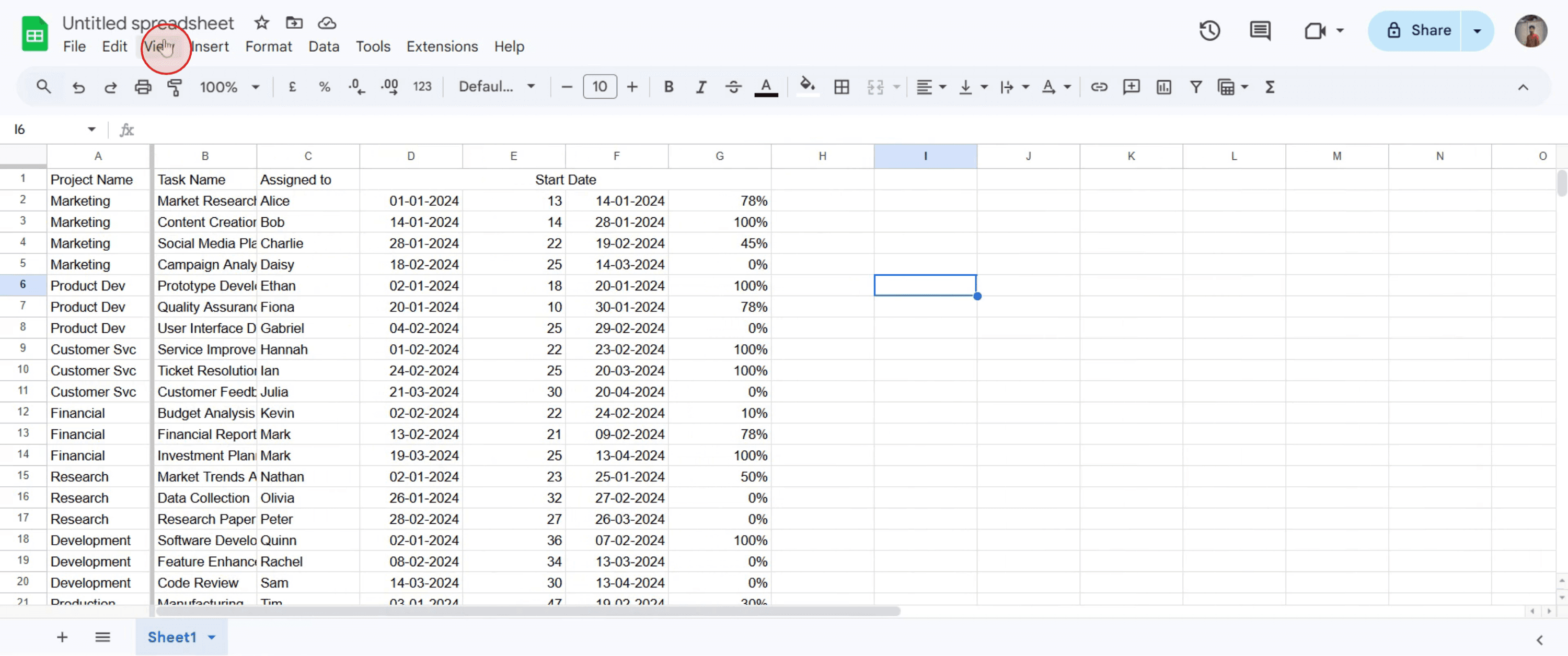
Přejděte do nabídky „Zobrazení“ a klikněte na ni.
Krok 3
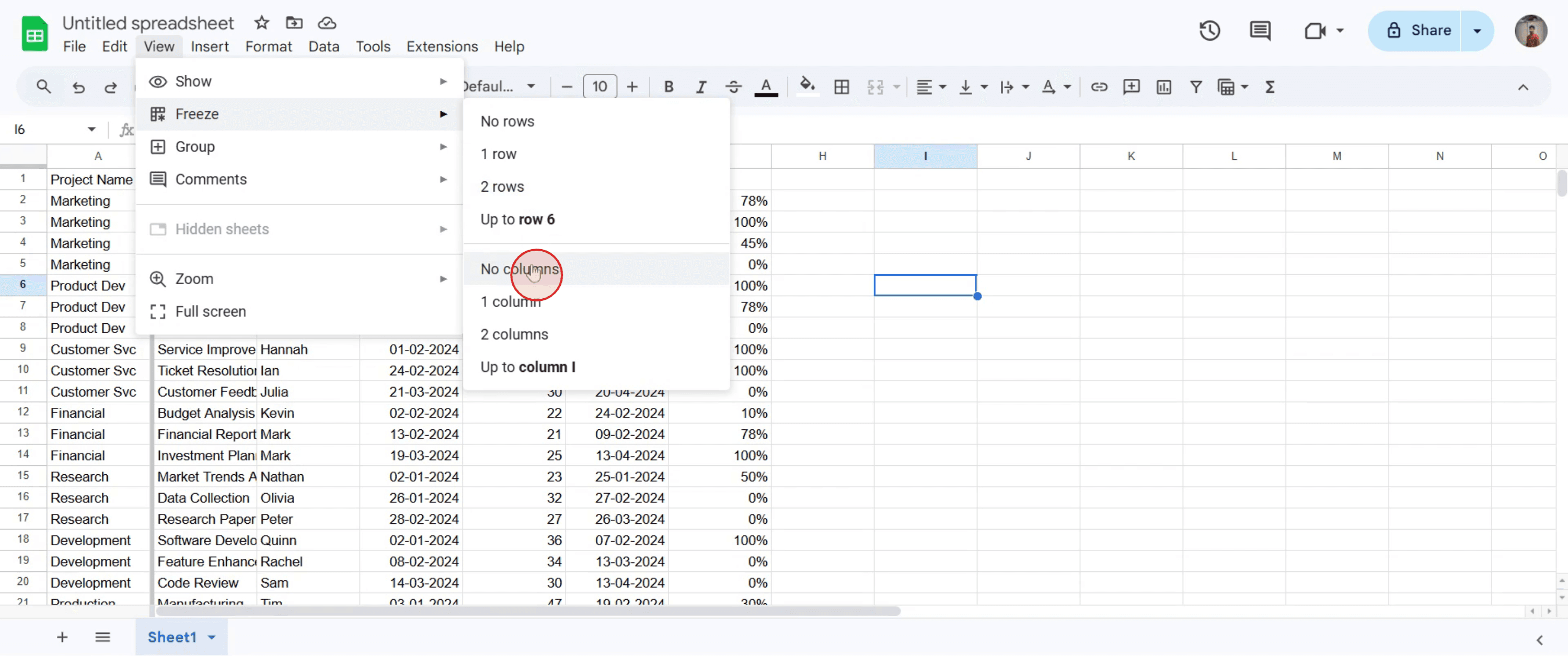
Najdete možnost s názvem „Zmrazit“. Klikněte na ni.

Krok 4
Nyní vyberte možnost „Žádné sloupce“ kliknutím na ni.
Krok 5
Tato akce automaticky zruší zmrazení dříve zmrazených sloupců.
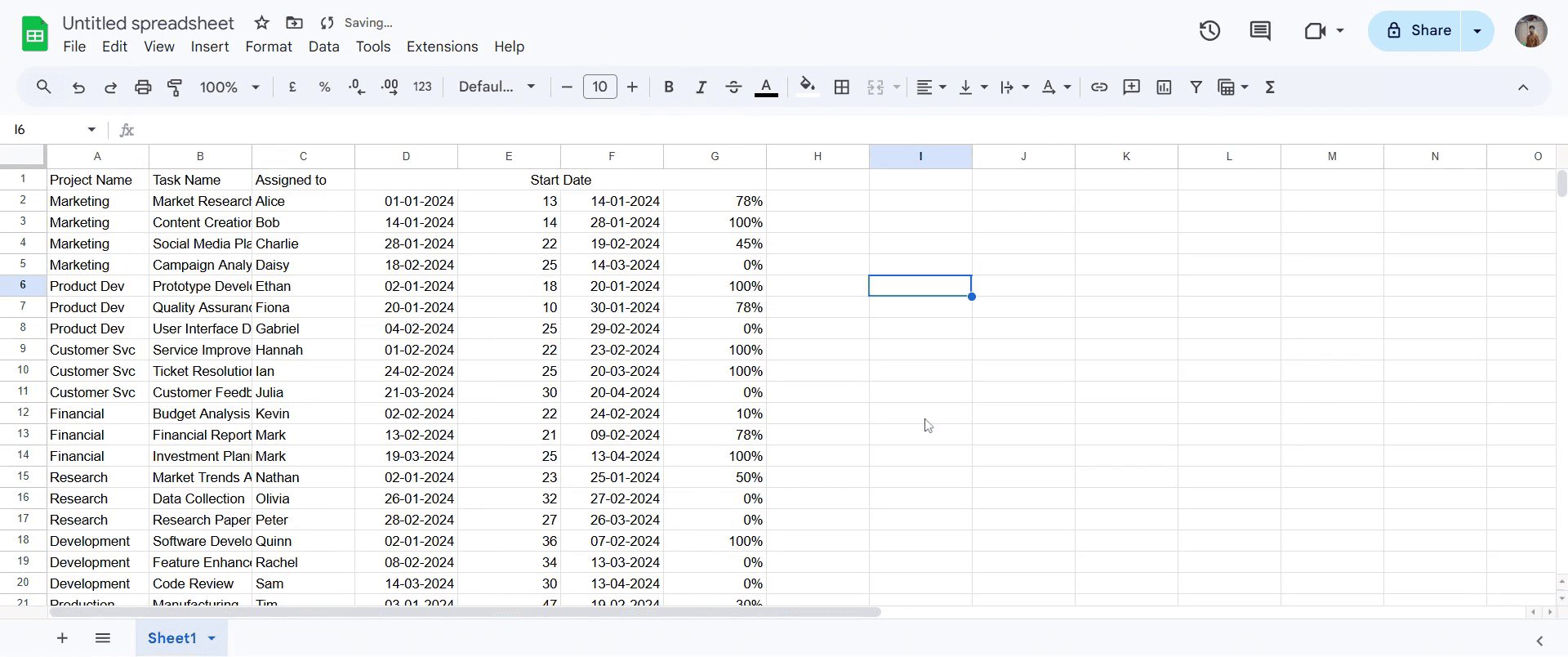
Toto je návod krok za krokem, jak zrušit zmrazení sloupců v Tabulkách Google
Tipy pro zrušení zmrazení sloupců v Tabulkách Google
Použijte nabídku Zobrazení > Zmrazit a vyberte Žádné sloupce, čímž odstraníte všechny zmrazené sloupce.
Pokud je zmrazeno více sloupců, přetáhněte šedý pruh pro zmrazení zpět do původní polohy.
Před provedením změn se ujistěte, že jste na správném pracovním listu, aby nedošlo k ovlivnění nesprávných dat.
Nejčastější chyby & jak se jim vyhnout při zrušení zmrazení sloupců v Tabulkách Google
Výběr špatné možnosti – Vždy zvolte Žádné sloupce v nabídce Zmrazit, aby se sloupce zcela odzmrazily.
Zapomenutí na odzmrazení řádků – Pokud jsou zmrazené i řádky i sloupce, odzmrazujte je samostatně pomocí stejné nabídky.
Nepozorujete změny – Pokud se sloupce po odzmrazení stále jeví jako zmrazené, obnovte stránku.
Nejčastější dotazy k odzmrazení sloupců v Tabulkách Google
Můžu odzmrazit zároveň řádky i sloupce?
Ne, musíte je odzmrazit samostatně pomocí nabídky Zobrazení > Zmrazit.Co když zůstanou sloupce zmrazené i po odzmrazení?
Zkuste obnovit stránku nebo vymazat mezipaměť prohlížeče.Ovlivní odzmrazení sloupců moje data?
Ne, pouze změní zobrazení a žádná data nemodifikuje.Můžu odzmrazit a zmrazit sloupce pomocí zkratky?
Neexistuje žádná přímá zkratka, ale nabídku Zmrazit můžete rychle otevřít pomocí Alt + V, poté F (v systému Windows).
Pokud jste lektor nebo tvůrce obsahu a chcete vytvářet výuková videa, dejte Trupeer.ai šanci. Převádí hrubé záznamy obrazovky do uhlazených videí ve stylu studia, která jsou připravená ke sdílení s vaším publikem. Navíc automaticky vygeneruje návod krok za krokem na základě videa, které vytvoříte. Zajímavé, že? Začněte vytvořením svého prvního tutoriálu zdarma s Trupeer.ai.
Související tutoriály


