
Jak znovu provést v Notion
Omylem jste v Notion něco zrušili? Naučte se používat zkratku pro opakování v Notion na počítači i v mobilu, abyste rychle obnovili změny a úpravy.
Zde je podrobnější vysvětlení:
1. Zopakování po Zpět: Funkce Zopakovat je propojená s akcí Zpět. Abyste mohli zopakovat, museli jste předtím použít klávesovou zkratku Zpět (Control/Command + Z) nebo možnost v menu.
2. Klávesové zkratky: Windows: Control + Shift + Z (nebo Control + Y) Mac: Command + Shift + Z
3. Nabídka akcí: Pokud raději používáte myš, můžete také zopakovat kliknutím na tři tečky (•••) vpravo nahoře na stránce Notion a výběrem „Redo“.
4. Více zopakování: Můžete zopakovat více akcí za sebou, pokud jste provedli více kroků Zpět.
Postup krok za krokem: Jak zopakovat v Notion
Krok 1
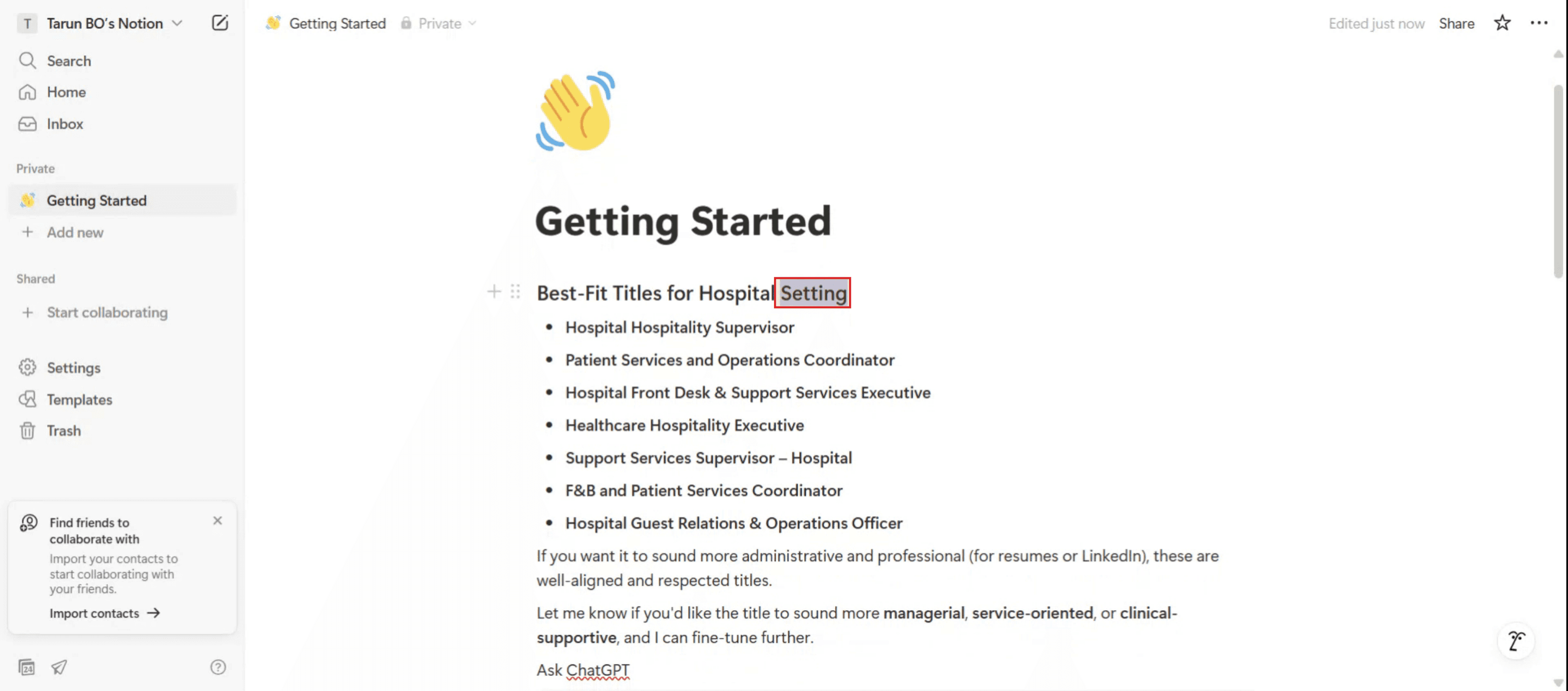
Pokračujte odstraněním vybraného textu, abyste připravili akci pro zopakování.
Krok 2
Jakmile je text odstraněn, použijte klávesovou zkratku „Control + Z“ pro vrácení odstranění.

Tipy pro zopakování akce v Notion
Použijte klávesovou zkratku Zopakovat
Stiskněte Ctrl + Y (Windows) nebo Command + Shift + Z (Mac) pro zopakování nejnovější akce, kterou jste právě vrátili. Toto je nejrychlejší způsob, jak v Notion zopakovat.Nejdřív vyzkoušejte zkratku Zpět
Pokud jste něco omylem vrátili, jednoduše hned poté použijte zkratku pro zopakování, aby se to vrátilo zpět. Notion sleduje vaše akce chronologicky.Zopakování funguje napříč bloky
Funkce zopakování se vztahuje na všechny typy bloků—text, nadpisy, zaškrtávací políčka, přepínače a dokonce i vložený obsah.Pro větší změny použijte Historii verzí v Notion
Pokud potřebujete obnovit větší úpravy nebo více změn, přejděte do historie verzí stránky. Klikněte na nabídku se třemi tečkami (•••) vpravo nahoře a vyberte „Page history“, abyste mohli zobrazit a obnovit předchozí verze.Zopakování v kolaborativních pracovních prostorech
Zopakování se vztahuje pouze na vaše vlastní akce Zpět. Nemůžete zopakovat ani vrátit změny, které provedli ostatní, pokud nepoužíváte historii verzí.
Nejčastější úskalí a jak se jim vyhnout
Zkratka Zopakovat nefunguje
Ujistěte se, že používáte správné klávesy pro váš operační systém: Ctrl + Y pro Windows nebo Command + Shift + Z pro Mac. Tyto zkratky fungují pouze po akci Zpět.Očekáváte tlačítko Zopakovat
Notion nenabízí v rozhraní viditelné tlačítko „Redo“. Musíte se spoléhat na klávesové zkratky.Přepisování změn bez uvědomění
Při práci s více uživateli může vaše zopakování přepsat nebo se dostat do konfliktu s nedávnými úpravami někoho jiného. Před většími změnami zkontrolujte historii stránky.Omezená hloubka zopakování
Notion ukládá omezený zásobník akcí Zpět/Zopakovat. Pokud jste od posledního Zpět provedli mnoho úprav, nemusíte být schopni zopakovat až úplně zpět.Zaměňování Zopakovat za Obnovit
Zopakování vrátí zpět právě zrušenou akci, zatímco historie verzí vám umožní obnovit dřívější verzi celé stránky. Použijte historii verzí, když samotné zopakování nestačí.
Nejčastější dotazy k zopakování v Notion
Jaká je zkratka pro zopakování v Notion?
Ve Windows použijte Ctrl + Y. Na Macu použijte Command + Shift + Z.Je v Notion tlačítko pro zopakování?
Ne, Notion nemá tlačítko pro zopakování. Musíte použít klávesové zkratky.Můžu zopakovat více akcí?
Ano, můžete opakovaně stisknout zkratku pro zopakování a posouvat se tak vpřed v historii úprav, dokud jste neprovedli nové změny.Funguje zopakování na všechny typy bloků?
Ano, zopakování se vztahuje na všechny obsahové bloky v Notion—text, nadpisy, databáze a další.Jak se dostanu k historii stránky?
Klikněte na nabídku se třemi tečkami v pravém horním rohu stránky a vyberte „Page history“ pro zobrazení a obnovení předchozích verzí.Jak nahrát obrazovku na mac?
Pro nahrávání obrazovky na Macu můžete použít Trupeer AI. Umožňuje zachytit celou obrazovku a poskytuje funkce s umělou inteligencí, jako je přidání AI avatarů, přidání voiceoveru, přidání zoomu dovnitř a ven ve videu. Díky funkci AI video překladu od trupeer můžete video přeložit do 30+ jazyků.Jak přidat AI avatar do nahrávání obrazovky?
Chcete-li do nahrávání obrazovky přidat AI avatar, musíte použít nástroj pro nahrávání obrazovky s AI. Trupeer AI je nástroj pro nahrávání obrazovky s umělou inteligencí, který vám pomůže vytvářet videa s více avatary a také vám pomůže vytvořit si vlastní avatar pro video.Jak nahrát obrazovku ve Windows?
Pro nahrávání obrazovky ve Windows můžete použít vestavěný panel Hra (Windows + G) nebo pokročilý AI nástroj, jako je Trupeer AI, pro pokročilejší funkce, jako jsou AI avatary, voiceover, překlad atd.Jak přidat voiceover do videa?
Chcete-li přidat voiceover do videí, stáhněte si chrome rozšíření trupeer ai. Po registraci nahrajte své video s hlasem, vyberte požadovaný voiceover v trupeer a exportujte upravené video.Jak přiblížit při nahrávání obrazovky?
Pro přiblížení během nahrávání obrazovky použijte efekty přiblížení v Trupeer AI, které vám umožní
Doporučené čtení
Generátor technické dokumentace
Jak zapnout tmavý režim v Notion
Související tutoriály



