
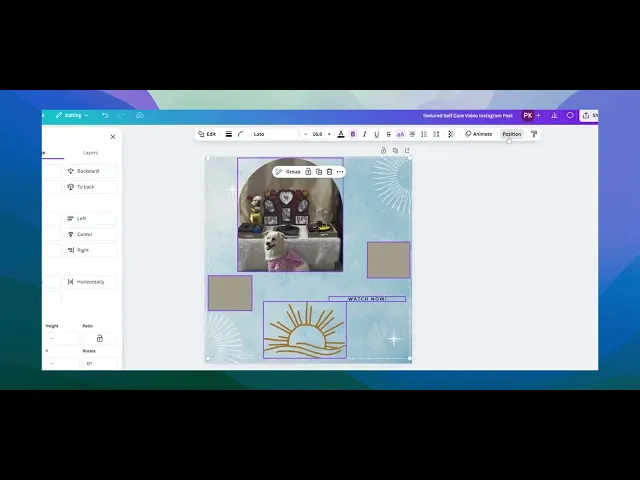
Jak rovnoměrně rozložit prvky v Canvě – navrhněte jako profesionál
Zjistěte, jak rovnoměrně rozložit prvky v Canvě pomocí nástroje Pozice a funkce Zarovnat/uklidit (Tidy Up). Postupujte podle tohoto tutoriálu krok za krokem a vytvořte čisté vodicí linie návrhu s Trupeer.
Tento průvodce poskytuje jednoduchý postup, jak zajistit, aby byly prvky ve vašem návrhu v Canvě rovnoměrně rozmístěné. Pokud budete postupovat podle těchto jednoduchých kroků, dosáhnete profesionálního a přehledného vzhledu vašich návrhů.
Pokud se snažíte zarovnat prvky tak, aby mezi nimi byla stejná vzdálenost, funkce Canvy „Uspořádat“ to usnadňuje. Takto ji použijete:
1. Vyberte prvky
Klikněte a tažením myši označte všechny prvky, které chcete rovnoměrně rozestoupit. Případně podržte klávesu Shift a klikněte na každý z nich zvlášť.
2. Otevřete panel Pozice
Jakmile máte všechny prvky vybrané, podívejte se na horní část editoru v Canvě. Klikněte na Pozice—tím se otevřou možnosti zarovnání a rozestupů.
3. Rovnoměrně rozestupte
V panelu Pozice zvolte, zda chcete použít možnost Rovnoměrně rozestoupit – vodorovně, nebo svisle, podle rozvržení.
4. Klikněte na „Uspořádat“
Teď klikněte na Uspořádat. Canva automaticky přeskupí prvky tak, aby byly rovnoměrně rozestoupené a zarovnané. Je to rychlý způsob, jak dosáhnout uhlazeného a profesionálního vzhledu.
5. Proveďte úpravy (v případě potřeby)
Pokud se něco zdá trochu mimo, můžete prvky i nadále přesouvat ručně, dokud nebude vše přesně podle vašich představ.
Krok za krokem: Jak rovnoměrně rozestoupit prvky v Canvě
Krok 1
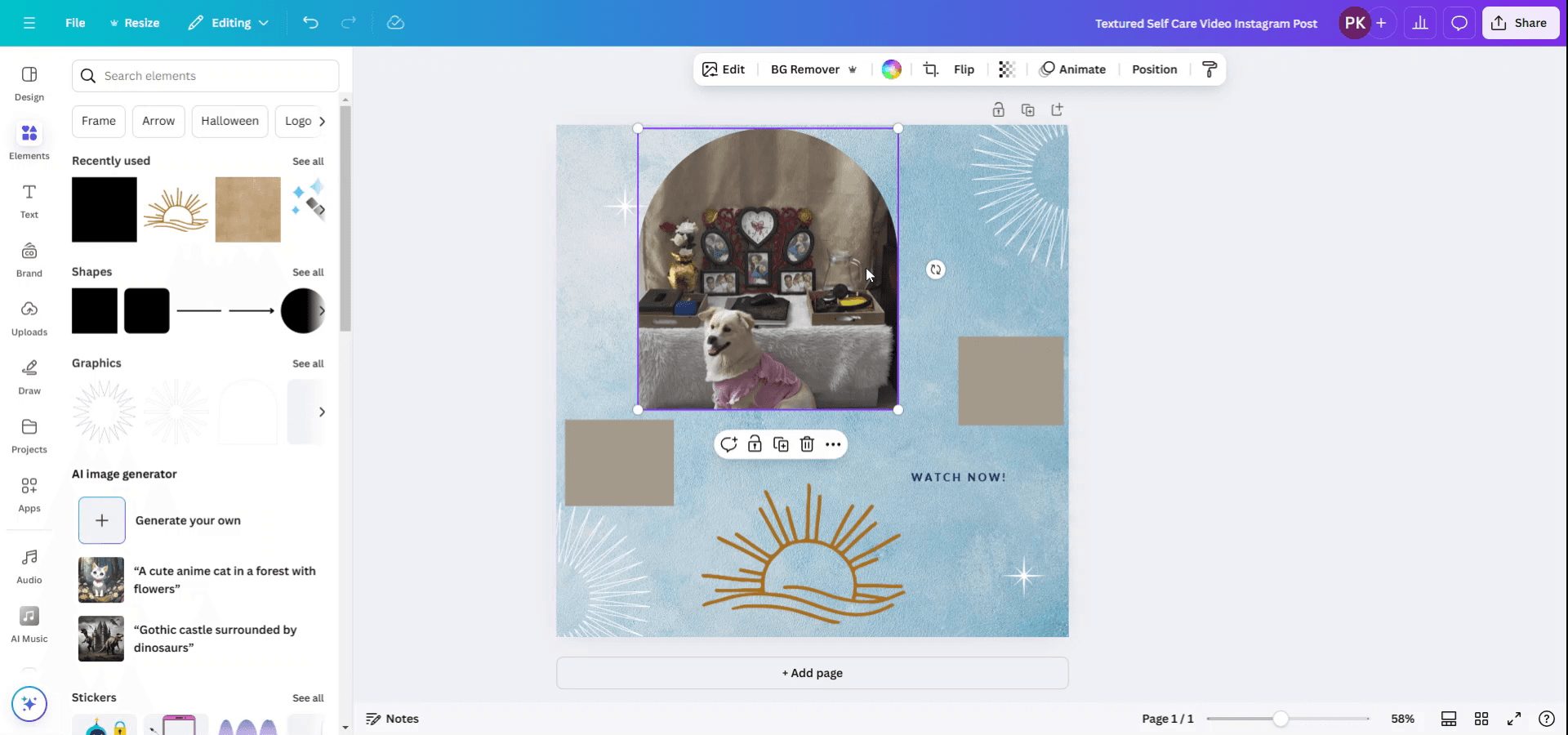
Začněte výběrem různých prvků ve vašem návrhu. Stiskněte klávesu Shift a klikněte na každý prvek, který chcete vybrat.
Krok 2
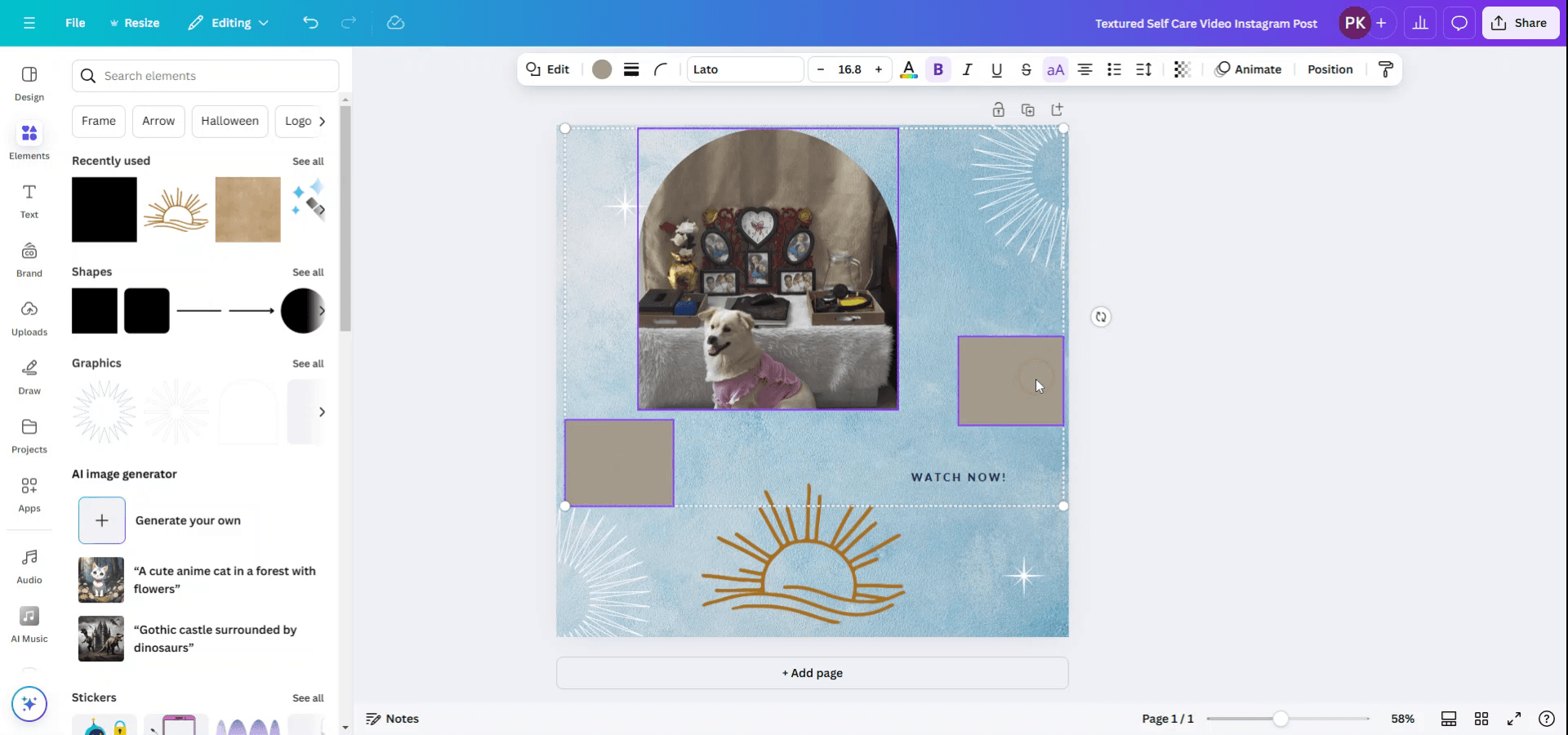
Ujistěte se, že jsou vybrány všechny zamýšlené prvky, jak je zobrazeno v náhledu.
Krok 3
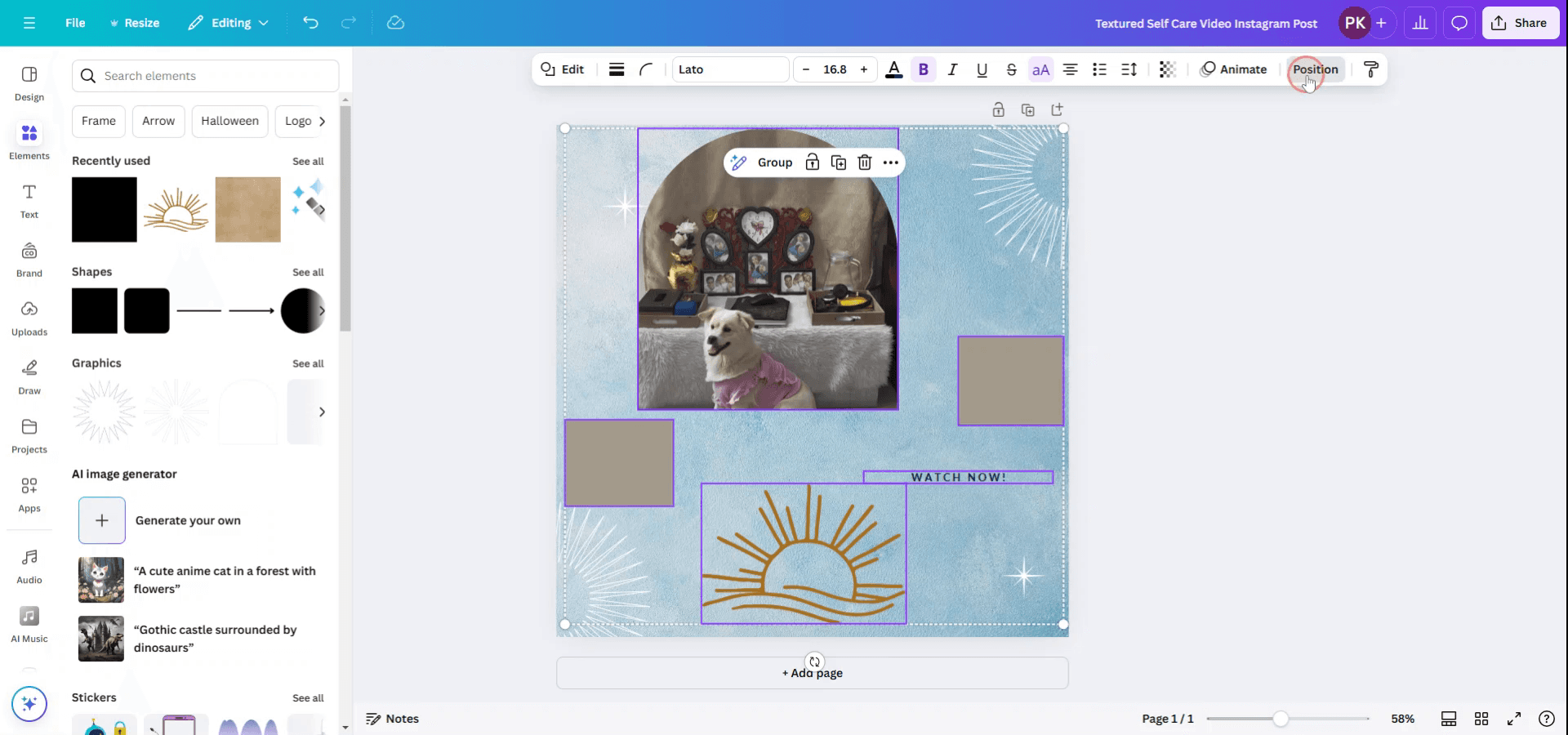
Jakmile jsou prvky vybrané, přejděte do horního menu a klikněte na možnost „Pozice“.
Krok 4
V menu „Pozice“ máte možnosti uspořádat prvky tak, že je umístíte nahoru, doleva, doprostřed, do středu, doprava nebo dolů. Můžete také využít funkci „Rovnoměrně rozestoupit“ pro zarovnání prvků buď svisle, nebo vodorovně.
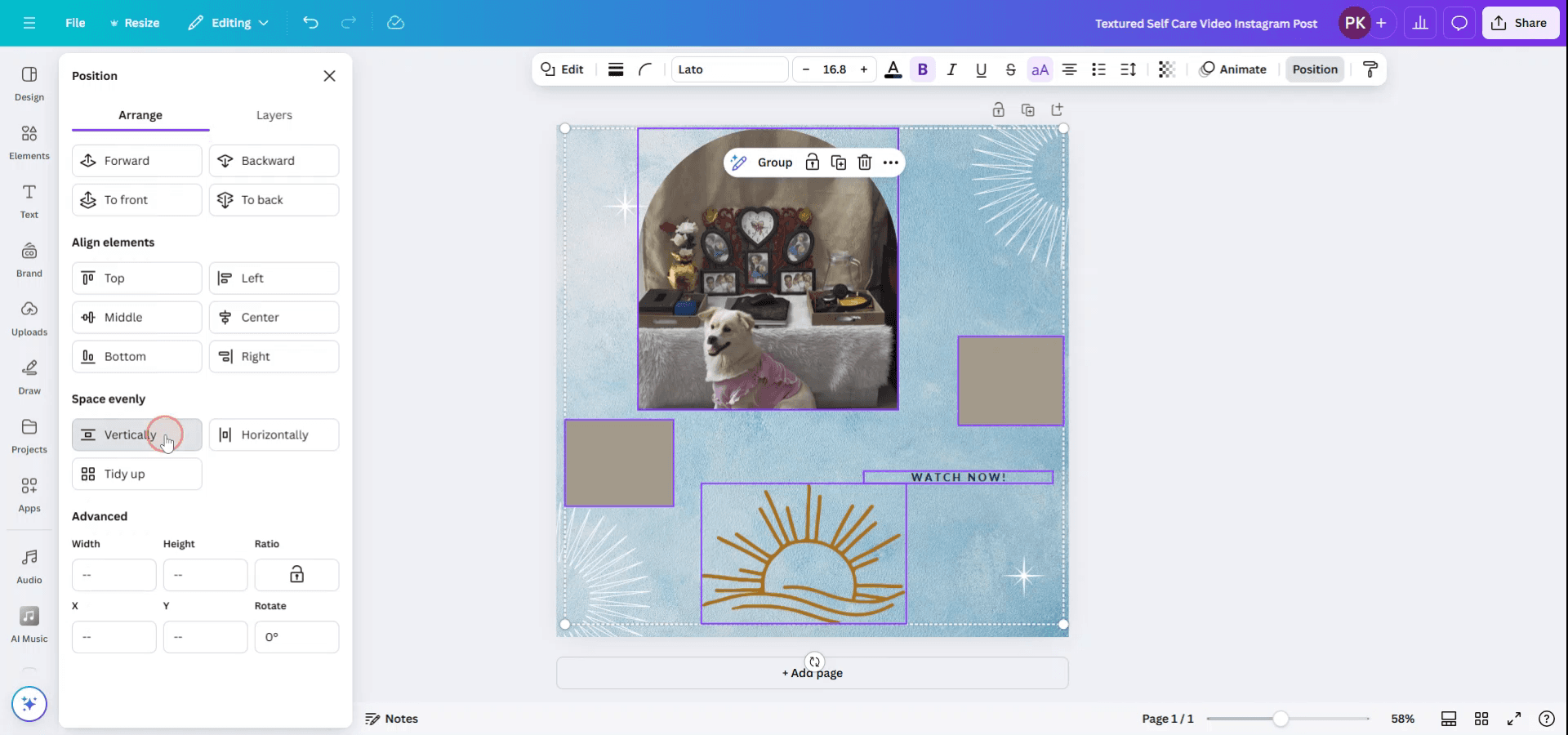
Krok 5
Chcete-li svůj návrh ještě vylepšit, použijte funkci „Uspořádat“. Ta automaticky upraví všechny pozice pro čistý a uspořádaný vzhled.

Pro tipy pro rovnoměrné rozestupy prvků v Canvě
Použijte nástroj pro zarovnání v Canvě:
Canva nabízí vodítka pro zarovnání, která ukazují, kdy jsou prvky vycentrované nebo zarovnané vůči sobě. Jak budete prvky přesouvat, tato vodítka vám pomohou udržet rovnoměrné rozestupy.Zapněte pravítko a mřížku:
Zapněte pravítka a mřížkové čáry kliknutím na „Soubor“ > „Zobrazit pravítka a vodítka“. Zobrazí se vodorovná a svislá vodítka, která vám pomohou zarovnat prvky a udržet rovnoměrné rozestupy.Použijte nastavení rozestupů pro text:
Pokud pracujete s textem, použijte v horním menu možnost „Rozestupy“ k úpravě výšky řádku a mezery mezi písmeny. Tím zajistíte rovnoměrný prostor mezi řádky a znaky.Rovnoměrně rozdělujte prvky:
Chcete-li rovnoměrně rozdělit více prvků, vyberte všechny prvky, poté klikněte na tlačítko „Pozice“ v pravém horním rohu a zvolte „Uspořádat“. Tím se prvky automaticky rozestoupí rovnoměrně.Použijte nástroj „Pozice“:
Pro přesné ovládání vyberte objekt a použijte nástroj „Pozice“ k jeho umístění vůči stránce nebo jiným prvkům. Můžete jej zarovnat na střed, doleva nebo doprava pro rovnoměrné rozestupy.
Nejčastější chyby a jak se jim vyhnout, aby byly rozestupy v Canvě rovnoměrné
Nesprávně zarovnané prvky:
Použijte vodítka pro zarovnání v Canvě nebo mřížkové čáry a zkontrolujte, zda jsou prvky vycentrované nebo zarovnané vůči sobě.Nerovnoměrné rozestupy u textu:
Upravte výšku řádku a mezery mezi písmeny v části „Rozestupy“, abyste zajistili jednotné rozložení textu.Překrývající se prvky:
Zkontrolujte, zda se prvky nepřekrývají, pomocí nástroje „Pozice“ nebo funkce „Uspořádat“, která je rozestoupí rovnoměrně.Ignorování vizuální rovnováhy:
Zajistěte vizuální vyvážení tím, že prvky rozložíte symetricky. Pokud pracujete s více objekty, ujistěte se, že jejich velikosti a umístění jsou v poměru.Nepoužívání funkcí pro vycentrování:
Vždy použijte tlačítko „Zarovnat“, abyste zajistili rovnoměrné rozložení prvků po celé ploše—buď vycentrované, nebo zarovnané k okrajům.
Nejčastější dotazy k zajištění rovnoměrných rozestupů v Canvě
Jak zjistím, zda jsou moje prvky vycentrované?
Použijte zarovnávací vodítka v Canvě nebo zapněte pravítka a mřížky, abyste se ujistili, že jsou prvky na plátně správně vycentrované.Jak v Canvě rovnoměrně rozdělit více prvků?
Vyberte všechny prvky a klikněte na "Pozice" > "Uspořádat". Tím je automaticky rovnoměrně rozložíte.Mohu upravit prostor mezi řádky textu?
Ano, v možnosti "Rozestupy" v horním menu můžete upravit výšku řádků i mezery mezi písmeny.Jak použít mřížky k zarovnání objektů?
Zapněte mřížky výběrem "Soubor" > "Zobrazit pravítka a vodítka". Pomůže vám to zarovnat prvky s větší přesností.Lze v Canvě rovnoměrně rozestavit prvky bez použití vodítek?
Ano, vyberte prvky a použijte nástroj "Pozice". Snadno tak rozložíte a zarovnáte objekty bez ručních vodítek.Jak udělat záznam obrazovky na mac?
Pro záznam obrazovky na Macu můžete použít Trupeer AI. Umožňuje zachytit celou obrazovku a nabízí funkce s umělou inteligencí, jako je přidání AI avatarů, přidání hlasového komentáře, přidání přiblížení a oddálení ve videu. Díky funkci překlad videa pomocí AI od trupeer můžete video přeložit do 30+ jazyků.Jak přidat AI avatar do záznamu obrazovky?
Chcete-li do záznamu obrazovky přidat AI avatar, budete muset použít nástroj pro záznam obrazovky s AI. Trupeer AI je nástroj pro záznam obrazovky s umělou inteligencí, který vám pomůže vytvářet videa s více avatary a také vám pomůže vytvořit si vlastního avatara pro vaše video.Jak udělat záznam obrazovky ve Windows?
Pro záznam obrazovky ve Windows můžete použít vestavěný panel Hra (Windows + G) nebo pokročilý nástroj s AI, jako je Trupeer AI, pro pokročilejší funkce, jako jsou AI avatary, hlasový komentář, překlad atd.Jak přidat hlasový komentář do videa?
Chcete-li do videí přidat hlasový komentář, stáhněte si chrome rozšíření trupeer ai. Po přihlášení nahrajte své video s hlasem, vyberte požadovaný hlasový komentář v trupeer a exportujte upravené video.Jak přiblížit záznam obrazovky?
Chcete-li během záznamu obrazovky přiblížit, použijte efekty přiblížení v Trupeer AI, které vám umožní přibližovat a oddalovat v konkrétních okamžicích a zvýšit tak vizuální dopad vašeho videoobsahu.
Doporučené čtení
Generátor technické dokumentace
Související tutoriály


Understand how work happens.
Carry it into your next transition.
Start Free Trial
Book a Demo
Příklady použití
konkurenti

