

Jak stáhnout složku z GitHubu
Zjistěte, jak stáhnout konkrétní složku z repozitáře na GitHubu. Návod krok za krokem pomocí webového rozhraní GitHubu, nástrojů Git a možností stahování od třetích stran.
Stažení konkrétní složky z repozitáře na GitHubu lze provést několika způsoby, protože webové rozhraní GitHubu primárně nabízí stažení celého repozitáře jako ZIP soubor.
1. Stažení celého repozitáře a rozbalení:
Jde o nejjednodušší způsob:
Přejděte na hlavní stránku repozitáře na GitHubu.
Klikněte na zelené tlačítko „Code“.
Vyberte „Download ZIP“.
Po stažení rozbalte ZIP soubor do počítače a vyhledejte požadovanou složku v rozbaleném obsahu.
2. Použití nástroje třetí strany pro stahování složek z GitHubu:
Několik online nástrojů umožňuje přímé stahování složek:
Přejděte v prohlížeči na konkrétní složku v repozitáři na GitHubu.
Zkopírujte URL adresu složky.
Vložte tuto URL adresu do vyhrazené webové stránky pro stahování složek z GitHubu (např.
download-directory.github.io).Postupujte podle pokynů na nástroji a spusťte stažení konkrétní složky jako ZIP souboru.
3. Využití webového editoru GitHub (github.dev):
Tento způsob nabízí integrovanější přístup:
Přejděte do repozitáře, který obsahuje složku na GitHubu.
Stiskněte klávesu
.(tečka) na klávesnici nebo změňte.comna.devv URL adrese, abyste otevřeli repozitář ve webovém editoru GitHubu.V panelu Explorer (obvykle vlevo) klikněte pravým tlačítkem na požadovanou složku.
V kontextové nabídce vyberte možnost „Download“.
4. Použití Git Sparse-Checkout (pro pokročilé uživatele):
Tento způsob se hodí pro velké repozitáře, kde je stahování celého obsahu neefektivní: Inicializujte lokální Git repozitář se zapnutým sparse-checkout:
Tím se stáhne pouze zadaná složka a její obsah.
Návod krok za krokem: Jak stáhnout složku z GitHubu
Krok 1
Přejděte do repozitáře, ze kterého chcete stáhnout složku
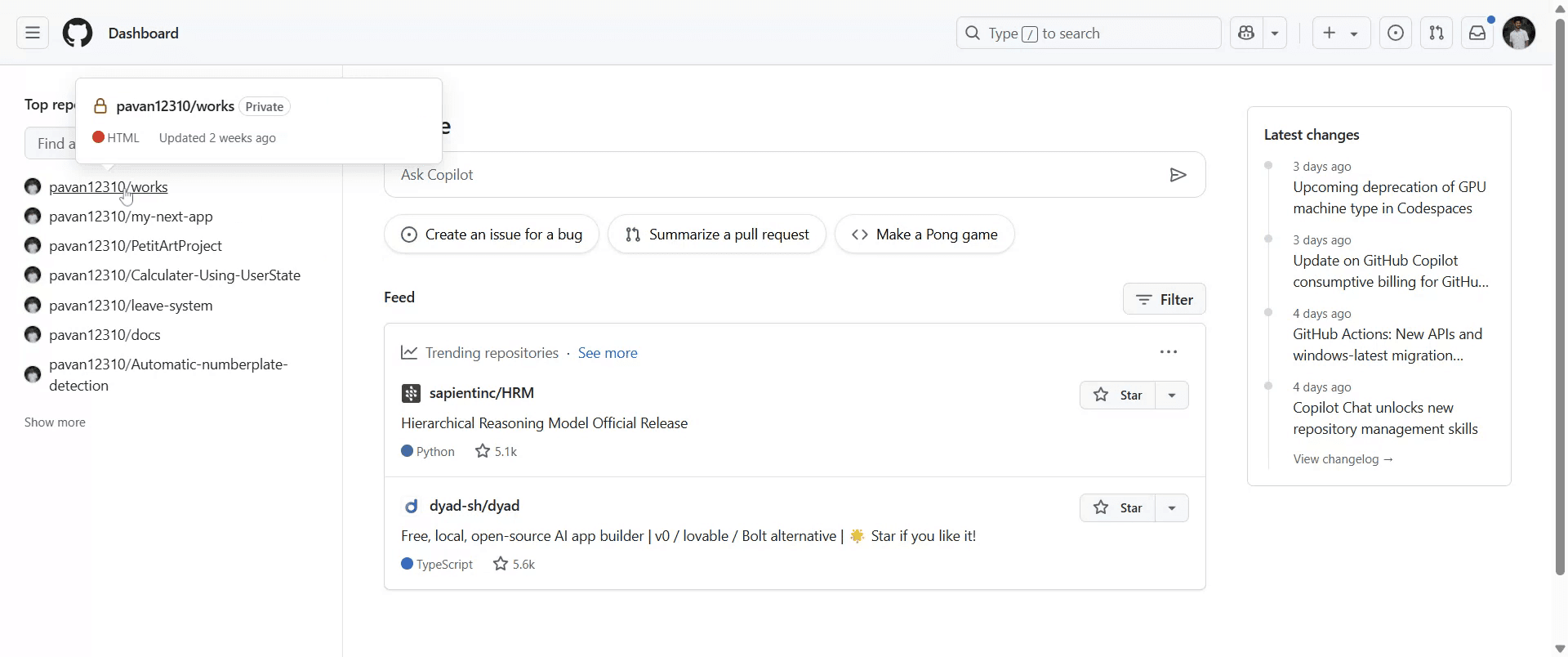
Krok 2
Přejděte do složky, kterou chcete stáhnout, a klikněte na ni.
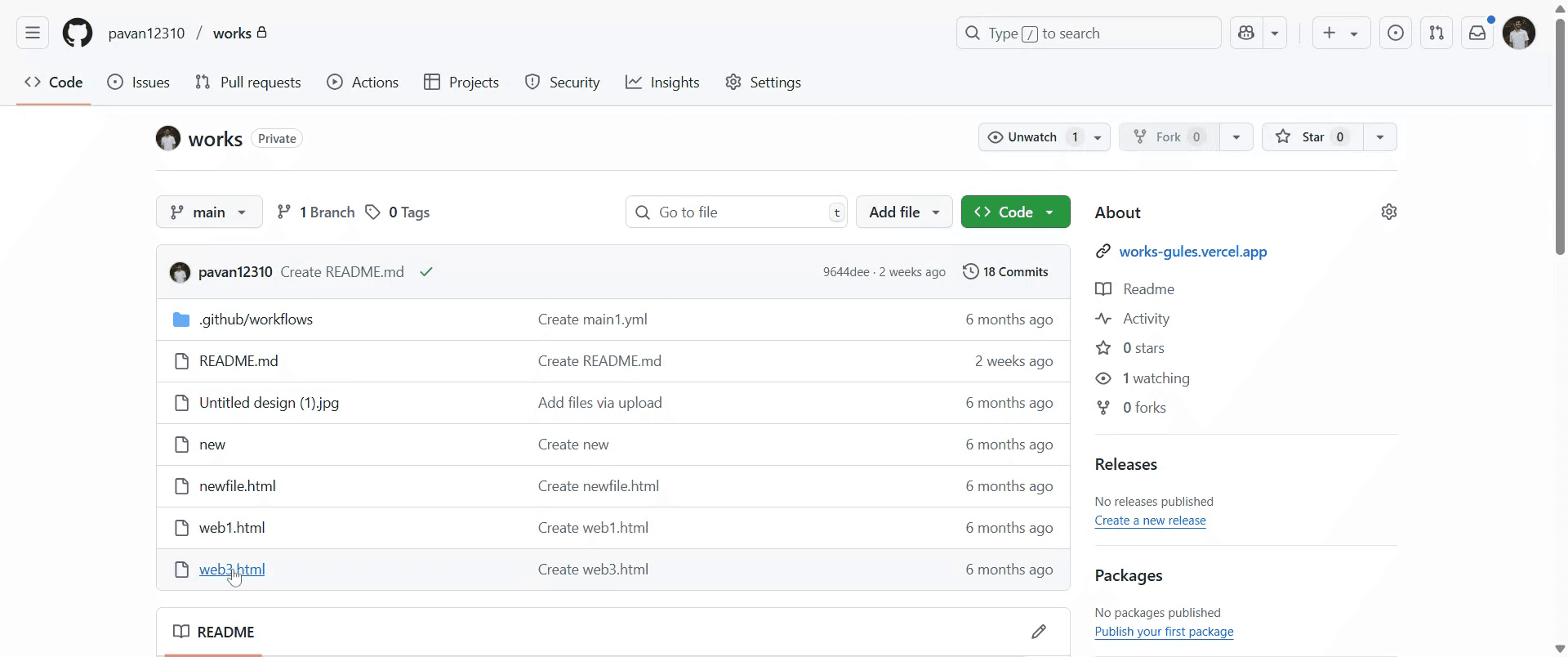
Krok 3
Klikněte na ikonu stahování s nápisem „Download raw file“ a stáhněte složku.

Tipy pro stažení složky z GitHubu
Přejděte do repozitáře na GitHubu
Otevřete webový prohlížeč a přejděte do repozitáře, který obsahuje složku, kterou chcete stáhnout.Přejděte do konkrétní složky
Klikněte do složky, kterou chcete stáhnout. Ujistěte se, že jste přímo v této konkrétní složce, nejen že si prohlížíte hlavní stránku repozitáře.Zkopírujte URL adresu složky
Jakmile jste ve složce, zkopírujte celou URL adresu z adresního řádku prohlížeče.Použijte nástroj třetí strany pro stahování složek
Přejděte na web jako download-directory.github.io. Vložte zkopírovanou URL adresu složky do vstupního pole a klikněte na download.Stáhněte složku jako ZIP
Nástroj zkomprimuje složku do ZIP souboru a vyzve vás k uložení do počítače.Rozbalte ZIP soubor
Po dokončení stahování rozbalte složku pomocí libovolného ZIP extraktoru, abyste získali přístup k souborům uvnitř.
Časté problémy a jak se jim vyhnout
Pokus o kliknutí pravým tlačítkem a uložení složky
GitHub neumožňuje stahovat složky přímo z rozhraní. Musíte použít stažení celého repozitáře nebo nástroj třetí strany.Zaměnění zobrazení souboru za zobrazení složky
Ujistěte se, že jste na URL adrese složky, ne na jediné souboru. Fungovat bude pouze správná URL adresa složky v nástroji pro stahování.Zapomenutí rozbalit ZIP soubor
Po stažení musíte ZIP soubor rozbalit, abyste mohli zobrazit a pracovat s obsahem.URL adresa nefunguje v nástroji pro stahování složek
Zkontrolujte, že složka je v veřejném repozitáři. Soukromé repozitáře vyžadují ověření a nelze k nim přistupovat pomocí veřejných nástrojů.Nepotřebné stahování celého repozitáře
Pokud potřebujete jen složku, vyhněte se stahování celého repozitáře, pokud to není nutné. Nástroje třetích stran jsou efektivnější.
Nejčastější dotazy k přesunu složek z GitHubu
Mohu si stáhnout jednu složku z GitHubu přímo?
Samotný GitHub tuto funkci nenabízí, ale můžete použít nástroje jako download-directory.github.io.Jaký je nejjednodušší způsob, jak stáhnout složku z repozitáře na GitHubu?
Použijte nástroj třetí strany, jako je download-directory.github.io, a vložte URL adresu složky.Mohu použít Git k stažení pouze jedné složky?
Git ve výchozím nastavení nepodporuje částečné klony. Nejlépe se hodí pro stahování celých repozitářů.Potřebuji účet na GitHubu ke stahování složek?
Ne, pokud je repozitář veřejný, můžete stahovat složky bez přihlášení.Co když je složka v soukromém repozitáři?
Budeš potřebovat přístup k repozitáři a možná bude nutné použít Git nebo GitHub CLI k naklonování celého repozitáře s ověřením.Jak nahrát obrazovku na mac?
Pro nahrávání obrazovky na Macu můžete použít Trupeer AI. Umožňuje zachytit celou obrazovku a poskytuje funkce s umělou inteligencí, jako je přidání AI avatarů, přidání voiceoveru, přidání zoomu dovnitř a ven ve videu. Díky funkci překladu videa s AI od trupeer můžete přeložit video do 30+ jazyků.Jak přidat AI avatar do nahrávání obrazovky?
Chcete-li přidat AI avatar do nahrávání obrazovky, budete muset použít nástroj pro nahrávání obrazovky s AI. Trupeer AI je nástroj pro nahrávání obrazovky s umělou inteligencí, který vám pomůže vytvářet videa s více avatary a také vám pomůže vytvořit si vlastní avatar pro video.Jak nahrát obrazovku ve Windows?
Pro nahrávání obrazovky ve Windows můžete použít vestavěný panel Hra (Windows + G) nebo pokročilý nástroj s AI, jako je Trupeer AI, pro pokročilejší funkce, jako jsou AI avatary, voiceover, překlad atd.Jak přidat voiceover do videa?
Chcete-li přidat voiceover do videí, stáhněte si rozšíření trupeer ai pro Chrome. Po registraci nahrajte své video s hlasem, vyberte požadovaný voiceover v trupeer a exportujte upravené video.Jak přiblížit záznam obrazovky?
Chcete-li přiblížit během nahrávání obrazovky, použijte efekty přiblížení v Trupeer AI, které vám umožní přiblížit a oddálit v konkrétních okamžicích, čímž zvýšíte vizuální dopad vašeho videoobsahu.
Doporučené čtení
Generátor technické dokumentace
Nástroj pro tvorbu uživatelské příručky
Jak sdílet repozitář GitHubu pomocí odkazu
Jak sdílet svůj profil na GitHubu
Související tutoriály



