
Jak zakřivit text v Canvě – Rychlý návod krok za krokem
Chcete v Canvě zakřivený text? Naučte se používat funkci Zakřivení textu a snadno ohýbat text pro loga, štítky a další věci.
This guide provides a step-by-step process on how to make text curve in canva.
Follow these clear instructions to enhance your design projects with curved text elements.
Curving text in Canva is a great way to create dynamic, circular, or semi-circular typography for logos, headers, or design accents.
Step-by-Step Guide
Select the Text
Click on the text box you want to curve.
Open the Effects Panel
In the top toolbar, click on “Effects”.
Apply the Curve Effect
Under Text Effects, select “Curve”.
Your text will instantly curve in a standard arc.
Adjust the Curve
Use the Curve slider to control the curvature:
Slide right to increase the curve (upward arc).
Slide left for a reverse curve (downward arc).
Fine-Tune (Optional)
Use Letter Spacing to spread out characters for a cleaner curve.
Combine with Line Spacing or Font Size for additional control.
Step-by-Step Guide: How To Curve Text in Canva
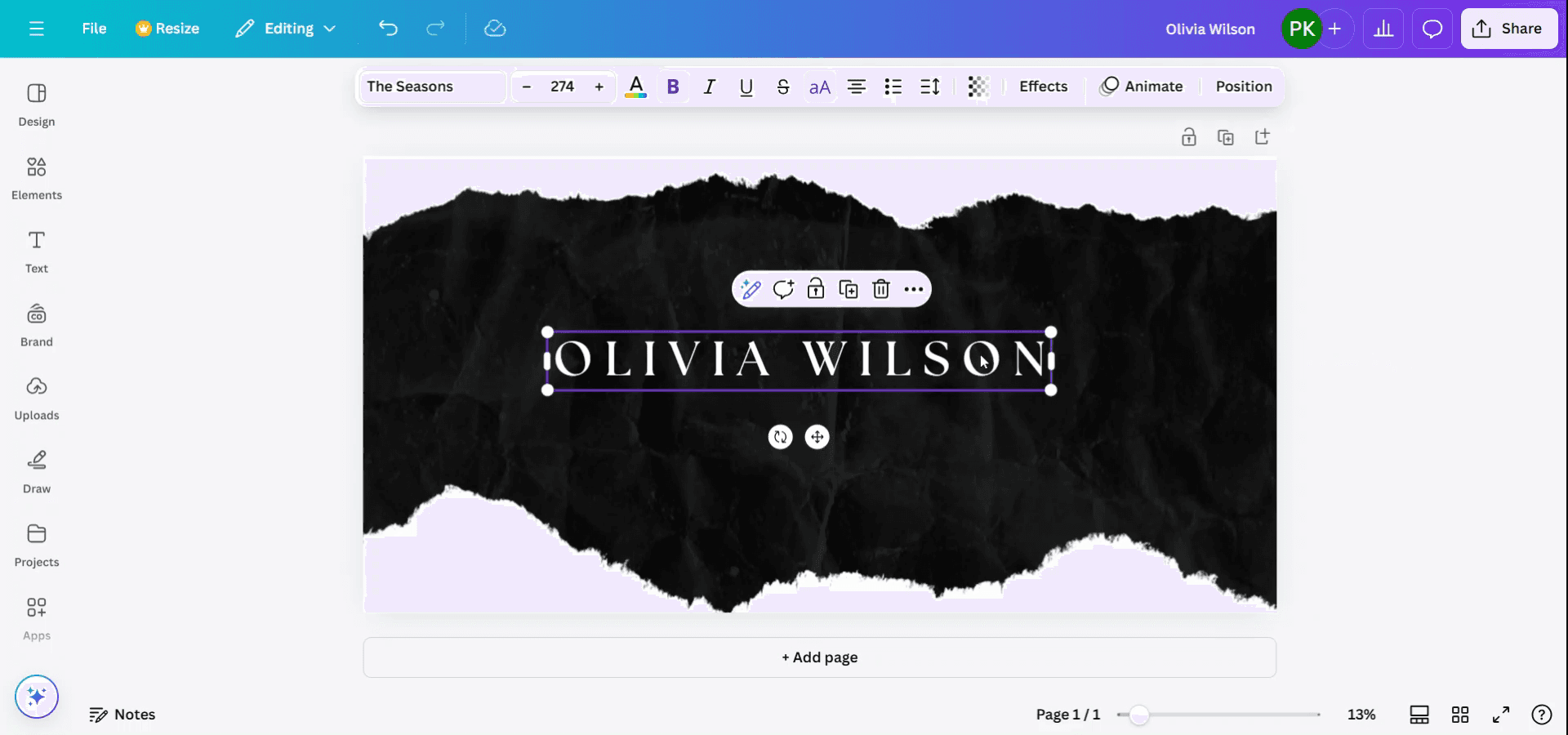
Step 1
Begin by opening your design in Canva and selecting the text you wish to curve.
Step 2
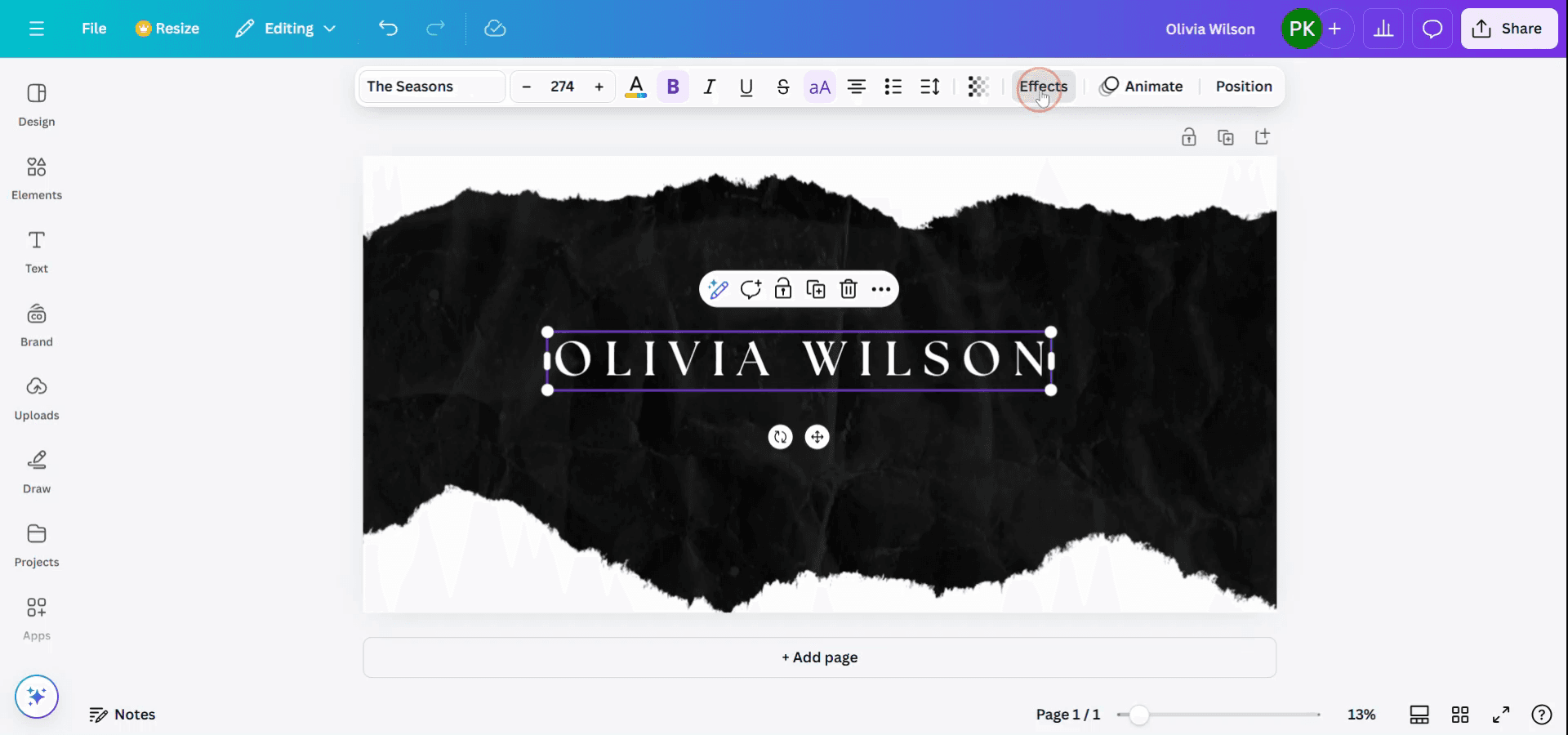
Once the text is selected, a toolbar will appear at the top of the screen. Click on the 'Effects' option.
Step 3
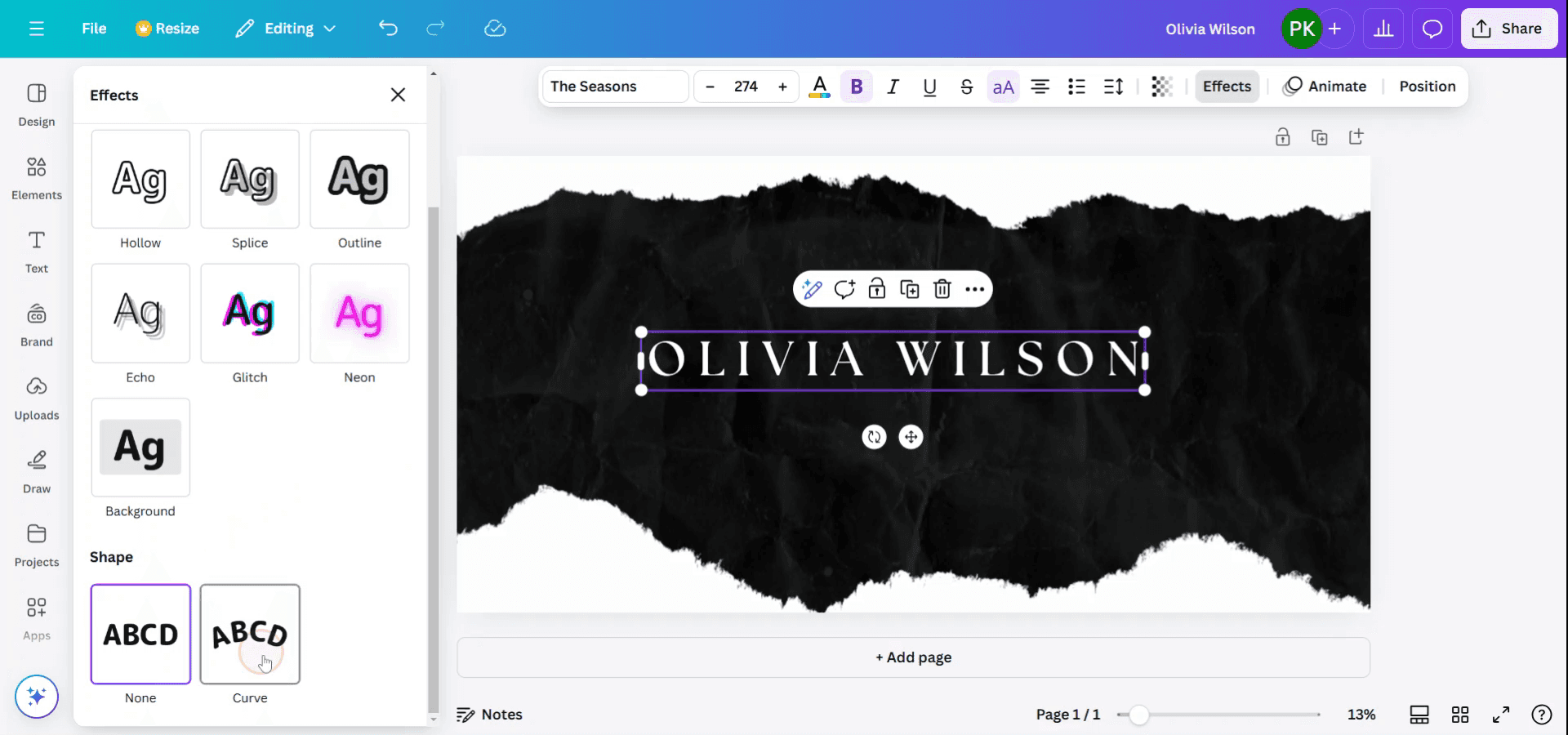
After selecting 'Effects,' explore the various styles and shapes presented at the bottom of the interface.
Choose the 'Curve' option from the available shapes.
Step 4
Observe that the text is now curved. You can adjust the curvature to your preference by modifying the curve settings.
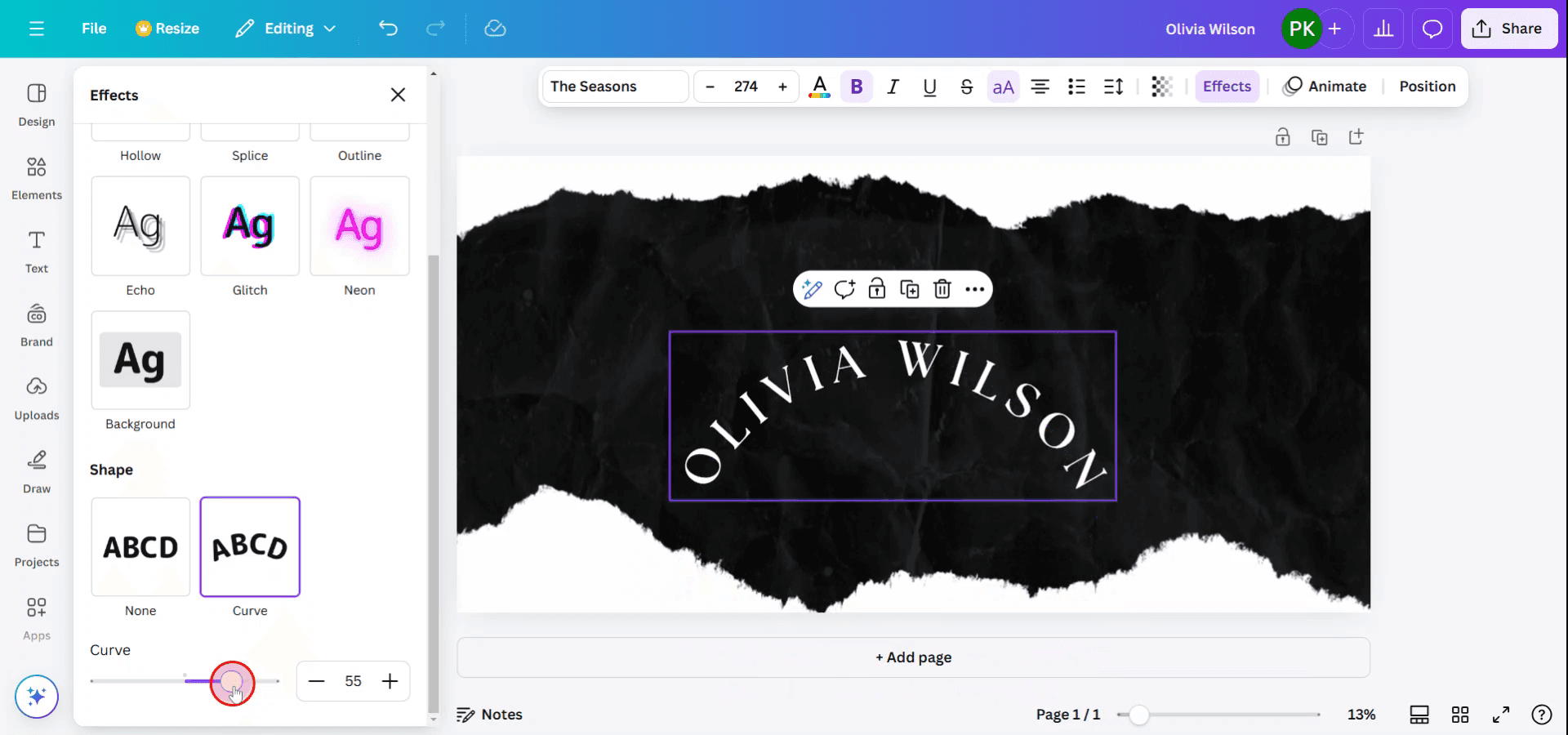
Tipy, jak udělat zakřivený text v Canvě
Vyberte text:
Klikněte na textové pole, které chcete zakřivit.Otevřete panel „Efekty“:
Jakmile je text vybraný, klikněte na tlačítko „Efekty“ v horní nástrojové liště.Vyberte efekt „Křivka“:
V panelu „Efekty“ se posuňte dolů a vyberte možnost „Křivka“.Upravte křivku:
Po výběru křivky použijte posuvník k nastavení intenzity křivky. Přetáhněte jej doleva nebo doprava, aby byl text více či méně zakřivený, podle toho, co potřebujete pro svůj návrh.Doladění polohy:
V případě potřeby použijte rotační úchyty k úpravě orientace textu a upravte velikost nebo polohu textového pole tak, aby křivka seděla.
Nejčastější chyby a jak se jim vyhnout při zakřivování textu v Canvě
Text je příliš deformovaný:
Řešení: Nepoužívejte extrémní nastavení křivky, která ztěžují čitelnost textu. Křivku upravujte postupně, dokud nenajdete rovnováhu mezi stylem a čitelností.Nelze upravit text po zakřivení:
Řešení: Jakmile text zakřivíte, můžete jej stále upravovat jako jakýkoli jiný text v Canvě. Stačí kliknout na textové pole a provést změny v obsahu nebo stylu.Křivka nesedí do návrhu:
Řešení: Před použitím křivky se ujistěte, že je velikost textového pole správně upravená. Pokud křivka text deformuje příliš, zkuste změnit velikost pole tak, aby zůstala zachována čitelnost.Problémy s zarovnáním po zakřivení:
Řešení: Po zakřivení se ujistěte, že je text stále správně zarovnaný s vaším návrhem. Můžete použít nástroje pro zarovnání v Canvě a upravit jej podle potřeby.Nelze zakřivit více řádků textu:
Řešení: Pokud má váš text více řádků, možná budete muset upravit každý řádek zvlášť, nebo převést text do jednoho řádku před použitím efektu křivky.
Nejčastější dotazy k zakřivení textu v Canvě
Mohu v Canvě zakřivit libovolný text?
Ano, v Canvě můžete zakřivit libovolný text, pokud jde o textové pole vytvořené přímo v rámci platformy.Jak změním směr křivky?
Směr křivky můžete upravit tak, že přetáhnete posuvník doleva nebo doprava v panelu „Efekty“, aby se text zakřivil nahoru nebo dolů.Mohu použít křivku na více řádků textu?
I když můžete zakřivit více řádků, pokud chcete, aby byly všechny zakřivené ve stejném návrhu, budete muset efekt použít na každý řádek zvlášť.Mohu křivku upravit i po jejím použití?
Ano, křivku můžete vždy upravit tak, že vyberete text a upravíte posuvník křivky v panelu „Efekty“.Je zakřivení textu v Canvě zdarma?
Ano, zakřivení textu je dostupné v bezplatné verzi Canvy.Jak udělat záznam obrazovky na Macu?
Pro záznam obrazovky na Macu můžete použít Trupeer AI. Umožňuje zachytit celou obrazovku a nabízí funkce s umělou inteligencí, jako je přidání AI avatarů, přidání hlasového komentáře, přidání přiblížení a oddálení ve videu. Díky funkci AI překlad videa od trupeer můžete video přeložit do 30+ jazyků.Jak přidat AI avatara do záznamu obrazovky?
Pro přidání AI avatara do záznamu obrazovky budete muset použít nástroj pro záznam obrazovky s AI. Trupeer AI je nástroj pro záznam obrazovky s umělou inteligencí, který vám pomůže vytvářet videa s více avatary a také vám pomůže vytvořit si vlastního avatara pro vaše video.Jak udělat záznam obrazovky ve Windows?
Pro záznam obrazovky ve Windows můžete použít vestavěný panel Hra (Windows + G) nebo pokročilý AI nástroj, jako je Trupeer AI, pro pokročilejší funkce, jako jsou AI avatary, hlasový komentář, překlad atd.Jak přidat hlasový komentář do videa?
Pro přidání hlasového komentáře do videí si stáhněte rozšíření trupeer ai pro Chrome. Po registraci nahrajte své video s hlasem, vyberte požadovaný hlasový komentář v trupeer a exportujte upravené video.Jak se přiblížit při záznamu obrazovky?
Pro přiblížení během záznamu obrazovky použijte efekty přiblížení v Trupeer AI, které umožňují přibližovat a oddalovat v konkrétních okamžicích a zvyšují vizuální dopad vašeho videoobsahu.
Doporučené čtení
Generátor technické dokumentace
Jak převést obrázek na omalovánku v Canvě
Jak tisknout oboustranně v Canvě
Související tutoriály


Understand how work happens.
Carry it into your next transition.
Start Free Trial
Book a Demo
Příklady použití
konkurenti

