

Jak oříznout v Canvě
Zjistěte, jak oříznout obrázky, prvky a rámy v Canvě. Tento krok za krokem průvodce ukazuje, jak oříznout během několika sekund pro čistší a soustředěnější návrhy.
Tento průvodce poskytuje podrobný postup ořezu a ukládání obrázků pomocí aplikace fotoaparátu. Postupujte podle kroků a efektivně upravte své obrázky a stáhněte je podle potřeby.
Chcete-li v Canvě oříznout prvek (například obrázek nebo video), vyberte prvek, klikněte v nástrojové liště na "Oříznout" a pomocí úchytů pro oříznutí nastavte oblast, která se má zobrazit. Také můžete na prvek dvakrát kliknout a přejít do režimu oříznutí. U obrázků navíc Canva nabízí možnost Smart Crop pro rychlé automatické úpravy.
Podrobné kroky:
1. Vyberte prvek:
Klikněte na obrázek, video nebo jiný prvek, který chcete v návrhu Canva oříznout.
2. Otevřete nástroj pro oříznutí:
Možnost 1 (nástrojová lišta): Klikněte na tlačítko "Oříznout" v horní nástrojové liště editoru.
Možnost 2 (dvojklik): Dvakrát klikněte na prvek a přejděte do režimu oříznutí.
3. Upravte oblast oříznutí:
Přetáhněte úchyty pro oříznutí (umístěné na okrajích nebo v rozích) a změňte velikost nebo přesuňte oblast, která se má zobrazit.
U prvků uvnitř rámečků je můžete přesouvat nebo měnit jejich velikost v rámci hranic rámečku.
4. Potvrďte oříznutí:
Klikněte v nástrojové liště na "Hotovo" nebo jednoduše klikněte mimo prvek a použijte oříznutí.
Průvodce krok za krokem: Jak oříznout v Canvě
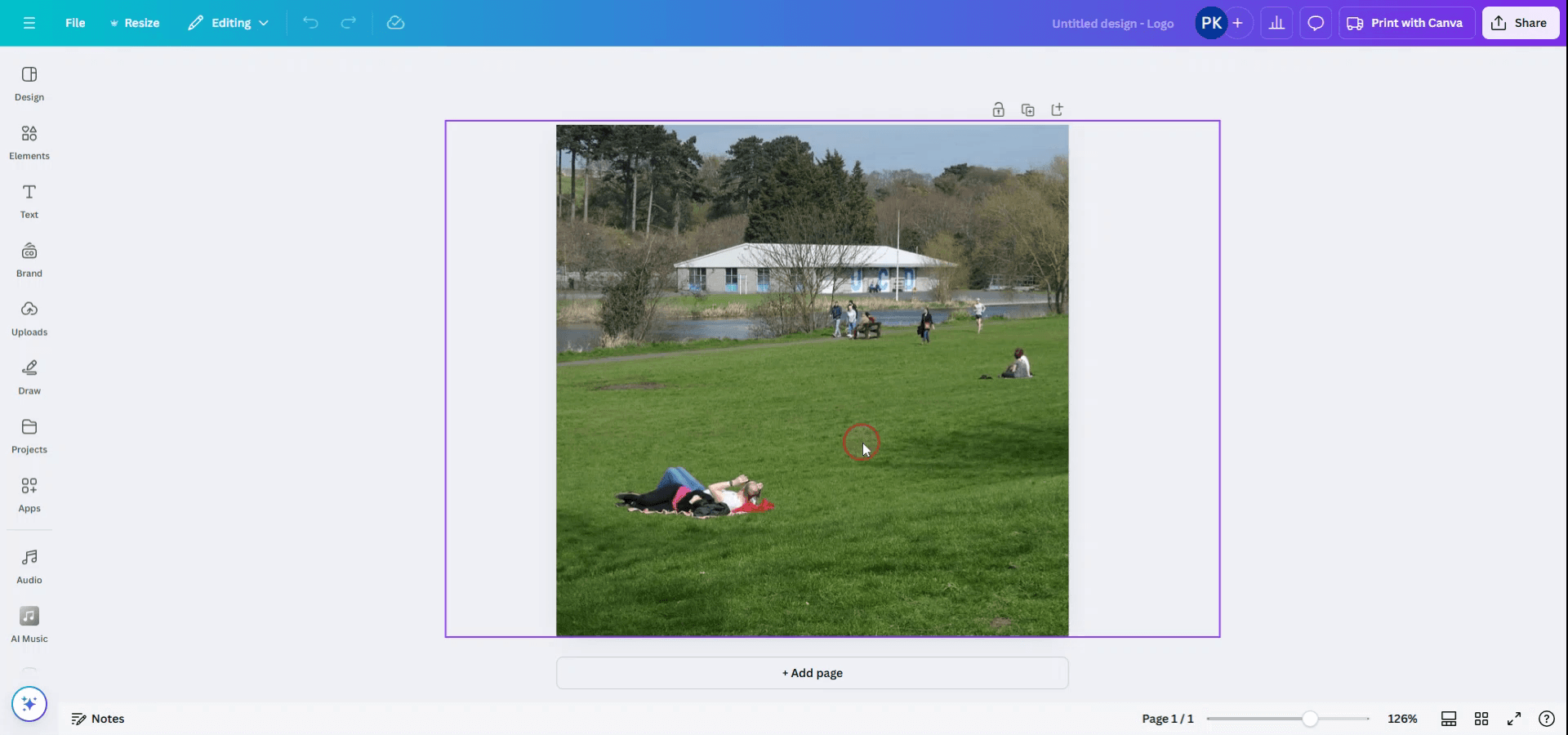
Krok 1
Začněte výběrem fotografie, kterou chcete oříznout.
Krok 2
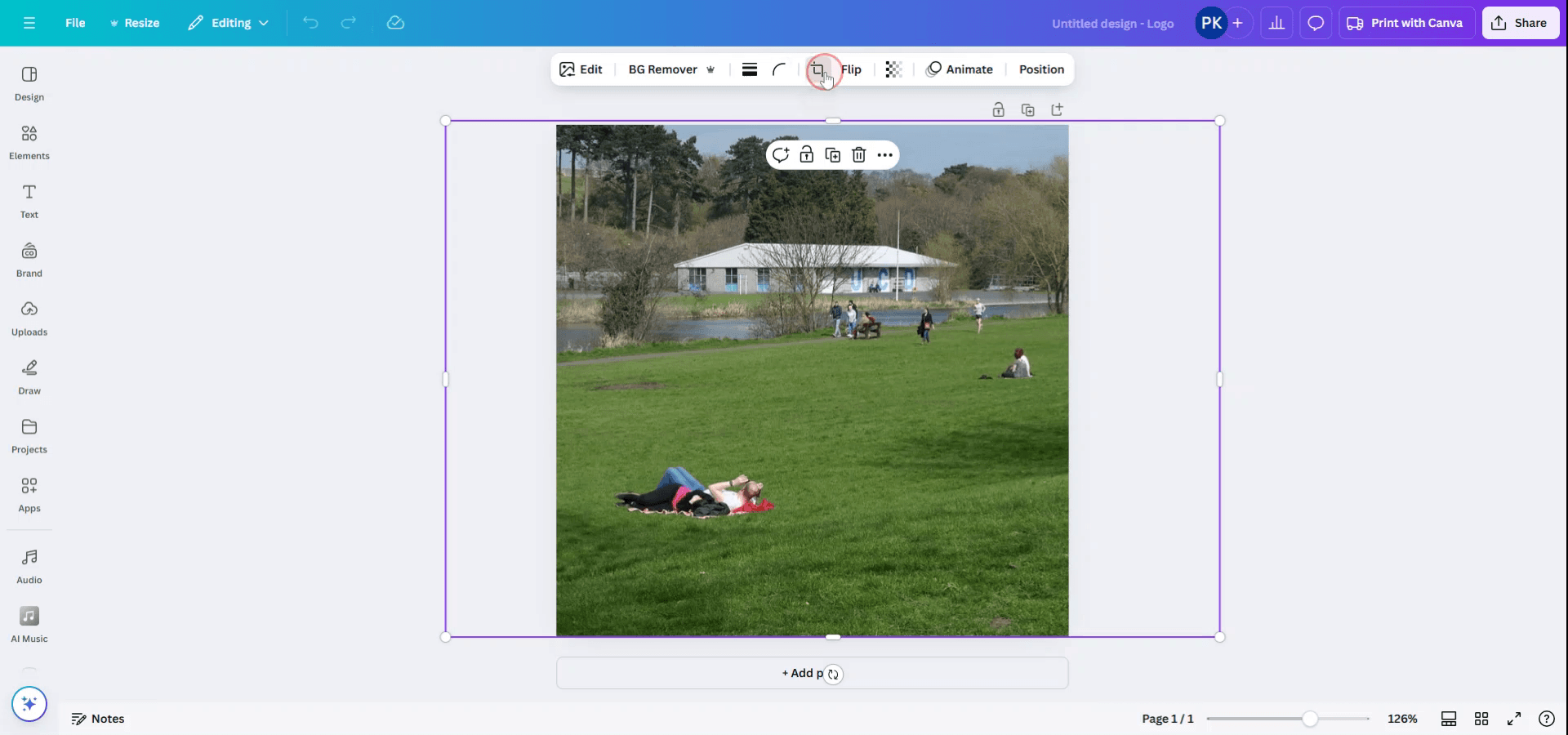
Jakmile je fotografie vybraná, v horní části rozhraní se zobrazí nástrojová lišta. Pokračujte kliknutím na možnost oříznutí.
Krok 3
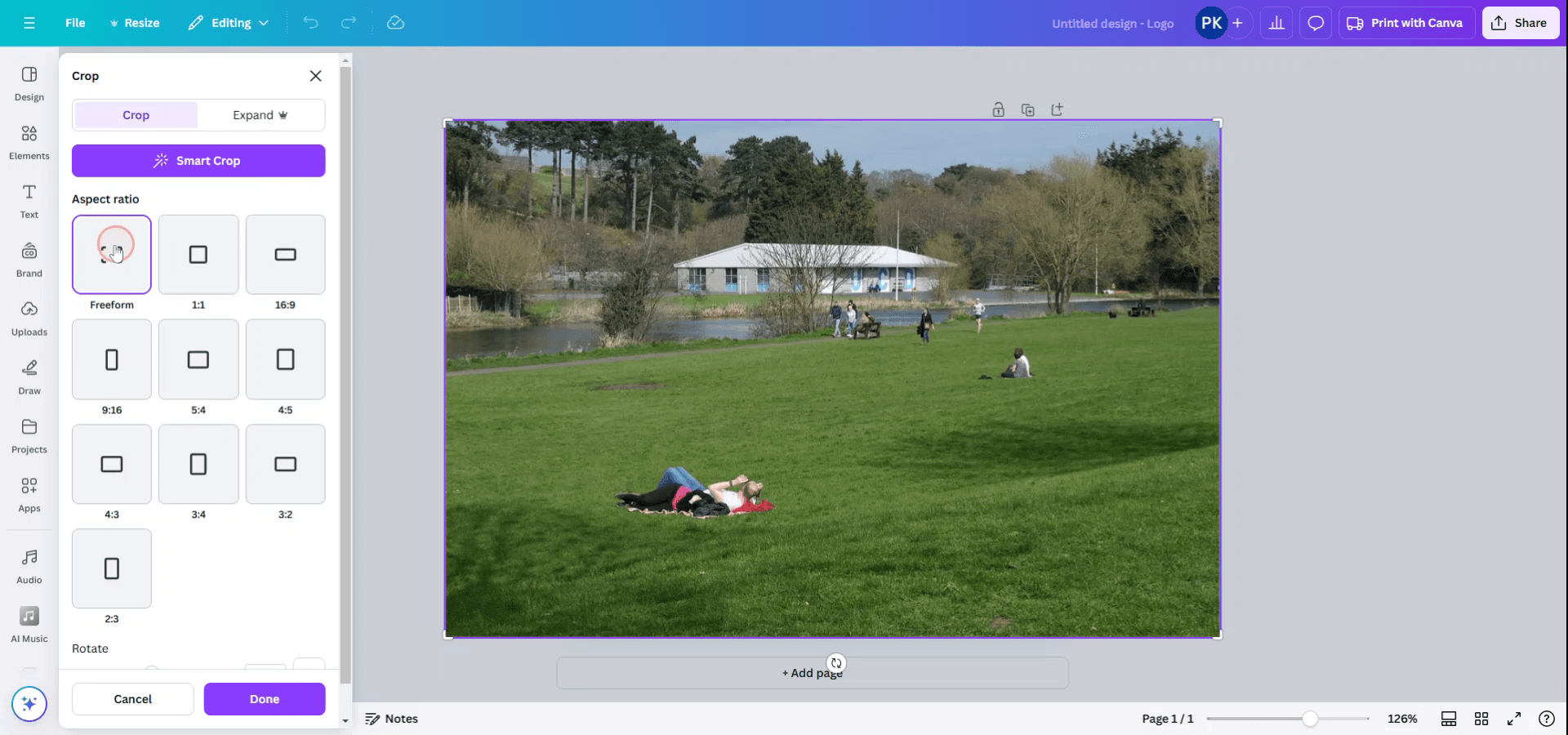
Po kliknutí na možnost oříznutí se zobrazí podnabídka s různými poměry stran. Vyberte požadovaný poměr stran nebo zvolte volnou formu a ořízněte podle svých osobních potřeb.
Krok 4
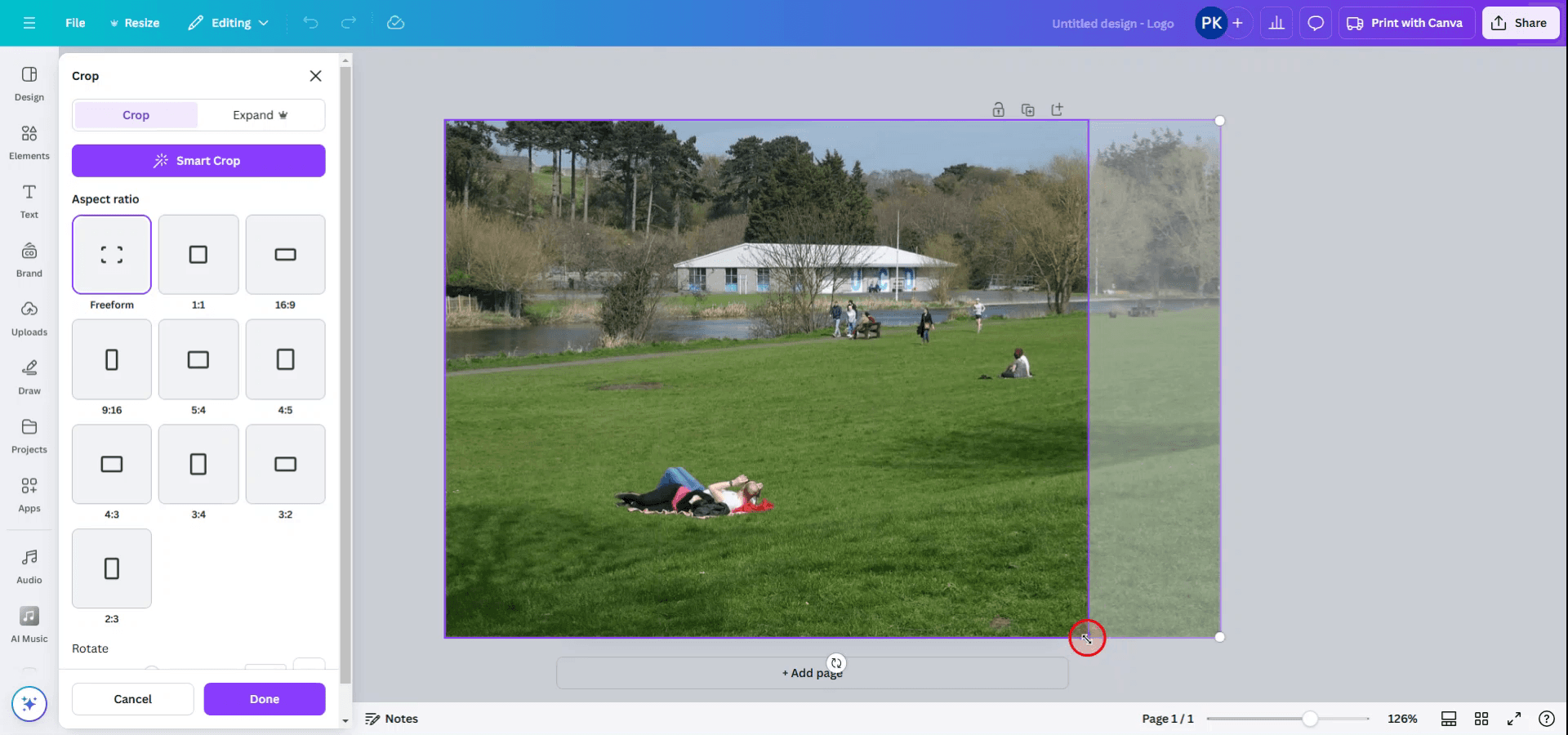
Pokud jste zvolili volnou formu, upravte okraje fotografie podle svých specifikací.
Krok 5
Jakmile budete s úpravami spokojeni, klikněte na tlačítko Hotovo.
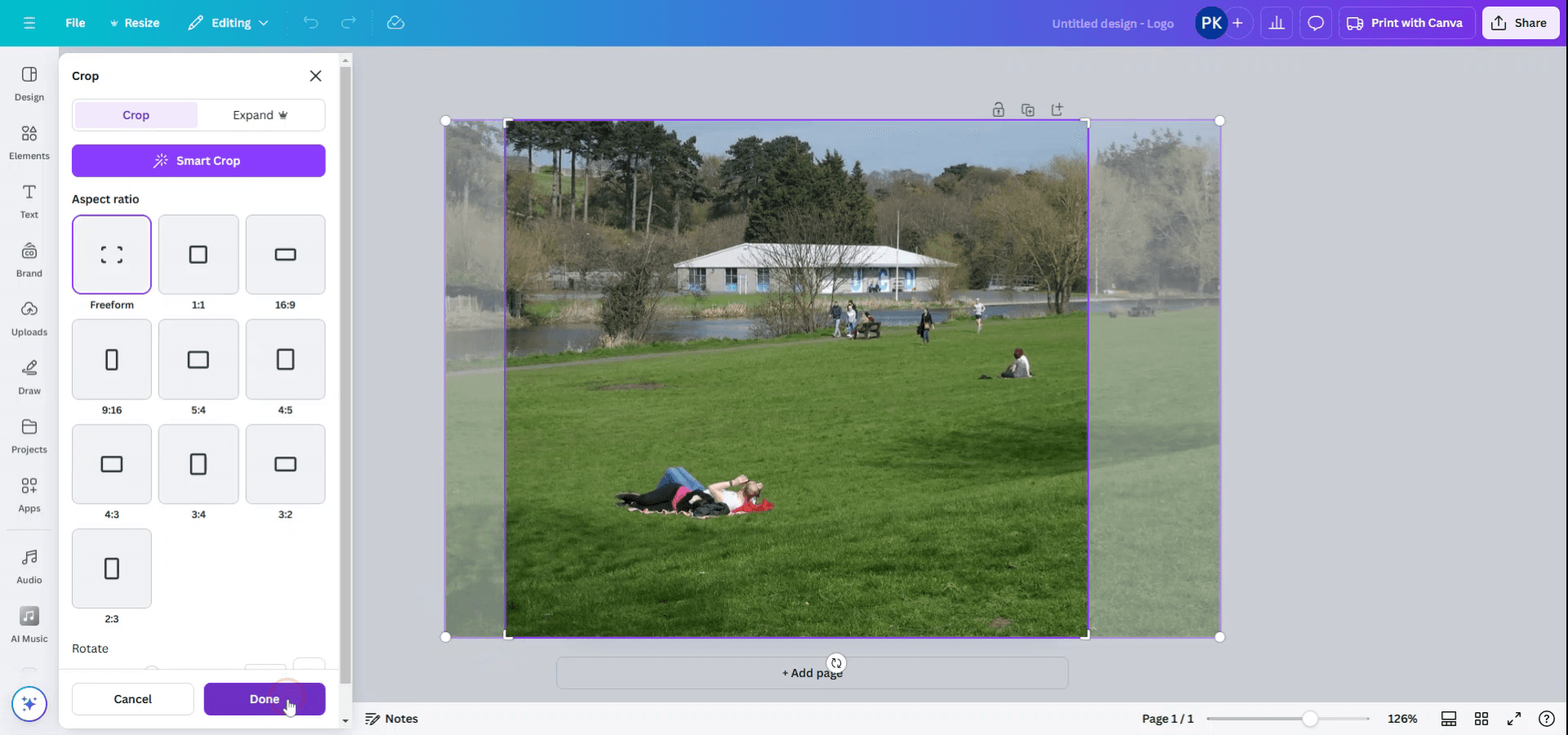
Krok 6
Fotografie se nyní ořízne podle vámi zvolených rozměrů. Chcete-li obrázek uložit, klikněte na tlačítko Sdílet v pravém horním rohu.
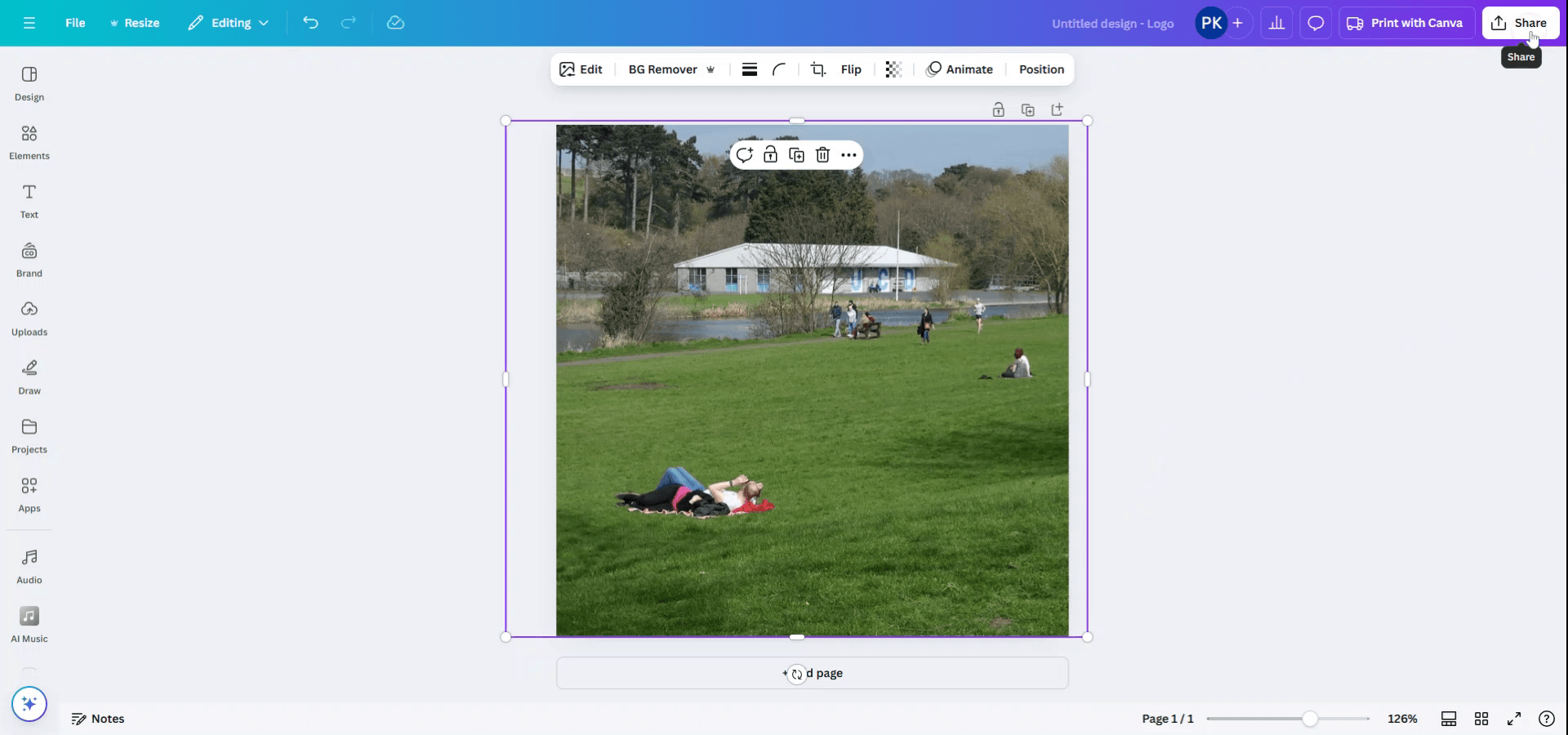
Krok 7
V nabídce Sdílet vyberte možnost Stáhnout.
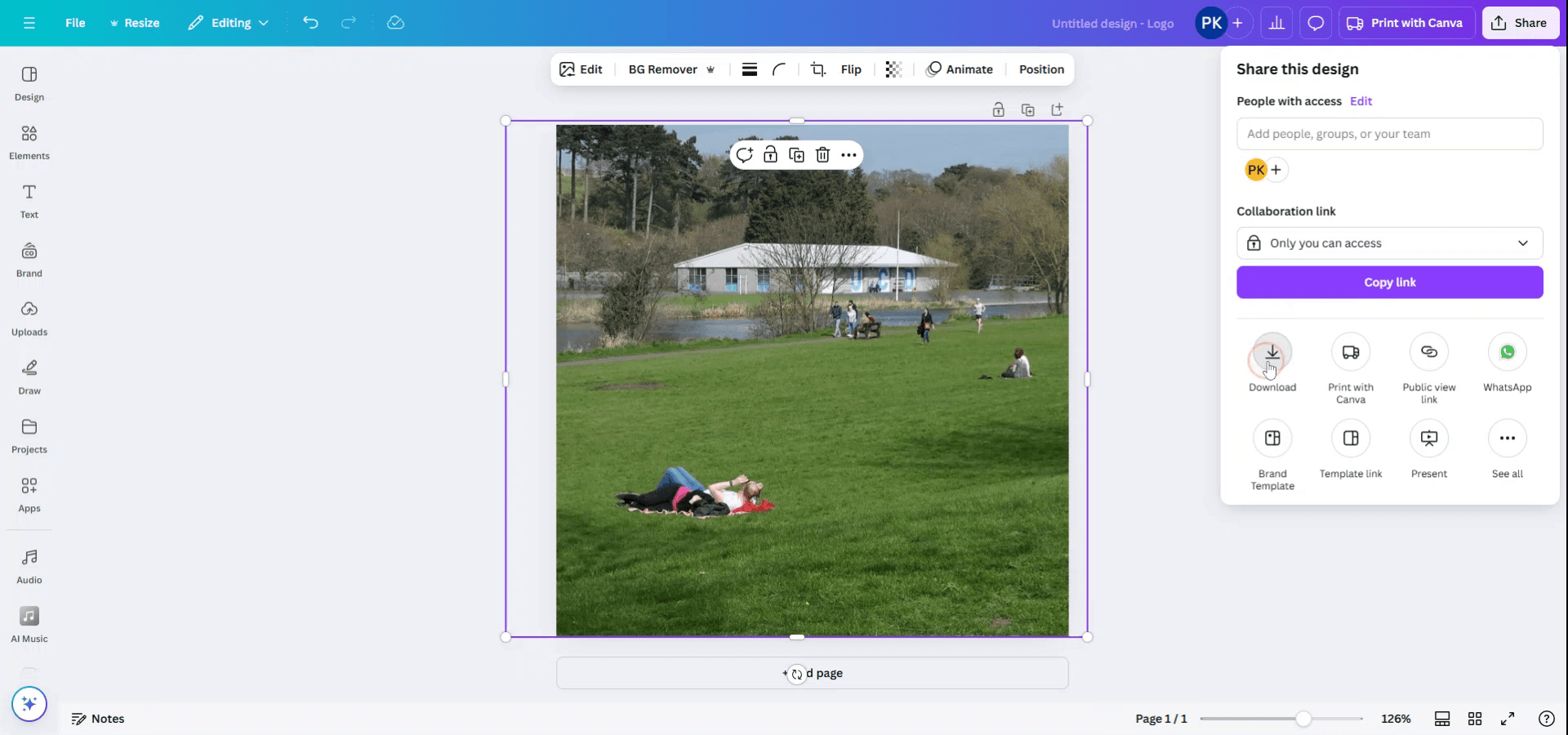
Krok 8
V případě potřeby upravte typ a velikost souboru a poté klikněte na Stáhnout pro uložení oříznuté fotografie.

Tipy pro profesionály pro oříznutí a stažení fotografie v Canvě
Vyberte fotografii:
Klikněte na fotografii, kterou chcete oříznout.Klikněte na "Oříznout":
Jakmile je fotografie vybraná, klikněte na tlačítko "Oříznout" v horní nástrojové liště.Upravte oblast oříznutí:
Přetáhněte úchyty v rozích nebo na okrajích fotografie a upravte oblast oříznutí. V případě potřeby můžete přesunout celý obrázek v rámci oblasti oříznutí.Použijte oříznutí:
Jakmile budete s oříznutím spokojeni, klikněte na "Hotovo" pro použití změn.Stáhněte oříznutou fotografii:
Po oříznutí fotografie klikněte na tlačítko "Stáhnout" v pravém horním rohu obrazovky. Vyberte preferovaný formát (např. PNG, JPG, PDF) a znovu klikněte na "Stáhnout" pro uložení obrázku.
Nejčastější chyby a jak se jim vyhnout při oříznutí a stažení fotografie v Canvě
Náhodné oříznutí špatné oblasti:
Řešení: Pokud oříznete špatnou část fotografie, klikněte v levém horním rohu na "Zpět" a vraťte se do předchozího stavu, poté ořízněte znovu.Ztráta kvality po stažení:
Řešení: Při stahování se ujistěte, že vybíráte formát ve vysoké kvalitě, jako je PNG nebo JPG, s nejvyšším rozlišením pro lepší kvalitu.Nepůjde upravit oříznutí:
Řešení: Ujistěte se, že vybíráte správnou fotografii, a ne prvek nebo pozadí, než kliknete na možnost "Oříznout".Oříznutí obrázku příliš:
Řešení: Při oříznutí ponechte kolem hlavního motivu trochu prostoru, abyste nepřišli o příliš mnoho z obrázku.Nestáhnutí ve požadovaném formátu:
Řešení: Před stažením ještě jednou zkontrolujte formát souboru, zejména pokud potřebujete obrázek v konkrétním formátu pro použití.
Nejčastější dotazy (FAQ) k oříznutí a stažení fotografie v Canvě
Jak oříznu fotografii v Canvě?
Vyberte fotografii, klikněte na "Oříznout", upravte oblast oříznutí přetažením úchytů a klikněte na "Hotovo" pro použití oříznutí.Mohu oříznout obrázek do tvaru v Canvě?
Ano, po oříznutí můžete umístit obrázek do rámečku a tvarovat ho podle potřeby, například do kruhu nebo čtverce.Jak stáhnu oříznutou fotografii?
Po oříznutí klikněte na tlačítko "Stáhnout", vyberte preferovaný formát a stáhněte obrázek.Ovlivní oříznutí obrázku jeho kvalitu?
Samotné oříznutí obrázku kvalitu nezhoršuje, ale ujistěte se, že stahujete v co nejvyšším rozlišení pro lepší kvalitu.Mohu oříznout fotografii vícekrát?
Ano, fotografii můžete oříznout tolikrát, kolikrát je potřeba, tak že vyberete obrázek a znovu kliknete na možnost "Oříznout".Jak udělat záznam obrazovky na Macu?
Pro záznam obrazovky na Macu můžete použít Trupeer AI. Umožňuje zachytit celou obrazovku a poskytuje funkce s umělou inteligencí, jako je přidání AI avatarů, přidání namluvení, přidání zoomu dovnitř a ven ve videu. Díky funkci AI video translation od trupeer můžete video přeložit do 30+ jazyků.Jak přidat AI avatar do záznamu obrazovky?
Chcete-li do záznamu obrazovky přidat AI avatar, budete muset použít nástroj pro záznam obrazovky s AI. Trupeer AI je nástroj pro záznam obrazovky s umělou inteligencí, který vám pomůže vytvářet videa s více avatary a také vám pomůže vytvořit si vlastní avatar pro video.Jak udělat záznam obrazovky ve Windows?
Pro záznam obrazovky ve Windows můžete použít vestavěný panel Hra (Windows + G) nebo pokročilý AI nástroj, jako je Trupeer AI, pro pokročilejší funkce, jako jsou AI avatary, namluvení, překlad atd.Jak přidat namluvení do videa?
Chcete-li do videí přidat namluvení, stáhněte si rozšíření trupeer ai pro Chrome. Po registraci nahrajte své video s hlasem, vyberte požadované namluvení v trupeer a exportujte upravené video.Jak přiblížit záznam obrazovky?
Pro přiblížení během záznamu obrazovky použijte efekty přiblížení v Trupeer AI, které vám umožní přibližovat a oddalovat v konkrétních okamžicích a zvýšit vizuální dopad vašeho videoobsahu.
Doporučené čtení
Generátor technické dokumentace
Jak převést obrázek na omalovánku v Canvě
Jak tisknout oboustranně v Canvě
Související tutoriály



