
Jak vytvořit účet na Fiverr
Zjistěte, jak vytvořit účet na Fiverr a začít nabízet freelance služby. Postup krok za krokem pro registraci, nastavení profilu a zahájení vaší cesty na platformě.
Chcete-li si vytvořit účet na Fiverr, přejděte na domovskou stránku Fiverr a klikněte na „Join“. Můžete se zaregistrovat pomocí své e-mailové adresy nebo propojit Google, Facebook či Apple. Jakmile zvolíte způsob registrace, budete muset ověřit svou e-mailovou adresu a nastavit své profil.
Zde je podrobnější rozpis:
Přejděte na domovskou stránku Fiverr: Otevřete www.fiverr.com.
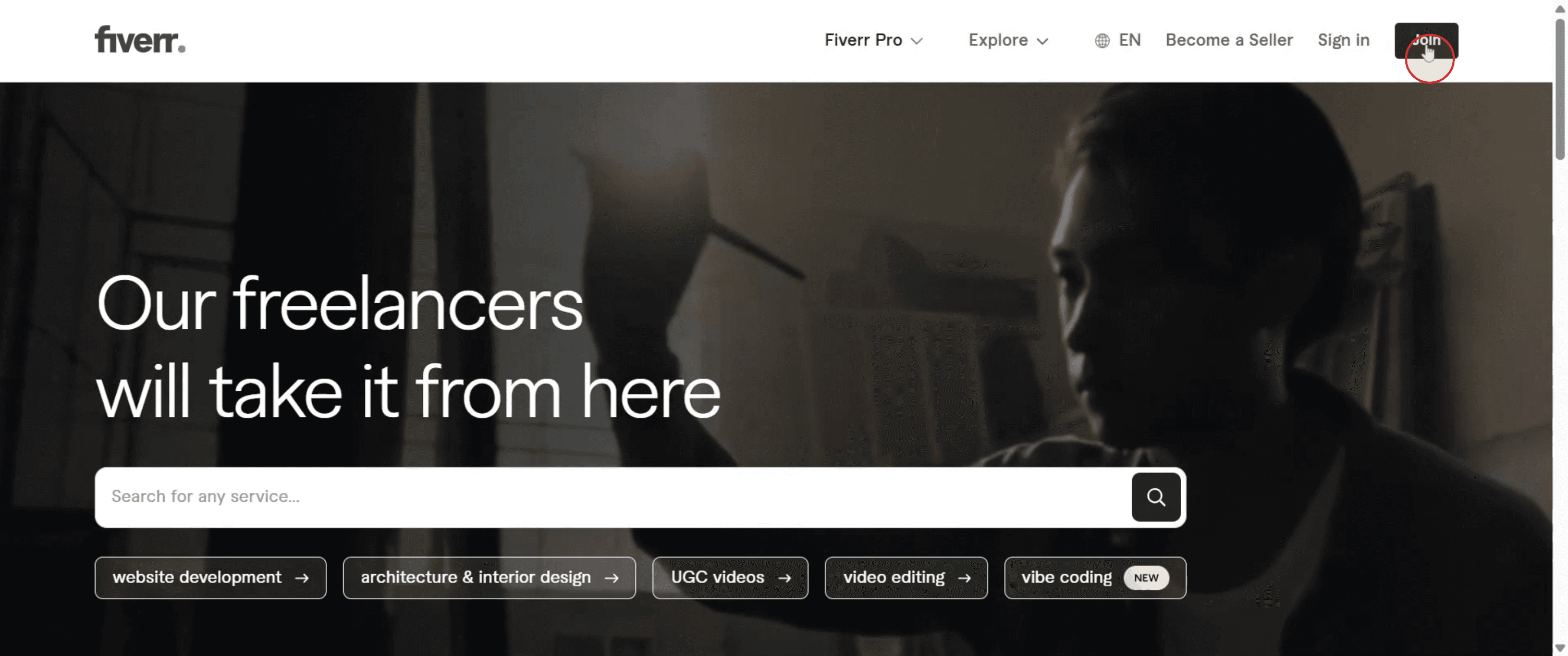
Klikněte na „Join“: Toto tlačítko najdete v pravém horním rohu stránky.
Vyberte způsob registrace: Můžete se zaregistrovat pomocí e-mailové adresy, nebo použít svůj účet Google, Facebook či Apple.
Ověřte svůj e-mail: Pokud se registrujete pomocí e-mailové adresy, budete ji muset ověřit zadáním kódu zaslaného do vaší doručené pošty.
Nastavte si profil: Vyberte si uživatelské jméno (které později nelze změnit) a zobrazované jméno (které lze upravit).
Dokončete svůj profil: Doplňte své osobní údaje, profesní informace a vytvořte svůj první gig, abyste mohli nabízet své služby.
Postup krok za krokem: Jak vytvořit účet na Fiverr
Krok 1
Na domovské stránce Fiverr klikněte na tlačítko „Join“ a pokračujte.
Krok 2
Vyberte možnost „Continue with Google“. Poté zvolte svůj účet Google a propojte jej s Fiverr.

Krok 3
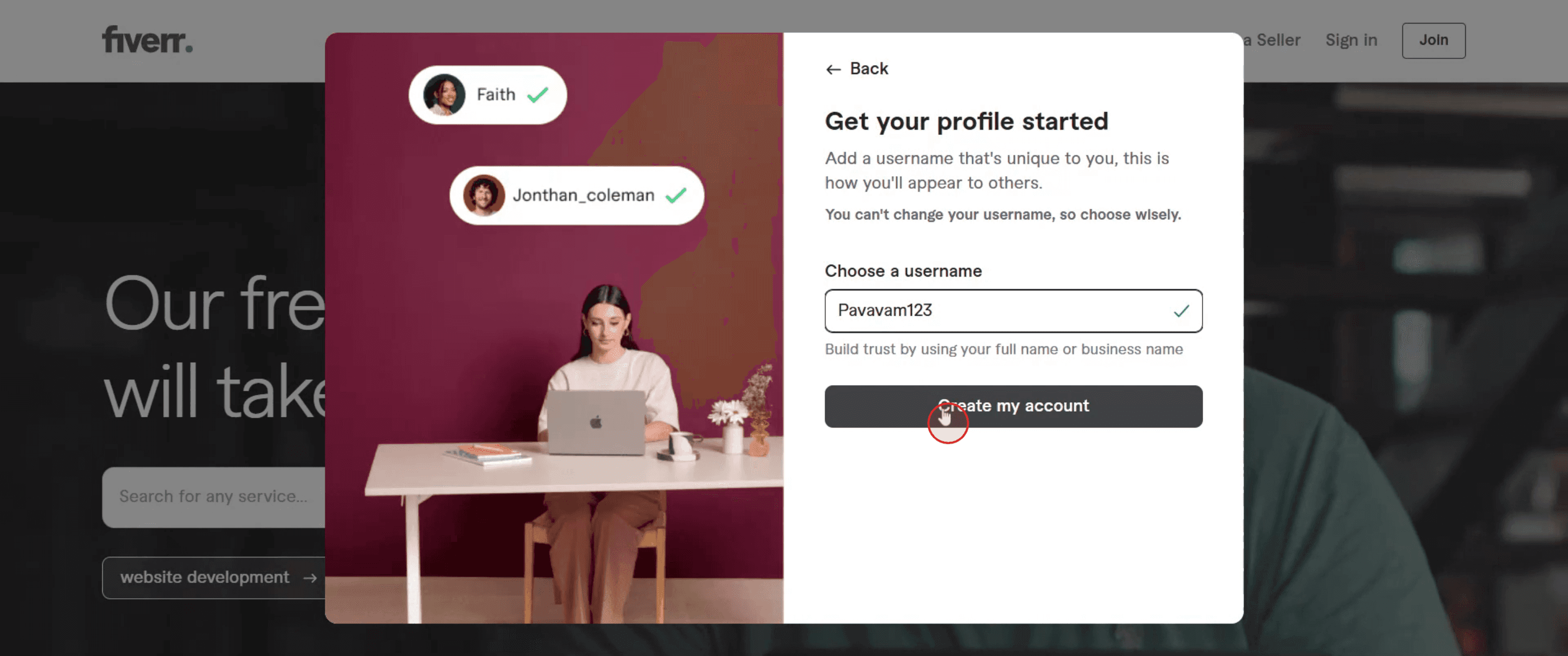
Zadejte zvolené uživatelské jméno a poté klikněte na „Create my account“.
Krok 4
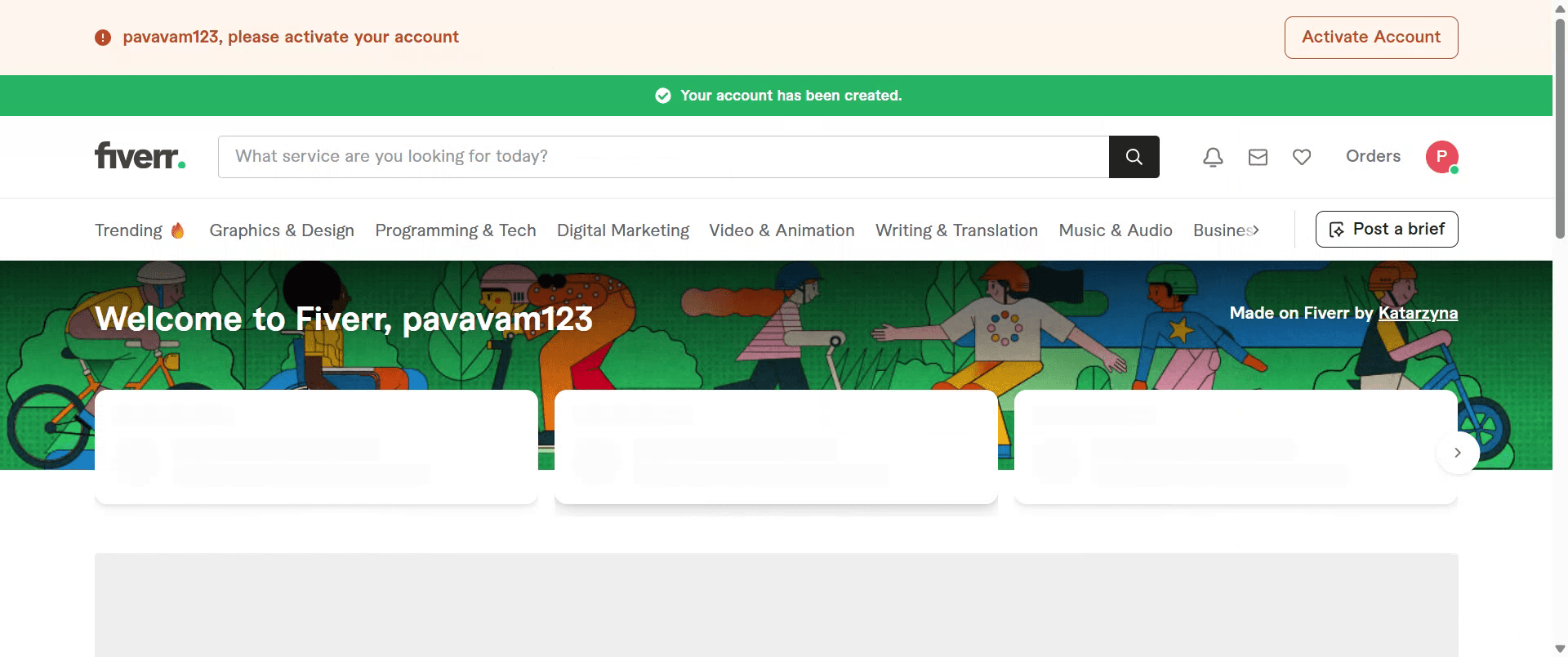
Gratulujeme, váš účet byl úspěšně vytvořen.
Pro tipy pro vytvoření účtu na Fiverr
Přejděte na web Fiverr
Navštivte oficiální domovskou stránku Fiverr a začněte s vytvářením účtu.Klikněte na „Join“ vpravo nahoře
Na domovské stránce klikněte na tlačítko „Join“ umístěné v pravém horním rohu obrazovky.Vyberte způsob registrace
Můžete se zaregistrovat pomocí e-mailu, účtu Google, Facebooku nebo Apple ID.Zadejte svůj e-mail a vytvořte uživatelské jméno
Pokud používáte e-mail, zadejte platnou adresu, vytvořte jedinečné uživatelské jméno a zvolte bezpečné heslo.Pro pokračování znovu klikněte na tlačítko „Join“
Po vyplnění údajů klikněte na „Join“ a pokračujte ve vytváření účtu.Ověřte svou e-mailovou adresu
Fiverr vám pošle potvrzovací e-mail. Otevřete jej a klikněte na ověřovací odkaz pro aktivaci účtu.Dokončete nastavení profilu
Přidejte svou profilovou fotku, dovednosti, krátké bio a další údaje, aby byl váš profil atraktivní a profesionální.
Nejčastější chyby a jak se jim vyhnout
Uživatelské jméno nelze později změnit
Vyberte si uživatelské jméno na Fiverr pečlivě, protože jej později nebudete moci upravit.Slabé heslo
Používejte silné, jedinečné heslo, které obsahuje písmena, čísla a symboly, aby byl váš účet v bezpečí.Přeskočení nastavení profilu
Nekompletní profily snižují vaše šance, že vás někdo najme. Doplňte všechny údaje včetně dobrého bio a seznamu dovedností.Používání nepravdivých informací
Fiverr kontroluje pravost. Vždy používejte své skutečné jméno, fotku a přesné popisy dovedností.Nevy ověřený e-mail
Pokud přeskočíte ověření e-mailu, nebudete moci svůj účet používat naplno. Vždy potvrďte svůj e-mail.
Nejčastější dotazy k vytváření účtu na Fiverr
Je vytvoření účtu na Fiverr zdarma?
Ano, registrace na Fiverr je zcela zdarma pro kupující i prodejce.Mohu si později změnit uživatelské jméno na Fiverr?
Ne, Fiverr nepovoluje změny uživatelského jména po vytvoření účtu.Musím si hned vytvořit gig?
Ne, ale pokud chcete prodávat služby, budete muset vytvořit alespoň jeden gig, abyste mohli začít.Mohu používat Fiverr bez profilové fotky?
Můžete, ale důrazně doporučujeme nahrát jasný a profesionální obrázek, abyste budovali důvěru.Je bezpečné sdílet osobní údaje na Fiverr?
Ano, ale sdílejte pouze to, co je nezbytné. Vyhněte se poskytování citlivých osobních nebo finančních informací mimo platformu.Jak udělat záznam obrazovky na mac?
Pro záznam obrazovky na Macu můžete použít Trupeer AI. Umožňuje zachytit celou obrazovku a poskytuje funkce s umělou inteligencí, jako je přidání AI avatarů, přidání voiceoveru, přiblížení a oddálení ve videu. Díky funkci překladu videa s umělou inteligencí od trupeer můžete video přeložit do 30+ jazyků.Jak přidat AI avatar do záznamu obrazovky?
Chcete-li do záznamu obrazovky přidat AI avatar, budete muset použít nástroj pro záznam obrazovky s umělou inteligencí. Trupeer AI je nástroj pro záznam obrazovky s umělou inteligencí, který vám pomáhá vytvářet videa s více avatary a také vám pomůže vytvořit si vlastní avatar pro video.Jak udělat záznam obrazovky ve Windows?
Pro záznam obrazovky ve Windows můžete použít vestavěný panel Hra (Windows + G) nebo pokročilý nástroj s umělou inteligencí, jako je Trupeer AI, pro pokročilejší funkce, jako jsou AI avatary, voiceover, překlad atd.Jak přidat voiceover do videa?
Chcete-li přidat voiceover do videí, stáhněte si rozšíření trupeer ai pro Chrome. Po registraci nahrajte své video s hlasem, vyberte požadovaný voiceover v trupeer a exportujte upravené video.Jak se přiblížit při záznamu obrazovky?
Chcete-li se přiblížit během záznamu obrazovky, použijte efekty přiblížení v Trupeer AI, které vám umožní přiblížit a oddálit v konkrétních okamžicích, čímž zvýšíte vizuální dopad vašeho videoobsahu.
Doporučené čtení
Generátor technické dokumentace
Jak převést obrázek na omalovánku v Canvě
Související tutoriály


