

Jak vytvořit adresář v GitHubu
Zjistěte, jak vytvořit nový adresář (složku) v GitHubu pomocí webového rozhraní nebo příkazového řádku. Návod krok za krokem, jak efektivně uspořádat vaše repozitáře.
Vytvoření adresáře (složky) v repozitáři GitHub lze provést dvěma hlavními způsoby: přímo na webu GitHub nebo pomocí příkazů Git lokálně a následným odesláním do GitHub.
Vytvoření adresáře na webu GitHub
Přejděte do svého repozitáře: Otevřete na GitHub požadovaný repozitář, ve kterém chcete vytvořit adresář.
Vytvořte nový soubor: Klikněte na tlačítko „Add file“ a vyberte „Create new file“.
Zadejte název adresáře a zástupný soubor: Do pole „Name your file...“ zadejte název požadovaného adresáře a za něj lomítko (
/). Napříkladmy_new_folder/. GitHub vyžaduje, aby v adresáři existoval soubor, aby se adresář mohl vytvořit. Proto za lomítko přidejte název zástupného souboru, napříkladmy_new_folder/README.mdnebomy_new_folder/.gitkeep.Přidejte obsah (volitelné) a proveďte commit: Pokud chcete, můžete do zástupného souboru přidat obsah. Poté sjeďte dolů a zadejte zprávu pro commit.
Odešlete změny: Klikněte na „Commit new file“ (nebo „Propose changes“, pokud pracujete na větvi).
Návod krok za krokem: Jak vytvořit adresář v GitHub
Krok 1
Ve svém repozitáři na GitHub klikněte na tlačítko „Add file“.
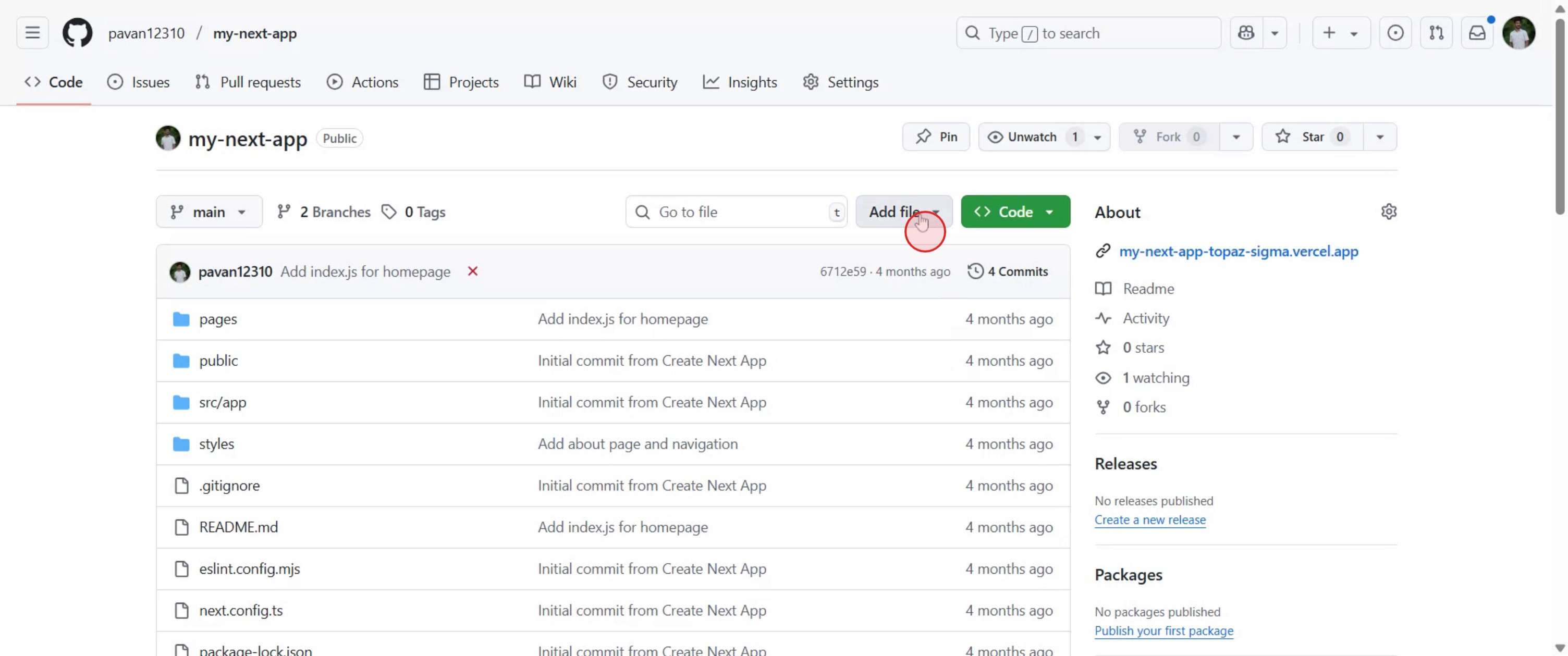
Krok 2
Vyberte „+Create new file“.

Krok 3
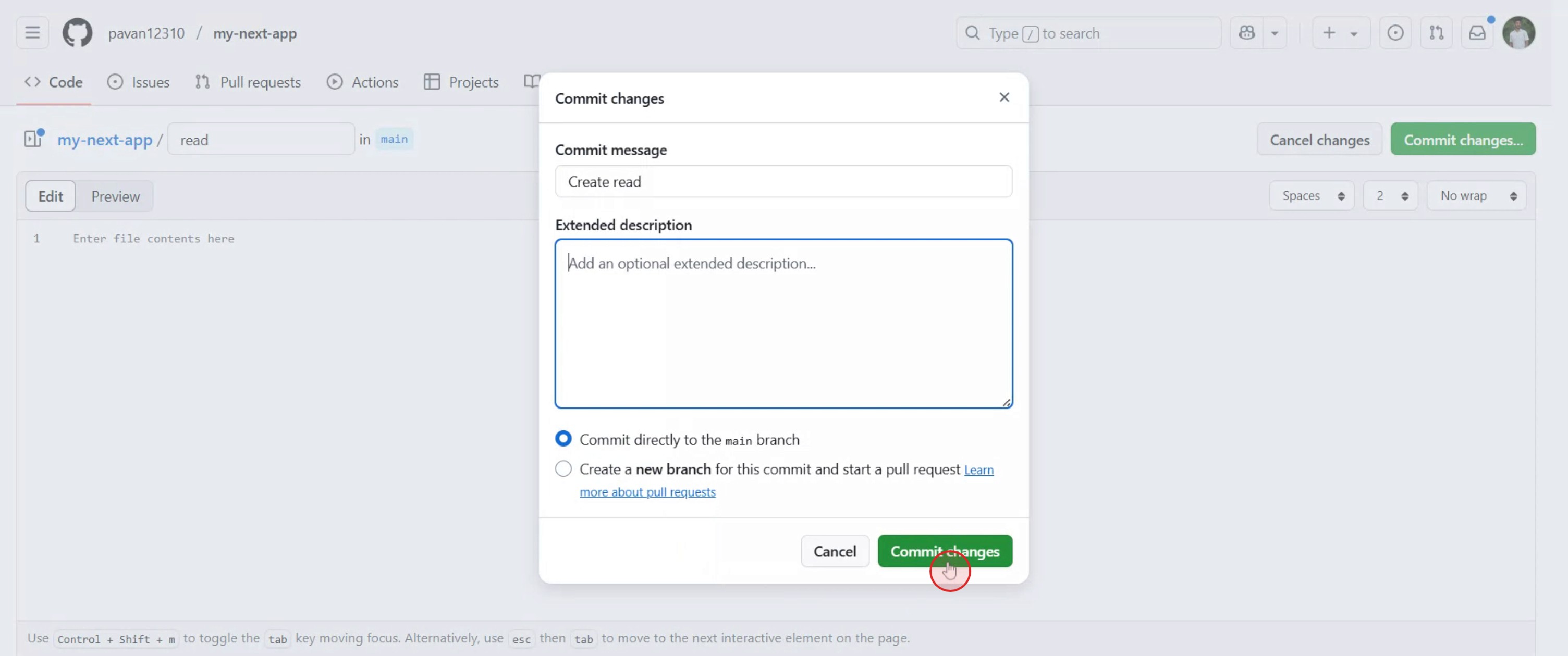
Pojmenujte soubor vhodně a poté pokračujte kliknutím na „Commit Changes“.

Krok 4
Pokud chcete, přidejte k souboru popis. Jakmile budete hotovi, klikněte na „Commit Changes“.
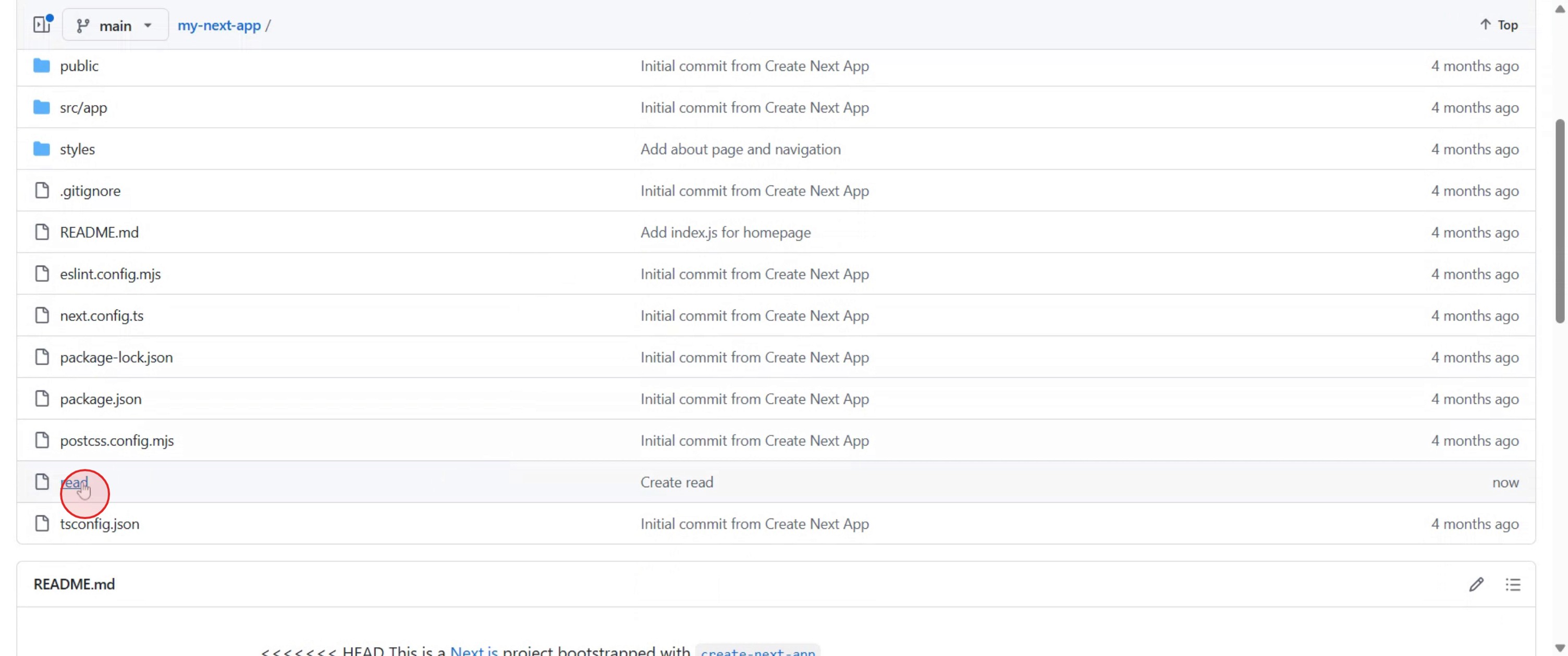
Krok 5
Váš adresář je nyní vytvořen. Klikněte na něj pro zobrazení a přidání obsahu do adresáře.
Tipy pro vytvoření adresáře v GitHub
Přihlaste se ke svému účtu GitHub
Navštivte github.com a přihlaste se pomocí svých přihlašovacích údajů.Přejděte do repozitáře
Otevřete repozitář, ve kterém chcete vytvořit nový adresář.Klikněte na Add File
Na hlavní stránce repozitáře klikněte na tlačítko Add file a v rozbalovací nabídce vyberte Create new file.Pojmenujte adresář v poli pro název souboru
Do pole pro název souboru zadejte název nového adresáře následovaný lomítkem (/), poté zadejte název souboru, který chcete do něj umístit.
Příklad: new-folder/readme.mdPřidejte nějaký obsah
V editoru souboru zadejte textový obsah. GitHub nepovoluje prázdné adresáře, takže je nutné přidat alespoň jeden soubor.Odešlete nový adresář
Sjeďte dolů a zadejte zprávu pro commit. Zvolte, zda chcete odeslat přímo do hlavní větve, nebo v případě potřeby vytvořit novou větev.Klikněte na Commit New File
Po vyplnění údajů klikněte na Commit new file, čímž vytvoříte adresář i soubor.
Nejčastější chyby a jak se jim vyhnout
Pokus o vytvoření prázdné složky
GitHub nepodporuje vytváření zcela prázdných adresářů. Musíte uvnitř zahrnout alespoň jeden soubor.Zapomenutí na koncové lomítko
Chcete-li vytvořit složku, uveďte za názvem složky lomítko (/) při pojmenování souboru.Nepřidání obsahu do souboru
Soubor uvnitř nového adresáře musí obsahovat alespoň jeden znak. Prázdné soubory budou odmítnuty.Zaměnění vytváření adresáře za nahrávání
Pro ruční vytvoření adresářů použijte Create new file. Nahrávání souborů se používá pro nahrání existujících složek z počítače.Špatné umístění nového adresáře
Vždy zkontrolujte cestu k souboru nad editorem, abyste se ujistili, že se adresář vytváří ve správné části vašeho repozitáře.
Nejčastější dotazy k vytváření adresáře v GitHub
Mohu vytvořit složku bez souboru v GitHub?
Ne, GitHub vyžaduje alespoň jeden soubor v adresáři. Nepodporuje prázdné adresáře.Jaký je nejjednodušší způsob, jak vytvořit novou složku?
Použijte možnost Create new file a pojmenujte soubor jako folder-name/filename.ext.Mohu přidat více složek najednou?
Ano, můžete vnořovat složky tak, že do pole pro název souboru zadáte folder1/folder2/filename.ext.Lze vytvořit složku přes mobilní aplikaci GitHub?
Mobilní verze má omezené funkce, takže je nejlepší použít webovou verzi pro vytváření adresářů.Mohu složku později smazat?
Ano, smažte všechny soubory uvnitř složky a GitHub automaticky odstraní prázdný adresář.Jak udělat záznam obrazovky na mac?
Pro záznam obrazovky na Macu můžete použít Trupeer AI. Umožňuje zachytit celou obrazovku a poskytuje funkce s umělou inteligencí, jako je přidání AI avatarů, přidání komentáře (voiceover), přiblížení a oddálení ve videu. Díky funkci AI video translation od trupeer můžete video přeložit do 30+ jazyků.Jak přidat AI avatar do záznamu obrazovky?
Chcete-li do záznamu obrazovky přidat AI avatar, budete muset použít nástroj pro záznam obrazovky s AI. Trupeer AI je nástroj pro záznam obrazovky s umělou inteligencí, který vám pomůže vytvářet videa s více avatary a také vám pomůže vytvořit si vlastní avatar pro video.Jak udělat záznam obrazovky ve Windows?
Pro záznam obrazovky ve Windows můžete použít vestavěný panel Game Bar (Windows + G) nebo pokročilý nástroj s umělou inteligencí, jako je Trupeer AI, pro pokročilejší funkce, jako jsou AI avatary, voiceover, překlad atd.Jak přidat voiceover do videa?
Chcete-li přidat voiceover do videí, stáhněte si rozšíření trupeer ai pro Chrome. Po registraci nahrajte své video s hlasem, vyberte požadovaný voiceover v trupeer a exportujte upravené video.Jak mohu přiblížit záznam obrazovky?
Pro přiblížení během záznamu obrazovky použijte efekty přiblížení v Trupeer AI, které vám umožní přibližovat a oddalovat v konkrétních okamžicích, čímž zvýšíte vizuální dopad vašeho videoobsahu.
Doporučené čtení
Generátor technické dokumentace
Software znalostní bázeJak hrát hry na GitHubu
Jak sdílet repozitář GitHubu pomocí odkazu
Jak sdílet svůj profil na GitHubu
Související tutoriály



