
Jak propojit tabulky v Canvě – snadná integrace dat
Zjistěte, jak propojit data z Google Sheets nebo Excelu do Canvy, aby se grafy, tabulky a návrhy automaticky aktualizovaly. Ideální pro reporty, dashboardy a infografiky.
Postupováním podle těchto kroků mohou uživatelé efektivně propojit data z tabulek Google Sheets nebo souborů Excel a vylepšit tak své projekty v Canvě.
Data můžete propojit z Canva Sheets, Tabulek Google a dalších nástrojů, jako je Google Analytics, pomocí funkce „Import Data“ v Canvě. Díky tomu můžete vytvářet dynamické grafy a vizualizace přímo ve svém návrhu.
Průvodce krok za krokem:
1. Otevřete svůj návrh v Canvě
Spusťte návrh, do kterého chcete přidat graf nebo vizualizaci dat.
2. Import dat
Počítač: Přejděte do levého postranního panelu, klikněte na „Aplikace“ a poté vyberte „Datové konektory“.
Mobil: Klepněte na nabídku „Akce“ a poté vyberte „Importovat data“.
3. Vyberte zdroj dat
Vyberte jednu z následujících možností:
Canva Sheets – propojení s tabulkou v rámci Canvy.
Tabulky Google – propojte a vyberte ze svého účtu Google.
Soubor CSV/XLSX – nahrajte soubor z počítače.
Nástroje třetích stran – integrujte se službami, jako je Google Analytics, HubSpot atd.
4. Autorizujte & propojte
Pokud používáte externí zdroje, přihlaste se a udělte Canvě přístup.
5. Vyberte data
Vyberte konkrétní list nebo datovou sadu, kterou chcete vizualizovat.
6. Vytvořte a přizpůsobte svůj graf
Canva vám automaticky navrhne typy grafů (sloupcový, čárový, koláčový atd.).
Pomocí editoru grafu upravte barvy, popisky, písma a rozvržení.
Průvodce krok za krokem: Jak propojit tabulky v Canvě
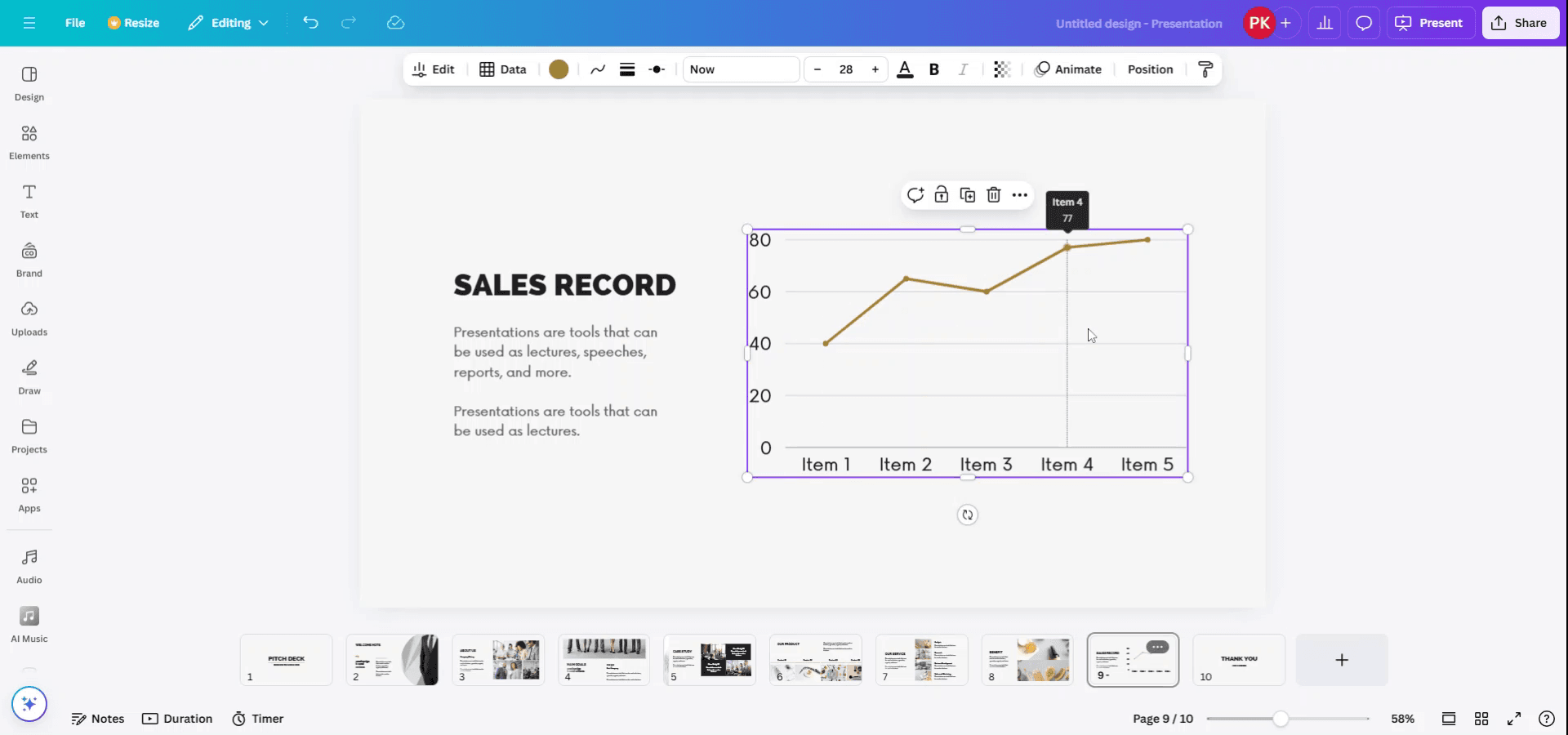
Krok 1
Začněte tím, že v Canvě vyberete prvek, ke kterému chcete propojit data z tabulky.
Krok 2
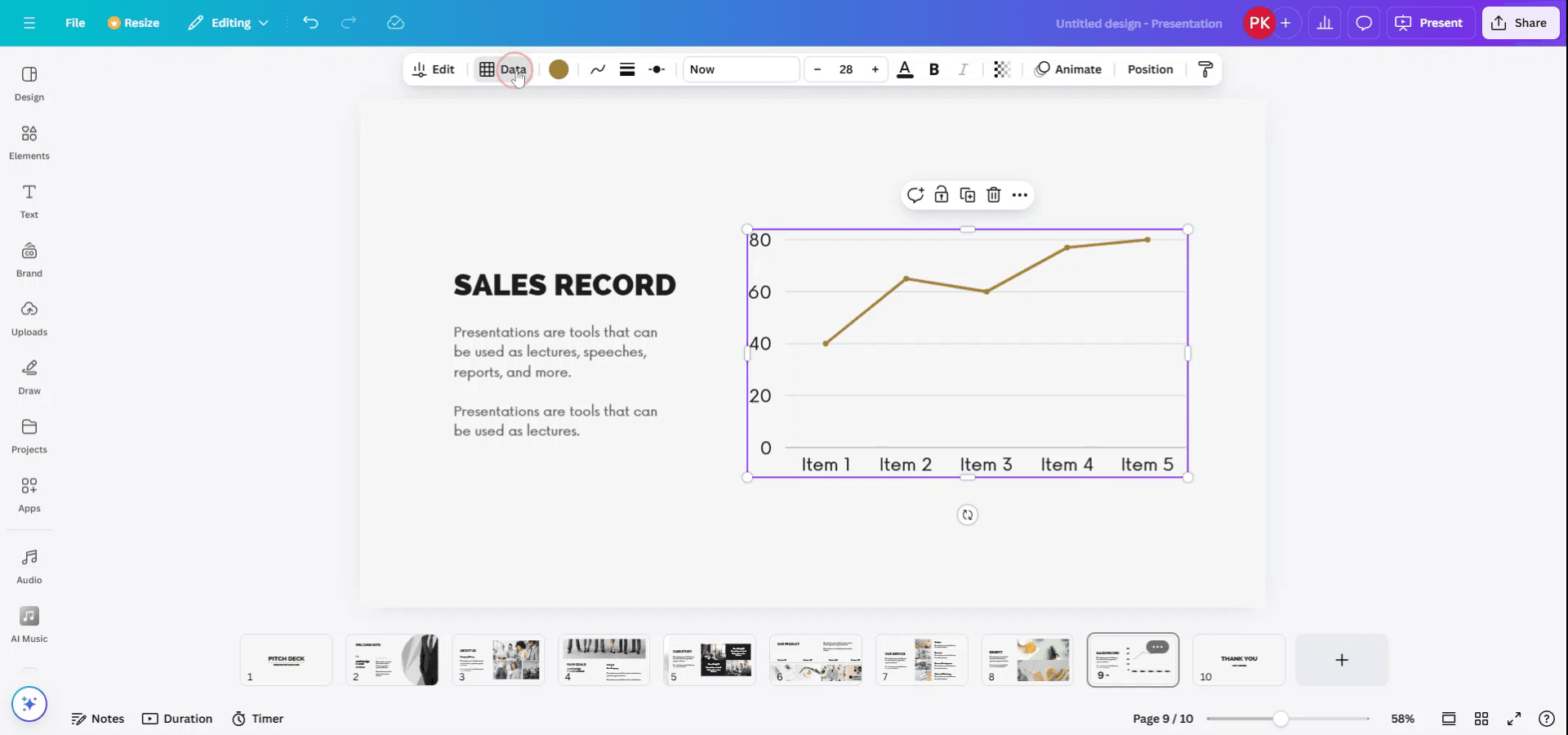
Jakmile je prvek vybraný, v horní části rozhraní se zobrazí panel nástrojů. Klikněte na možnost „Data“ v tomto panelu.
Krok 3
V podnabídce pro data máte možnost buď zadat data ručně, nebo propojit data z externího zdroje. Chcete-li nahrát data z Tabulek Google nebo souboru Excel, vyberte možnost „Upload Data“.

Krok 4
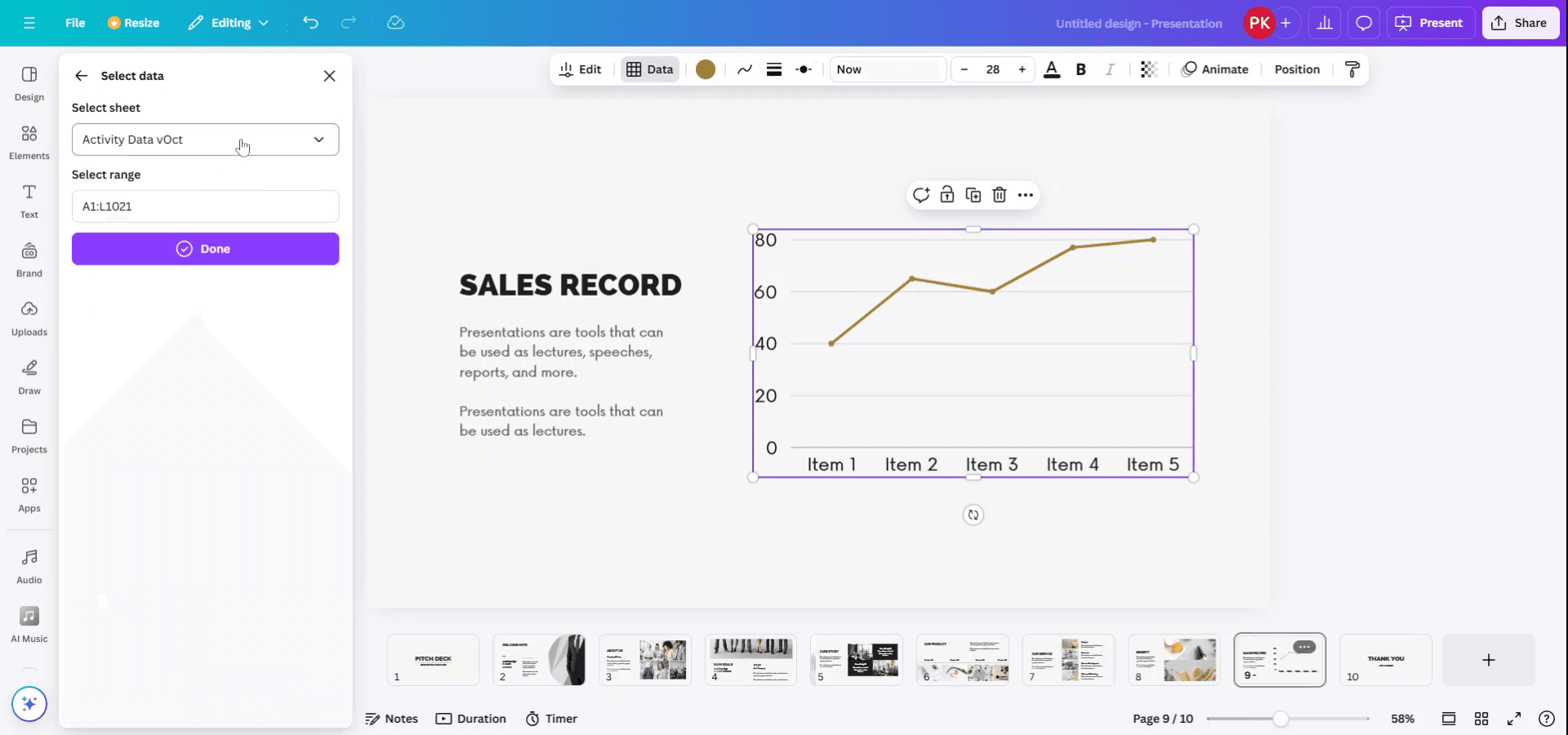
Vyberte soubor, který chcete nahrát. Poté zadejte číslo listu a vyberte rozsah dat, který chcete propojit se svým prvkem v Canvě.
Krok 5
Proces dokončíte kliknutím na „Done“. Vaše data jsou nyní propojena s prvkem v Canvě.
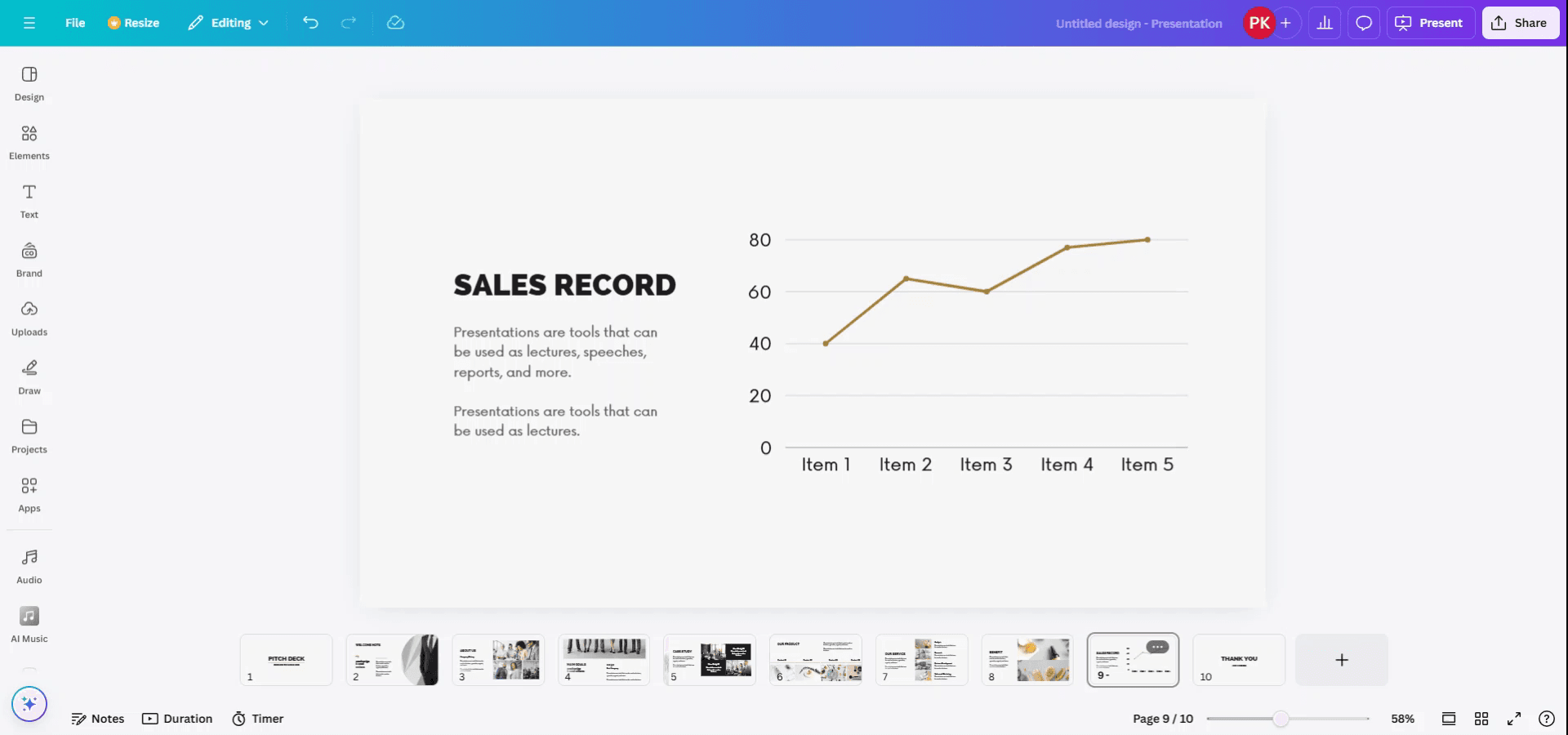
Tipy pro propojení tabulek v Canva
Použijte integraci „Google Sheets”:
Tabulky Google můžete v Canvě propojit pomocí aplikace „Google Sheets“. Klikněte na „Aplikace“ v levém postranním panelu, vyhledejte „Google Sheets“ a propojte svůj účet Google. Vyberte tabulku, kterou chcete propojit.Importujte data z tabulek:
Po propojení Tabulek Google můžete importovat svá data (např. tabulky nebo grafy) přímo do svého návrhu v Canvě. Skvěle to funguje pro projekty řízené daty, jako jsou reporty, obchodní plány nebo prezentace.Aktualizujte data automaticky:
Jakmile je vše propojeno, data se budou automaticky synchronizovat a jakékoli změny provedené v souboru Tabulek Google se projeví v návrhu v Canvě. Nebudete muset ručně nahrávat aktualizované tabulky.Přizpůsobte vizualizace dat:
Po importu dat můžete v Canvě vytvářet vizualizace dat (grafy, diagramy), aby vaše data působila vizuálně přitažlivě. Pro profesionální výsledek využijte nástroje pro grafy v Canvě a možnosti stylování.Stáhněte a sdílejte:
Jakmile svůj návrh přizpůsobíte pomocí dat z tabulek, můžete jej stáhnout v různých formátech nebo jej sdílet přímo s ostatními.
Nejčastější problémy a jak se jim vyhnout při propojení tabulek v Canvě
Tabulka se nesynchronizuje s Canvou:
Ujistěte se, že je váš účet Tabulek Google správně propojený a že je tabulka sdílená se správnými oprávněními pro přístup v Canvě.Nesprávné formátování dat:
Zajistěte, aby byla vaše data v Tabulkách Google dobře uspořádaná. Canva nemusí špatně naformátovaná data interpretovat správně (např. prázdné buňky nebo sloučené buňky).Změny se v Canvě neaktualizují:
Pokud se změny v Tabulkách Google v Canvě nezobrazují, zkuste odpojit a znovu propojit svůj účet Tabulek Google nebo obnovit stránku.Problémy s vzhledem dat:
Při importu dat si dvakrát zkontrolujte, že čísla, měnové symboly nebo text jsou v tabulce správně naformátované ještě před propojením.Omezené funkce tabulek v Canvě:
Funkce tabulek v Canvě jsou omezené ve srovnání s plnohodnotnými nástroji pro tabulky, jako je Excel nebo Tabulky Google. U složitých výpočtů používejte Tabulky Google přímo a do Canvy importujte vizualizovaná data.
Nejčastější dotazy k propojení tabulek v Canvě
Jak propojit Google Sheets s Canvou?
Klikněte na „Aplikace“ v levém postranním panelu v Canvě, vyhledejte „Google Sheets“ a postupujte podle pokynů pro propojení svého účtu Google.Mohu automaticky synchronizovat data mezi Google Sheets a Canvou?
Ano, po propojení Google Sheets se veškeré změny, které v tabulce provedete, automaticky promítnou do Canvy.Mohu používat soubory Excelu v Canvě?
Canva přímo podporuje pouze Google Sheets. U souborů Excel je můžete nahrát jako obrázky nebo je převést do Google Sheets a poté je propojit s Canvou.Mohu použít data z tabulek v prezentacích nebo návrzích v Canvě?
Ano, můžete importovat data z tabulek do Canvy pro použití v prezentacích, reportech a dalších projektech.Potřebuji účet Canva Pro pro propojení Google Sheets?
Ne, integrace Google Sheets je dostupná všem uživatelům Canvy, včetně uživatelů na bezplatném tarifu.Jak nahrát obrazovku na mac?
Pro nahrávání obrazovky na Macu můžete použít Trupeer AI. Umožňuje zachytit celou obrazovku a nabízí funkce s umělou inteligencí, jako je přidání AI avatarů, přidání hlasového komentáře, přiblížení a oddálení ve videu. Díky funkci AI video překlad v trupeer můžete video přeložit do 30+ jazyků.Jak přidat AI avatara do nahrávání obrazovky?
Chcete-li do nahrávání obrazovky přidat AI avatara, budete muset použít nástroj pro nahrávání obrazovky s AI. Trupeer AI je nástroj pro nahrávání obrazovky s umělou inteligencí, který vám pomůže vytvářet videa s více avatary a také vám pomůže vytvořit si vlastního avatara pro video.Jak nahrát obrazovku ve Windows?
Pro nahrávání obrazovky ve Windows můžete použít vestavěný panel Hra (Windows + G) nebo pokročilý nástroj s umělou inteligencí, jako je Trupeer AI, pro pokročilejší funkce, jako jsou AI avatary, hlasový komentář, překlad atd.Jak přidat hlasový komentář do videa?
Chcete-li přidat hlasový komentář do videí, stáhněte si chrome rozšíření trupeer ai. Po registraci nahrajte své video s hlasem, vyberte požadovaný hlasový komentář v trupeer a exportujte upravené video.Jak přiblížit při nahrávání obrazovky?
Pro přiblížení během nahrávání obrazovky použijte efekty přiblížení v Trupeer AI, které vám umožní přibližovat a oddalovat v konkrétních okamžicích, čímž zvýšíte vizuální dopad vašeho videoobsahu
Lidé se také ptají
Jak převést obrázek na omalovánku v Canvě
Související tutoriály


