

Jak změnit GitHub uživatelské jméno
Zjistěte, jak změnit své GitHub uživatelské jméno, aniž byste ztratili repozitáře nebo sledující. Postup krok za krokem s tipy na aktualizaci odkazů a vyhnutí se problémům.
Chcete změnit své uživatelské jméno na GitHubu, postupujte podle těchto kroků:
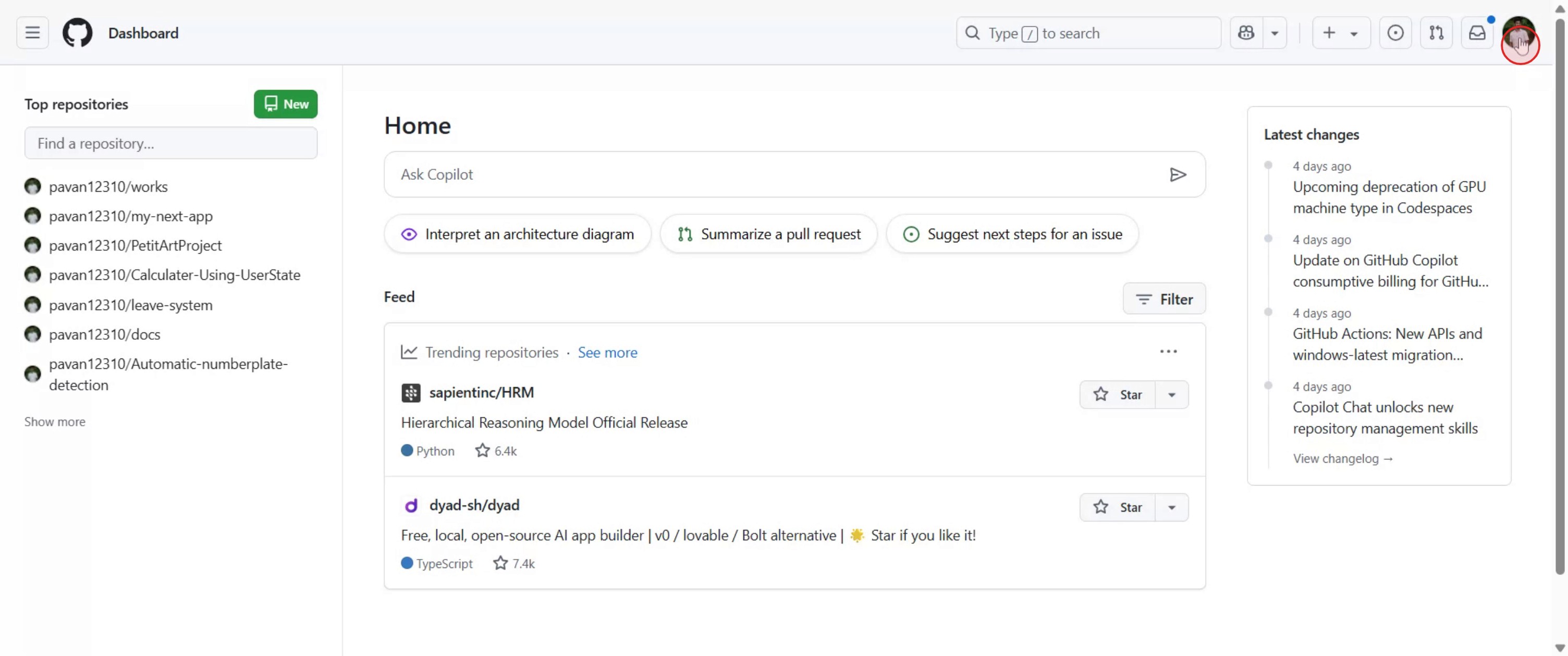
Přejděte do Nastavení: Klikněte na svou profilovou fotku v pravém horním rohu na libovolné stránce GitHubu a poté v rozbalovací nabídce vyberte možnost „Settings“.
Přejděte do Nastavení účtu: V levém postranním panelu na stránce Nastavení klikněte na „Account“.
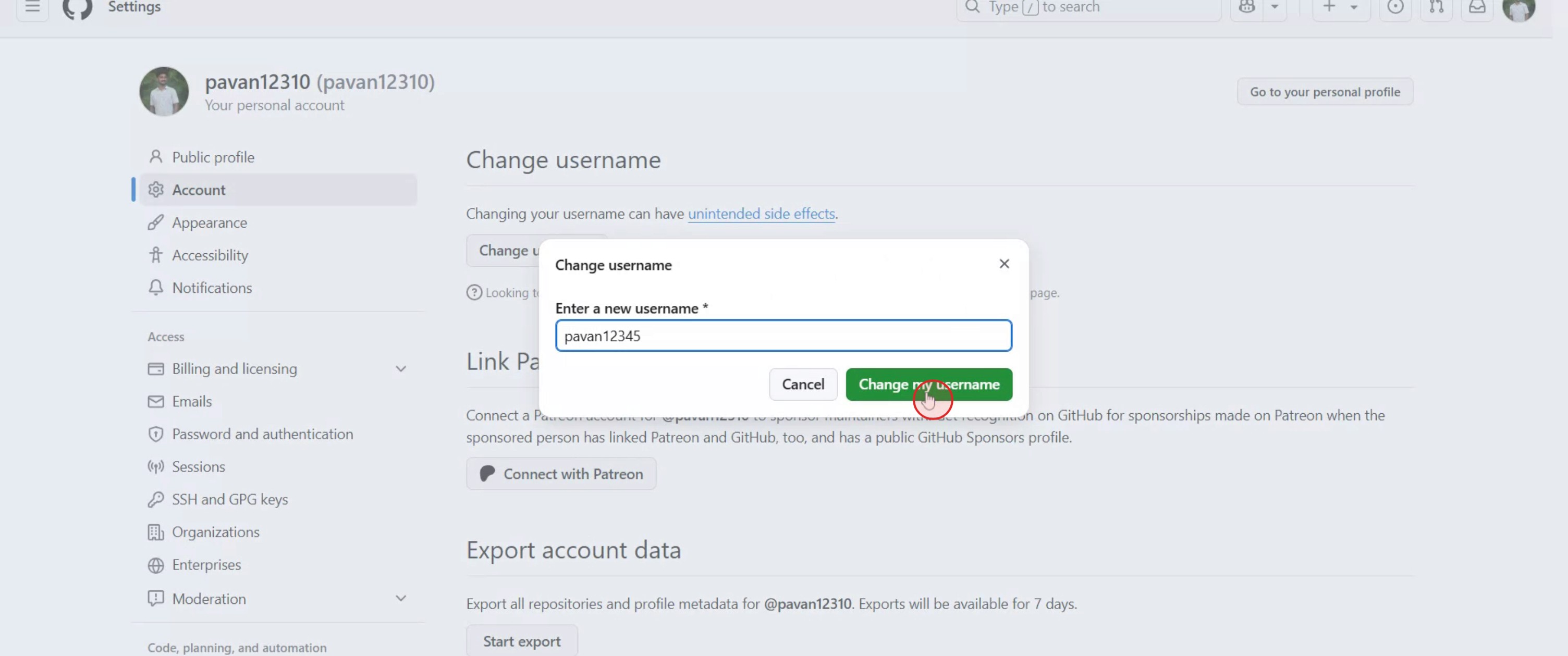
Spusťte změnu uživatelského jména: Najděte sekci „Change username“ a klikněte na tlačítko „Change username“.
Zkontrolujte upozornění: Objeví se vyskakovací okno s důležitými informacemi o dopadech změny vašeho uživatelského jména. Pečlivě si tato upozornění přečtěte, protože změna uživatelského jména může ovlivnit odkazy na váš profil a potenciálně narušit projekty, které závisí na balíčcích nebo imagech kontejnerů ve vašem jmenném prostoru účtu.
Potvrďte porozumění: Pokud chcete pokračovat, klikněte na „I understand, let's change my username.“
Zadejte nové uživatelské jméno: Zadejte do uvedeného pole požadované nové uživatelské jméno. GitHub oznámí, zda je zvolené jméno dostupné.
Dokončete změnu: Pokud je uživatelské jméno dostupné, klikněte na „Change my username“ a dokončete tak celý proces.
Návod krok za krokem: Jak změnit uživatelské jméno na GitHubu
Krok 1
Přejděte na ikonu svého profilu a klikněte na ni.
Krok 2
V rozbalovací nabídce vyberte „Settings“.

Krok 3
V nastavení najděte a vyberte možnost Account.

Krok 4
V sekci Account najděte a vyberte možnost Change Username.

Krok 5
Zadejte požadované nové uživatelské jméno a vyberte možnost Change my username, abyste aktualizaci dokončili.
Pro tipy pro změnu uživatelského jména na GitHubu
Přihlaste se ke svému účtu na GitHubu
Přejděte na github.com a přihlaste se pomocí svého aktuálního uživatelského jména a hesla.Přejděte do nastavení profilu
Klikněte na svou profilovou fotku v pravém horním rohu a poté v rozbalovací nabídce vyberte Settings.Klikněte na nastavení účtu
V levém postranním panelu klikněte na Account, čímž otevřete podrobnosti o vašem účtu.Klikněte na tlačítko Upravit vedle vašeho uživatelského jména
Zobrazí se vaše aktuální uživatelské jméno. Kliknutím na tlačítko Upravit vedle něj zahájíte změnu.Zadejte své nové uživatelské jméno
Zadejte nové uživatelské jméno, které chcete používat. GitHub automaticky zkontroluje, zda je dostupné.Potvrďte změnu
Pokud je uživatelské jméno dostupné, klikněte na Update Username. GitHub vás může požádat o potvrzení opětovným zadáním hesla.Zkontrolujte přesměrování a dopad na repozitáře
GitHub automaticky nastaví přesměrování pro vaše repozitáře, ale odkazy, kde bylo použito vaše staré uživatelské jméno, byste měli aktualizovat i ručně.
Nejčastější problémy a jak se jim vyhnout
Nové uživatelské jméno je už obsazené
Uživatelská jména musí být na GitHubu jedinečná. Pokud je vámi požadované jméno obsazené, zkuste variantu.Přerušené externí odkazy
I když GitHub nastaví přesměrování, odkazy na vašem osobním webu, v dokumentaci nebo v souborech readme mohou vyžadovat aktualizaci.Klonované repozitáře přestanou fungovat
Místní repozitáře, které používají vaše staré uživatelské jméno v remote URL, přestanou odesílat/přijímat změny. Aktualizujte remote URL na nové uživatelské jméno.GitHub Pages může přestat fungovat
Pokud používáte GitHub Pages (username.github.io), může přestat fungovat. Znovu jej nastavte pod vaším novým uživatelským jménem.Změna uživatelského jména se nemusí projevit okamžitě
Některým systémům nebo integracím může trvat několik minut, než změnu zohlední. V případě potřeby vymažte mezipaměť nebo se odhlaste a znovu přihlaste.
Nejčastější dotazy k změně uživatelského jména na GitHubu
Mohu změnit své uživatelské jméno na GitHubu bez ztráty repozitářů?
Ano, vaše repozitáře zůstanou zachované. GitHub automaticky nastaví přesměrování z původního uživatelského jména na nové.Přenesou se na nové uživatelské jméno moji sledující a hvězdičky?
Ano, všechny sledující, hvězdičky a příspěvky zůstanou propojené s vaším účtem.Bude moje stránka GitHub Pages fungovat i po změně uživatelských jmen?
Ne, budete muset aktualizovat nebo znovu vytvořit GitHub Pages s novým uživatelským jménem.Musím po změně uživatelských jmen aktualizovat své lokální git remotes?
Ano, aktualizujte remote URL pomocí příkazu git remote set-url origin new-url.Je nějaký limit, jak často mohu změnit své uživatelské jméno?
GitHub nestanovuje striktní limit, ale časté změny se nedoporučují kvůli konzistenci a stabilitě odkazů.Jak udělat záznam obrazovky na Macu?
Pro záznam obrazovky na Macu můžete použít Trupeer AI. Umožňuje zachytit celou obrazovku a poskytuje funkce s umělou inteligencí, jako je přidání AI avatarů, přidání komentáře (voiceover), přidání zoomu dovnitř a ven ve videu. Díky funkci AI video translation od Trupeer můžete video přeložit do 30+ jazyků.Jak přidat AI avatar do záznamu obrazovky?
Chcete-li do záznamu obrazovky přidat AI avatar, budete muset použít nástroj pro záznam obrazovky s AI. Trupeer AI je nástroj pro záznam obrazovky s umělou inteligencí, který vám pomůže vytvářet videa s více avatary a také vám pomůže vytvořit si vlastní avatar pro video.Jak udělat záznam obrazovky ve Windows?
Pro záznam obrazovky ve Windows můžete použít vestavěný panel Game Bar (Windows + G) nebo pokročilý AI nástroj, jako je Trupeer AI, pro pokročilejší funkce, jako jsou AI avatary, voiceover, překlad atd.Jak přidat voiceover do videa?
Chcete-li přidat voiceover do videí, stáhněte si chrome rozšíření trupeer ai. Po registraci nahrajte své video s hlasem, vyberte požadovaný voiceover v trupeer a exportujte upravené video.Jak přiblížit záznam obrazovky?
Chcete-li během záznamu obrazovky přiblížit, použijte efekty zoomu v Trupeer AI, které vám umožní přibližovat a oddalovat v konkrétních okamžicích a zvýšit tak vizuální dopad vašeho videoobsahu.
Doporučené čtení
Generátor technické dokumentace
Jak sdílet repozitář GitHubu pomocí odkazu
Jak sdílet svůj profil na GitHubu
Související tutoriály



