
Jak vycentrovat text v Notion
Víte, jak vycentrovat text v Notion? Tento rychlý průvodce ukazuje jednoduchá řešení, jak zarovnat text na střed pomocí upozornění, sloupců a triků s vložením.
Použití mezerníku:
Jak na to: Umístěte kurzor před text a přidávejte mezery, dokud se nezobrazí zarovnaný na střed. Pro přesné zarovnání možná budete muset upravit mezery na obou stranách.
Výhody: Jednoduché a rychlé pro krátký text.
Nevýhody: Nereaguje na změny velikosti obrazovky ani na změny velikosti stránky v Notionu.
Postup krok za krokem: Jak zarovnat text na střed v Notion
Krok 1
Začněte zadáním textu, který chcete v Notionu zarovnat na střed.
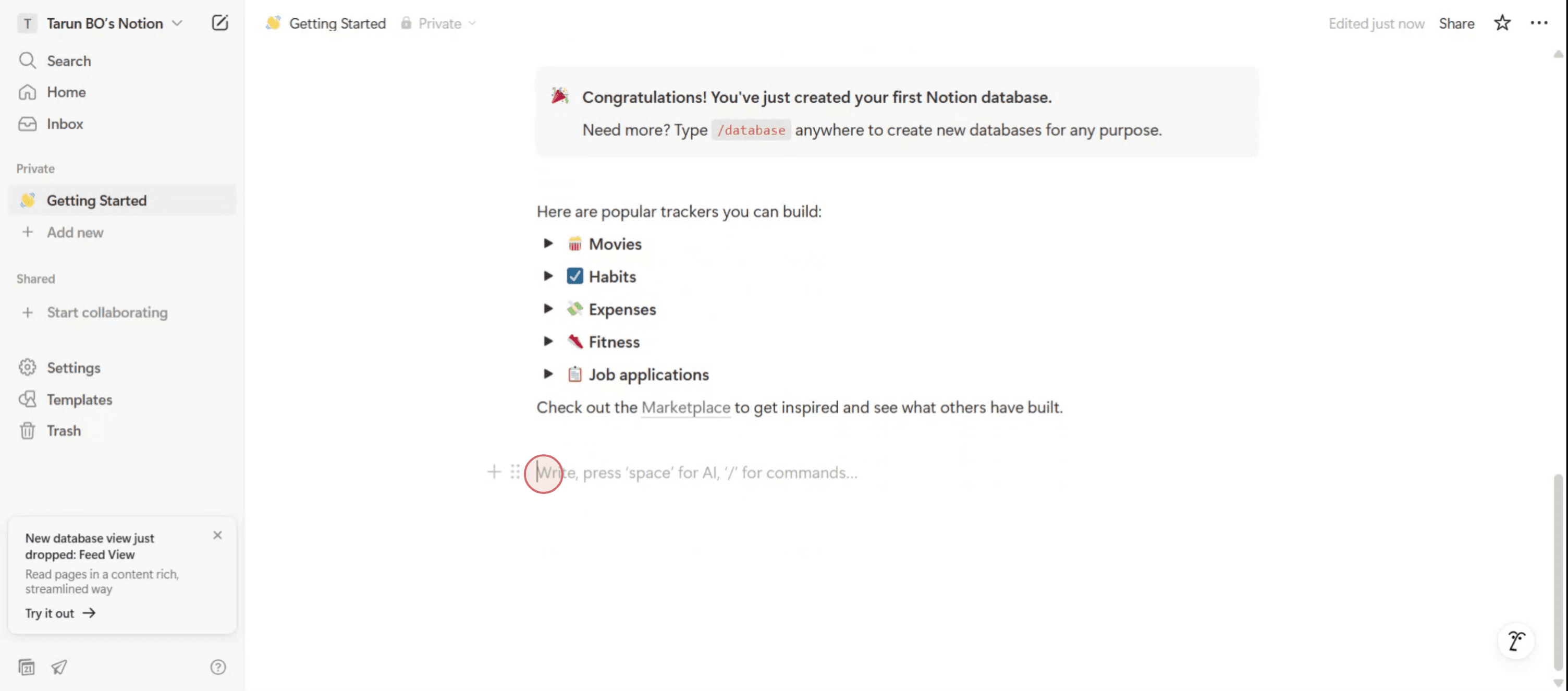
Krok 2
Po zadání textu jej vyberte. Na obrazovce se zobrazí vyskakovací nabídka.
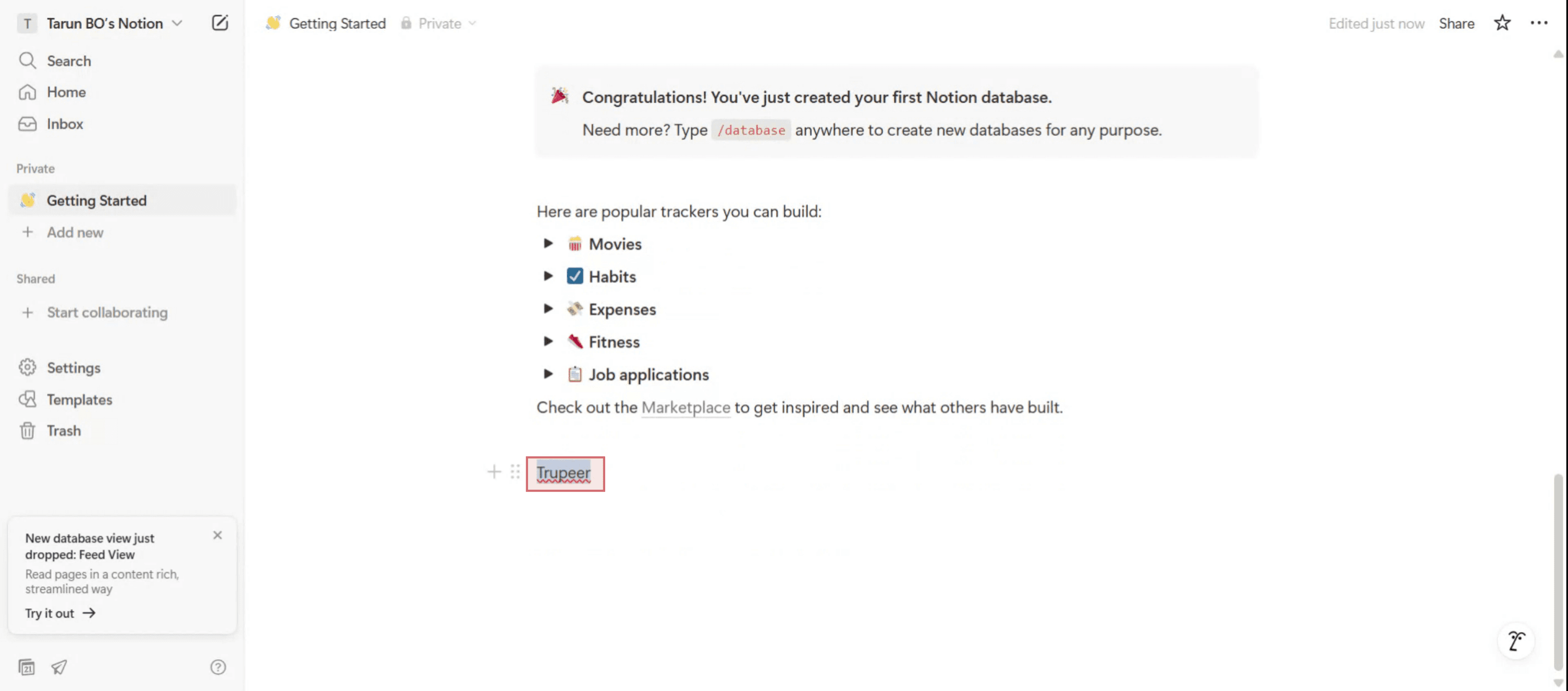
Krok 3
Klikněte na možnost tří teček v vyskakovací nabídce,
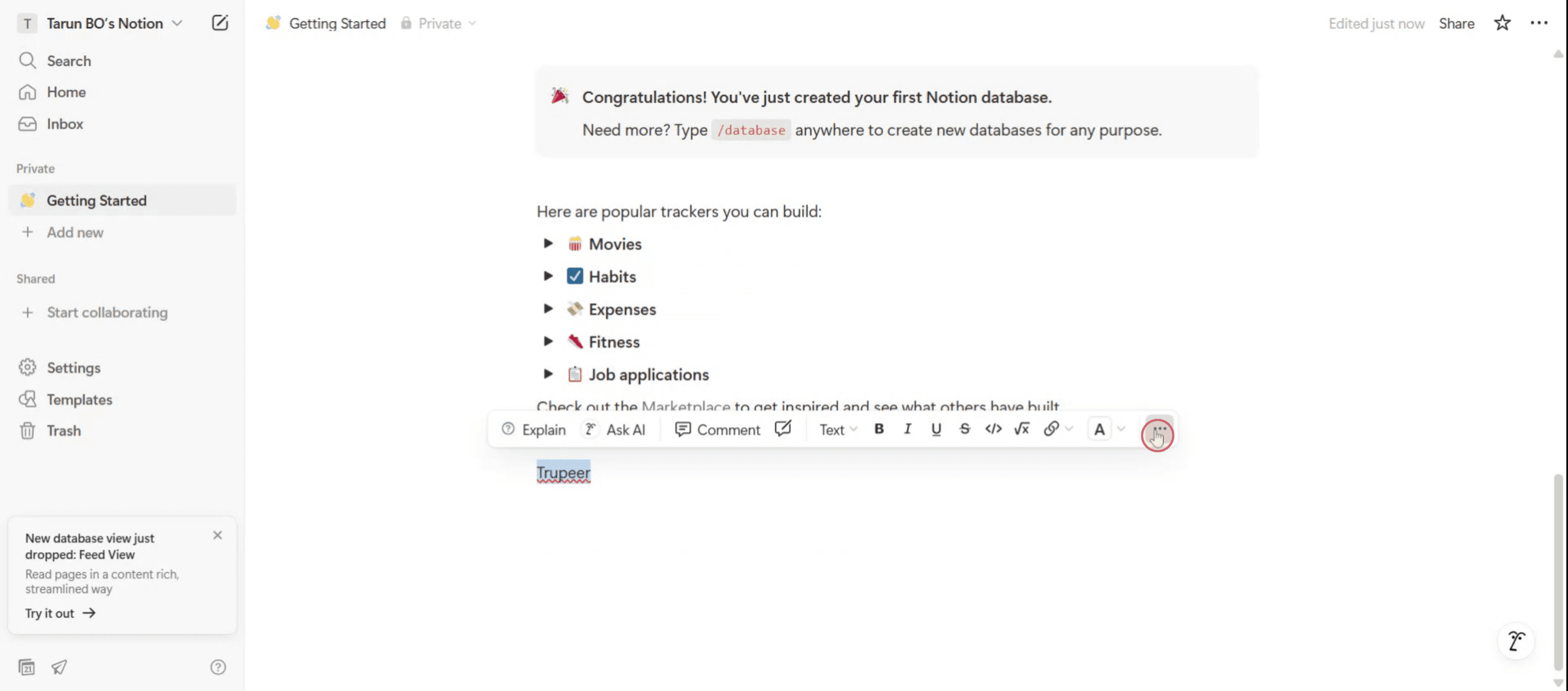
Krok 4
A poté vyberte možnost „Turn Into“.
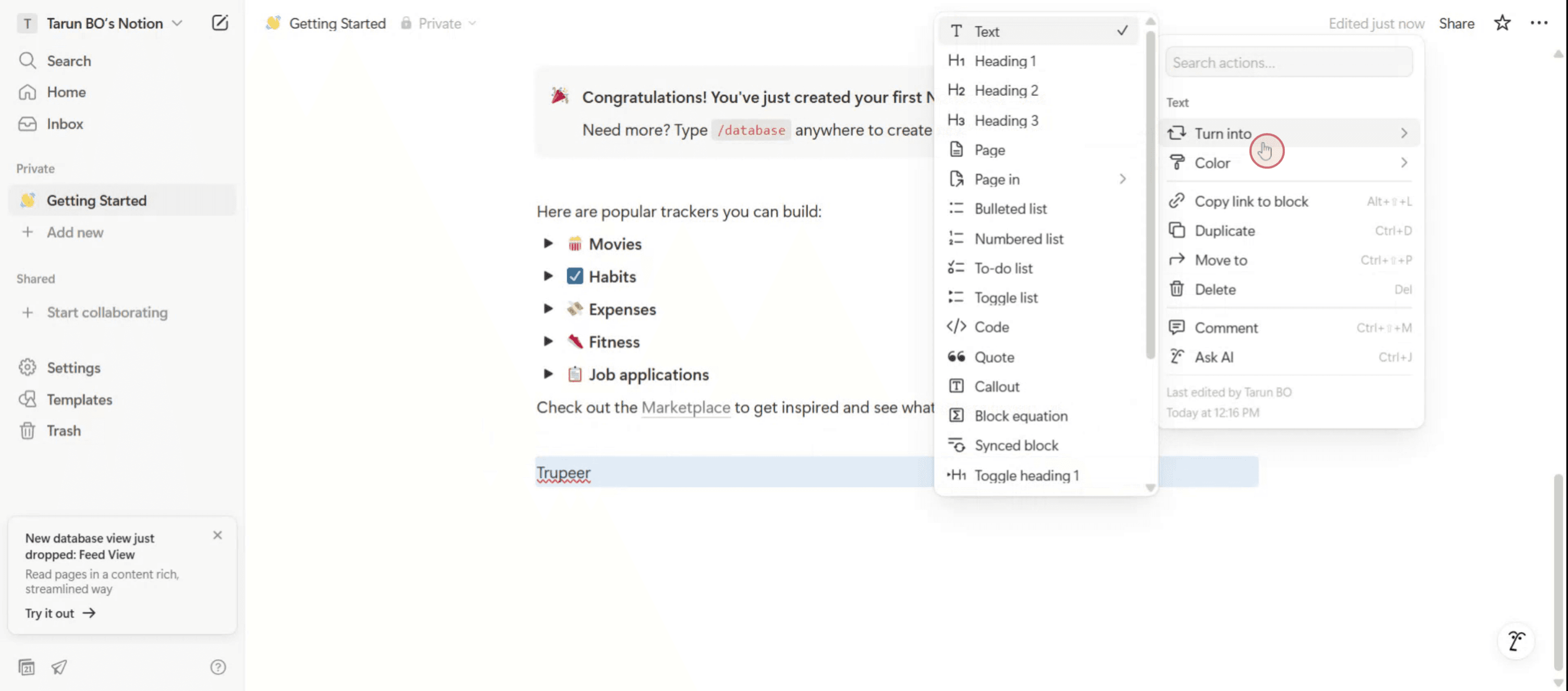
Krok 5
Vyberte možnost rovnice bloku,
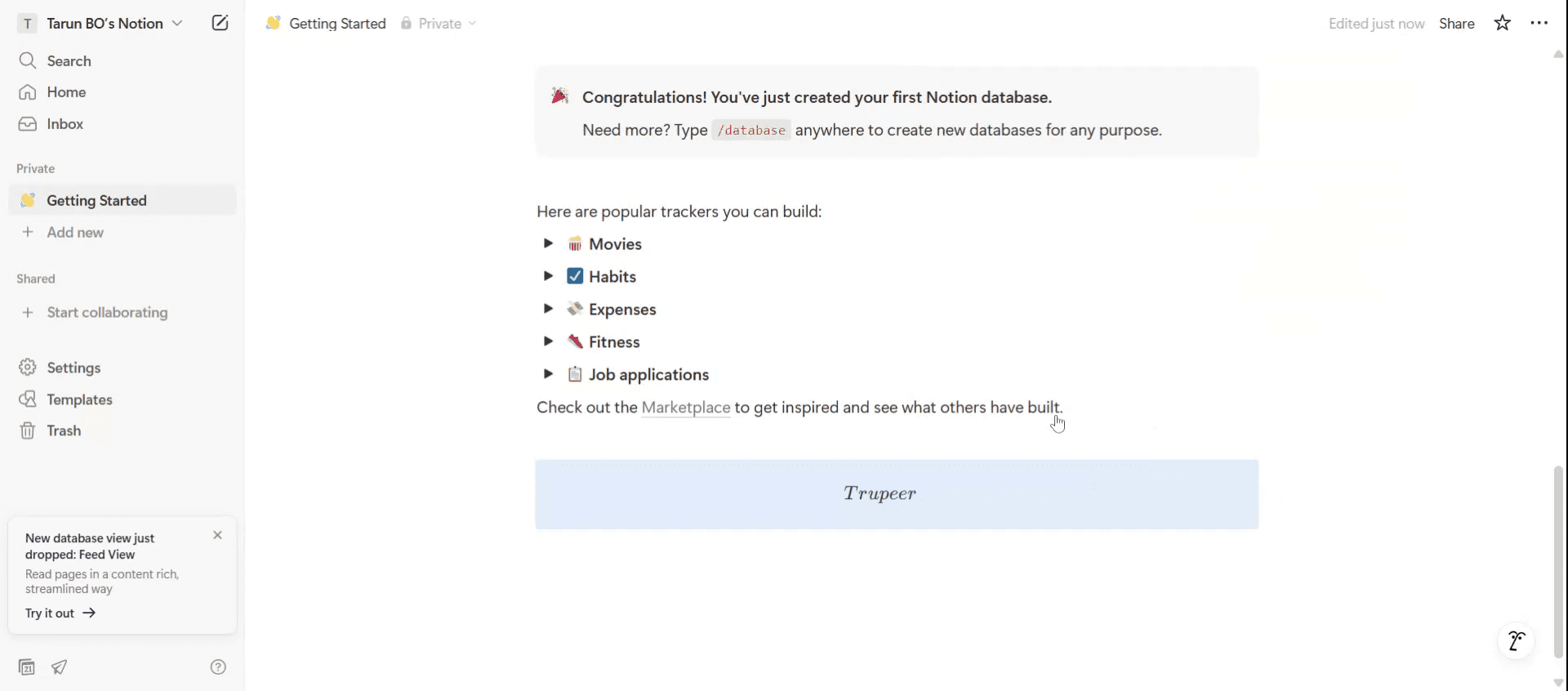
Krok 6
Jakmile ji vyberete, všimnete si, že byl text zarovnán na střed.
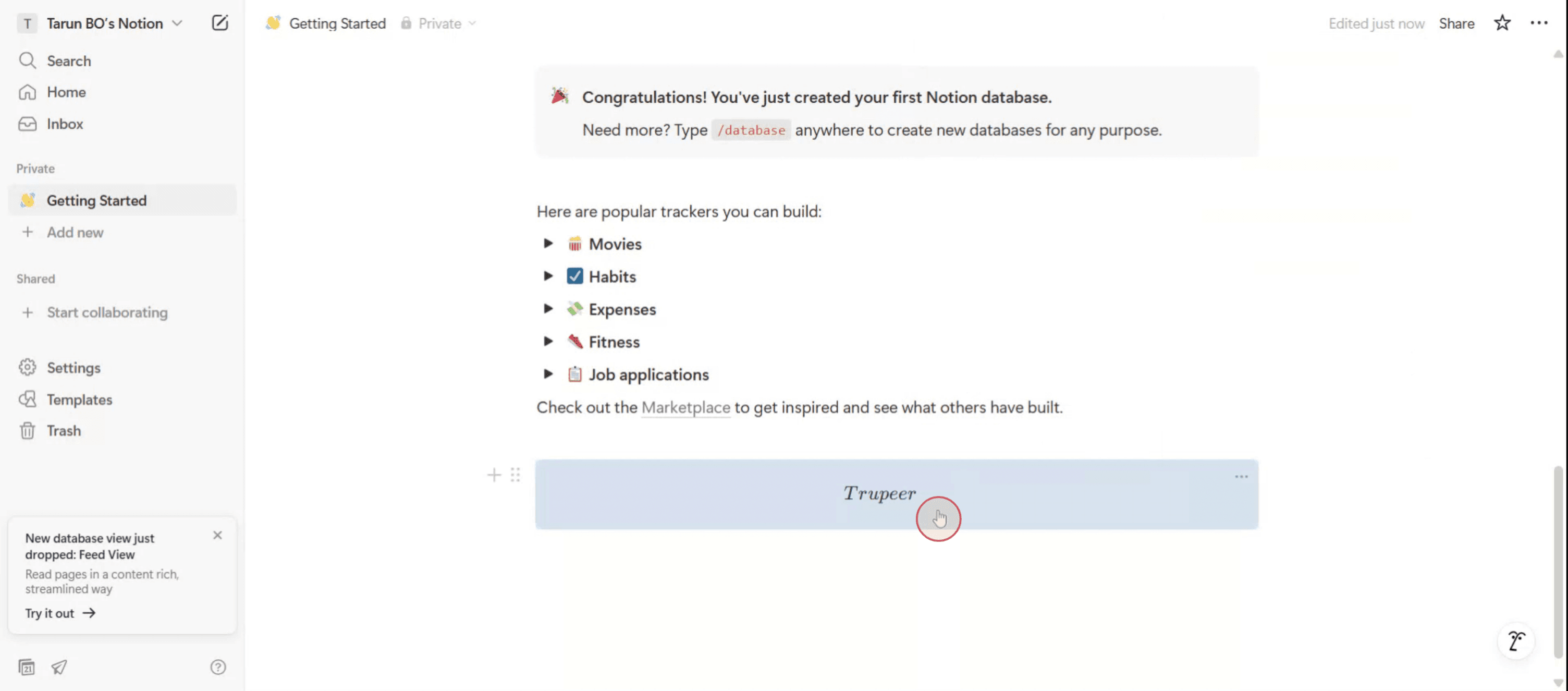
Tipy pro zarovnání textu na střed v Notion
Použijte blok citátu nebo upozornění jako kontejner
Vytvořte blok citátu nebo upozornění, který bude fungovat jako kontejner. Tyto bloky usnadňují izolovat a upravit text, který chcete zarovnat na střed.Převést na stránku nebo přepínač a použít plnou šířku
Převeďte blok na stránku na plnou šířku nebo seznam přepínačů. Klikněte na nabídku se třemi tečkami vpravo nahoře a zapněte „Full width“, aby bylo možné dosáhnout větší flexibility rozvržení.Použijte oddělovač pro vizuální vyvážení
Přidejte oddělovač nad a pod text, abyste vytvořili vizuální rámování. Díky tomu bude zarovnání na střed působit vyváženě i bez přesného ovládání.Využijte sloupce pro ruční zarovnání na střed
Vytvořte rozvržení se třemi sloupci a umístěte text do prostředního sloupce. Nechte levý a pravý sloupec prázdné nebo je vyplňte prvky pro odsazení, aby obsah vizuálně působil jako zarovnaný na střed.Použijte nástroje pro formátování třetích stran
Pokud potřebujete zarovnání „na pixel přesně“, použijte nástroje jako Notion Enhancer od Notion VIP nebo vložte naformátovaný text z nástrojů, jako jsou generátory HTML nebo widgety.
Nejčastější chyby a jak se jim vyhnout
Předpokládat, že zarovnání textu na střed je v Notion nativní
Notion v současnosti nepodporuje skutečnou funkci text-align center. Budete muset použít řešení, jako jsou sloupce nebo bloky zarovnané na střed.Ignorovat důležitost vizuálního rámování
Zarovnaný text na střed bez jakéhokoli vizuálního rámování (oddělovače nebo sloupce) může stále působit nevyváženě. Vždy kombinujte zarovnání s okolní strukturou.Zapomenout zapnout plnou šířku
Pokud používáte úzké rozvržení stránky, vaše snaha o zarovnání nemusí vypadat efektivně. Vždy zapněte „Full width“ pro lepší kontrolu rozvržení.Příliš často používat bloky citátu
Spoléhat se na bloky citátu při zarovnání může způsobit, že stránka bude působit opakovaně. Používejte je střídmě a pro rozmanitost je kombinujte s přepínači nebo upozorněními.Špatné zarovnání sloupců
Nerovnoměrné šířky sloupců nebo nekonzistentní mezery mohou zničit efekt zarovnání na střed. Ujistěte se, že boční sloupce mají stejně velké odsazení nebo jsou prázdné pro správnou vyváženost.
Nejčastější dotazy k zarovnání textu na střed v Notion
Mohu zarovnat text pomocí standardního textového bloku v Notion?
Ne, Notion nepodporuje přímé zarovnání textu. Budete muset použít trik s rozvržením, jako jsou sloupce, nebo stylizované bloky.Jaký je nejjednodušší způsob, jak zarovnat nadpis nebo titulek na střed?
Umístěte nadpis do prostředního sloupce v rozvržení se třemi sloupci, nebo použijte blok citátu a vizuálně jej rámujte pomocí oddělovačů.Existují klávesové zkratky pro zarovnání textu na střed v Notion?
V současnosti ne. Budete muset použít myš nebo trackpad k manipulaci s bloky a vytváření rozvržení ručně.Mohu vložit obsah zarovnaný na střed zvenku Notion?
Ano, můžete vložit obsah jako HTML widgety nebo text zarovnaný na střed z jiných nástrojů pomocí příkazu /embed.Vloží Notion v budoucnu zarovnání textu?
I když jde o funkci, o kterou se často žádá, Notion oficiálně neoznámil plány na podporu plného ovládání zarovnání textu.Jak nahrát obrazovku na mac?
Pro nahrávání obrazovky na Macu můžete použít Trupeer AI. Umožňuje zachytit celou obrazovku a poskytuje funkce AI, jako je přidání AI avatarů, přidání namluvení, přidání přiblížení a oddálení ve videu. Díky funkci AI video translation od trupeer můžete přeložit video do 30+ jazyků.Jak přidat AI avatara do nahrávání obrazovky?
Chcete-li přidat AI avatara do nahrávání obrazovky, budete muset použít nástroj pro nahrávání obrazovky s AI. Trupeer AI je nástroj pro nahrávání obrazovky s AI, který vám pomáhá vytvářet videa s více avatary a také vám pomůže vytvořit si vlastního avatara pro video.Jak nahrát obrazovku ve Windows?
Pro nahrávání obrazovky ve Windows můžete použít vestavěný panel Game Bar (Windows + G) nebo pokročilý nástroj s AI, jako je Trupeer AI, pro pokročilejší funkce, jako jsou AI avatary, namluvení, překlad atd.Jak přidat namluvení do videa?
Chcete-li přidat namluvení do videí, stáhněte si chrome rozšíření trupeer ai. Po přihlášení nahrajte své video s hlasem, vyberte požadované namluvení v trupeer a exportujte upravené video.Jak přiblížit záznam obrazovky?
Pro přiblížení během nahrávání obrazovky použijte efekty přiblížení v Trupeer AI, které vám umožní přibližovat a oddalovat v konkrétních okamžicích a zvýraznit tak vizuální dopad vašeho videoobsahu.
Doporučené čtení
Generátor technické dokumentace
Jak zapnout tmavý režim v Notion
Související tutoriály


