
Jak zrušit schůzku v Teams
Potřebujete zrušit schůzku v Microsoft Teams? Naučte se, jak odstranit nebo zrušit naplánovanou schůzku v Teams během několika kliknutí na počítači nebo v mobilu
Zde je podrobnější rozpis:
Otevřete Teams a Kalendář: Spusťte aplikaci Microsoft Teams a přejděte do sekce Kalendář.
Najděte schůzku: Vyhledejte konkrétní schůzku, kterou chcete zrušit ve svém kalendáři.
Otevřete podrobnosti schůzky: Klikněte na schůzku a otevřete její podrobnosti.
Zrušte schůzku: Hledejte tlačítko „Zrušit schůzku“ (nebo podobnou možnost) v rámci podrobností schůzky. Může být v levém horním rohu nebo v rozbalovací nabídce.
Přidejte zprávu o zrušení (volitelné): Pokud chcete, můžete přidat zprávu, která vysvětlí, proč schůzku rušíte.
Potvrďte zrušení: Klikněte na tlačítko „Zrušit schůzku“ a potvrďte zrušení a odešlete oznámení o zrušení účastníkům.
Postup krok za krokem: Jak zrušit schůzku v Teams
Krok 1
Začněte kliknutím na tlačítko Kalendář v Microsoft Teams.

Krok 2
Dále si zobrazte seznam naplánovaných schůzek. Vyberte konkrétní schůzku, kterou chcete zrušit.
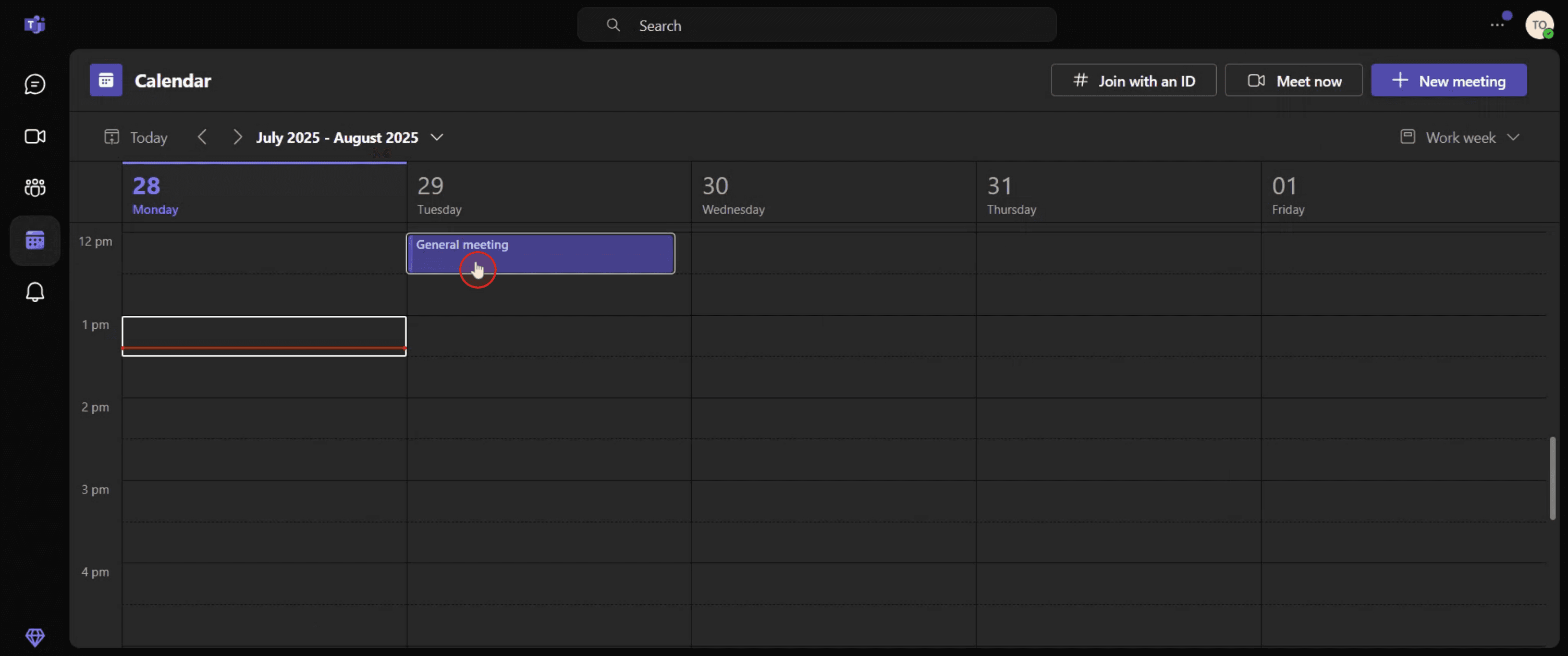
Krok 3
Klikněte na ni a rozbalte možnost okna.
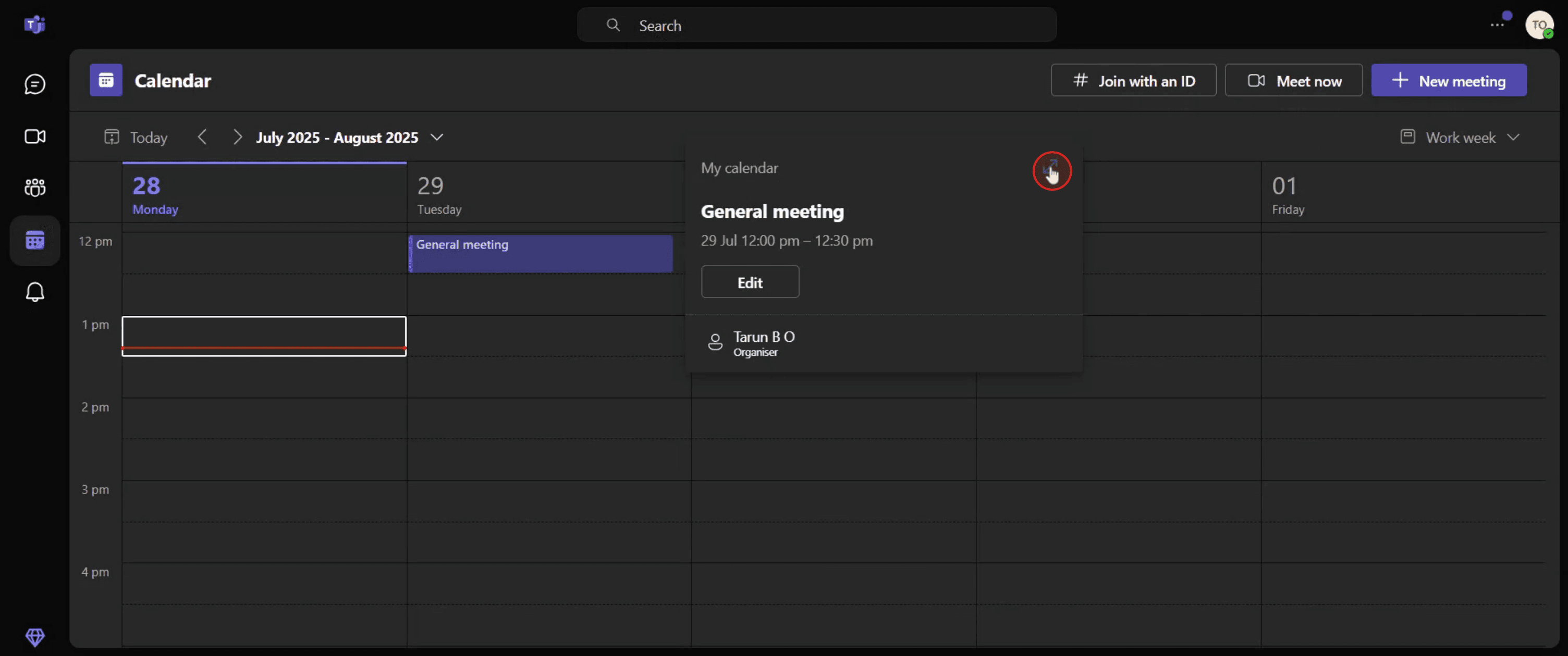
Krok 4
Klikněte na možnost Odstranit, abyste mohli pokračovat v rušení schůzky.
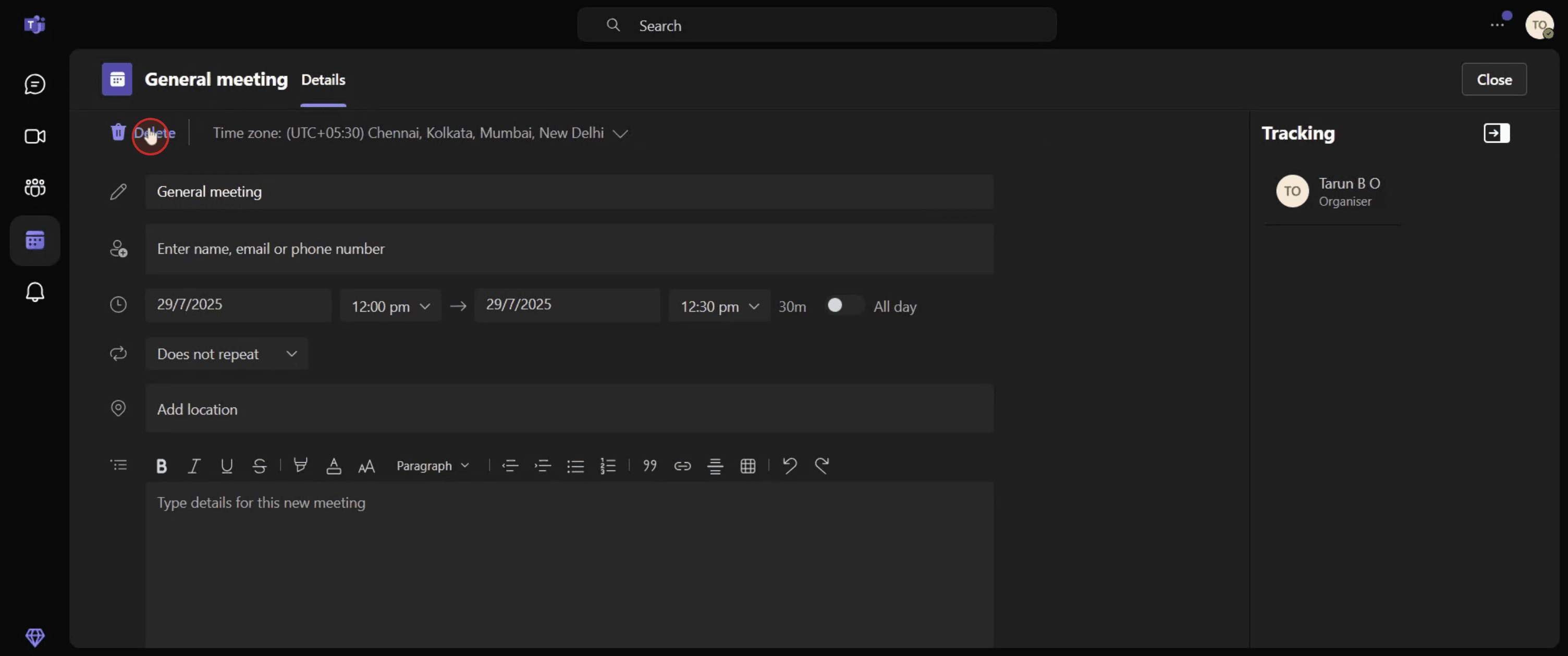
Krok 5
Klikněte na možnost Odstranit pro potvrzení zrušení.

Tipy pro zrušení schůzky v Teams
Otevřete Microsoft Teams
Spusťte Microsoft Teams a přejděte na kartu Kalendář v levém menu, abyste viděli všechny své naplánované schůzky.Najděte schůzku, kterou chcete zrušit
Projděte svůj kalendář nebo použijte vyhledávací lištu a najděte konkrétní schůzku, kterou chcete zrušit.Klikněte na událost schůzky
Jakmile ji najdete, klikněte na název schůzky. Tím se otevřou podrobnosti schůzky v novém okně.Vyberte možnost Zrušit schůzku
V pravém horním rohu okna schůzky klikněte na tlačítko „Zrušit schůzku“.Přidejte zprávu o zrušení (volitelné)
Před potvrzením můžete zadat zprávu, která vysvětlí, proč se schůzka ruší. Tato zpráva bude odeslána všem pozvaným.
Nejčastější chyby a jak se jim vyhnout
Zrušení špatného výskytu
U opakujících se schůzek se ujistěte, že zrušíte jen jednu konkrétní schůzku, nebo celou sérii. Před potvrzením si to dvakrát zkontrolujte.Zapomenutí informovat účastníky
Teams odesílá oznámení automaticky, ale pokud nepřidáte zprávu, vaši účastníci nebudou vědět, proč byla schůzka zrušena.Schůzka se stále zobrazuje v synchronizovaném kalendáři
Pokud máte kalendáře synchronizované s Outlookem nebo Googlem, může chvíli trvat, než se změna projeví. Obnovte kalendář a ověřte to.Pokus o zrušení schůzky, kterou jste nevytvořili
Pokud nejste organizátor, neuvidíte možnost „Zrušit schůzku“. Požádejte organizátora, aby ji odstranil nebo zrušil.Nekontrolování rozdílů časových pásem
Pokud jsou účastníci v různých časových pásmech, ověřte, že se zrušení projevilo v jejich příslušných zobrazeních kalendáře.
Nejčastější dotazy k rušení schůzek v Teams
Jak zruším schůzku v Microsoft Teams?
Přejděte na kartu Kalendář, vyberte schůzku, klikněte na „Zrušit schůzku“, případně přidejte zprávu, a potvrďte zrušení.Můžu zrušit jen jeden výskyt opakované schůzky?
Ano, Teams vám umožní zrušit buď jeden konkrétní výskyt, nebo celou sérii. Při výzvě vyberte správnou možnost.Bude účastníkům oznámeno, když zruším schůzku?
Ano, všem pozvaným se odešle automatický e-mail o zrušení. Můžete také přidat vlastní zprávu s vysvětlením důvodu.Lze zrušení schůzky v Teams vrátit zpět?
Ne, jakmile je schůzka zrušena, nelze ji obnovit. Pokud ji chcete přeplánovat, budete muset vytvořit novou schůzku.Proč nemůžu zrušit schůzku, na kterou jsem byl/a pozván/a?
Schůzku v Teams může zrušit pouze organizátor. Pokud jste host nebo účastník, možnost zrušení neuvidíte.Jak udělat záznam obrazovky na mac?
Pro záznam obrazovky na Macu můžete použít Trupeer AI. Umožňuje zachytit celou obrazovku a poskytuje funkce s umělou inteligencí, jako je přidání AI avatarů, přidání hlasového komentáře, přidání zoomu dovnitř a ven ve videu. Díky funkci AI překladu videa od trupeer můžete přeložit video do 30+ jazyků.Jak přidat AI avatar do záznamu obrazovky?
Chcete-li do záznamu obrazovky přidat AI avatar, budete muset použít nástroj pro záznam obrazovky s AI. Trupeer AI je nástroj pro záznam obrazovky s umělou inteligencí, který vám pomůže vytvářet videa s více avatary a také vám pomůže vytvořit si vlastní avatar pro video.Jak udělat záznam obrazovky ve Windows?
Pro záznam obrazovky ve Windows můžete použít vestavěný panel Hra (Windows + G) nebo pokročilý nástroj s AI, jako je Trupeer AI, pro pokročilejší funkce, jako jsou AI avatary, hlasový komentář, překlad atd.Jak přidat hlasový komentář do videa?
Chcete-li přidat hlasový komentář do videí, stáhněte si rozšíření trupeer ai pro Chrome. Po přihlášení nahrajte své video s hlasem, vyberte požadovaný hlasový komentář v trupeer a exportujte upravené video.Jak přiblížit záznam obrazovky?
Chcete-li během záznamu obrazovky přiblížit, použijte efekty přiblížení v Trupeer AI, které vám umožní přibližovat a oddalovat v konkrétních okamžicích, čímž zvýšíte vizuální dopad obsahu vašeho videa.
Doporučené čtení
Generátor technické dokumentace
Jak sdílet repozitář GitHubu pomocí odkazu
Jak sdílet svůj profil na GitHubu
Související tutoriály



