
Jak přidat někoho do konverzace na Slacku
Zjistěte, jak přidat někoho do konverzace nebo kanálu na Slacku, ať už jde o přímou zprávu, nebo veřejné/soukromé pracoviště. Postup krok za krokem pro počítač i mobil.
Tento dokument popisuje postup přidání účastníka do probíhající konverzace ve Slacku. Postupováním podle těchto kroků mohou uživatelé snadno přidat další účastníky do vlákna přímé zprávy s možností sdílet historii konverzace.
Přidání někoho do přímé zprávy (DM):
Otevřete DM: Přejděte na přímou zprávu, do které chcete někoho přidat.
Klikněte na záhlaví konverzace: Klikněte na jména uvedená v horní části konverzace.
Přidejte lidi: Klikněte na "Add people".
Vyhledejte a vyberte: Zadejte jméno nebo e-mailovou adresu osoby, kterou chcete přidat, a vyberte ji ze seznamu.
Zahrnout historii (volitelné): Zvolte, zda chcete zahrnout historii konverzace pro nového člena.
Potvrďte: Klikněte na "Done" a poté na "Confirm" pro dokončení přidání.
Krok za krokem: Jak přidat někoho do konverzace ve Slacku
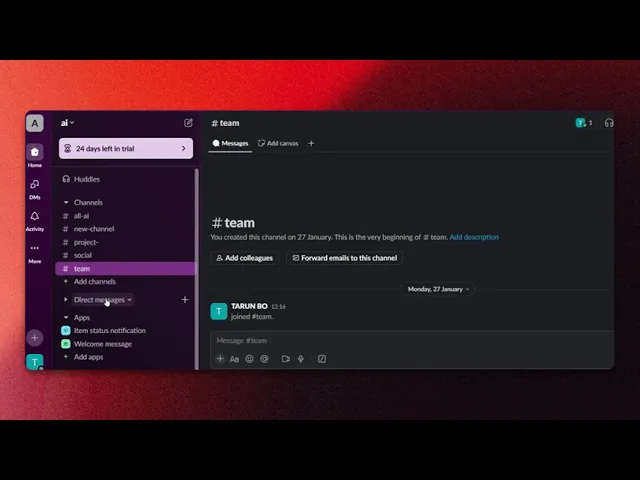
Krok 1
Klikněte na sekci Přímá zpráva.
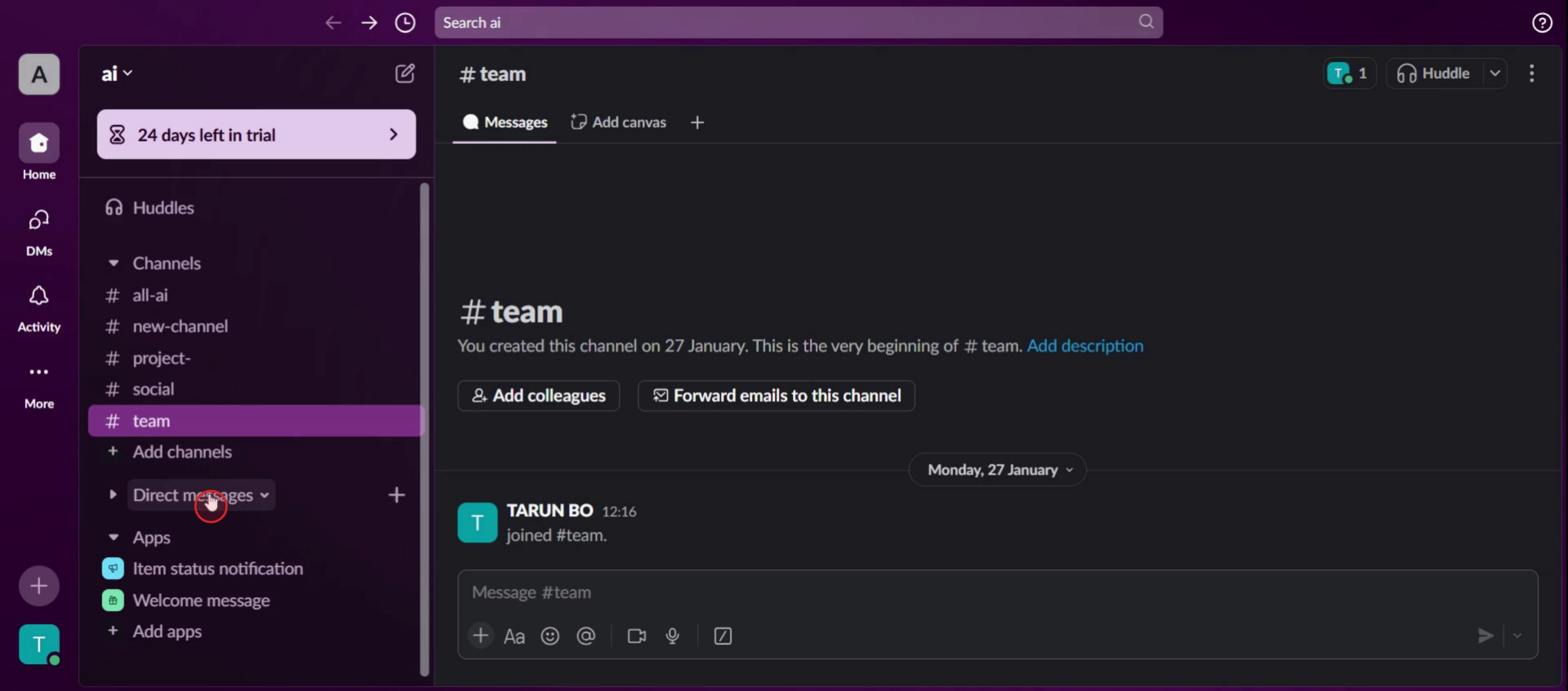
Krok 2
Klikněte na jméno dané osoby.
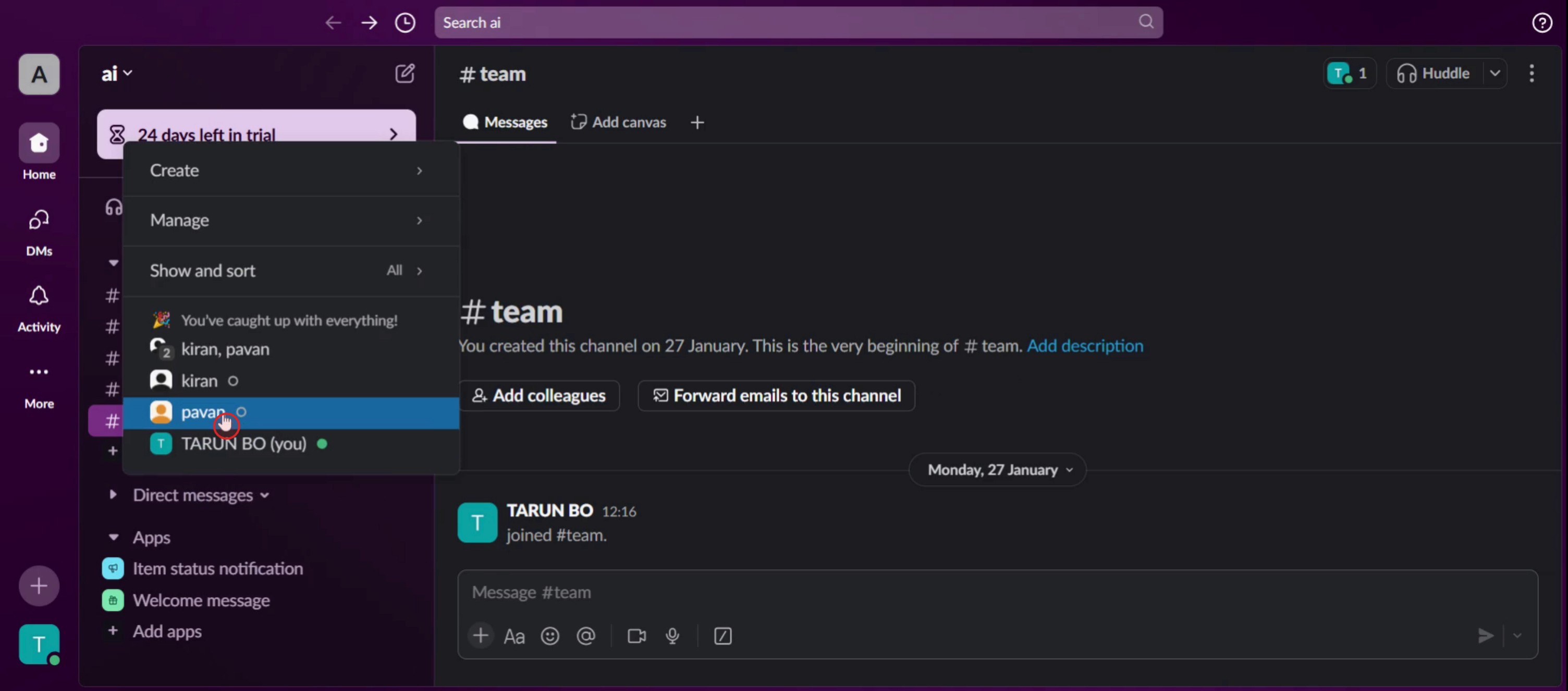
Krok 3
Klikněte na jméno osoby.
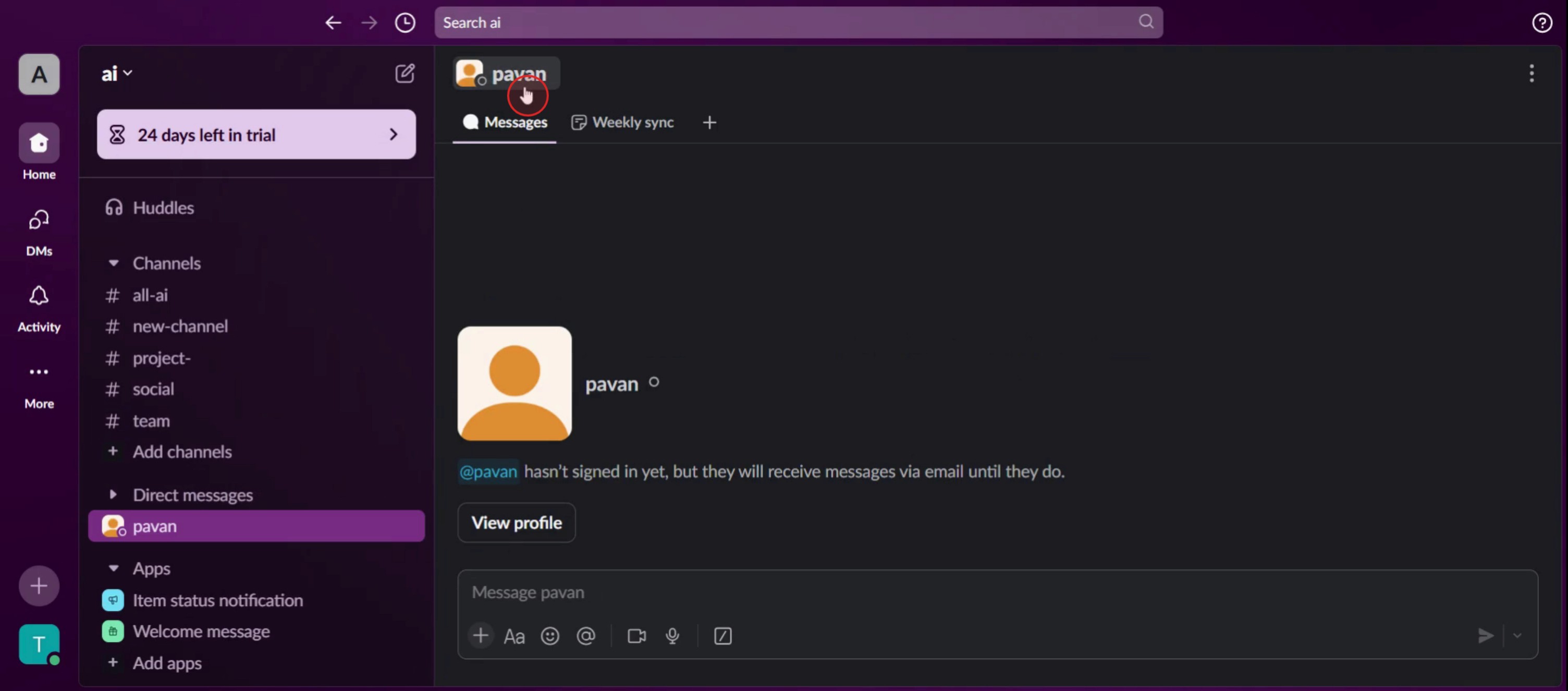
Krok 4
Poté klikněte na přidat lidi do této konverzace,
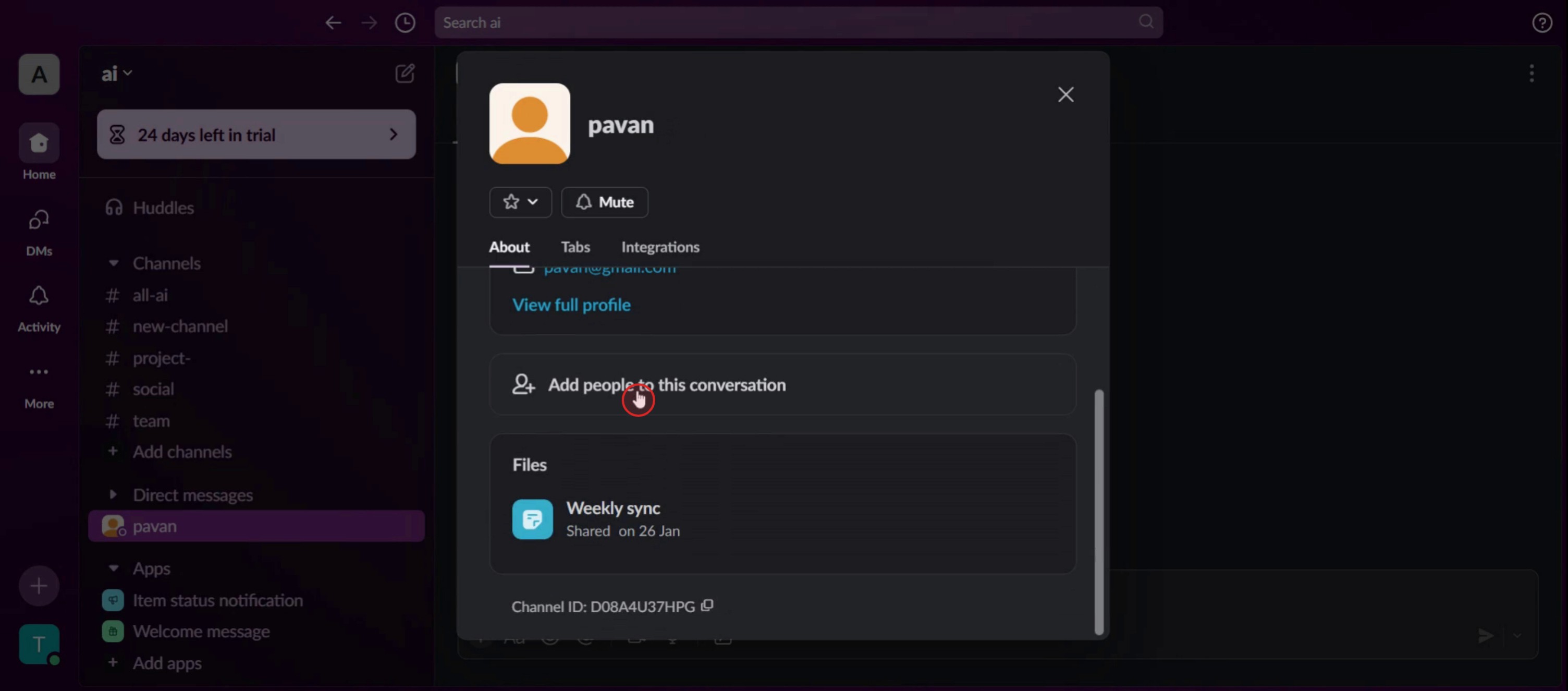
Krok 5
Klikněte na tlačítko Další.
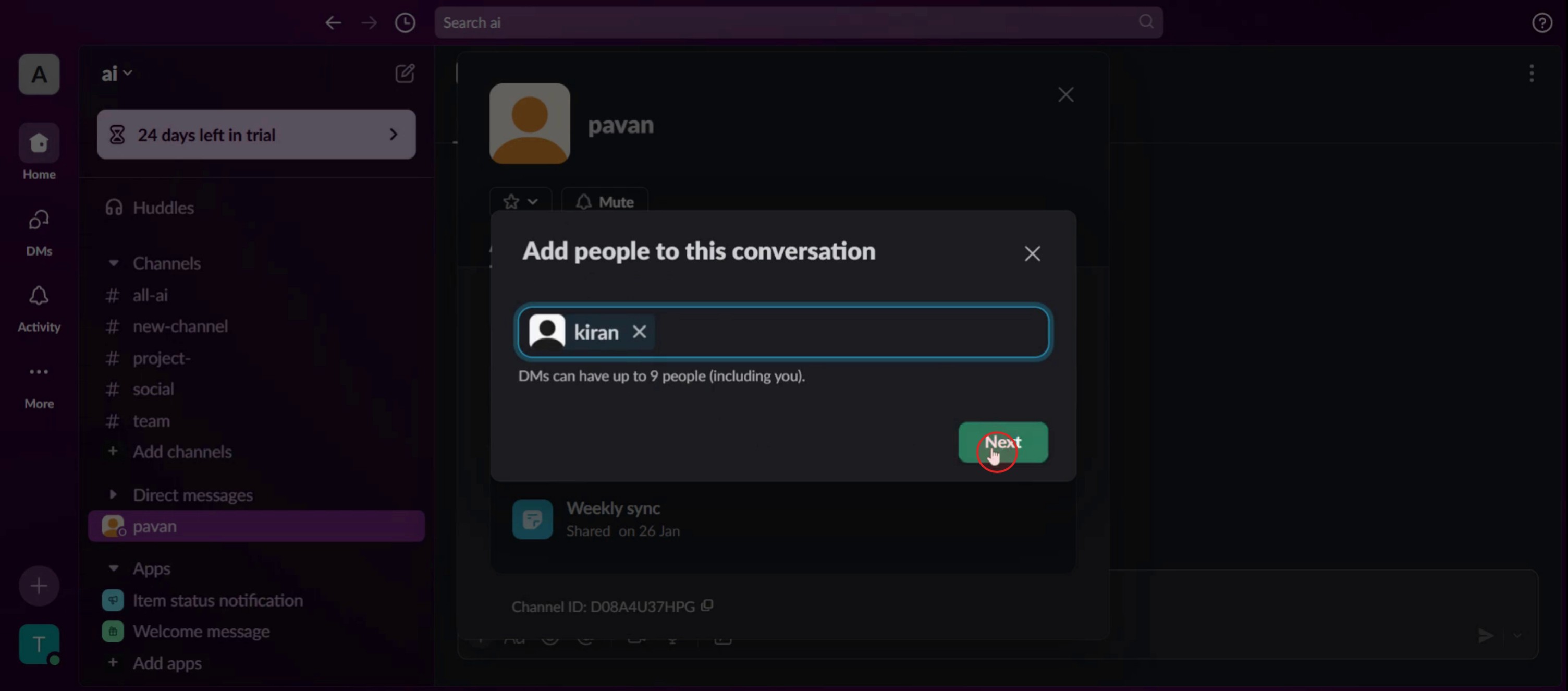
Krok 6
Vyberte Zahrnout pro sdílení historie, nebo Nezahrnovat.
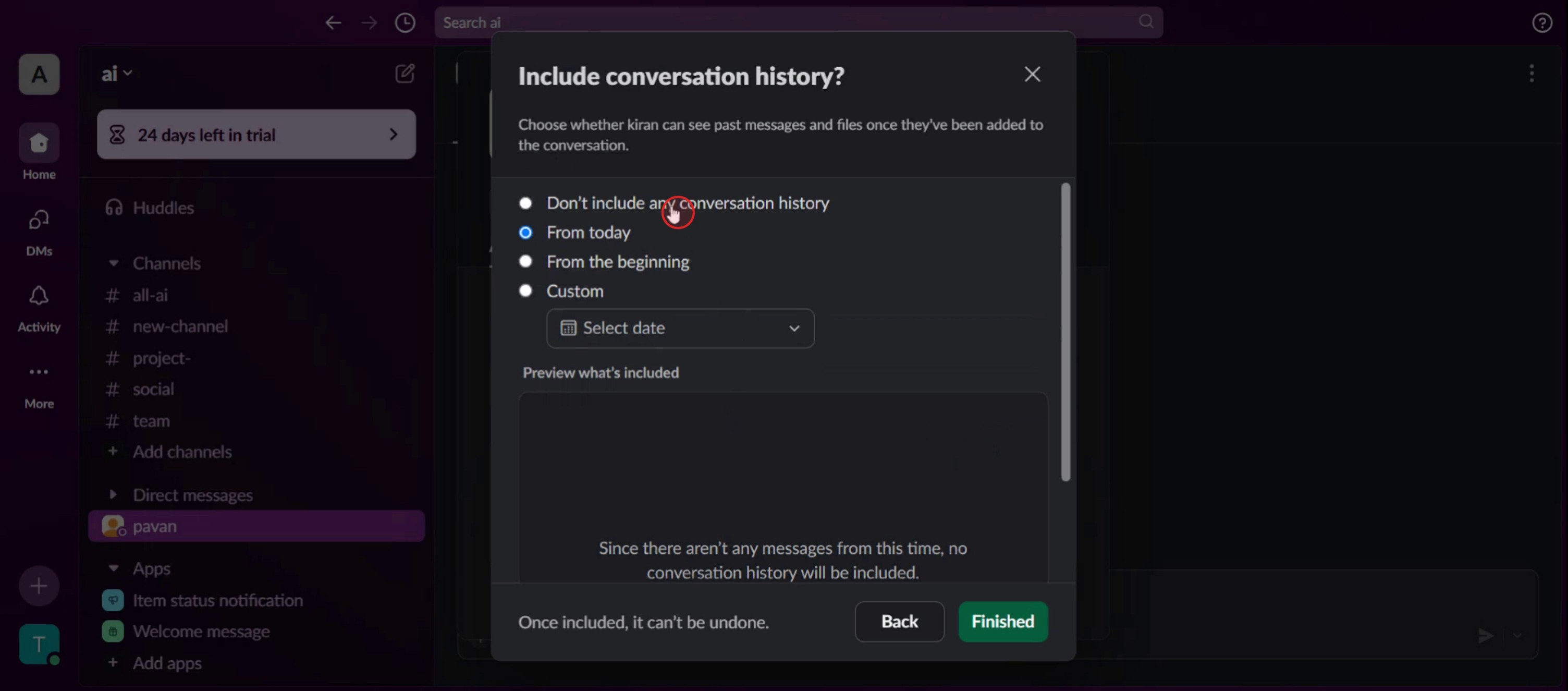
Krok 7
Klikněte na tlačítko Dokončit.
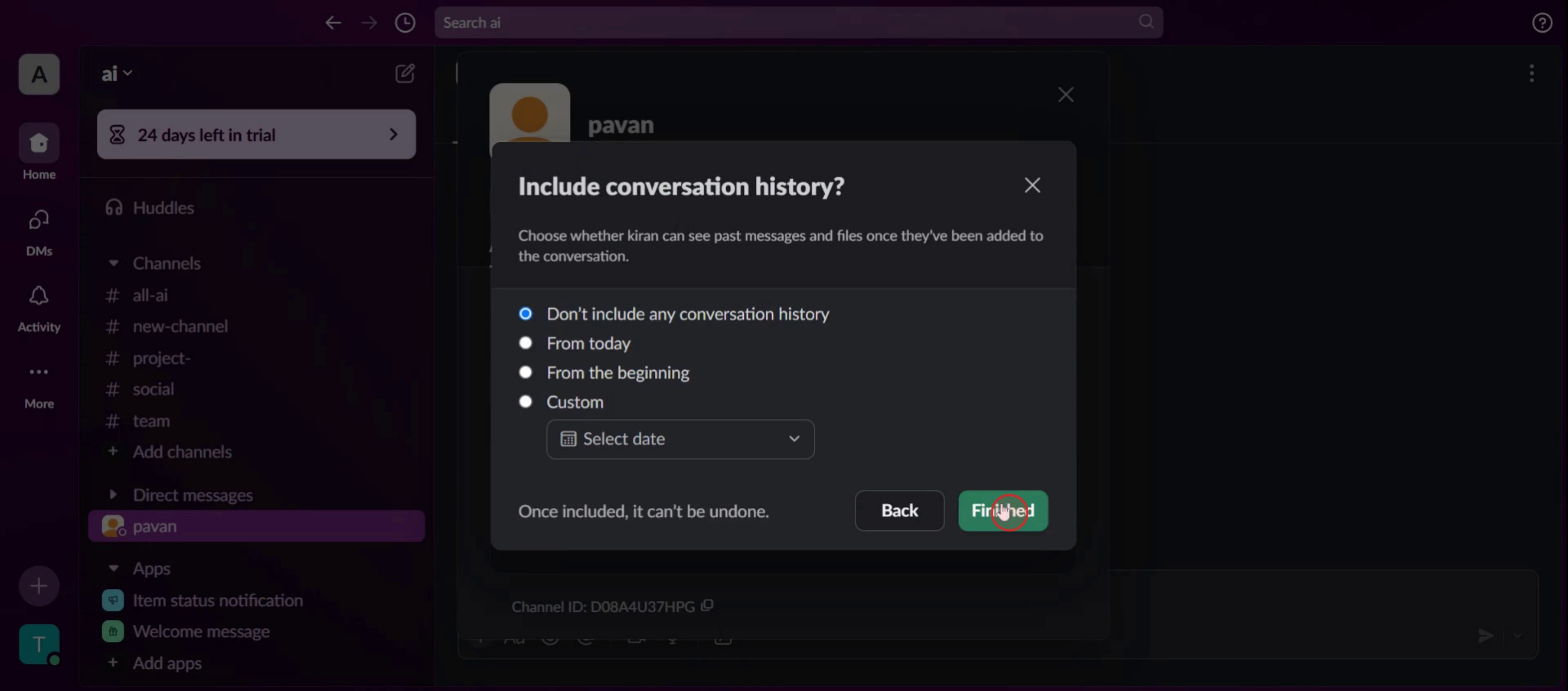
Pro tipy, jak přidat někoho do konverzace ve Slacku
Zkontrolujte typ kanálu – Ujistěte se, že konverzace probíhá ve veřejném nebo soukromém kanálu, protože přidávání členů se liší podle nastavení kanálu.
Používejte zmínky pro lepší viditelnost – Po přidání někoho ho zmíněním pomocí uživatelského jména upozorníte, aby dostal oznámení a mohl se zapojit do probíhající diskuze.
Porozumějte přístupu k historii zpráv – Noví členové v soukromých kanálech neuvidí minulé zprávy, pokud to není povoleno správcem.
Časté chyby a jak se jim vyhnout
Přidání někoho do soukromé konverzace bez oprávnění – vždy nejprve zkontrolujte, zda je potřeba schválení správcem.
Zapomenutí upozornit nového člena – použijte zmínky, aby věděl, že byl přidán.
Předpoklad, že noví členové uvidí minulé zprávy – Slack omezuje viditelnost minulých zpráv v soukromých konverzacích.
Nejčastější dotazy k přidání někoho do konverzace na Slacku
Můžu přidat někoho do soukromé konverzace na Slacku?
Ano, ale pouze pokud máte oprávnění. V soukromých kanálech mohou pozvat nové účastníky pouze členové, pokud workspace admin neomezil tuto akci.Proč nemůžu přidat někoho do konverzace na Slacku?
Možná nemáte potřebná oprávnění, konverzace může být omezená, nebo osoba, kterou se snažíte přidat, není členem workspace na Slacku.Uvidí nový účastník předchozí zprávy v konverzaci na Slacku?
Ve veřejných kanálech mohou noví členové vidět minulé zprávy, ale v soukromých kanálech a v přímých zprávách uvidí pouze zprávy od chvíle, kdy se připojí.Můžu přidat hosta do konverzace na Slacku?
Ano, ale hosty lze přidat pouze do konkrétních kanálů, ne do přímých zpráv, a jejich přístup řídí administrátoři workspace.Jak udělat screen record na Macu?
Pro screen record na Macu můžete použít Trupeer AI. Umožňuje zachytit celou obrazovku a nabízí funkce s umělou inteligencí, jako je přidání AI avatarů, přidání voiceoveru, přidání zoomu dovnitř a ven ve videu. Díky funkci AI video překlad od trupeer můžete video přeložit do 30+ jazyků.Jak přidat AI avatar do screen nahrávky?
Chcete-li do screen nahrávky přidat AI avatar, budete muset použít nástroj pro AI screen nahrávání. Trupeer AI je nástroj pro AI screen nahrávání, který vám pomůže vytvářet videa s více avatary a také vám pomůže vytvořit si vlastní avatar pro vaše video.Jak udělat screen record ve Windows?
Pro screen record ve Windows můžete použít vestavěný panel Game Bar (Windows + G) nebo pokročilý AI nástroj, jako je Trupeer AI, pro pokročilejší funkce, jako jsou AI avatary, voiceover, překlad atd.Jak přidat voiceover do videa?
Chcete-li přidat voiceover do videí, stáhněte si chrome rozšíření trupeer ai. Po přihlášení nahrajte své video s hlasem, vyberte požadovaný voiceover v trupeer a exportujte upravené video.Jak zvětšit (Zoom) při screen nahrávání?
Chcete-li během screen nahrávání přiblížit, použijte efekty zoomu v Trupeer AI, které vám umožní přiblížit a oddálit v konkrétních okamžicích a zvýšit tak vizuální dopad vašeho videoobsahu.
Doporučené čtení
Generátor technické dokumentace
Jak převést obrázek na omalovánku v Canvě
Jak tisknout oboustranně v Canvě
Související tutoriály


Understand how work happens.
Carry it into your next transition.
Start Free Trial
Book a Demo
Příklady použití
konkurenti

